
OBS Studio 是直播主播、教育工作者和內容創作者最常用的工具之一,他們可以在視訊會議應用程式或瀏覽器中使用自訂視訊場景。其最實用的功能之一是 OBS 虛擬攝像頭,它允許用戶將 OBS 視訊串流輸出為網路攝影機設備。然而,Firefox 用戶經常遇到一個令人沮喪的問題:OBS 虛擬攝影機不會出現在 Firefox 的相機清單中。
幸運的是,只要知道問題出在哪裡,通常都能輕鬆解決。本文將介紹所有可靠的修復方法,解決 Firefox 無法顯示 OBS 虛擬攝影機的問題,並提供一個輕量級的替代方案,非常適合想要更簡單、更穩定的螢幕錄製解決方案的用戶。
1. 如何解決火狐瀏覽器不將 OBS 顯示為相機的問題 ?
以下是一些最有效的解決方案,從最簡單的開始,逐步過渡到更進階的故障排除方法。
1.1 在開啟 Firefox 之前啟動 OBS 虛擬攝影機
Firefox 只會掃描新的攝影機裝置。 上市時 如果 OBS 虛擬攝影機已啟動 後 Firefox 瀏覽器已打開,但通常無法偵測到它。
使固定 :
完全關閉 Firefox > 開啟 OBS Studio 並點擊 啟動虛擬相機 (右下角)> 重新開啟 Firefox > 再次造訪啟用了攝影機的網站並開啟攝影機下拉選單。
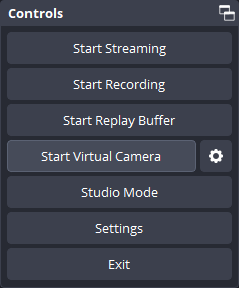
單憑這一點就能解決很多用戶的問題。
1.2 重置 Firefox 相機權限
如果您之前封鎖了某個網站的攝影機存取權限,Firefox 有時會自動隱藏裝置。
重置方法 :
- 開啟 Firefox 並輸入:about:preferences#privacy
- 在下面 權限 , 尋找 相機 > 點選 設定…
- 移除被封鎖的網站或點擊 刪除所有網站 。
- 重新載入相機網站。

重設權限後,Firefox 將重新掃描可用的網路攝影機,包括 OBS 虛擬攝影機。
1.3 允許作業系統存取攝影機
Windows 和 macOS 現在都具有嚴格的隱私控制功能,可以阻止網路攝影機裝置(甚至是虛擬攝影機)。
在 Windows 上 :
- 前往 設定 → 隱私 → 相機 。
- 確保 允許應用程式存取您的相機 已啟用。
- 請確保“桌面應用程式”也擁有攝影機存取權限。
- 重新啟動 Firefox。
在 macOS 上 :
- 打開 系統設定 → 隱私與安全 → 相機 。
- 請確保允許 Firefox 瀏覽器存取。
- 向下捲動並檢查 macOS 是否阻止了 OBS 的虛擬攝影機擴充。
- 如果是這樣,請允許並重新啟動系統。

由於核心擴充被阻止,macOS 用戶尤其容易遇到此問題。
1.4 將 OBS Studio 更新至最新版本
舊版的 OBS 可能會使用 Firefox 不再支援的過時虛擬攝影機驅動程式。
步驟 :
- 前往 OBS → 幫助 → 檢查更新 。
- 安裝最新版本。
- 重啟電腦。
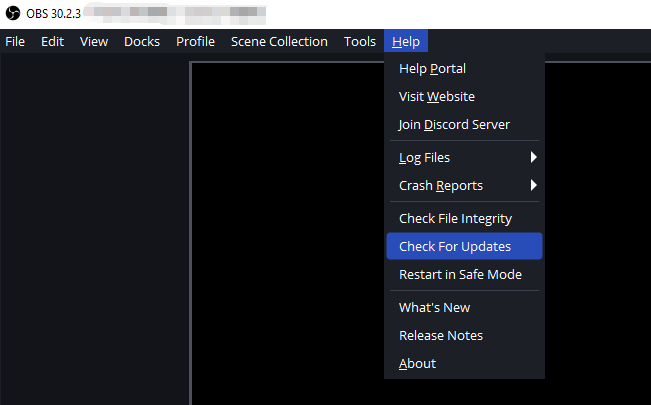
更新完成後,請在啟動 Firefox 之前啟動虛擬攝影機。
1.5 重新安裝或修復 OBS 虛擬相機(Windows)
如果驅動程式損壞,Firefox 將完全無法偵測到它。
使固定 :
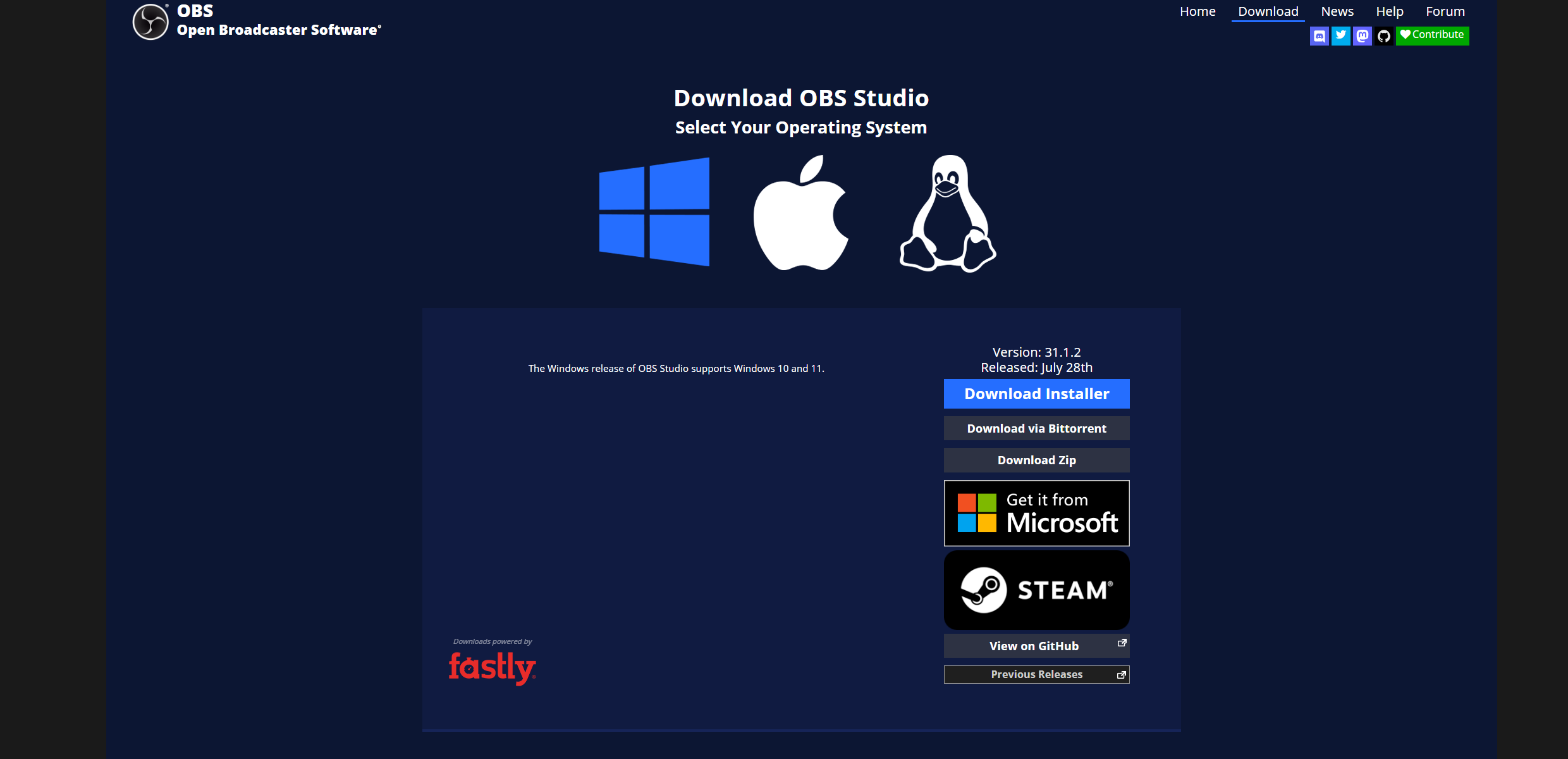
- 從官方網站下載最新版 OBS 安裝程式。
- 運行並選擇 解除安裝 (這也會移除虛擬攝影機驅動程式)。
- 重新安裝 OBS。
- 打開 OBS → 啟動虛擬相機 。
1.6 關閉其他可能正在使用攝影機的應用程式
在 Firefox 中,一次只能有一個應用程式使用攝影機資源。
Zoom、Teams、Discord 等應用程式可以阻止虛擬攝影機存取。
使固定 :
關閉所有可能正在使用攝影機的應用程序,然後重新啟動 Firefox。

1.7 重置 Firefox 的內部裝置緩存
如果 Firefox 沒有偵測到新的網路攝影機,您可能需要清除瀏覽器的隱藏裝置清單。
步驟 :
- 在網址列中輸入:about:support
- 點選 刷新 Firefox 。
- 請按照提示進行重置。
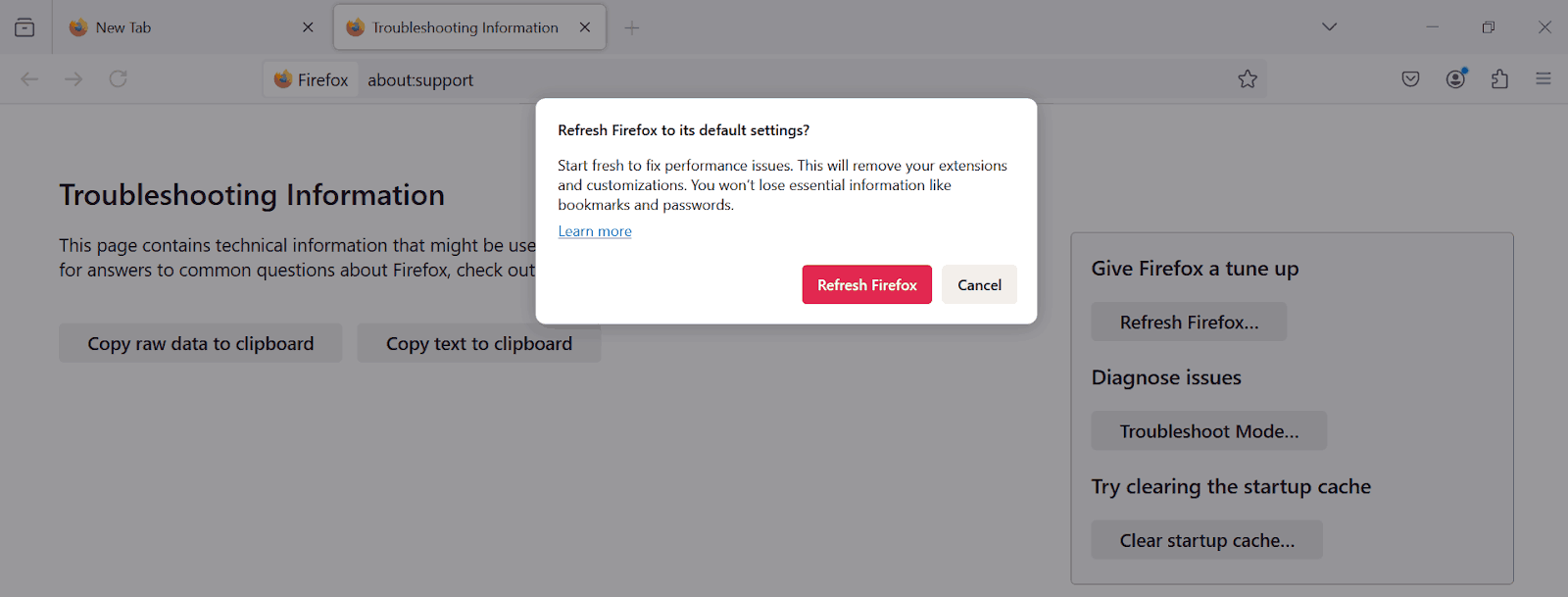
這樣可以保留您的書籤和密碼,但會刷新瀏覽器的內部配置,包括它如何偵測網路攝影機。
1.8 在其他瀏覽器中測試攝影機
若要確認您的系統是否可以偵測到 OBS 虛擬攝影機:
- 嘗試 鉻合金
- 嘗試 邊緣
- 嘗試 飛漲 或者 Discord
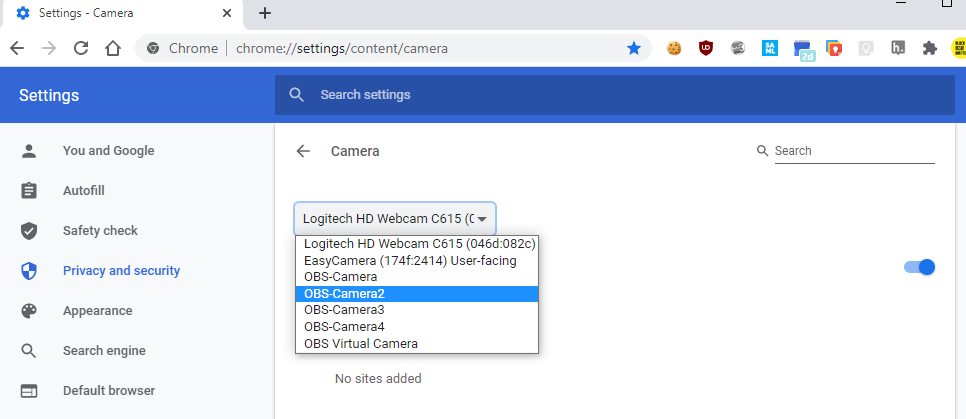
如果 OBS 虛擬攝影機出現在其他應用程式中,則表示問題是 Firefox 特有的。
如果任何地方都看不到,則表示驅動程式本身已損壞 → 重新安裝 OBS。
1.9 嘗試使用 Firefox 故障排除模式來解決擴充功能衝突
某些隱私擴充功能會屏蔽虛擬攝影機。
步驟 :
- 選單 → 幫助 → 選擇 故障排除模式…
- Firefox 重新啟動後,擴充功能將被停用。
- 測試相機網站。
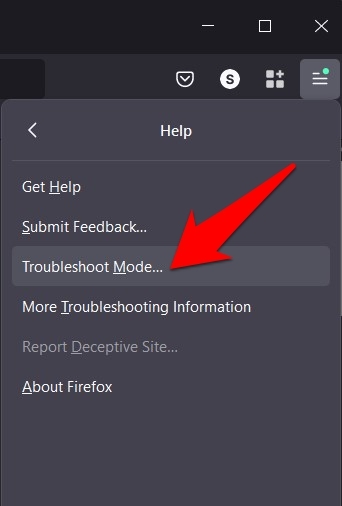
如果此時出現 OBS,則可能是某個擴充功能所導致的。最常見的導致問題的擴充功能包括:
- 隱私獾
- uBlock Origin(罕見)
- NoScript
- 硬化延伸
- 相機背景虛化插件
停用有問題的擴充程序,然後正常重新啟動 Firefox。
2. 試試這款簡單的 OBS 替代方案— Swyshare Recordit
OBS 功能強大,但對於只想使用簡潔易用的螢幕錄製軟體進行瀏覽器會議、教學或螢幕演示的用戶來說,它可能過於複雜。
如果您想要一個簡單直接、技術問題較少的解決方案, Swyshare Recordit 是一款極佳的輕量級替代品。
是什麼造就了 Recordit 不錯的替代品 :
- 設定簡單,無需複雜的場景管理
- 螢幕錄製 + 網路攝影機
- 在 Mac 和 Windows 系統上同時錄製系統音訊和麥克風音頻
- 多種輸出格式(MP4、GIF、MP3 等)
- 教程中的滑鼠高亮、繪圖和編輯工具
- 自訂快捷鍵,實現快速控制
如何使用 Recordit :
- 下載並安裝 Swyshare Recordit 。
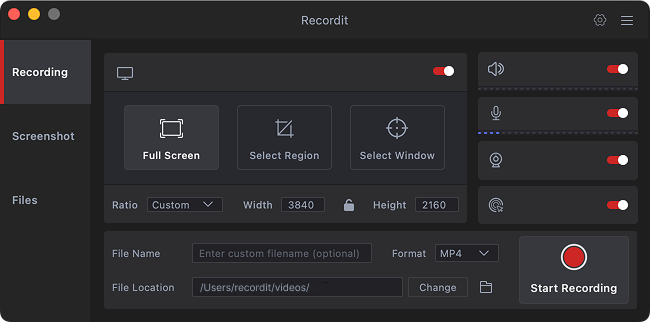
- 打開 Recordit 並選擇您的模式(螢幕、相機和音訊)。
- 設定錄製選項,例如解析度、滑鼠特效和快捷鍵。
- 點選“開始錄製”(或使用快捷鍵)。錄製完成後,點選「停止錄製」。
- 在「檔案」標籤下找到錄製內容,然後使用以下方法編輯影片: Recordit 如果需要,可以使用內建編輯器。
三、結論
在 Firefox 中啟用 OBS 虛擬攝影機可能會比較麻煩,但只要按照正確的步驟操作——先啟動 OBS,檢查權限,然後更新驅動程式——通常就能快速解決問題。對於那些想要更簡單、更可靠的工作流程的使用者來說, Swyshare Recordit 提供易於使用的虛擬攝影機和錄製解決方案,消除技術難題,同時提供強大的錄製和註釋功能。