
Kaltura Capture 被廣泛應用於大學、企業和數位學習平台,用於錄製講座、教學和簡報。雖然該工具因其易用性和與 Kaltura MediaSpace 的整合而備受青睞,但部分用戶面臨著一個惱人的問題:Kaltura Capture 在啟動時會卡死。發生這種情況時,應用程式要么無法啟動,要么卡在加載介面,要么意外關閉,導致用戶無法錄製有時效性的影片。
本文解釋了 Kaltura Capture 是什麼、它的工作原理、它凍結的常見原因,以及——最重要的是——解決啟動凍結問題的有效方法。
1. Kaltura Capture是什麼?
Kaltura Capture 是一款由 Kaltura 開發的桌面錄製應用程序,Kaltura 是一個廣受歡迎的開源視訊管理平台。它使用戶能夠以極簡的設置錄製螢幕、相機和音訊。該軟體可直接與 Kaltura 的 LMS 和雲端服務集成,從而實現錄製影片自動上傳到 MediaSpace。
主要特點包括:
- 多源錄影(螢幕+相機)
- 自動上傳至 Kaltura 圖書館
- 錄製過程中的基本註釋工具
- 在 Canvas、Moodle 和 Blackboard 等 LMS 平台中支援講座錄製功能
- 跨平台相容性(Windows 和 macOS)
2. 如何使用 Kaltura Capture ?
使用 Kaltura Capture 非常簡單,只需按照以下步驟操作:
- 下載並安裝 Kaltura Capture 桌面錄製軟體,然後從桌面或 LMS 開啟應用程式。
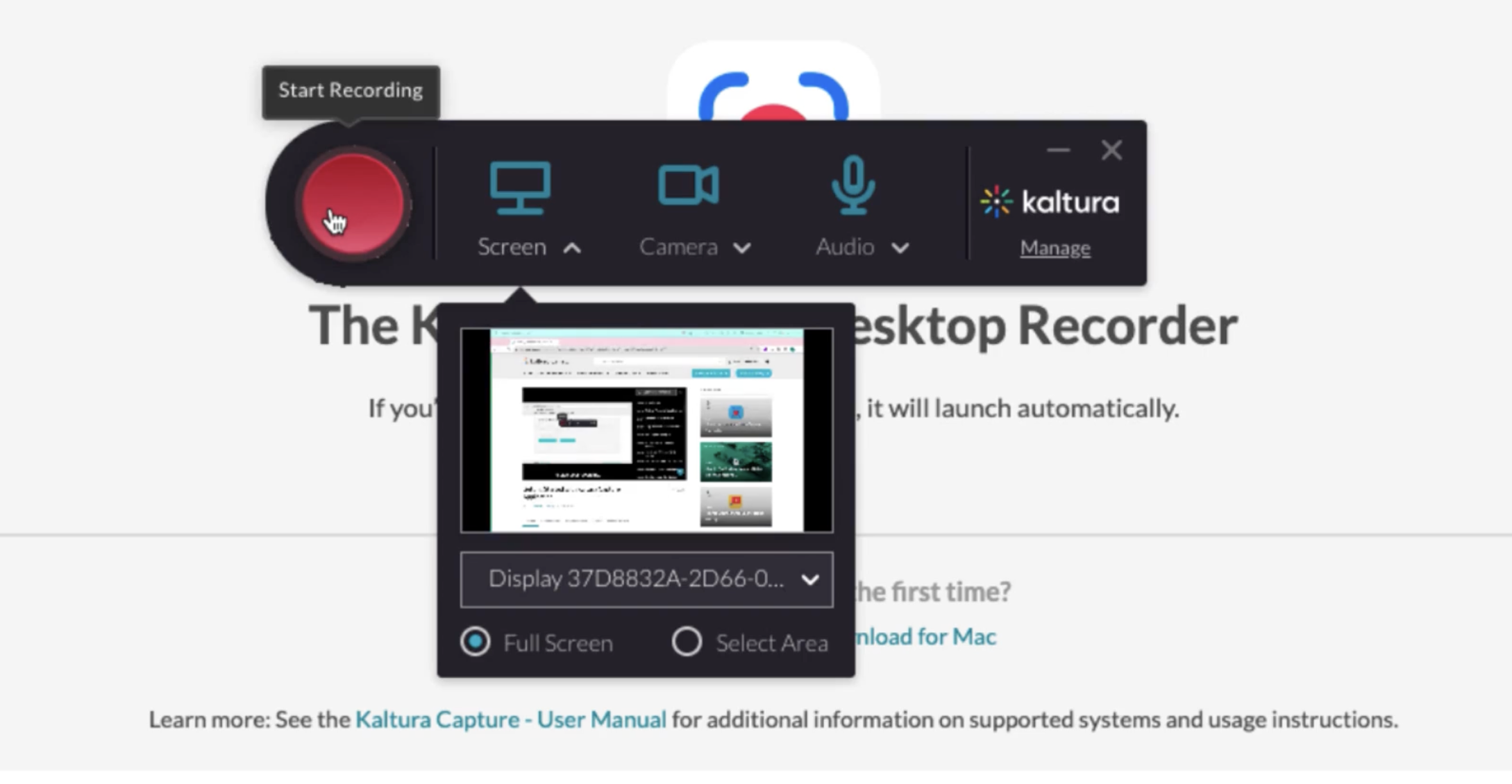
- 選擇螢幕、攝影機和音頻,然後點擊「開始錄製」按鈕,開始您的錄製過程。
- 停止錄製並預覽影片。如有需要,請進行剪輯並直接上傳至 Kaltura MediaSpace。
3. 如何解決 Kaltura Capture 啟動時卡住的問題 ?
Kaltura Capture啟動時卡住通常是由於快取損壞、組件過時或與其他應用程式衝突造成的。以下是最可靠的解決方案。
3.1 刪除 Kaltura 捕獲快取資料夾
這是最常見的解決方法。快取通常會在上傳不完整或強制關機後損壞。
視窗:
導航至:
C:\Users\<YourUser>\AppData\Local\Kaltura\Capture\
刪除名為「刪除整個資料夾」的資料夾
捕獲
。
macOS:
前往:
~/Library/Preferences/Kaltura/
刪除
捕獲
資料夾。
重啟 Kaltura Capture。
3.2 刪除臨時會話文件
Kaltura 日誌和臨時會話有時會造成衝突。
刪除以下資料夾:
視窗:
%AppData%\Kaltura\Capture%LocalAppData%\Kaltura\Capture
蘋果:
~/Library/Application Support/Kaltura/Capture
然後重新啟動程式。
3.3 正確重新安裝 Kaltura Capture
卸載程式並不總是能刪除舊的設定檔。
腳步:
- 卸載 Kaltura Capture
- 手動刪除所有剩餘的 Kaltura 資料夾
- 從您的 LMS 或 MediaSpace 下載最新版本。
- 安裝全新
3.4 重置 Kaltura 配置文件
config.json 檔案儲存設備偏好設定。如果該檔案損壞,應用程式將無法啟動。
刪除或重新命名:
- config.json 在“捕獲”資料夾中
Kaltura 將在發佈時重現它。
3.5 停用 GPU 硬體加速衝突
某些較老舊或整合式GPU會導致啟動時卡頓。
使固定:
更新顯示卡驅動程序,或強制筆記型電腦上的應用程式使用整合式顯示卡運行。
3.6 關閉後台應用程式
某些會呼叫螢幕截圖功能的應用程式可能會與 Kaltura Capture 衝突。這些應用程式包括:
- 飛漲
- 團隊
- Webex
- OBS工作室
- 遊戲疊圖(NVIDIA ShadowPlay、Xbox Game Bar)
- 防毒螢幕保護模組
關閉這些程式並重新啟動 Kaltura Capture。
3.7 以管理員身分執行(Windows)
某些 Windows 環境需要提升權限。
右鍵單擊 Kaltura Capture → 以管理員身份運行 。
3.8 檢查缺少的系統權限 (macOS)
在 macOS 系統上,如果未授予權限,應用程式可能會凍結。
前往:
系統設定 → 隱私與安全 → 螢幕錄製
→
確保
KalturaCapture
已啟用。
對以下各項也進行同樣的操作:
- 麥克風
- 相機
- 完全磁碟訪問
3.9 更新您的作業系統
Kaltura Capture 對作業系統更新非常敏感。過時的 macOS 和 Windows 版本通常會導致媒體應用程式無法正常運作。請安裝可用更新並重新啟動。
4. Kaltura Capture 的優缺點
優點 :
- 深度整合 LMS 非常適合使用 Kaltura MediaSpace 的大學。
- 多源錄音 :同時錄製相機畫面和螢幕。
- 自動上傳 影片將直接儲存到您的媒體庫中。
- 免費加入 Kaltura 生態系統 無需額外訂閱。
缺點 :
- 頻繁的啟動問題 卡頓和崩潰是用戶常見的抱怨。
- 有限的編輯工具 僅提供基本修剪服務。
- 資源消耗量大 不適用於老舊或低功耗設備。
- 上傳速度慢 視訊處理可能需要很長時間。
- 僵化的工作流程 專為 Kaltura 環境設計;不適合一般使用者。
5. 試試這款簡單又強大的 Kaltura Capture 替代方案—— Swyshare Recordit
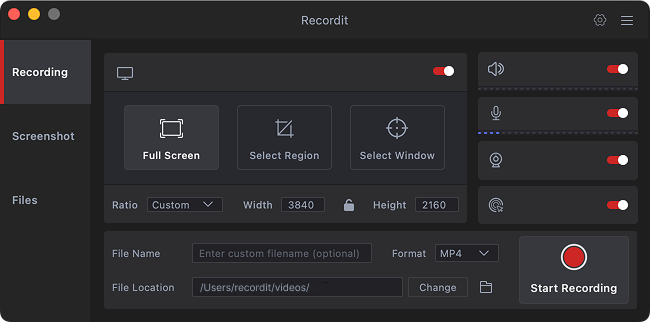
如果您厭倦了 Kaltura Capture 的卡頓、崩潰或運行緩慢等問題, Swyshare Recordit 是一款簡潔、現代的替代方案,可讓您立即錄製螢幕,而不會與系統發生衝突。
為什麼 Swyshare Recordit 更好:
- 即時啟動 – 無卡頓或啟動延遲。
- 輕便快捷 即使在低階電腦上也能流暢運作。
- 靈活的錄製選項 – 全螢幕、區域、視窗、網路攝影機和音訊。
- 進階編輯 – 裁切、新增註解、浮水印或背景。
- 多種導出格式 – MP4、MOV、MKV、GIF 等格式。
- 無需依賴學習管理系統 – 可獨立於 Kaltura 或其他平台運作。
6. 結論
Kaltura Capture 對 Kaltura 生態系統內的使用者來說非常實用,但啟動時經常出現的卡頓等問題會擾亂您的工作流程。清除快取、重新安裝軟體、更新系統權限以及移除衝突的應用程式通常可以解決問題,但並非總是如此。
如果你想避免這些持續不斷的問題, Swyshare Recordit 它提供了一種更簡單、更強大、更穩定的替代方案。它啟動迅速,錄製流暢,支援更多格式,並讓您完全掌控自己的檔案。
為了實現流暢、無卡頓的錄影, Recordit 是更好的工具。