
對於遊戲玩家、主播和內容創作者來說,OBS Studio 是最受歡迎的遊戲錄製和直播工具之一。它的遊戲捕獲功能可以讓你只錄製遊戲窗口,而不會錄製不必要的後台應用程式或桌面雜亂內容。這使得你的影片更簡潔、更專業,也更容易編輯。
然而,許多《Valorant》玩家都遇到一個令人沮喪的問題:OBS遊戲錄製功能無法與《Valorant》相容。無論是黑屏、無法偵測到遊戲,還是頻繁崩潰,這些問題都會影響內容創作和直播。本文將探討問題原因,提供解決方案,並介紹更簡單的替代方案,確保錄音過程順暢無阻。
1. 為什麼 OBS 無法與 Valorant 一起使用?
在深入探討解決方案之前,了解 OBS 可能無法與 Valorant 相容的原因很有幫助。 OBS 依賴不同的遊戲錄製方式,而 Valorant 的一些技術保護措施可能會幹擾 OBS 的錄製。主要原因如下:
- 先鋒反作弊系統 Valorant 的 Vanguard 可能會阻止 OBS 訪問遊戲,導致黑屏。
- 顯示模式衝突 OBS在全螢幕模式下效果最佳。無邊框或視窗模式可能會導致無法正確錄製。
- 管理員權限 OBS 可能需要管理員權限才能錄製開啟了反作弊保護的遊戲。
- GPU切換問題 OBS 和 Valorant 必須使用同一塊 GPU;否則,錄製可能會失敗。
- 軟體或驅動程式過時 舊版的 OBS 或顯示卡驅動程式可能會導致黑屏、卡頓或崩潰。
2. OBS 遊戲錄製功能無法在 Valorant 中使用?試試這些解決方案
既然您已經了解了 OBS 錄製問題的原因,以下是解決方法:
2.1 以管理員身分執行 OBS
- 關閉 OBS > 右鍵點選 OBS 圖示 > 選擇 以管理員身份執行 。
- 啟動 Valorant 並再次嘗試遊戲錄製。
這樣可以確保 OBS 擁有與 Valorant 和 Vanguard 互動所需的足夠權限。

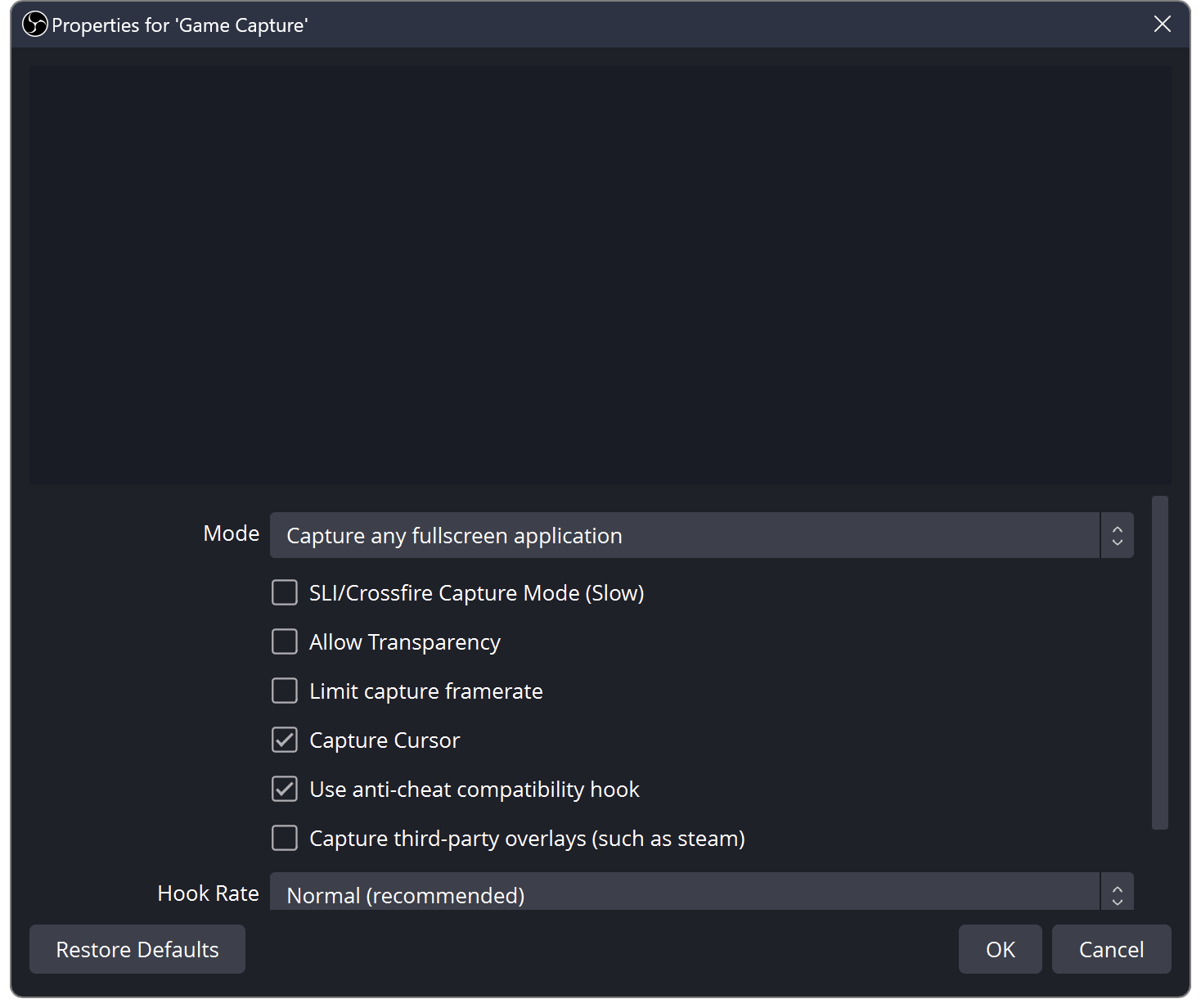
2.2 更改 OBS 中的捕獲模式
- 開啟 OBS,右鍵點選遊戲擷取來源 → 特性 。
- 放 模式 到 捕獲任何全螢幕應用程式 。
- 如果這不起作用,請選擇 捕獲特定視窗 然後從下拉式選單中選擇 Valorant。
- 確保 捕捉第三方疊加層 系統會檢查您是否使用 Discord 或其他疊加層。
2.3 將 Valorant 切換到全螢幕模式
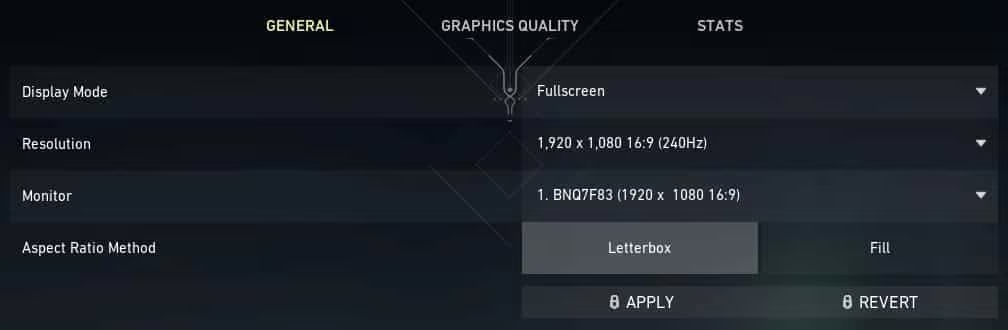
- 打開 Valorant → 設定 → 影片 → 顯示模式
- 設定為
全螢幕
而不是無邊框視窗或視窗模式。
這樣一來,OBS 就能更可靠地連結到遊戲中。
2.4 確保 OBS 和 Valorant 使用同一塊 GPU
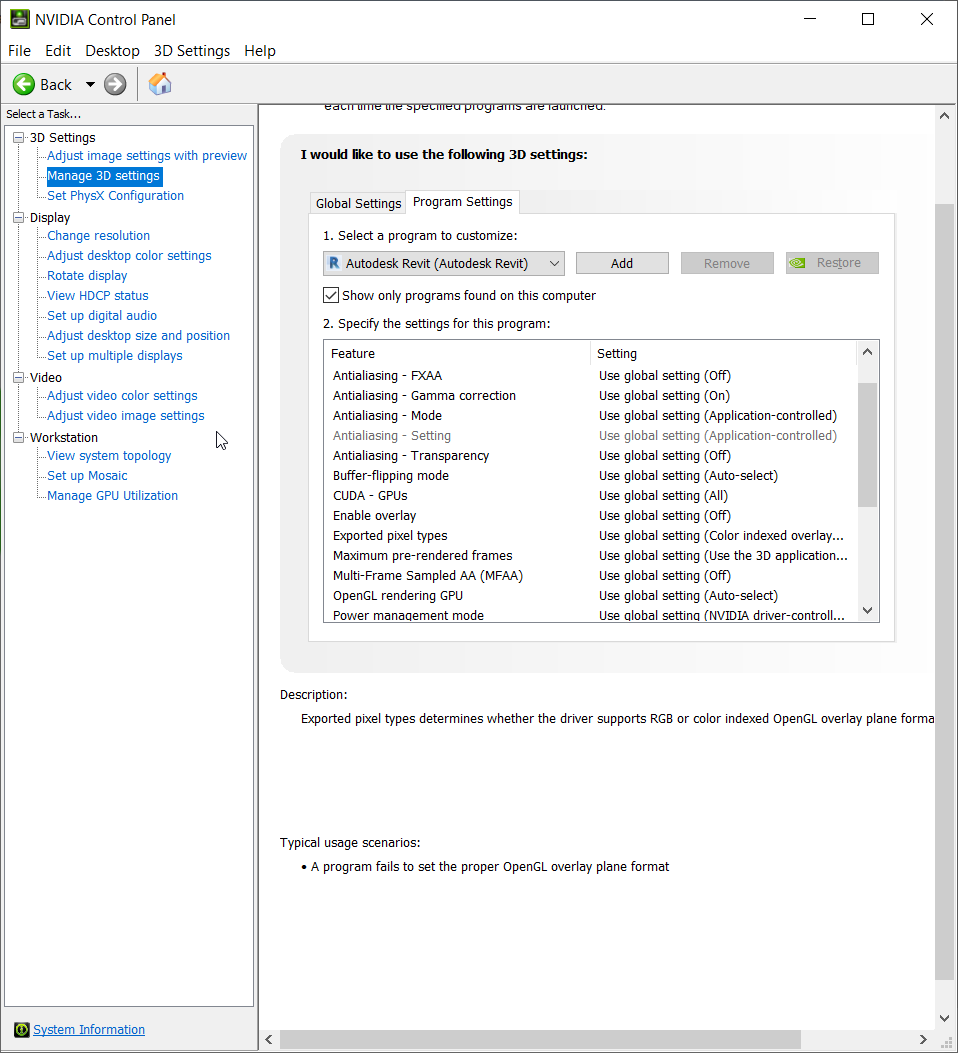
- 對於 NVIDIA 用戶,請開啟 NVIDIA 控制面板,然後選擇 管理 3D 設定 然後切換到 程式設定 選項卡。
- 將 OBS 和 Valorant 都分配給同一個 GPU(最好是專用 GPU)。
這樣可以防止因 GPU 切換而導致的擷取失敗。
2.5 更新 OBS 和顯示卡驅動程式
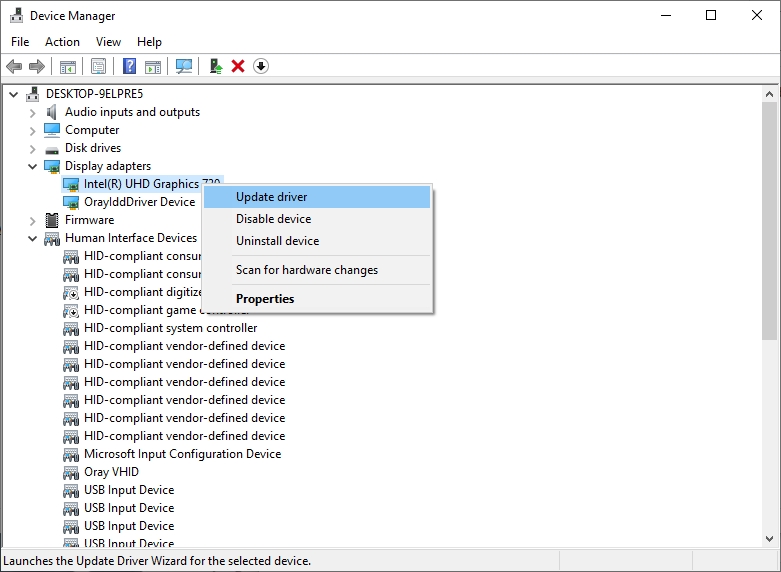
- 下載最新版本的 OBS Studio。
- 更新您的NVIDIA、AMD或Intel顯示卡驅動程式。
更新修復了漏洞,並提高了與 DirectX 和反作弊系統的兼容性。
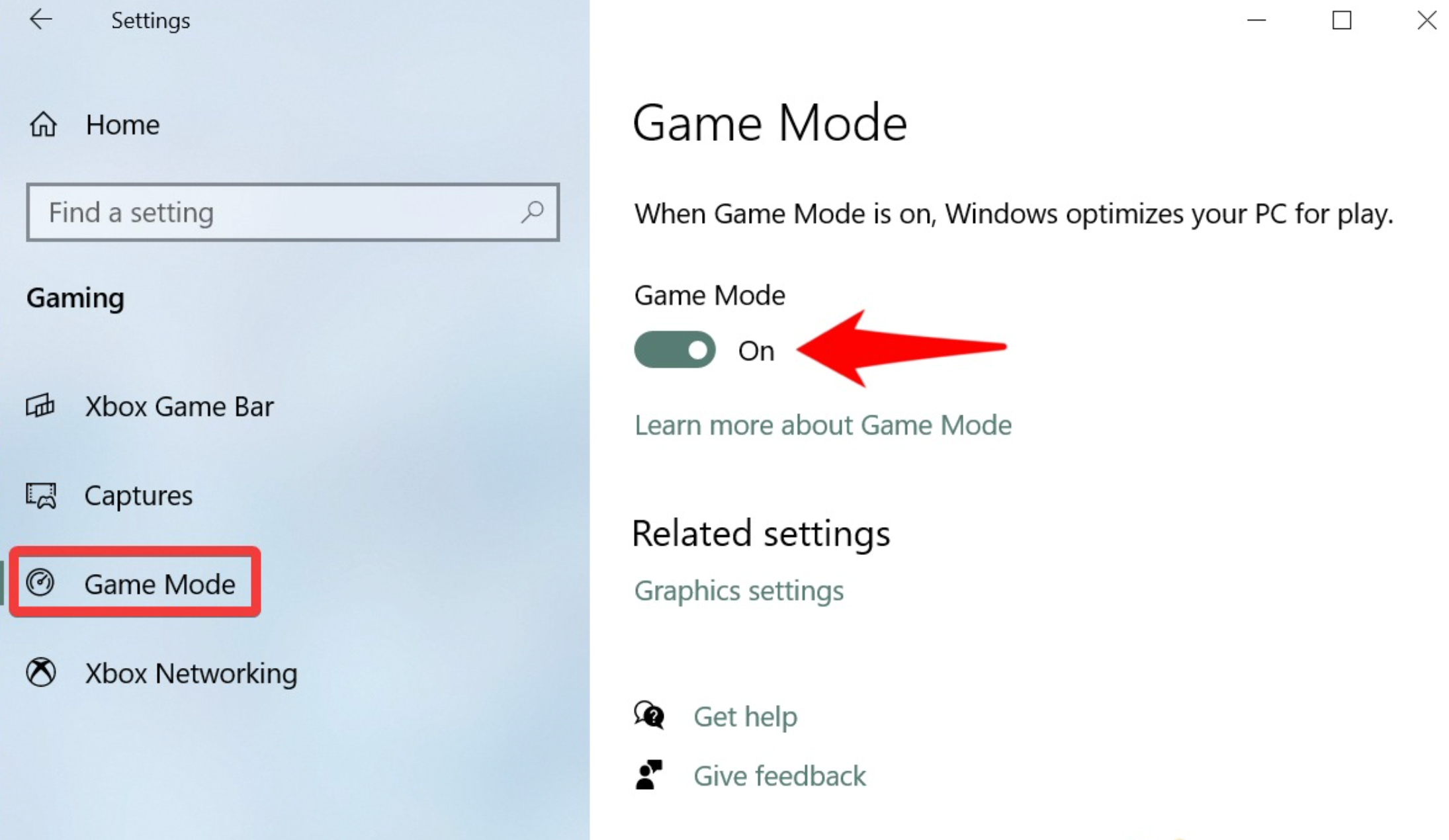
2.6 停用遊戲模式和背景應用
- Windows 遊戲模式可能會幹擾 OBS。請透過以下方式停用它: 設定 → 遊戲 → 遊戲模式 。
- 關閉不必要的應用程式、疊加層或錄製軟體,這些程式可能會阻止 OBS 錄製 Valorant 內容。
2.7 使用螢幕擷取作為備份
- 如果遊戲捕獲仍然失敗,請使用 顯示捕獲 。
- 這樣會錄製整個螢幕畫面,而不是直接連接到遊戲。
- 雖然效率稍低,但它可以繞過反作弊限制,並確保你的遊戲過程被記錄下來。
3. 嘗試使用簡單的遊戲畫面錄製軟體 – Swyshare Recordit
如果您嘗試了上述解決方案後仍然遇到 OBS 問題,可以嘗試更簡單的替代方案,例如 Swyshare Recordit 可以節省您的時間和精力。 Swyshare Recordit 專為希望獲得可靠、高品質錄製解決方案而無需複雜配置的遊戲玩家而設計。
主要特點 Swyshare Recordit :
- 無需複雜設置,即可立即開始錄製。
- 保存遊戲最後 X 秒的視頻,以便回放精彩片段。
- 以 MP4 或 GIF 格式錄製,可自訂解析度和幀速率。
- 同時錄製系統音訊和麥克風。
- 高亮顯示點擊、遊標移動,並新增即時註解。
- 設定錄製程式自動開始和停止。
如何錄製 Recordit :
- 下載 Recordit 安裝並安裝到您的 Mac 或 Windows 系統上
- 發射 Recordit 選擇您想要使用的解析度、幀速率和音訊輸入來源。
- 選擇您喜歡的錄製模式:全螢幕、自訂區域或視窗擷取。
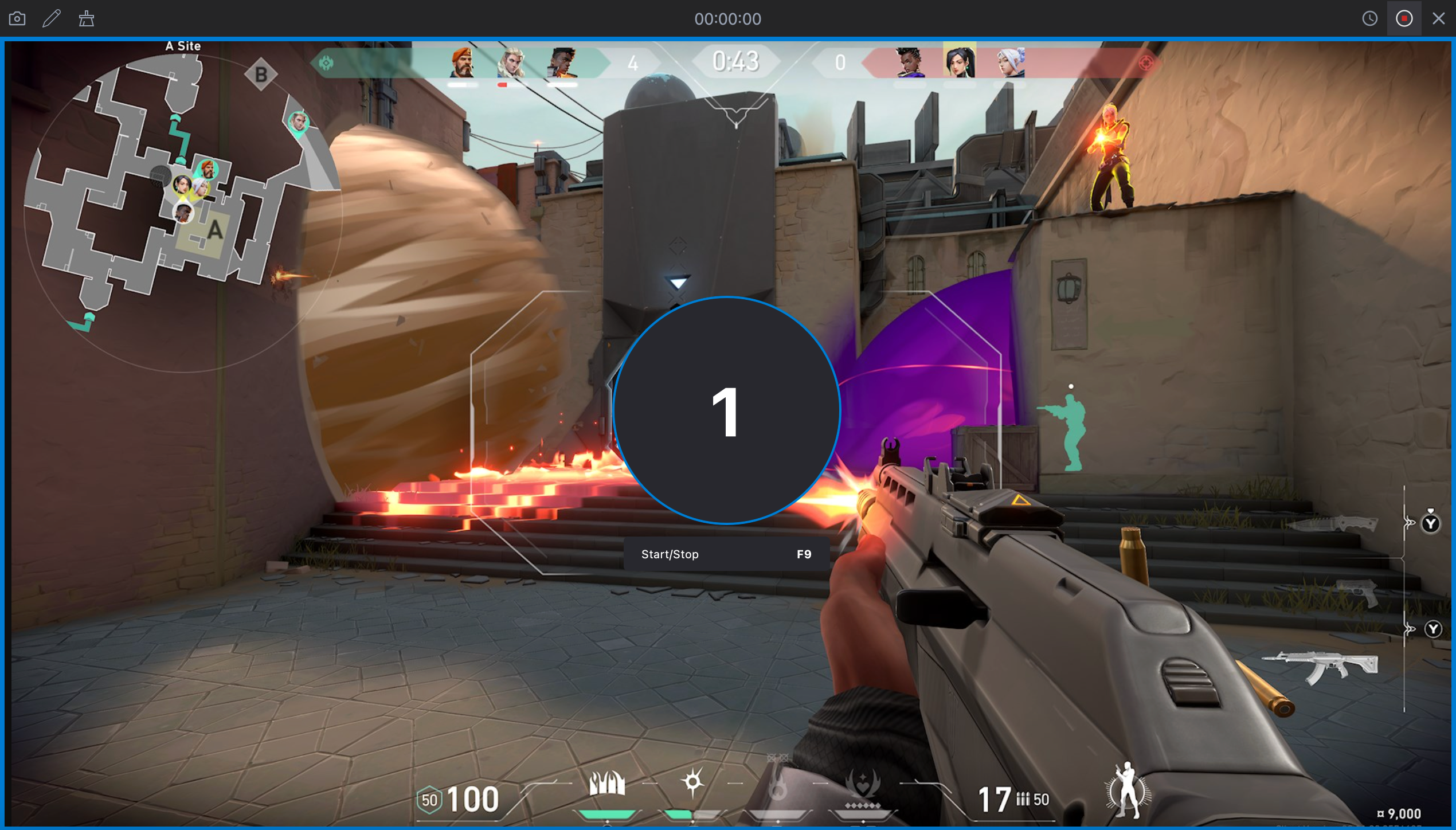
- 點擊「開始錄製」按鈕即可開始錄製遊戲過程。
- 完成後,打開“文件”選項卡以查找錄製的視頻,並根據需要進行編輯。
3. 結論
OBS 是一款優秀的創作工具,但它與 Valorant 的兼容性問題——尤其是黑屏和遊戲錄製失敗——會迅速打斷你的工作流程。透過調整設定、更新驅動程序,並確保 OBS 和 Valorant 都在合適的條件下運行,許多玩家可以解決這個問題。
然而,如果 OBS 繼續不穩定,那麼像 Swyshare Recordit 它提供了一種流暢便捷的替代方案,設定簡單,輸出品質高,並具備即時精彩瞬間捕捉和定時錄製等對遊戲玩家友好的功能。對於想要獲得穩定、無故障的遊戲錄製體驗的玩家來說, Recordit 是更簡單可靠的選擇。