
在當今的數位世界,快速加載的圖片至關重要。無論您是經營網站、上傳照片到社群媒體,還是僅僅需要透過電子郵件發送圖片,使用大檔案大小的圖片都會降低載入速度,影響使用者體驗,甚至損害您的搜尋引擎排名。因此,圖片壓縮已成為日常必需品——不僅對攝影師和設計師而言如此,對所有處理數位內容的人來說也是如此。
基於瀏覽器的影像壓縮工具讓這個過程變得極為便捷。您無需安裝軟體、配置複雜的設置,也無需擔心設備相容性。只需點擊幾下,即可將幾兆位元組的圖像壓縮到幾百千位元組——所有操作均可在瀏覽器中直接完成。
本文探討了瀏覽器圖像壓縮的最佳工具,以及如何快速有效地將圖像壓縮到所需的檔案大小。
1. 最佳瀏覽器圖片壓縮工具
以下是目前市面上表現最佳的線上影像壓縮工具。這些工具易於使用,並支援 JPG、PNG、GIF 和 WebP 等主流格式。
1.1 Swyshare 線上圖像壓縮器
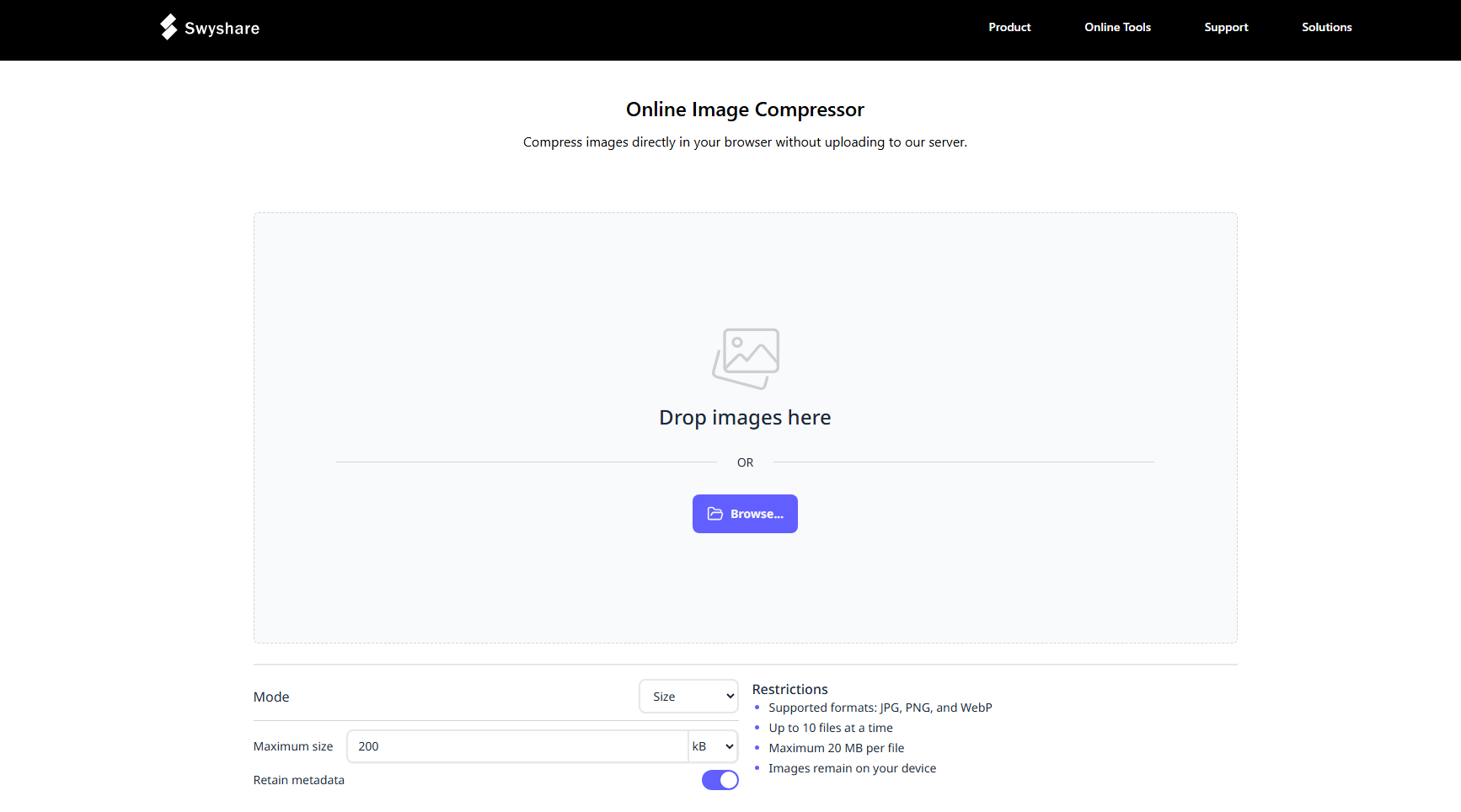
Swyshare 線上圖像壓縮器 完全 自由的 這是一款基於瀏覽器的圖像壓縮工具,設計用於快速、方便地壓縮圖像。它無需安裝,可直接在瀏覽器中使用,因此可在 Windows、macOS、Linux 甚至行動裝置上使用。
主要特點:
- 100% 自由的 使用
- 直接在瀏覽器中壓縮圖像
- 簡潔易用的介面
- 支援多種影像格式
- 適用於快速、日常的影像縮減任務。
最適合:
任何想要
免費、簡單、無需登入
在不犧牲可用性的前提下減小影像尺寸的解決方案。
1.2 TinyPNG / TinyJPG
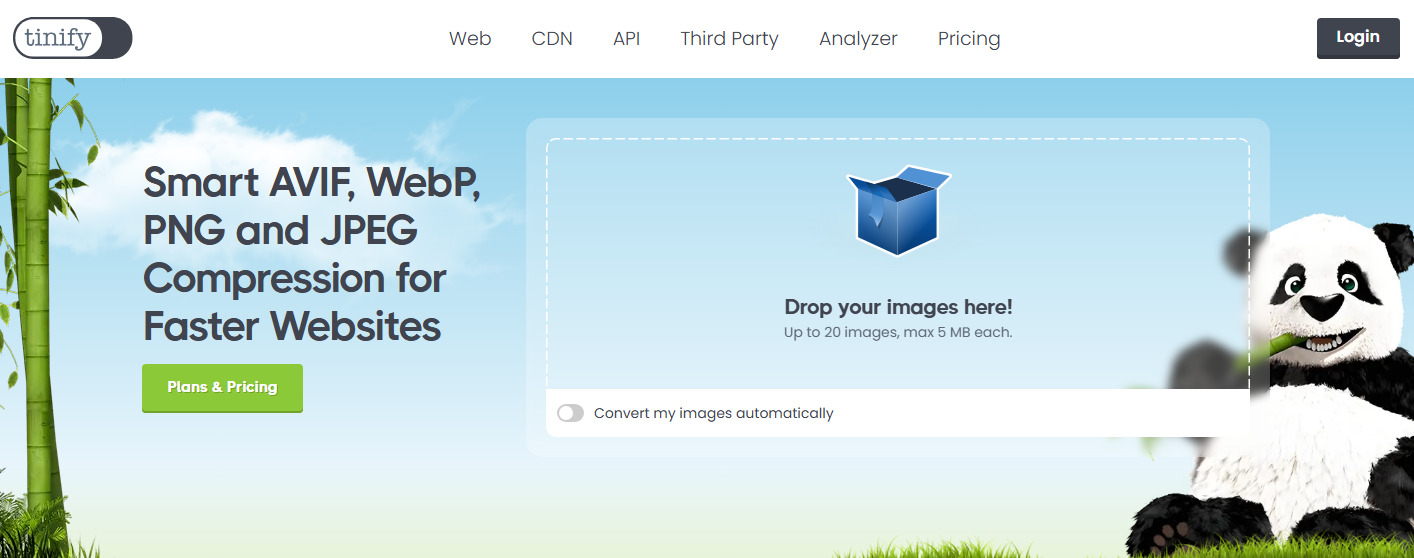
TinyPNG (及其姊妹工具) 微小JPG 它採用先進的有損壓縮技術,在顯著減少檔案大小的同時,也能保持出色的影像品質。儘管名稱如此,但它同時支援 JPG 和 PNG 格式。
主要特點:
- 批次上傳最多 20 張圖片
- 智慧有損壓縮,達到最大程度的壓縮
- 保持優異的視覺質量
- 簡潔快速的介面
最適合:
需要兼顧畫質和壓縮率的使用者。
1.3 ILoveIMG
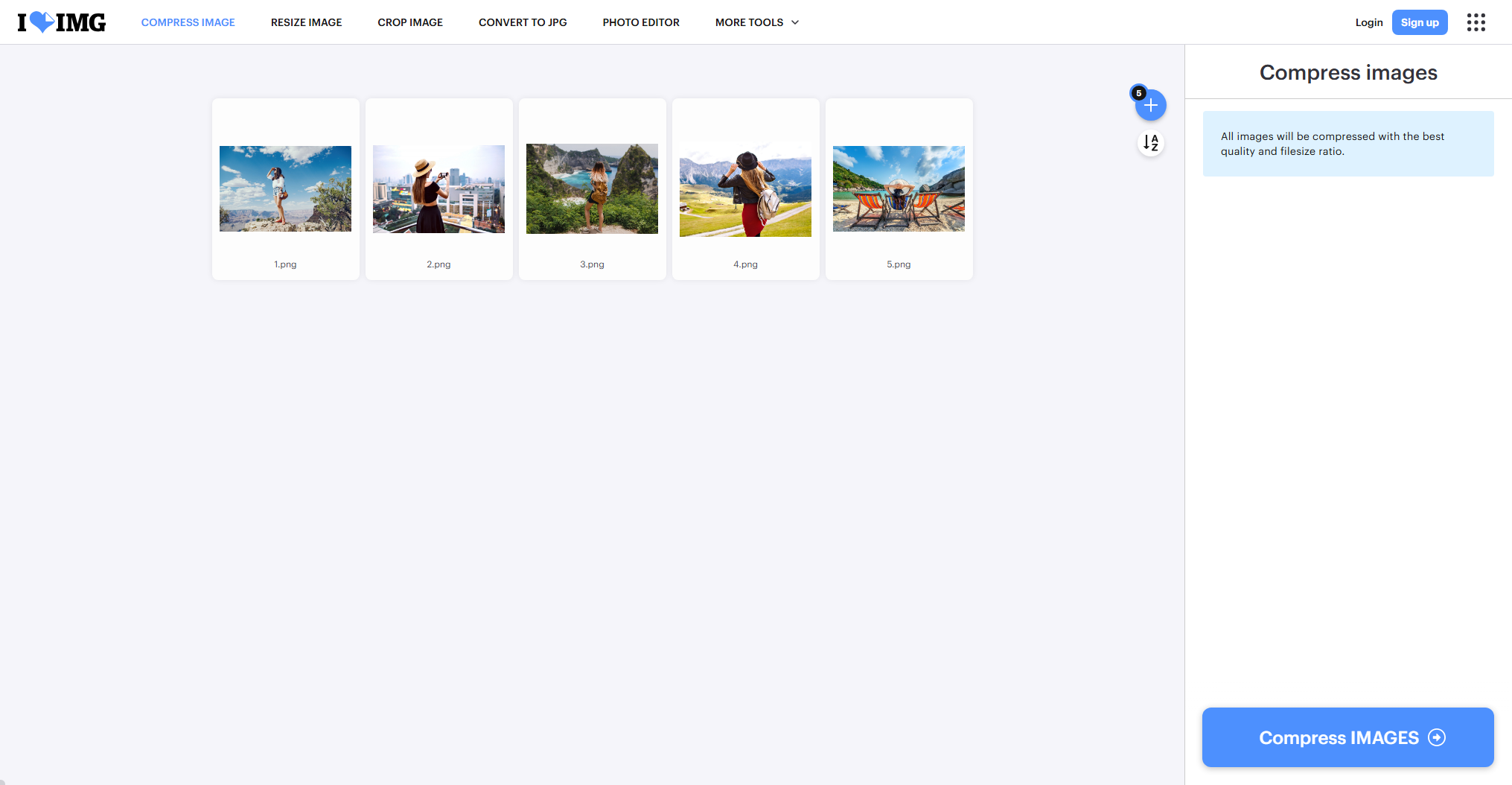
ILoveIMG 是一款多功能線上圖像工具,包含壓縮、調整大小、裁剪、轉換和編輯等功能。
主要特點:
- 支援 JPG、PNG、GIF 格式
- 整合編輯器和調整大小工具
- 快速壓縮過程
最適合:
需要超越基本壓縮功能的一體化工具包的使用者。
1.4 Squoosh(Google出品)
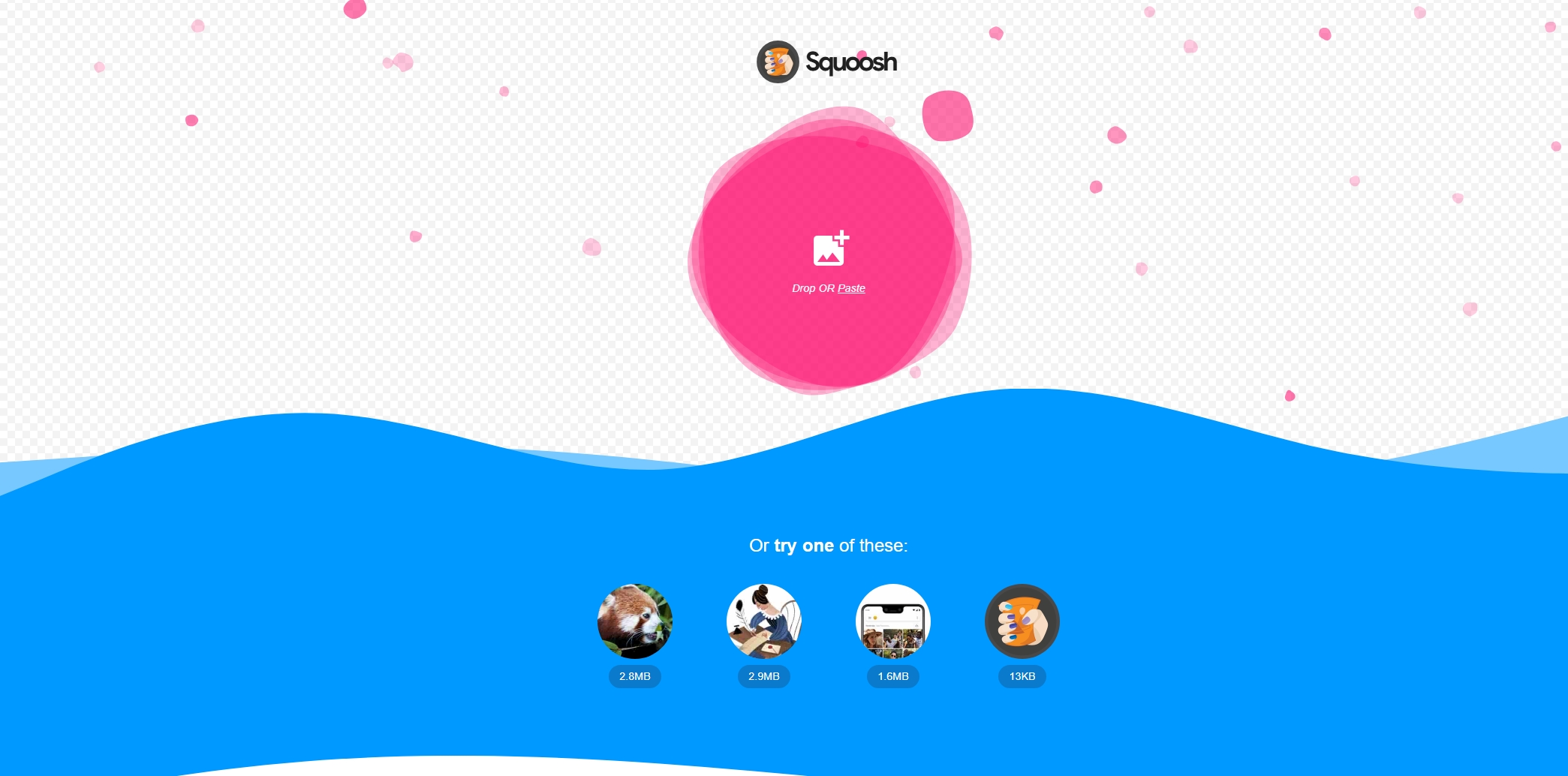
Squoosh是目前功能最強大的瀏覽器壓縮工具之一。它提供先進的壓縮演算法,並允許您透過滑動對比條預覽壓縮前後的對比效果。
主要特點:
- 支援 WebP、AVIF、MozJPEG、OxiPNG 等格式
- 載入一次後即可離線使用(PWA)
- 對壓縮等級的精細控制
- 即時對比預覽
最適合:
需要高階控製或現代網路格式(如 AVIF)的專業人士。
1.5 CompressJPEG & CompressPNG (by imgonline)
這兩個姊妹網站可以分別壓縮JPG和PNG檔。它們簡單易用、可靠且應用廣泛。
主要特點:
- 拖放式簡易介面
- 一次最多可壓縮 20 張圖片。
- 允許手動控制壓縮強度
最適合:
適合想要簡單體驗的休閒使用者。

1.6 Optimizilla(影像壓縮器)
Optimizilla 將有損壓縮與滑桿結合,讓您可以選擇所需的品質等級。
主要特點:
- 批次上傳最多 20 張圖片
- 下載前預覽
- 可調節質量滑塊,用於精細控制
最適合:
希望在保存前直觀驗證壓縮結果的用戶。

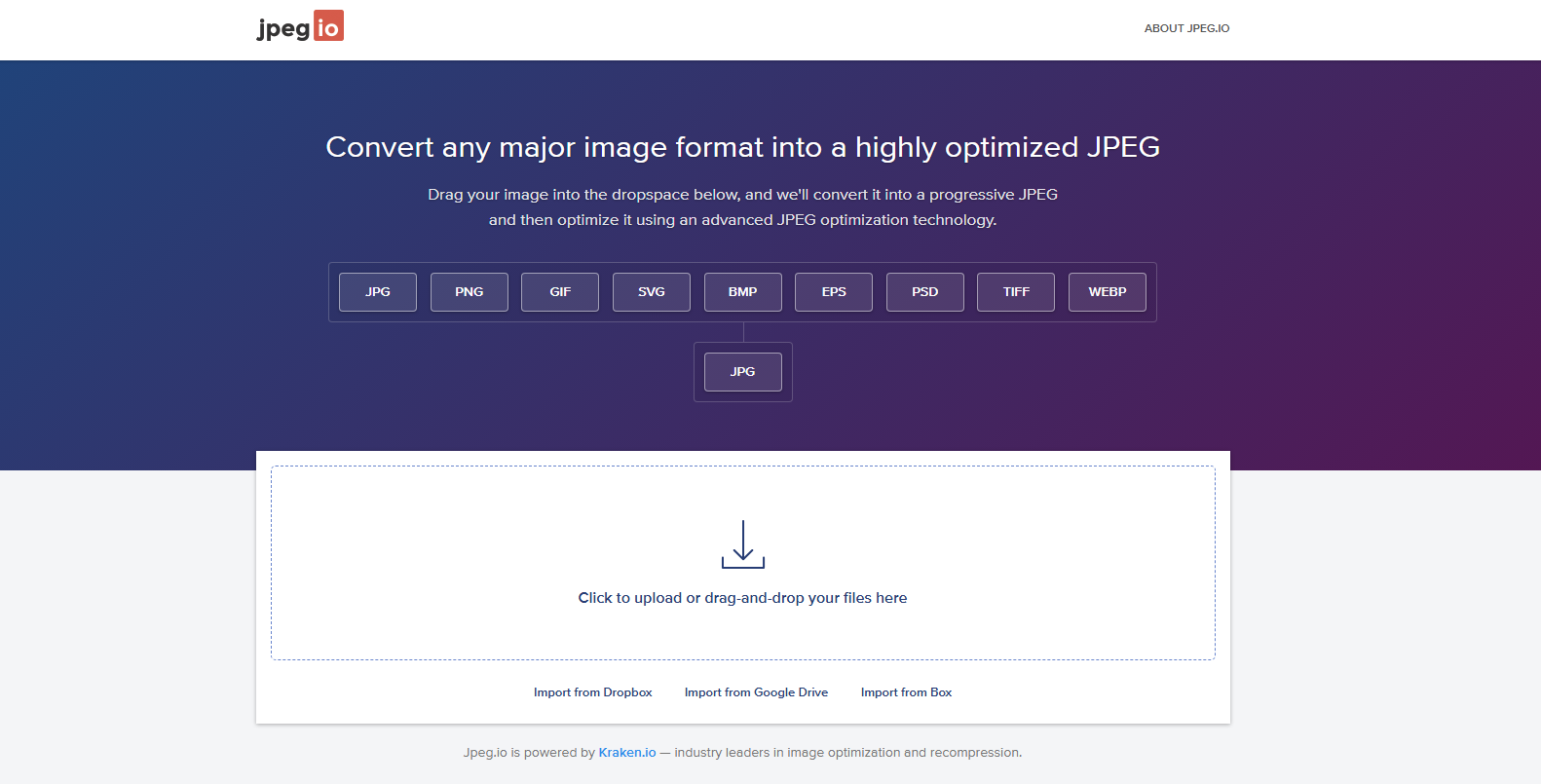
1.7 JPEG.io
JPEG.io 是基於 Kraken.io 壓縮引擎,但專注於 JPEG 輸出。您可以上傳幾乎任何格式(PNG、BMP、TIFF)並將其轉換為壓縮的 JPEG 檔案。
主要特點:
- 將任何格式轉換為 JPEG 格式
- 高品質的轉換和壓縮
- 支援拖放
最適合:
需要快速將影像轉換為 JPEG 格式以減小檔案大小的使用者。
1.8 CompressNow
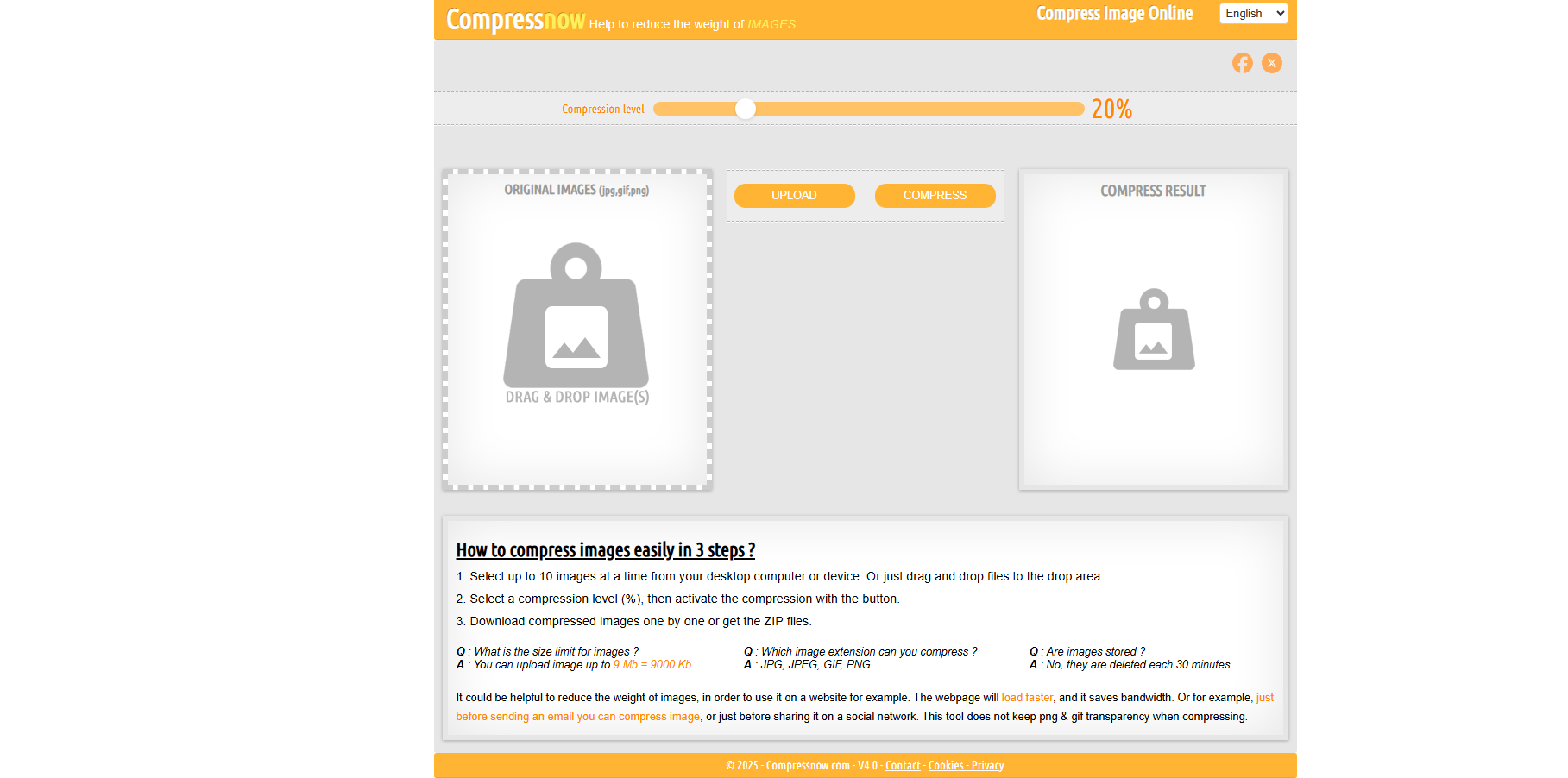
CompressNow 可讓您在上傳前指定壓縮百分比,從而可以輕鬆地手動控製檔案大小的減少。
主要特點:
- 支援 JPG、PNG 和 GIF 格式
- 直接壓縮百分比設定
- 處理速度非常快
最適合:
想要簡單易用的「設定百分比並壓縮」介面的使用者。
1.9 EzGIF影像優化器
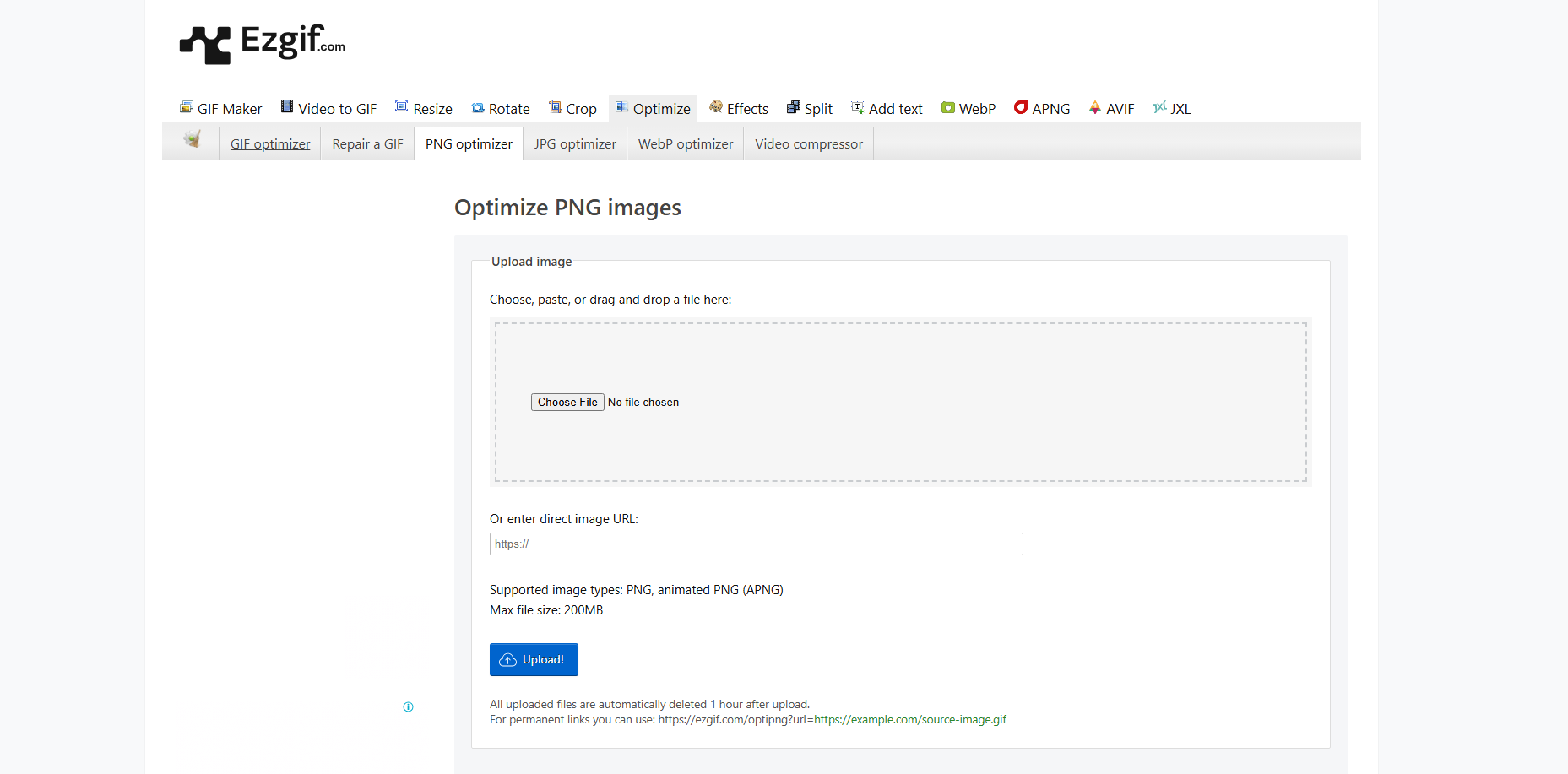
EzGIF 以 GIF 工具而聞名,但它也提供強大的 JPG 和 PNG 壓縮功能。
主要特點:
- 可編輯的壓縮設定
- GIF 優化(有損或無損)
- 包含裁剪、調整大小和編輯工具
最適合:
壓縮動畫 GIF 和其他網頁圖形。
2. 如何壓縮圖像檔案大小?
許多人需要將圖像壓縮成特定大小,例如 200 KB 為了滿足網站上傳限制、電子郵件限製或求職申請要求。
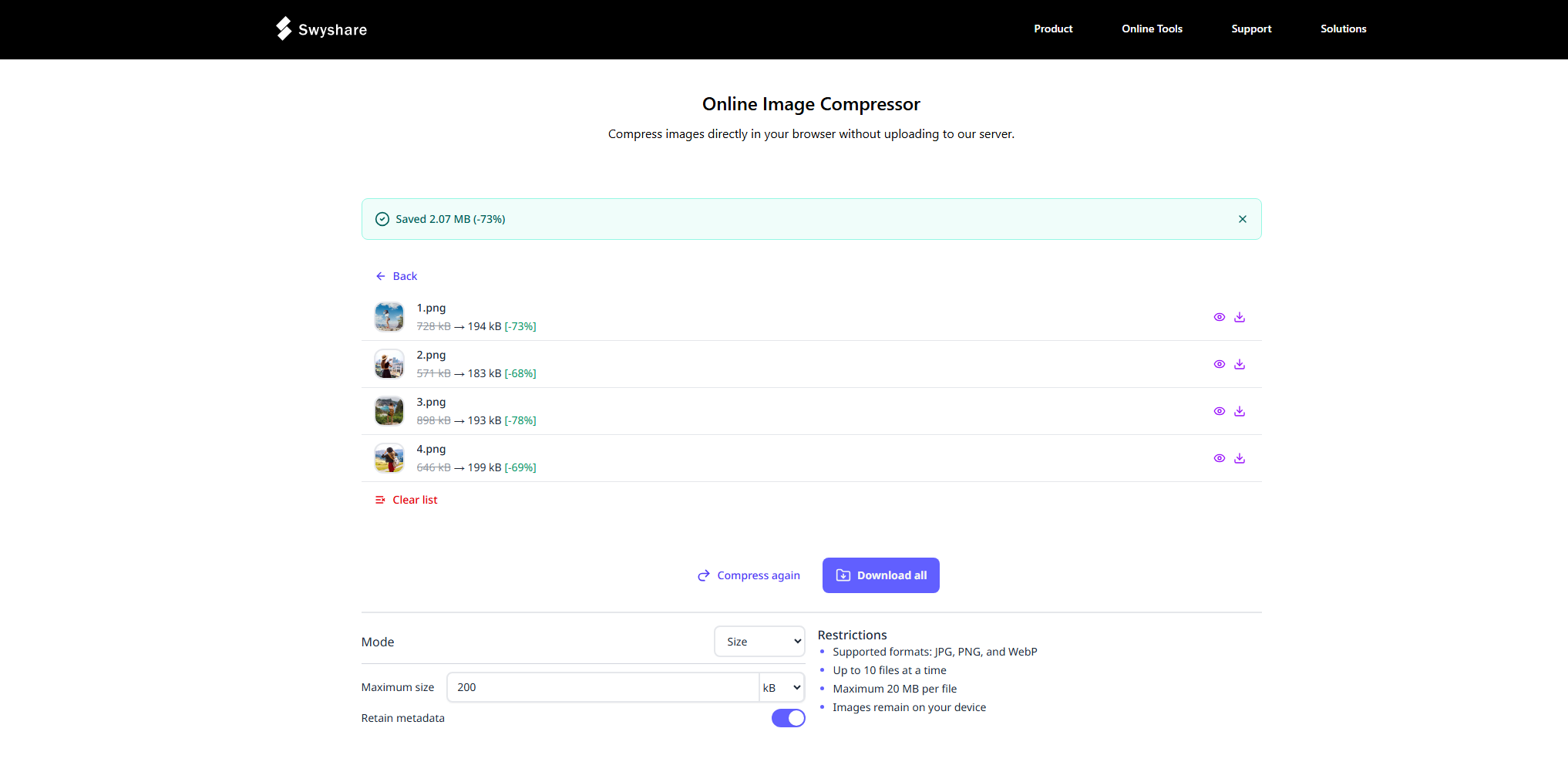
以下是如何使用以下方法將影像壓縮到 200 KB: Swyshare :
- 打開 Swyshare 影像壓縮器 在您的瀏覽器中。
- 上傳您的圖片(JPG、PNG、WebP 等格式)。
- 在“模式”下選擇“大小”,然後將最大大小設為 200 KB,並啟用“保留元資料”。
- 點擊壓縮 Swyshare 將自動批量壓縮所有圖片。
- 完成後,點擊「全部下載」按鈕下載新檔案。
三、結論
圖片壓縮對於提升網站速度、加快分享速度和改善使用者體驗至關重要。基於瀏覽器的工具讓這一切變得簡單,任何人都可以無需安裝軟體即可減少檔案大小。雖然有很多選擇, Swyshare 線上圖像壓縮器以完全免費、簡單易用和高效而聞名。
如果您想要一款快速、無需登入且可靠的線上壓縮工具, 瑞享 是最佳選擇。