
NVIDIA GeForce Experience 是玩家和內容創作者最常用的工具之一,它能提供流暢的驅動程式更新、GPU 優化以及透過 NVIDIA ShadowPlay 進行便利的遊戲錄製。但是,當該應用程式突然無法啟動並顯示錯誤訊息時,就會出現問題。 “出了點問題。請嘗試重新啟動電腦,然後啟動 GeForce Experience。錯誤代碼:0x0003” 所有操作都停滯了。這個問題導致用戶無法更新驅動程式、優化遊戲或使用 ShadowPlay 錄製,對於依賴 GPU 進行遊戲或內容創作的用戶來說,這是一個巨大的障礙。
本指南解釋了錯誤代碼 0x0003 出現的原因,並提供了最有效的故障排除步驟。
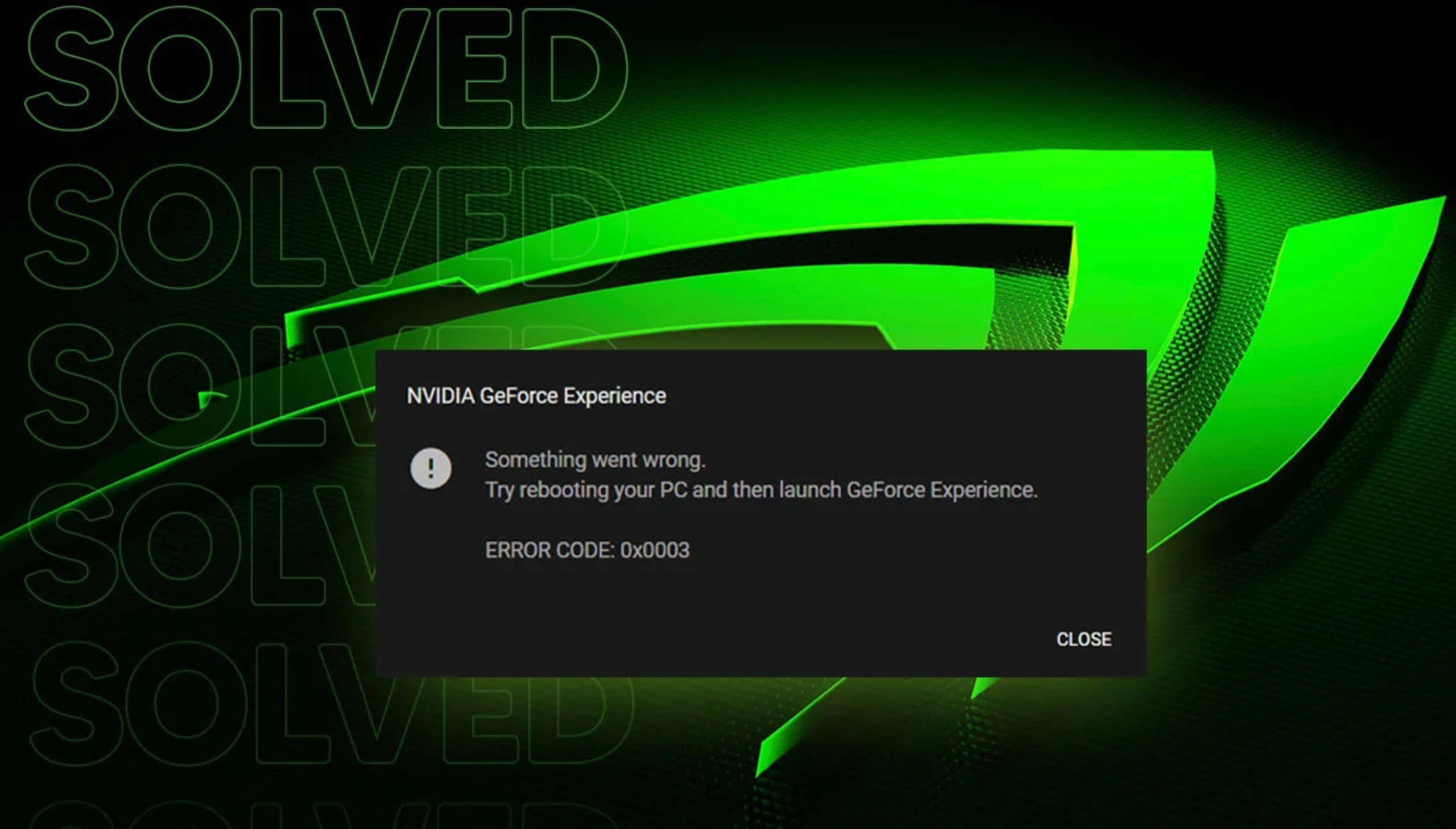
1. 為什麼 發生 NVIDIA GeForce Experience 錯誤代碼 0x0003?
錯誤代碼 0x0003 表示 NVIDIA 的關鍵服務運作不正常。這些服務負責管理驅動程式通訊、顯示設定、遙測、登入功能等等。當一個或多個服務發生故障時,GeForce Experience 將無法啟動。
以下是造成這種情況最常見的原因(總結如下):
- NVIDIA 服務已停止或停用
(尤其是顯示容器 LS、本機系統容器和遙測服務) - GPU驅動程式損壞或過時
通常由更新失敗、斷電或 Windows 修補程式引起。 - 網路介面卡配置問題
Winsock 損壞可能會阻塞 NVIDIA 的通訊服務。 - 損壞的 GeForce Experience 文件
程式組件損壞或缺失會導致應用程式無法啟動。 - 與 VPN、防火牆或防毒工具衝突
這些操作可能會阻止NVIDIA後台進程運行。
由於根本原因通常是服務故障或系統損壞,以下修復方法可以解決大多數使用者的錯誤。
2. 如何修復 NVIDIA GeForce Experience 錯誤代碼 0x0003?
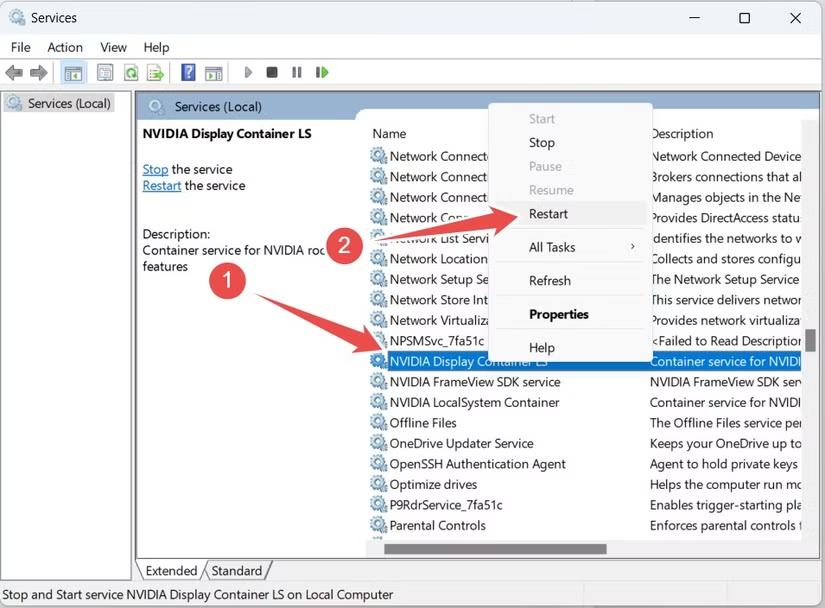
2.1 重啟所有 NVIDIA 服務
最快的解決方法就是重啟所需的NVIDIA服務。
- 開啟“執行”對話框
贏+R
, 類型
services.msc並按下 進入 打開服務。 - 請尋找以下服務:
- NVIDIA 顯示容器 LS
- NVIDIA 本機系統容器
- NVIDIA NetworkService 容器
- NVIDIA遙測容器
- 右鍵單擊每個 → 重啟 。
- 確保他們 創業類型 設定為 自動的 。
如果遙測功能無法啟動:
- 打開 屬性 → 登入選項卡
- 選擇 本機系統帳戶
- 查看 允許服務與桌面交互
- 點選 申請 然後重新啟動服務
僅此一步即可解決許多用戶遇到的 0x0003 錯誤。
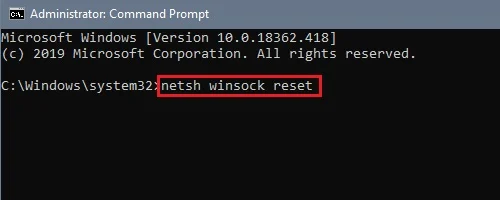
2.2 重置網路介面卡(Winsock 重置)
GeForce Experience 依賴穩定的網路通信,網路設定錯誤會導致錯誤 0x0003。
- 打開 以管理員身份執行命令提示符
- 輸入:netsh winsock reset
- 重新啟動電腦
如果問題是由網路故障引起的,現在應該已經解決了。
2.3 徹底重新安裝 NVIDIA 驅動程式
驅動程式損壞導致的 0x0003 錯誤比您預想的要多。徹底重新安裝驅動程式可以確保所有損壞的檔案都被替換。
方法A:如果GeForce Experience開啟。
- 前往 司機 標籤頁
- 下載最新驅動程式
- 選擇 客製化安裝
- 使能夠 執行全新安裝
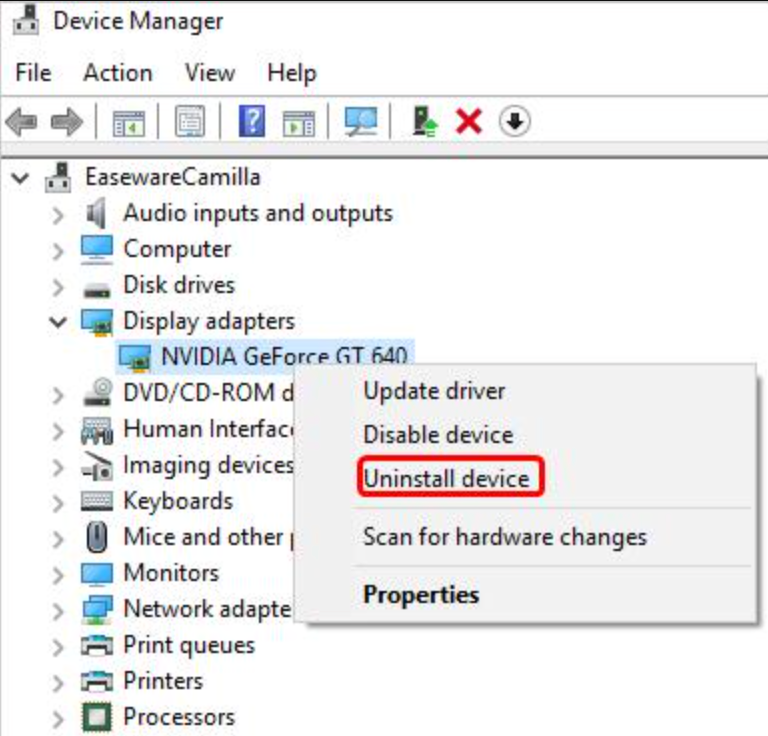
方法二:透過裝置管理員進行全新安裝
如果 GeForce Experience 無法啟動:
- 右鍵單擊 開始 → 裝置管理員
- 擴張 顯示適配器
- 右鍵點選您的 NVIDIA GPU → 解除安裝設備
- 查看 刪除此裝置的驅動程式軟體
- 重新啟動電腦
- 從NVIDIA網站安裝最新驅動程式
此方法會完全重置您的 GPU 驅動程式環境。
2.4 重新安裝 NVIDIA GeForce Experience
如果 GeForce Experience 本身已損壞,重新安裝是最簡單的解決方法。
- 按 贏+R → 類型 appwiz.cpl
- 解除安裝 NVIDIA GeForce Experience
- 重新啟動電腦
- 從 NVIDIA 官方網站下載最新版本
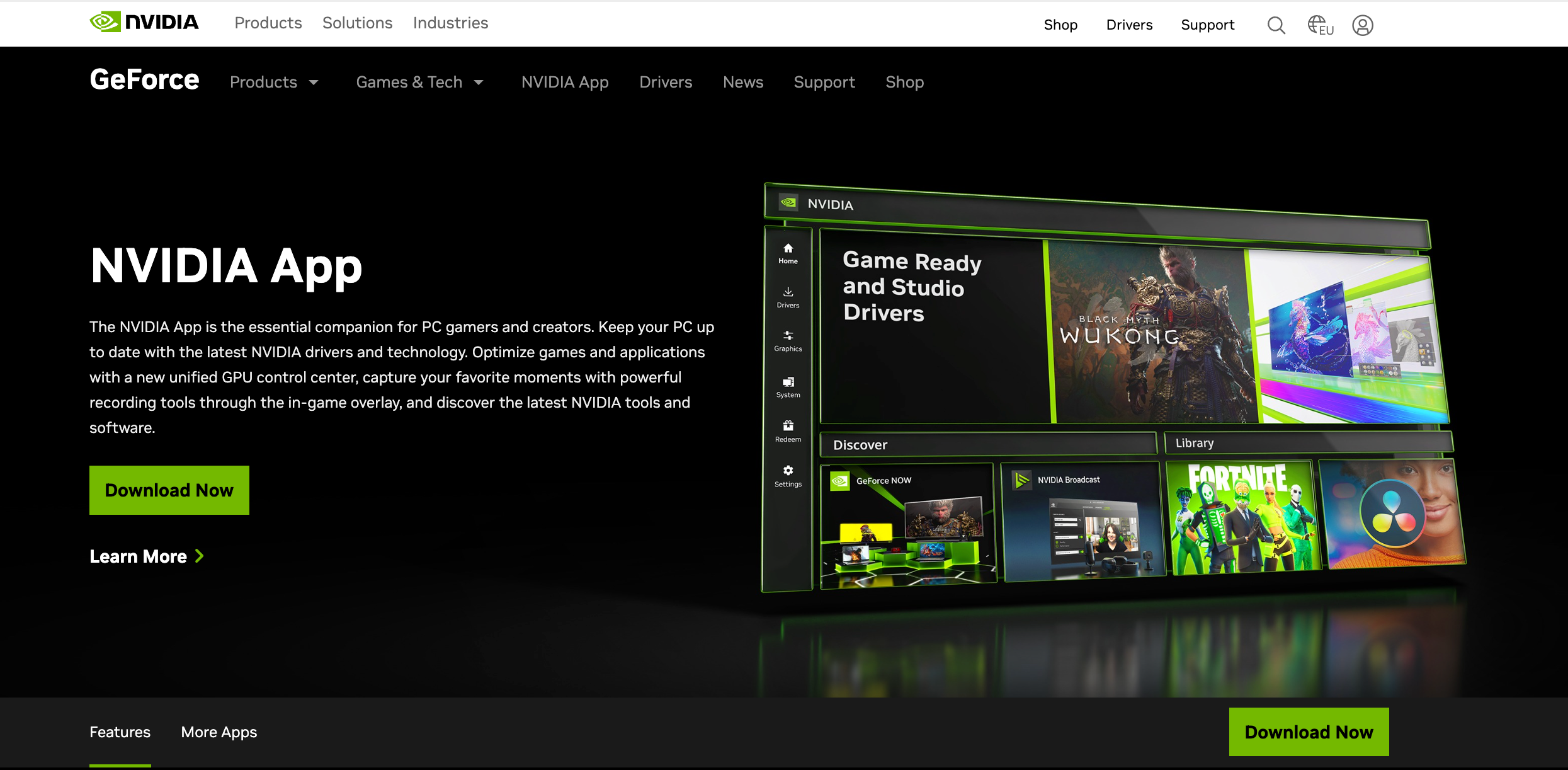
如果錯誤是由損壞的程式檔案或缺少依賴項引起的,此修復程式可以解決該問題。
2.5 更新 Windows
過時或未完全安裝的 Windows 更新會幹擾 NVIDIA 元件。
前往:
設定 → Windows 更新 → 檢查更新
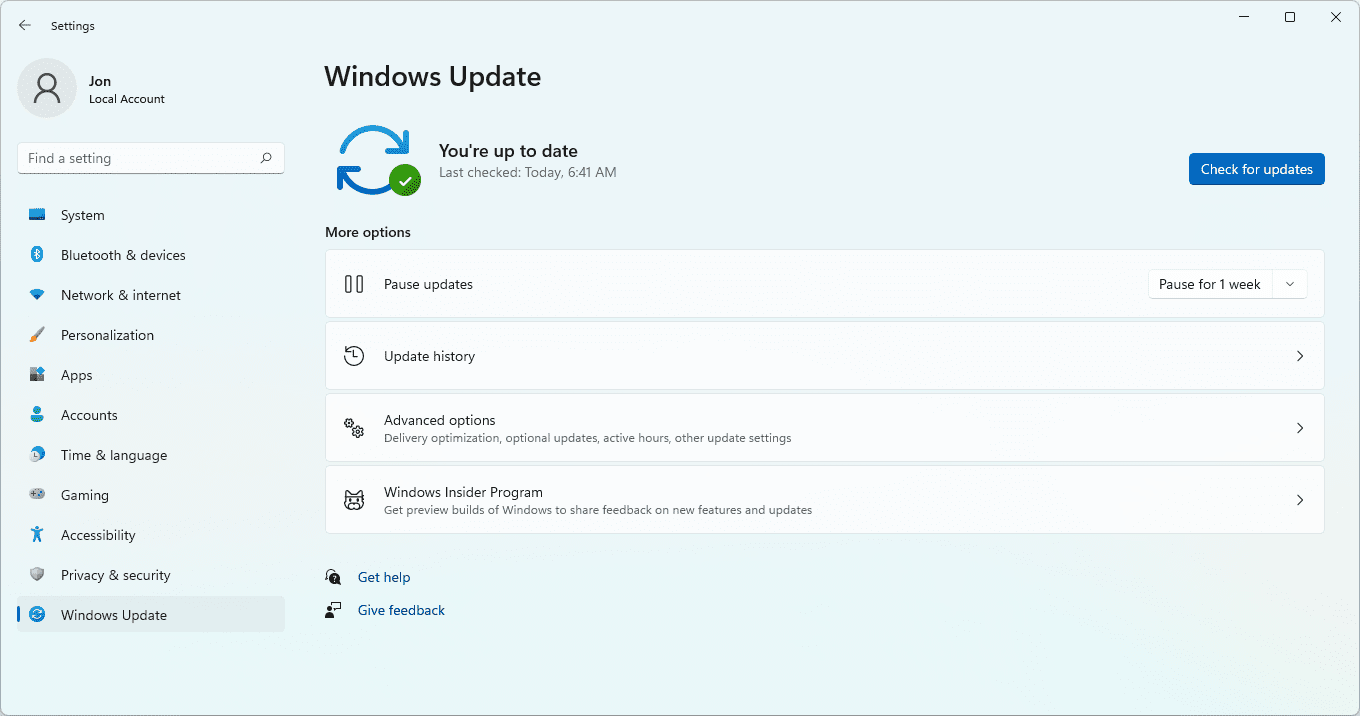
安裝所有程序,重新啟動電腦,然後再次嘗試啟動應用程式。
2.6 停用 VPN、防火牆或防毒軟體衝突
某些第三方應用程式會阻止 NVIDIA 服務,尤其是與網路相關的服務。
暫時禁用或退出:
- Avast
- Bitdefender
- 嚴格的防火牆設置
- VPN 服務,例如 NordVPN、ExpressVPN 或 Surfshark
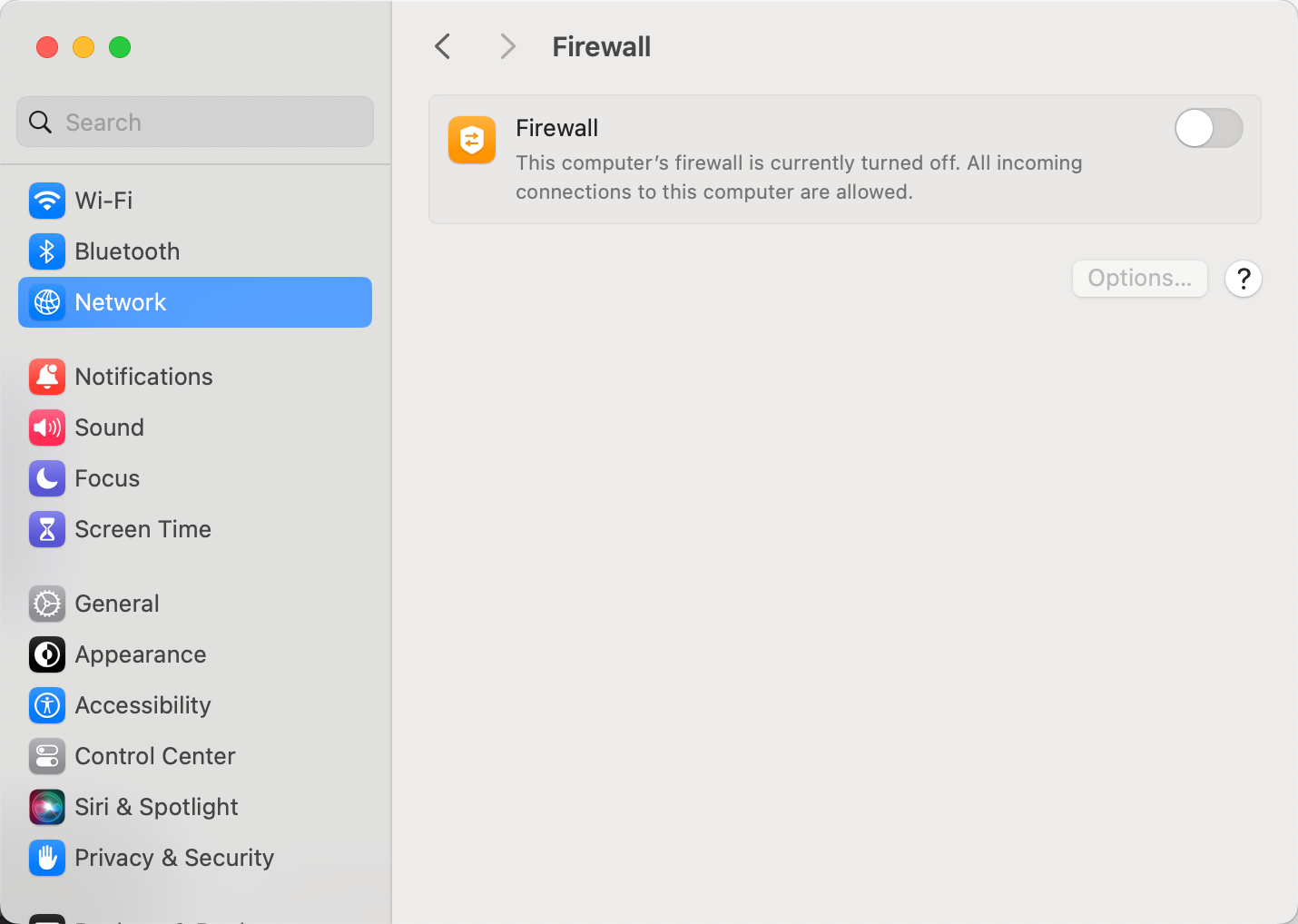
然後重新啟動 GeForce Experience,檢查是否是衝突導致的問題。
2.7 建立新的 Windows 使用者設定檔
如果您的使用者帳戶已損壞,NVIDIA 服務可能沒有運作所需的適當權限。
- 打開 設定 → 帳號 → 家庭和其他用戶 → 將其他人加入電腦
- 創建一個 新本機帳戶
- 登入並試用 GeForce Experience
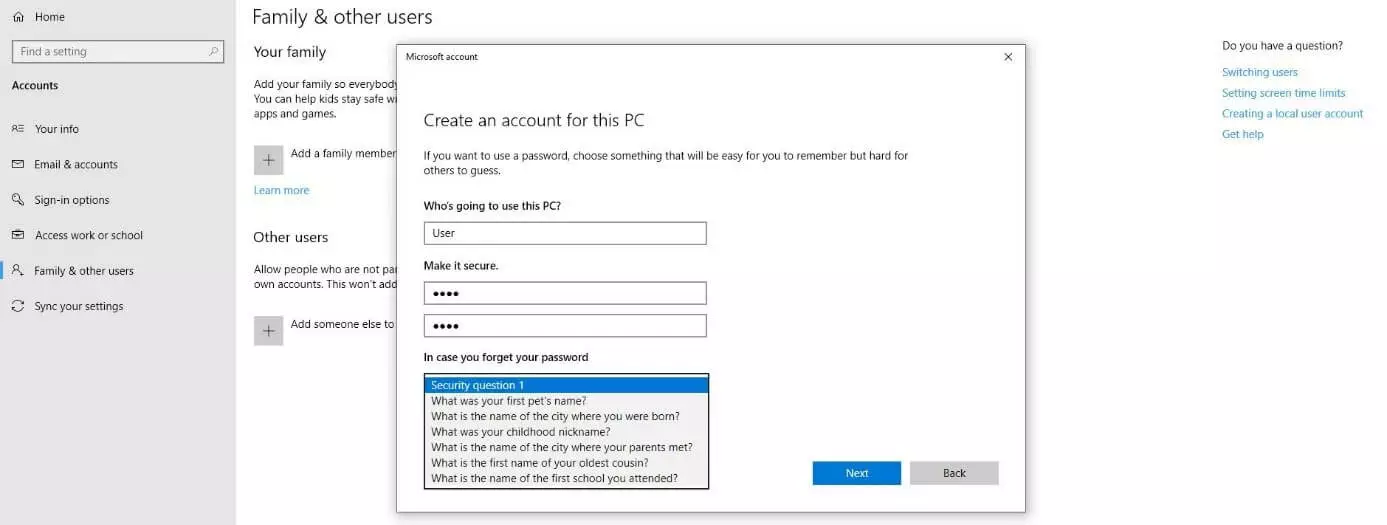
如果新帳號可以正常訪問,表示你的舊帳號權限有問題。
3. 輕鬆錄製遊戲畫面,告別 NVIDIA 錯誤 — 試試看 Swyshare Recordit
如果您依賴 ShadowPlay 進行遊戲錄製,錯誤代碼 0x0003 尤其令人頭痛。當 NVIDIA 服務發生故障時,ShadowPlay 將完全停止運作——如果錯誤持續出現,錄音就會變得不穩定。
這就是為什麼許多遊戲玩家和創作者使用它們的原因 Swyshare Recordit 一款輕量級螢幕錄製軟體,每次都能流暢地錄製螢幕——無需複雜的設置,沒有服務相關的錯誤,也沒有系統衝突。
主要特點 Recordit :
- 極為易用——一鍵啟動
- 全螢幕、視窗或區域錄製
- 錄音系統音訊+麥克風
- 用於教學或反應的攝影機疊加層
- 預定的錄製開始/停止時間
- 「記錄最後 X 秒」即時回放功能
- 保存高品質 MP4 文件,您可以在任何地方使用。
- 無需 NVIDIA 服務或驅動程式即可運行
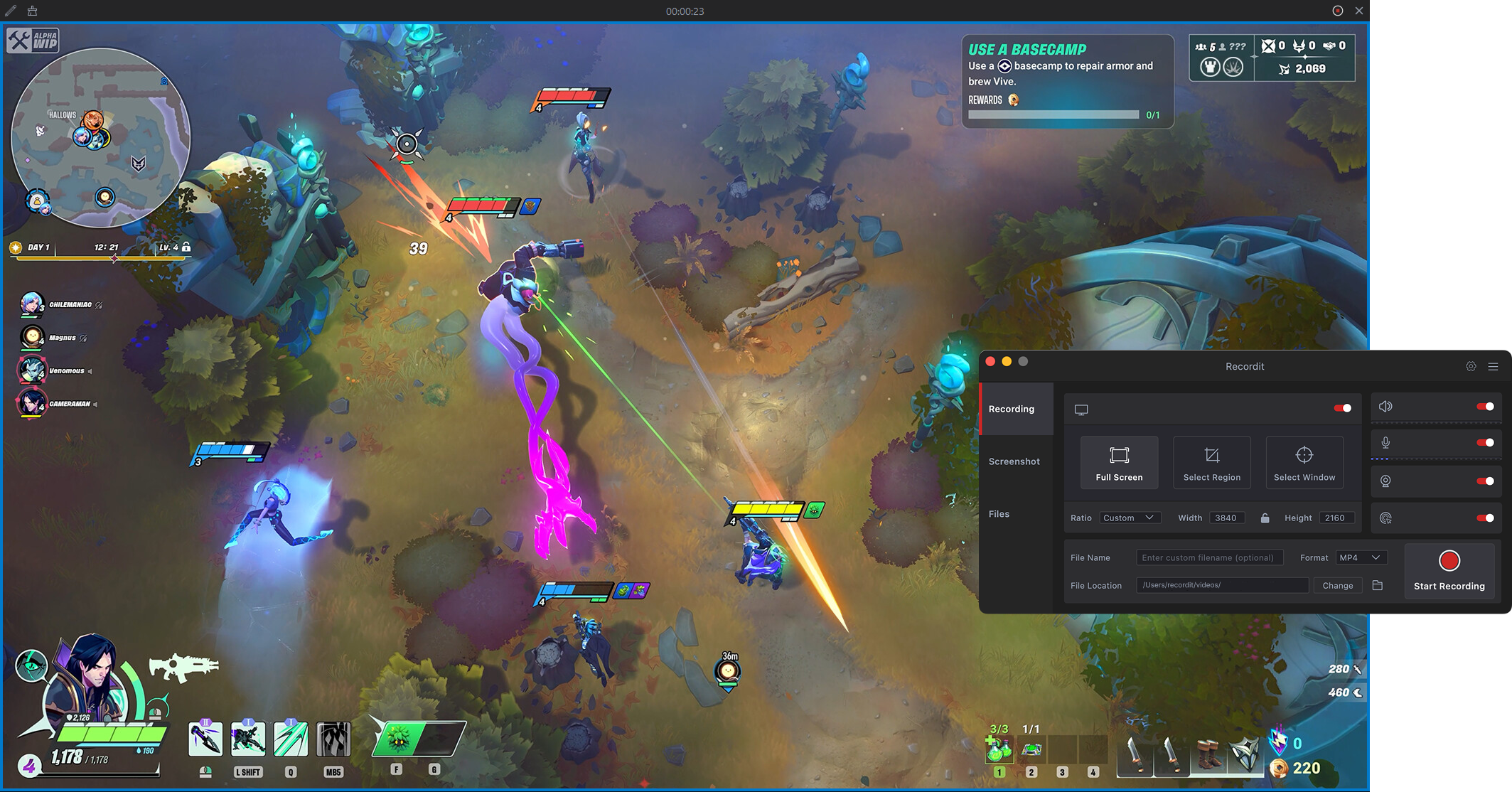
如何使用 Recordit :
- 安裝 Swyshare Recordit 安裝 Windows 或 Mac 版本,並在您的裝置上啟動它。
- 打開你的遊戲,然後使用 Recordit 選擇錄製模式、啟用音訊、新增攝影機並設定輸出參數。
- 點選「開始錄製」按鈕,即可開始錄製遊戲畫面。
- 按下停止錄製按鈕或使用快速鍵結束錄製,然後在「檔案」標籤中找到並預覽影片。
4. 結論
NVIDIA GeForce Experience 錯誤代碼 0x0003 看起來可能很棘手,但大多數原因(例如服務停止、驅動程式過時、網路設定損壞或程式檔案損壞)只要找到問題所在,都很容易修復。通常,透過重新啟動 NVIDIA 服務、重置 Winsock、重新安裝驅動程式並刷新 GeForce Experience,幾分鐘內即可恢復應用程式。
但是,如果您依賴遊戲錄製功能,並且想要一個更簡單、更穩定、不會在驅動程式更新後出現故障的工具, Swyshare Recordit 是一個強有力的替代方案。它適用於任何PC,完全避免了與NVIDIA相關的問題,並且每次都能提供流暢、高品質的錄製效果。對於想要可靠性且不想為故障排除而煩惱的遊戲玩家和內容創作者來說, Recordit 通常是更好的選擇。