
OBS Studio 是目前最廣泛使用的螢幕錄製和直播工具之一,因其靈活性和零成本而備受遊戲玩家、教育工作者和內容創作者的青睞。然而,許多用戶都會遇到一個常見且令人沮喪的問題:“ 由於編碼延遲,丟幀。 「當出現此錯誤時,錄製或串流的影片可能會出現卡頓、斷斷續續或音訊不同步的情況,導致最終輸出的觀看體驗不佳。
在本文中,我們將解釋 OBS 中的編碼延遲是什麼意思,列出 OBS 丟幀的主要原因,介紹一些行之有效的解決方法,並為想要流暢錄製而無需複雜配置的用戶介紹一個簡單的 OBS 替代方案。
1. OBS 中的「編碼延遲」是什麼意思?
在 OBS 中,編碼延遲是指系統成功捕捉視訊幀但無法即時快速地進行編碼。編碼是將原始視訊資料壓縮成可播放格式(例如 H.264 或 HEVC)的過程。如果編碼器速度跟不上,OBS 會故意跳過一些幀,以防止畫面卡頓或崩潰。
需要注意的是,編碼延遲與網速無關。許多用戶會將其與網路問題導致的丟幀混淆,但編碼延遲實際上是本地效能問題。它通常指向CPU或GPU過載,或者編碼器設定對硬體要求過高。
您可以透過開啟 OBS 中的「檢視」→「統計資訊」來監控編碼延遲,其中「跳過的幀數(編碼延遲)」以百分比形式顯示。
2. 為什麼 OBS 會因為編碼延遲而丟幀?
當系統視訊編碼速度不夠快時,OBS 會出現丟幀現象。最常見的原因包括:
- CPU過載 – 使用高品質預設的 x264 會對 CPU 造成很大的壓力,尤其是在玩遊戲或進行多工處理時。
- GPU過載 – 即使是像 NVENC 或 AMF 這樣的硬體編碼器,如果 GPU 已被大量使用,也會出現延遲。
- 高解析度或幀率 – 以 1080p60、1440p 或 4K 解析度進行錄製或串流媒體播放會大幅增加編碼工作量。
- 激進的編碼器預設 – 「品質」、「最高品質」或「慢速」預設需要更多處理能力。
- 已啟用進階編碼功能 – 前瞻和心理視覺調諧可提高質量,但會增加系統負荷。
- 同時進行錄製和直播 同時編碼兩者會使硬體需求翻倍。
- OBS 未以管理員身分執行 – OBS 可能沒有獲得足夠的系統優先權。
- 後台應用程式使用資源 – 瀏覽器、啟動器和覆蓋層會佔用 CPU 或 GPU 資源。
3. 如何解決因編碼延遲而導致的 OBS 丟幀問題?
3.1 切換到硬體編碼器
前往 設定 → 輸出 → 編碼器 並選擇硬體編碼器:
- NVIDIA GPU: NVENC(新)
- 英特爾 CPU: 快速同步 (QSV)
- AMD GPU: H.264(AMF)
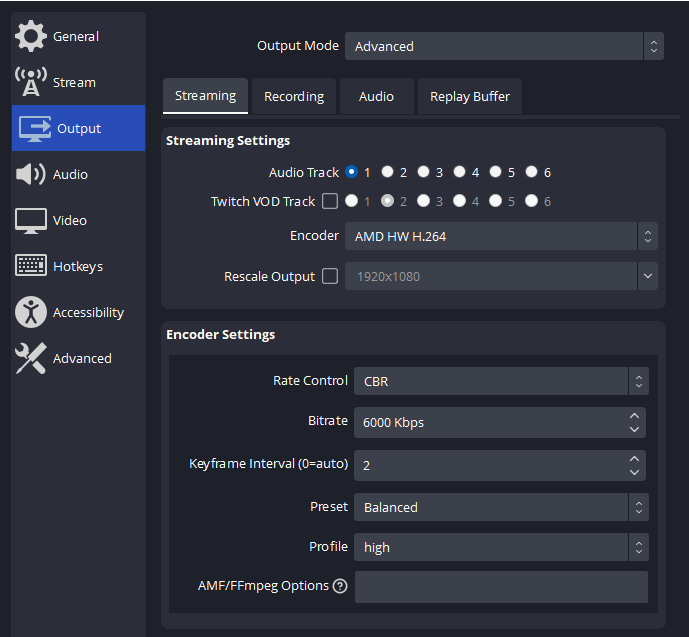
硬體編碼器可以顯著降低 CPU 使用率,是最有效的解決方案。
3.2 較低的輸出分辨率
在 設定 → 視頻 :
- 底圖(畫布)解析度:1920×1080
- 輸出(縮放)解析度:嘗試 1280×720 或者 1600×900
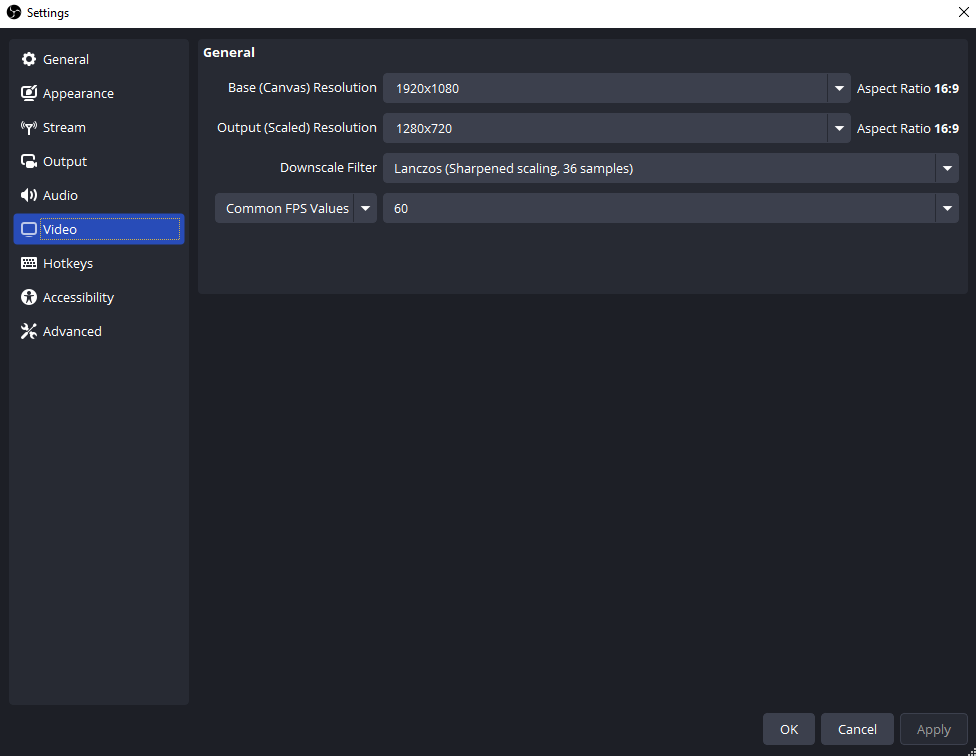
解析度越低,每個畫面需要編碼的像素就越少。
3.3 降低幀速率
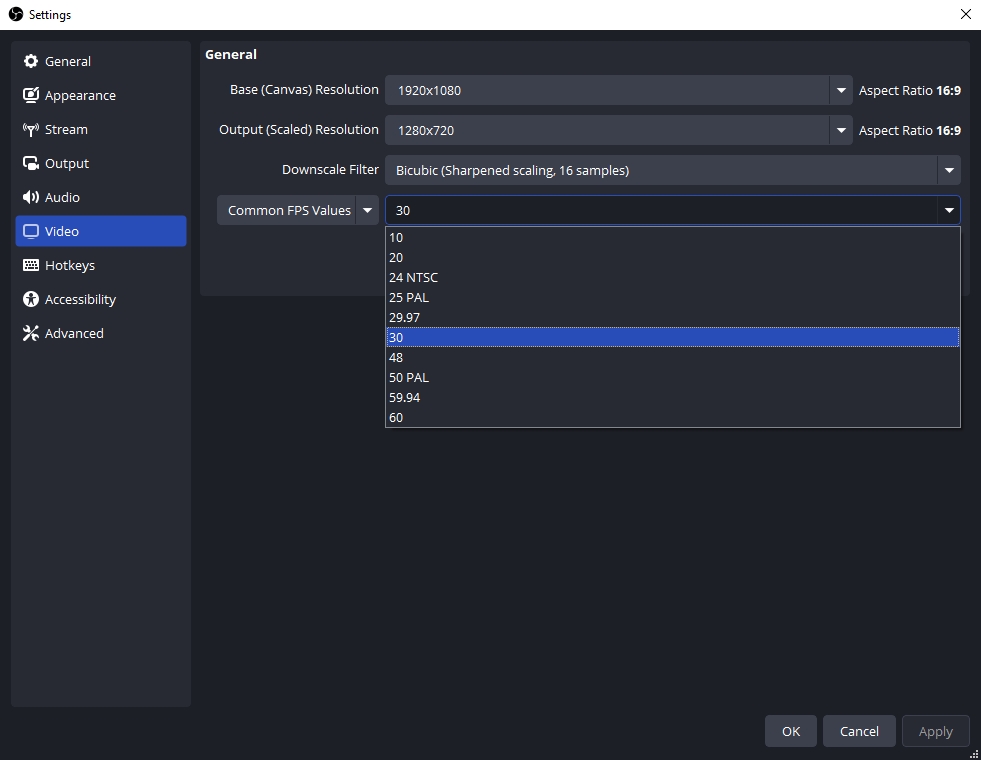
改變 60幀降至30幀 在下面 常用幀率值 這樣可以減少一半的編碼工作量,並且通常可以立即消除延遲。
3.4 調整編碼器預設值
使用較淺的預設:
- x264: 非常快 或者 超快
- NVENC: 表現
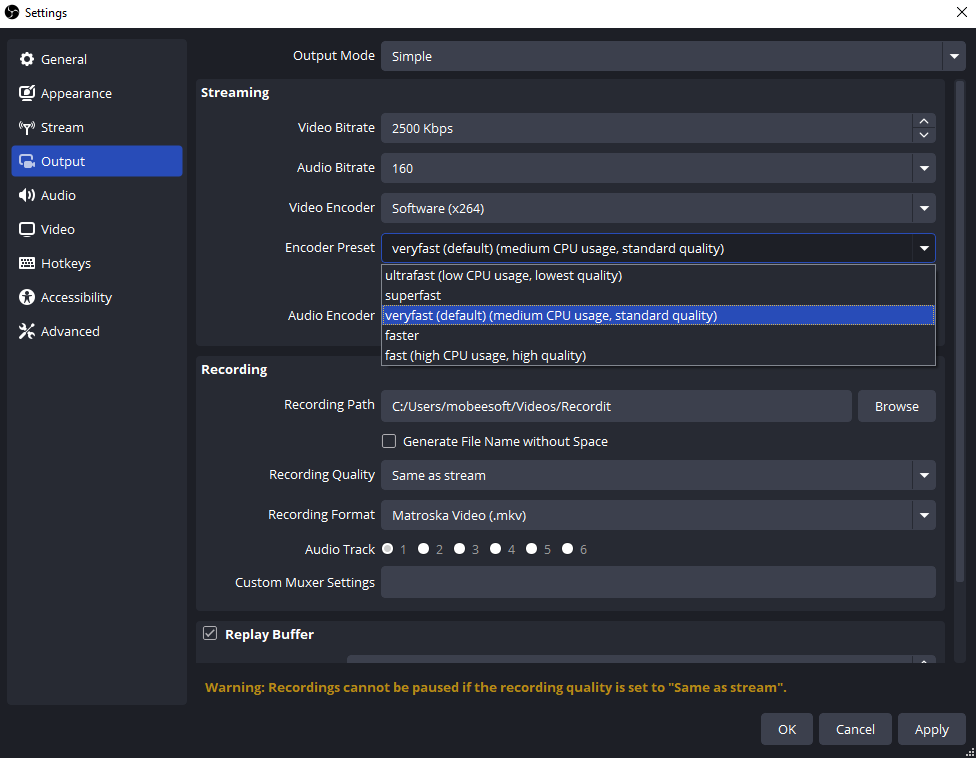
為了提高穩定性,請停用前瞻功能和心理視覺調整功能。
3.5 以管理員身分執行 OBS
右鍵單擊 OBS 並選擇 以管理員身份執行 確保 OBS 獲得足夠的 CPU 和 GPU 優先權。

3.6 關閉後台應用程式
錄製或直播前,請關閉不必要的應用程序,例如瀏覽器、遊戲啟動器、視訊編輯器和疊加層等。
3.7 優化錄製設定
如果你只是錄音:
- 避免無損畫質。
- 請使用MP4或MKV格式。
- 請確保比特率與您的解析度和幀率相符。
4. 試試 OBS 的簡單替代方案 – Swyshare Recordit
對於那些覺得 OBS 太複雜或經常遇到編碼延遲問題的用戶來說, Swyshare Recordit 是一種簡單有效的替代方案。 Recordit 它旨在實現流暢、穩定的螢幕錄製,設定極少,因此非常適合初學者和專業人士使用。
主要特點 Swyshare Recordit :
- 流暢的螢幕錄製體驗,CPU和GPU佔用率低。
- 錄製全螢幕、選定區域或特定視窗。
- 無需複雜設定即可輸出高品質視訊。
- 支援系統聲音和麥克風錄製。
- 設定定時錄製,自動開始和停止。
- 錄製過程中可即時回放和截圖。
- 介面友好,易於上手,支援一鍵錄製。
錄影步驟 Swyshare Recordit :
- 下載並安裝 Swyshare Recordit 在您的電腦上,啟動程式並選擇錄製模式(全螢幕、視窗或自訂區域)。
- 選擇音訊來源(系統聲音和/或麥克風),並根據需要調整格式和解析度等基本設定。
- 點選開始錄影畫面;停止錄製並立即儲存或預覽影片。

5. 結論
OBS 丟幀通常是由於編碼延遲造成的,這通常是由硬體限製或設定過於激進引起的。透過切換到硬體編碼器、降低解析度和幀速率以及優化 OBS 設置,大多數用戶可以顯著減少或消除編碼延遲。
但是,如果您想要輕鬆便捷的錄音體驗,而無需進行任何技術調整, Swyshare Recordit 強烈推薦。它能以最小的系統負擔提供流暢、高品質的錄製,使其成為 OBS 的絕佳替代品——尤其適合那些優先考慮穩定性、簡易性和可靠性的用戶。