
OBS Studio 是最受歡迎的免費螢幕錄製和直播工具之一,深受全球遊戲玩家、教育工作者、內容創作者和專業人士的信賴。其靈活性和強大的自訂選項使其成為錄製遊戲影片、教學課程、網路研討會和現場活動的首選解決方案。然而,強大的功能也帶來了複雜性。許多用戶遇到的一個令人沮喪的問題是,當 OBS 切換到全螢幕預覽(全螢幕投影機)模式時,兩個螢幕都會變黑。
這個問題在配備雙顯示器或多顯示器的 Windows 系統、採用混合顯示卡(整合式顯示卡 + 獨立顯示卡)的筆記型電腦,或使用 HDR 和可變更新率技術的顯示器上尤其常見。發生這種情況時,兩個顯示器都可能短暫黑屏、保持黑屏狀態,或者只有在退出 OBS 後才能恢復正常——這會中斷錄製、直播或演示。
在本指南中,我們將解釋為什麼 OBS 全螢幕預覽會導致黑屏,並逐步介紹解決方法。
1. 如何解決 OBS 全螢幕預覽時雙螢幕黑屏的問題
在更換工具之前,不妨先嘗試以下經過驗證的解決方案。大多數情況下,其中一兩種方法就能解決問題。
1.1 讓 OBS 使用正確的 GPU
在同時配備整合式顯示卡和獨立顯示卡的系統中,OBS 可能會使用與顯示器不同的顯示卡運作。這種不匹配通常會導致全螢幕預覽時出現黑屏。
步驟(Windows 10/11):
- 關閉 OBS,然後轉到 設定 → 系統 → 顯示 → 圖形 。
- 點選
瀏覽
並添加
obs64.exe。 - 選擇 選項 → 高性能 。
- 儲存變更並重新啟動 OBS。
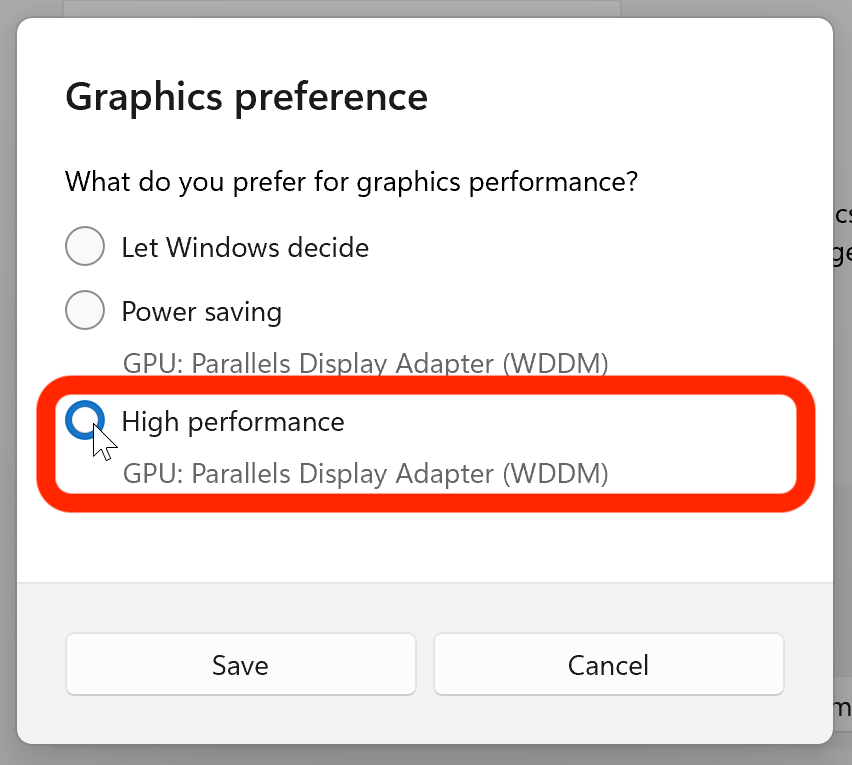
這樣可以確保 OBS 使用與顯示器相同的 GPU。
1.2 避免顯示器捕捉和遊戲捕捉衝突
使用 顯示捕獲 和 遊戲捕捉 在同一場景中可能會導致渲染衝突。
怎麼辦:
- 暫時移除一個採集源。
- 僅測試全螢幕預覽 遊戲捕捉 或者 視窗捕獲 。
- 創造 獨立場景 針對不同的捕獲方法。
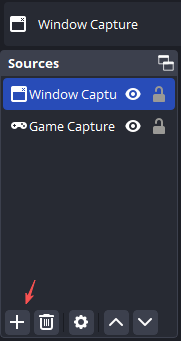
這種分離可以防止 GPU 和合成器發生衝突。
1.3 關閉顯示器上的HDR功能
在 OBS 全螢幕投影模式下,HDR 經常是導致黑畫面問題的罪魁禍首。
關閉HDR:
- 前往 設定 → 系統 → 顯示 。
- 選擇每個顯示器,切換 HDR → 關閉 然後重啟 OBS。
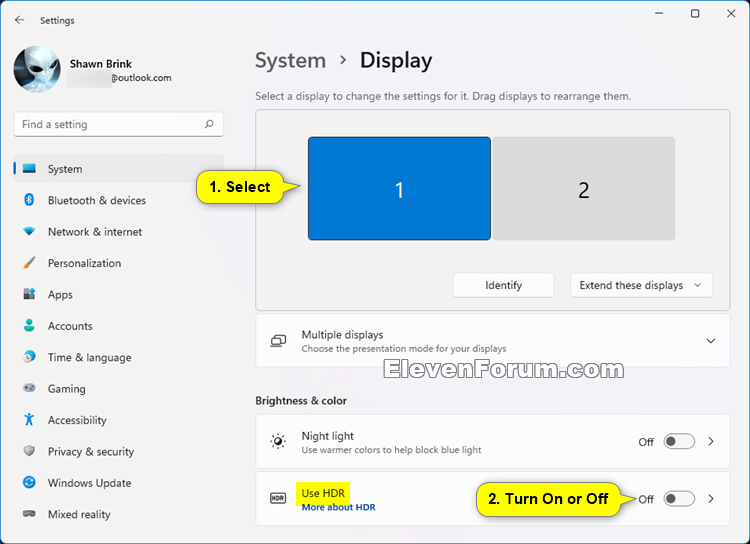
許多用戶反映,此修復方法可立即解決問題。
1.4 變更全螢幕投影機顯示器
有時 OBS 會嘗試將畫面投射到更新率或色彩配置不相容的顯示器上。
腳步:
- 在 OBS 預覽中按滑鼠右鍵。
- 選擇 全螢幕投影機(預覽) 。
- 換一台顯示器再測試一次。
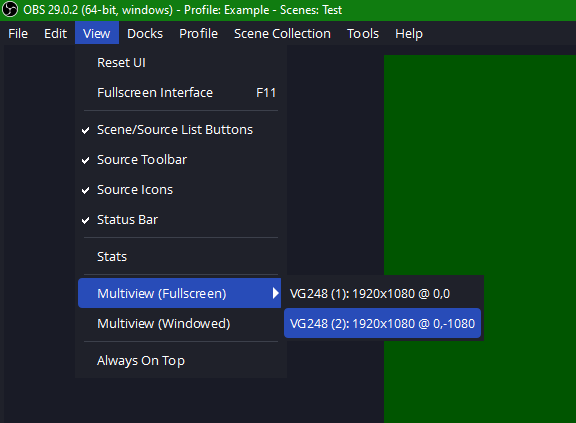
1.5 禁用 G-SYNC 或 FreeSync
可變更新率技術可能會導致 OBS 進入全螢幕模式時兩個螢幕都變黑。
- 英偉達: 在NVIDIA控制面板中停用G-SYNC。
- AMD: 在Radeon設定中停用FreeSync。
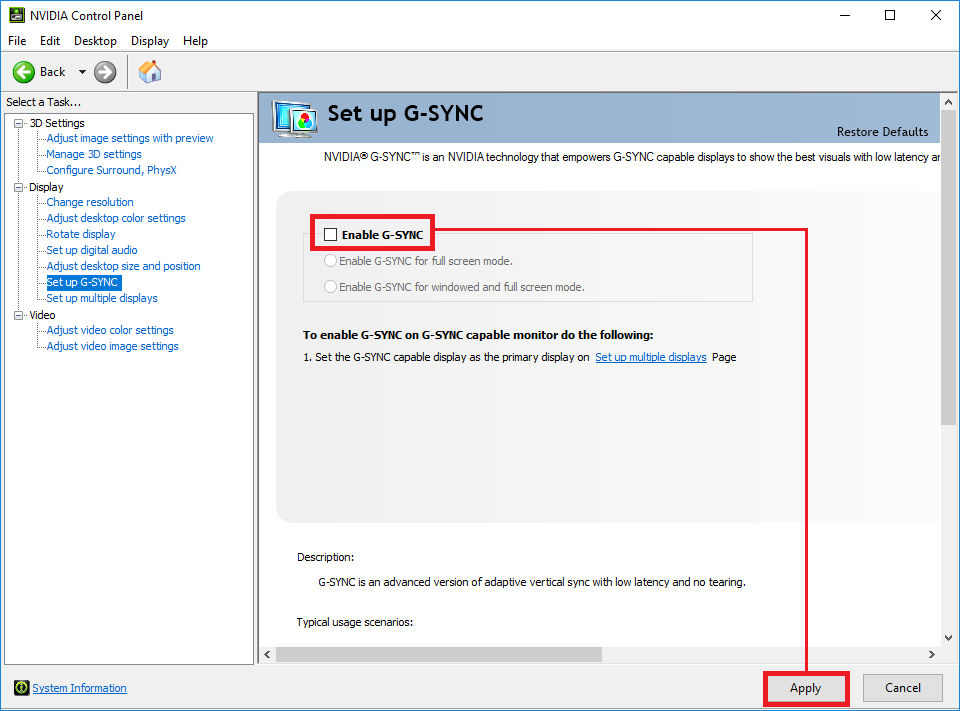
如有需要,您可以稍後重新啟用它們。
1.6 調整 OBS 顏色設定
不正確的顏色格式可能會導致預覽渲染問題。
推薦設定:
- 顏色格式: NV12
- 色彩空間: 709
- 色彩範圍: 滿的
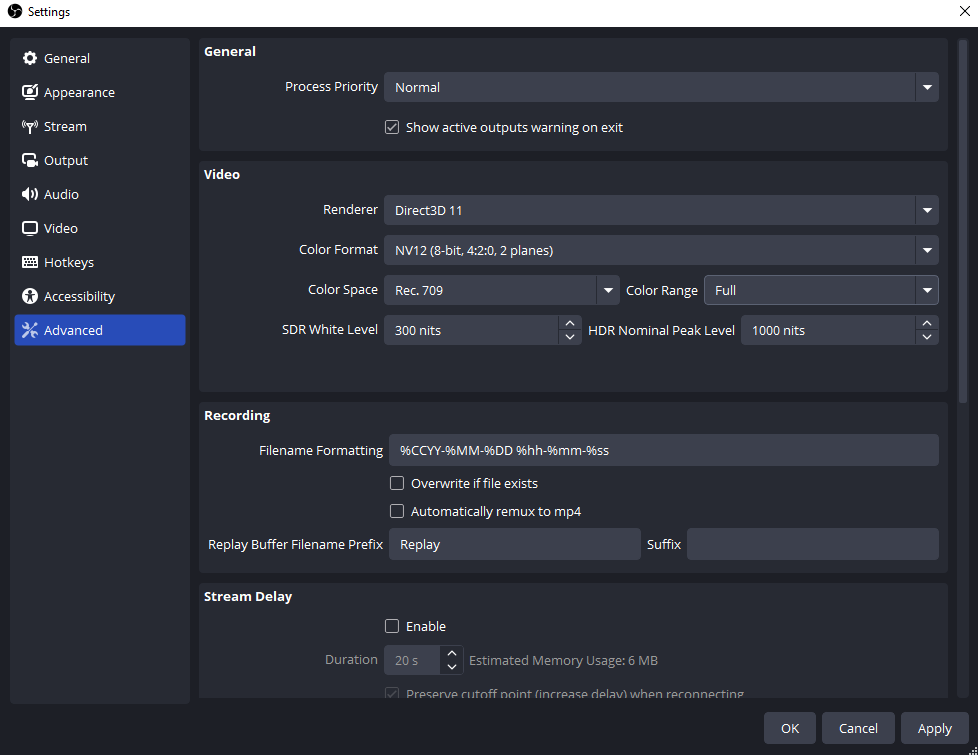
更改應用後,請重新啟動 OBS。
1.7 以管理員身分執行 OBS
以管理員權限執行 OBS 有助於防止與全螢幕應用程式和 GPU 存取發生衝突。

即使修復了黑屏問題,許多用戶仍然發現 OBS:
- 太複雜,無法快速錄製
- 故障排除耗時較長
- 對於簡單的螢幕截圖任務來說,這有點殺雞用牛刀了。
如果您只需要 可靠地錄製螢幕 另一種方法或許可以為您節省時間和精力。
2. 試試這款簡單但功能強大的 OBS 替代方案 – Swyshare Recordit
如果 OBS 全螢幕預覽問題持續幹擾您的工作流程, Swyshare Recordit 提供了更簡潔、更適合初學者的解決方案。
Swyshare Recordit 是一款輕量級螢幕錄影軟體,專為希望獲得高品質錄製效果但又不想進行複雜設定的使用者而設計。它注重穩定性、易用性和實用的錄製功能,而非進階的串流媒體配置。
主要特點 Swyshare Recordit :
- 多種錄製模式 :錄製全螢幕、特定視窗或自訂區域。
- 性能穩定 :沒有GPU衝突、黑屏或預覽崩潰。
- 即時回放 :按需捕捉最後幾秒鐘——非常適合製作遊戲精彩片段。
- 定時錄製 自動錄製會議、課程或直播。
- 音訊控制 :錄製系統聲音、麥克風聲音或兩者都錄製。
- 內建註釋工具 錄製過程中可新增繪圖、文字或高亮顯示。
- 新手友善介面 只需點擊幾下即可開始錄製。

何時選擇 OBS 而非 Recordit :
- 如果您需要專業的直播、複雜的疊加效果或多來源製作,請選擇 OBS。
- 選擇 Swyshare Recordit 如果您想要快速、穩定、便利的螢幕錄影功能。
三、結論
OBS在全螢幕預覽時出現雙螢幕黑屏的問題很常見,通常是由GPU不匹配、HDR設定或擷取來源衝突引起的。雖然上述解決方法通常可以解決問題,但這需要時間、技術知識和持續的故障排除。
如果您厭倦了處理黑屏、複雜的設定和意外的預覽失敗, Swyshare Recordit 是一個更明智的選擇。它介面簡潔、性能可靠、錄製功能強大,非常適合想要專注於內容創作而不是軟體修復的人。
為了實現流暢、無壓力的螢幕錄製, Swyshare Recordit 這是明確的建議。