
OBS Studio 是目前最廣泛使用的直播和螢幕錄製工具之一。它免費、開源,功能強大,足以勝任從遊戲直播、播客到線上課程和專業網路研討會等各種應用場景。然而,用戶面臨的最常見也最令人沮喪的問題之一是 OBS 直播音訊無法在預覽或音訊混音器中顯示。
當這種情況出現時,您的視訊畫面可能看起來完美無瑕,但音量表卻沒有任何變化——這意味著觀眾在您的直播或錄製內容中可能聽不到任何聲音。在本指南中,我們將逐步介紹如何解決 OBS 直播音訊在預覽中不顯示的問題,並為希望獲得可靠音訊錄製功能但又不想進行複雜設定的用戶提供更簡單的替代方案。
1. 如何解決 OBS 直播音訊在預覽中不顯示的問題?
1.1 檢查音訊混音器面板
首先,讓我們來看看… 音訊混音器 在 OBS 介面的底部。
- 如果你看到儀表在下方移動 桌面音訊 或者 麥克風/輔助輸入 OBS正在接收聲音。
- 如果沒有任何動作,OBS 就不會錄製音訊。
如果音訊混音器缺失:
- 前往 擴充座 → 音訊混音器 並啟用它。
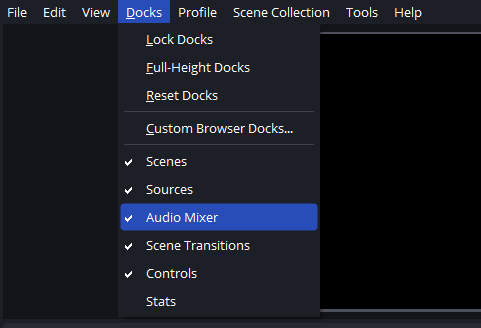
這個步驟可以幫助您快速確定問題是出在音訊輸入還是音訊路由。
1.2 設定正確的桌面音訊設備
桌上型音訊(遊戲聲音、系統音訊、瀏覽器音訊)是聲音缺失最常見的原因。
腳步:
- 前往 設定 → 音訊
- 在下面 全球音訊設備 , 放 桌面音訊 傳送到您實際使用的裝置(揚聲器、耳機或預設裝置)
- 點選 申請 然後重啟 OBS
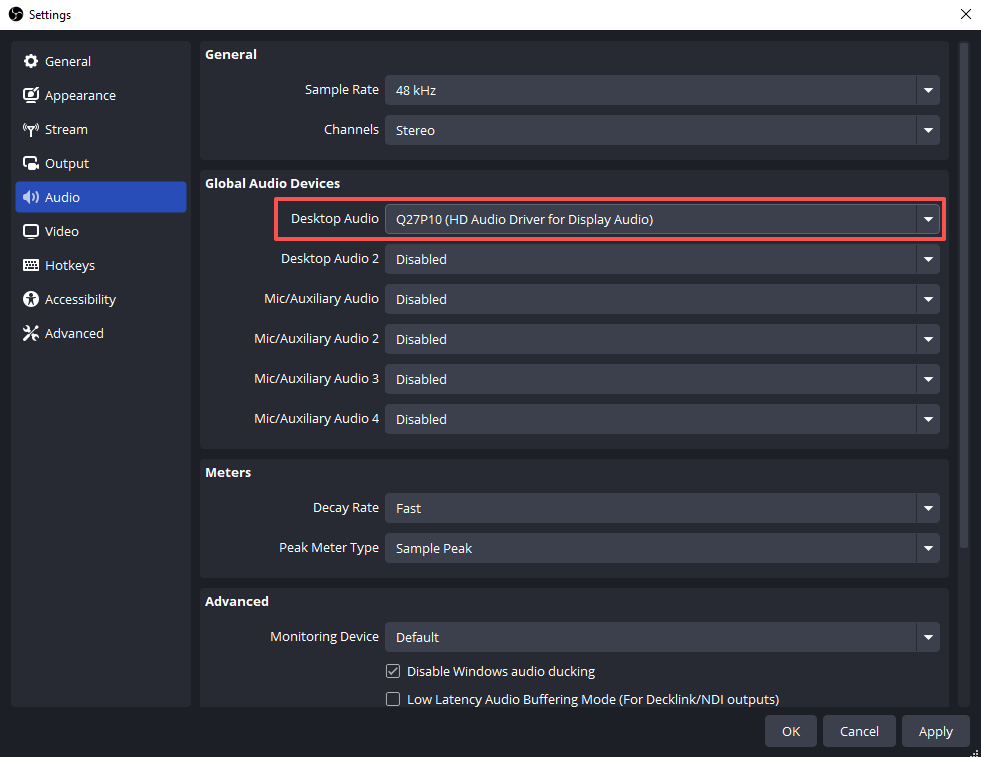
一個常見的錯誤是使用耳機而 OBS 設定為揚聲器,這會導致預覽中沒有聲音顯示。
1.3 配置正確的麥克風輸入
如果您的聲音沒有顯示出來:
- 打開 設定 → 音訊
- 放 麥克風/輔助音訊 連接到你的麥克風
- 對著麥克風說話,然後看著音訊混音器。
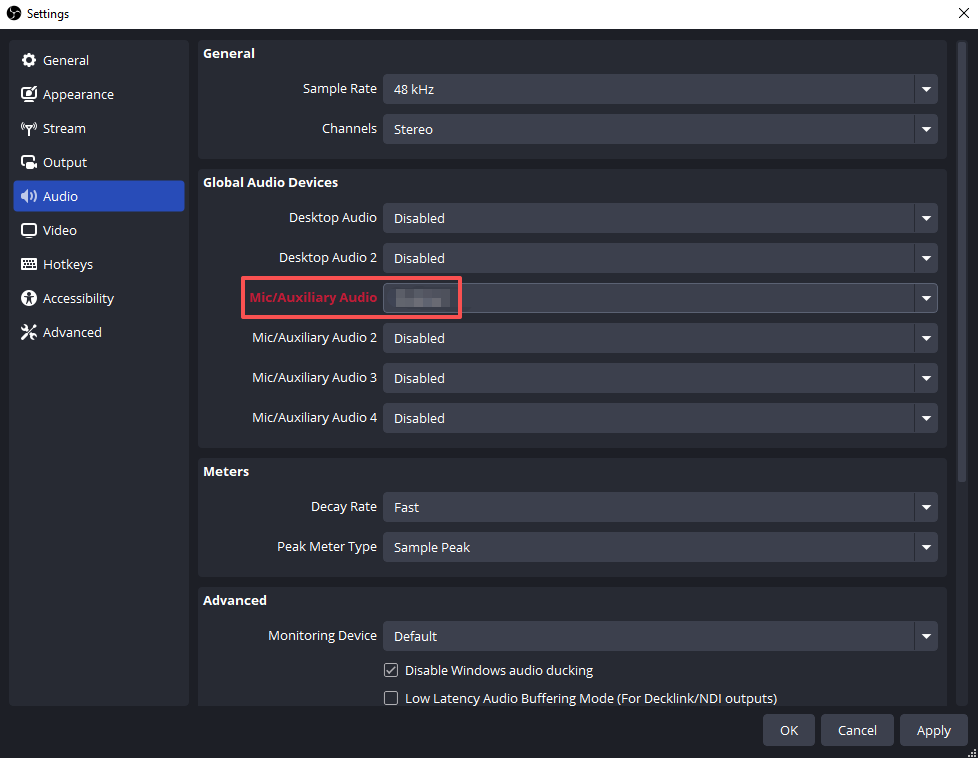
如果仍然沒有進展:
- 右鍵單擊 麥克風/輔助輸入 在音訊混音器中
- 選擇 特性
- 手動選擇正確的麥克風設備
1.4 檢查靜音或停用的音訊來源
靜音的音訊來源很容易被忽略。
- 請確保靜音按鈕(🔇)未啟用。
- 請確保音量滑桿未設定為零。
然後打開 高級音訊屬性 並確認:
- 您的音訊來源已指派給 第一首
- 音頻監聽設定沒有錯誤。
預設情況下,音軌 1 用於串流媒體播放,因此必須啟用它。
1.5 修復音訊軌道配置
如果選擇了錯誤的曲目,音訊可能在 OBS 中顯示,但在直播或預覽中仍然無法播放。
使固定:
- 前往 設定 → 輸出 → 串流媒體
- 放 音訊軌道 到 第一首
- 打開 高級音訊屬性
- 請查看軌道 1 的桌上型音訊和麥克風/輔助輸入。
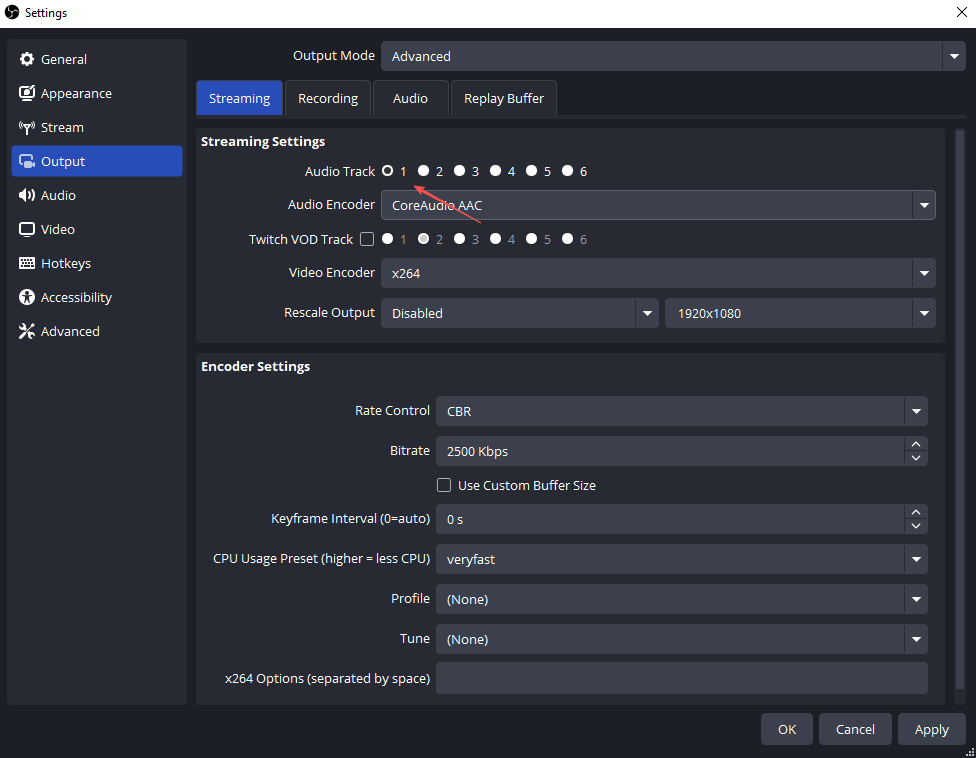
錯誤的音軌配置是導致視訊串流無聲的最常見原因之一。
1.6 瀏覽器和媒體來源音訊問題
如果您要從 YouTube、Twitch 通知或嵌入式媒體中擷取音訊:
- 開啟原始碼 特性
- 使能夠 “透過 OBS 進行音訊控制”
- 檢查高級音訊屬性,確保音源未靜音。
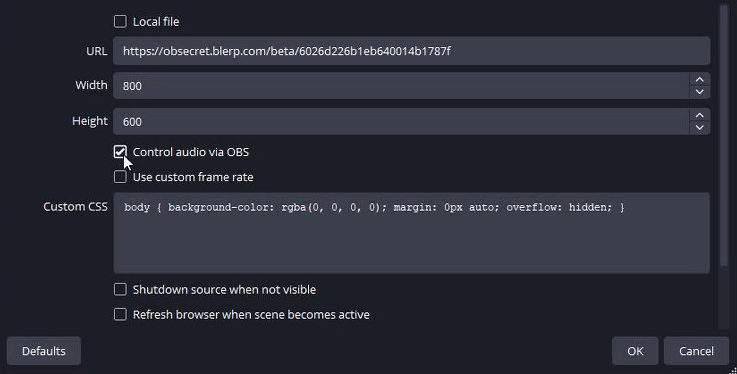
如果沒有此選項,影片可能會在預覽中顯示,但音訊將無法錄製。
1.7 匹配採樣率設置
採樣率不匹配會導致無法顯示音訊。
腳步:
- 前往 設定 → 音訊 在 OBS 中
- 將取樣率設定為 44.1 kHz 或者 48 kHz
- 在系統聲音設定中保持相同的值
- 重啟 OBS
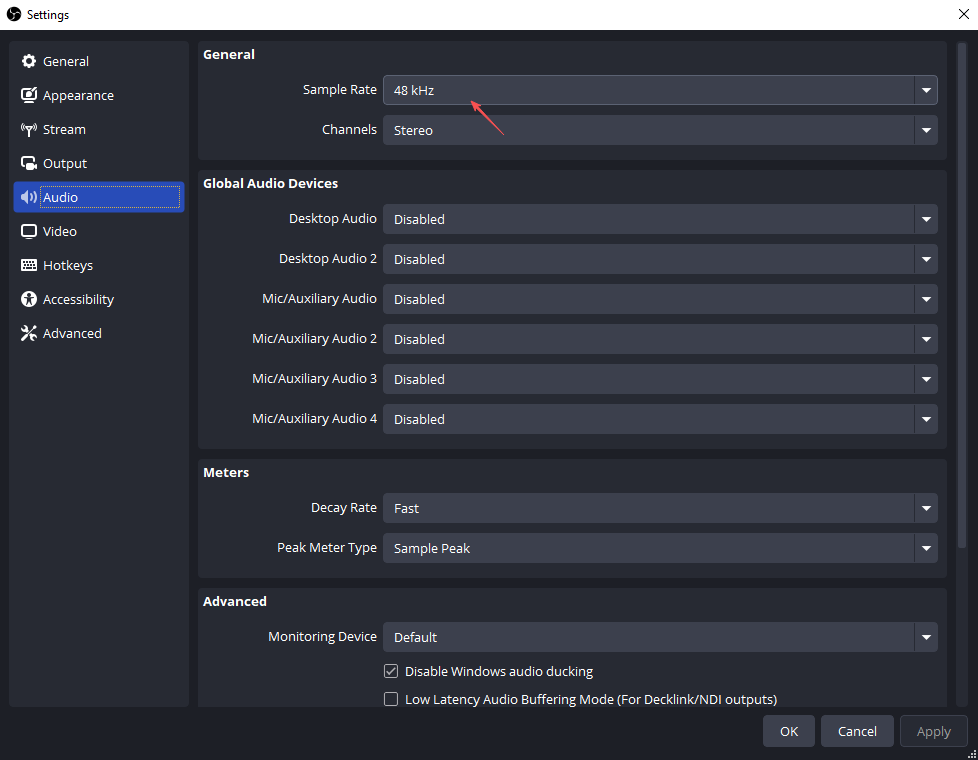
這個問題雖然不易察覺,但非常常見,尤其是在更換音訊設備之後。
1.8 檢查系統音訊權限
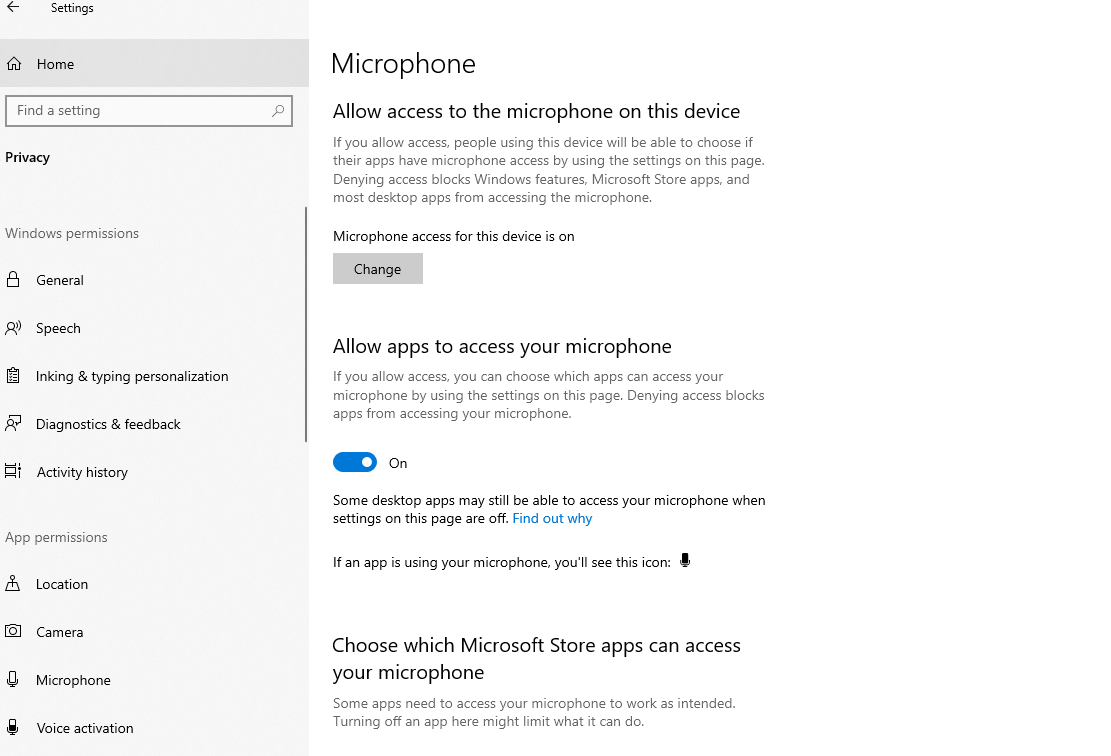
您的作業系統可能會阻止 OBS 存取音訊設備。
視窗:
- 開啟你的 Windows 系統 設定 → 隱私 → 麥克風
- 啟用麥克風存取權限並允許桌面應用程式使用麥克風
- 請確保 OBS 已獲得許可。
macOS:
- 前往 系統設定 → 隱私與安全
- 使能夠 麥克風 和 螢幕錄製 OBS 存取權限
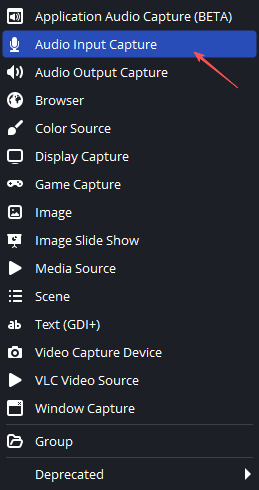
1.9 擷取卡音訊不顯示
如果使用擷取卡,音訊將不會自動從桌面音訊輸出。
使固定:
- 添加一個 音訊輸入捕獲 來源
- 選擇您的採集卡
- 或在視訊擷取設備屬性中啟用音頻
2. 獎勵:使用 Swyshare Recordit 輕鬆錄音
雖然 OBS 功能強大,但它也可能讓人不知所措——尤其是對於那些只想錄製螢幕並保持清晰音訊的用戶而言。這就是 OBS 的優勢所在。 Swyshare Recordit 成為一個絕佳的替代方案。
Swyshare Recordit 是一款輕量級螢幕錄製軟體,設計簡潔可靠。它能自動錄製系統音訊和麥克風輸入,無需複雜的路由、音軌選擇或進階配置。因此,對於希望快速獲得錄製效果的初學者、教育工作者和專業人士來說,它是理想之選。
主要特點 Swyshare Recordit :
- 同時錄製螢幕和攝影機
- 以清晰、同步的聲音捕捉系統音訊和麥克風音訊。
- 設定自動錄製計劃,使其在設定的時間開始和停止錄製。
- 使用緩衝回放功能保存最後幾分鐘的意外或重要時刻。
- 使用簡單的工具編輯錄製後的視頻
- 無需複雜設置,即可立即導出高品質視頻
- 適用於 Windows 和 macOS
如何使用 Recordit :
- 下載並安裝 Swyshare Recordit 在您的電腦上,然後啟動程式。
- 選擇錄音區域,根據需要啟用系統音訊和麥克風,並設定其他錄音選項。
- 點擊「開始錄製」即可開始高品質地錄製螢幕和聲音。
- 停止錄製,根據需要預覽和編輯錄製內容,然後立即匯出影片。

三、結論
當 OBS 直播音訊在預覽中不顯示時,通常是由於裝置選擇錯誤、音源靜音、音軌錯誤或系統權限問題造成的。仔細檢查 OBS 音訊設定、音訊混音器活動、取樣率配置和作業系統權限,大多數音訊問題都能快速解決。
但是,如果您更喜歡流暢且對新手更友好的體驗, Swyshare Recordit 強烈建議使用這款產品。它簡化了音訊設置,確保您的錄音始終清晰可靠。
無論你繼續使用 OBS 還是切換到 Recordit 解決音訊問題對於製作專業、引人入勝的直播和錄音至關重要。