
OBS Studio 一直以來都是 Mac 用戶錄製和直播的首選工具,它能為用戶提供專業的音訊、視訊和螢幕錄製控制。無論是錄音教學、遊戲畫面或進行直播,OBS 都能提供鮮有免費工具能比擬的彈性。然而,Mac 用戶也深知 OBS 有時會不太穩定。其中最常見的問題之一就是「OBS 未正常關閉」的提示訊息。
此警告通常會在 OBS 卡頓、崩潰或被迫退出後出現。它會中斷您的工作流程,阻止 OBS 正常啟動,甚至讓您擔心場景或設定可能已損壞。好消息是?此問題通常是由後台程序卡住、外掛程式過時、權限衝突或快取檔案損壞引起的——所有這些問題都可以透過簡單的步驟解決。
在本指南中,您將學習如何快速有效地排除錯誤,使 OBS 在 macOS 上恢復流暢運作。
1. 如何解決Mac上的「OBS未正常關閉」問題
1.1 完全退出 OBS 並強制退出所有後台進程
即使 OBS 看起來已經關閉,macOS 仍可能保持一些 OBS 執行緒運行,導致下次啟動時出現錯誤。
腳步:
- 正常退出 OBS(OBS > Quit OBS)。
- 打開 活動監測器 (應用程式 > 實用程式)。
- 搜尋:
- 觀測
- 觀察網
- obs-虛擬攝影機
- obs-browser-source
- 觀測輔助流程
- 選擇並 強制退出 任何剩餘的 OBS 相關進程。
- 重啟 OBS。
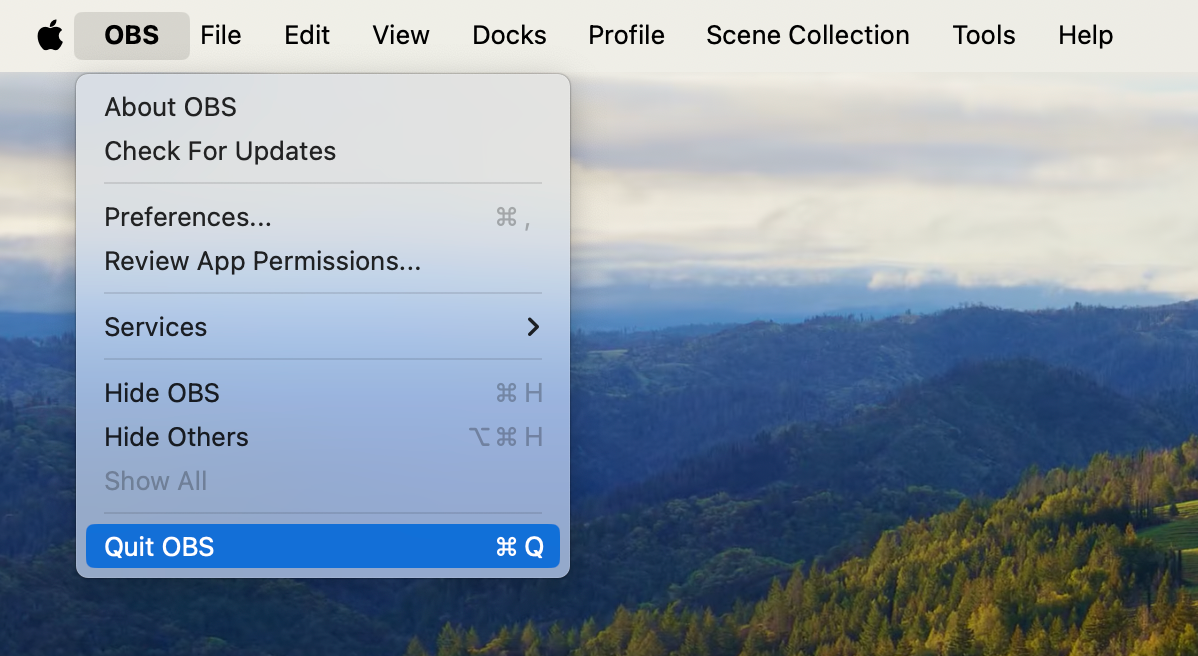
如果崩潰是由卡住的插件或瀏覽器原始程式碼引起的,那麼通常只需解決這個問題即可。
1.2 重啟 Mac 以清除鎖定文件
有時 OBS 會留下一些臨時鎖定檔案或系統級進程,導致無法正常重新啟動。完全重新啟動 macOS 系統可以清除這些問題。
- 點選 蘋果選單 > 重新啟動 。
- 重啟後,再次開啟 OBS。
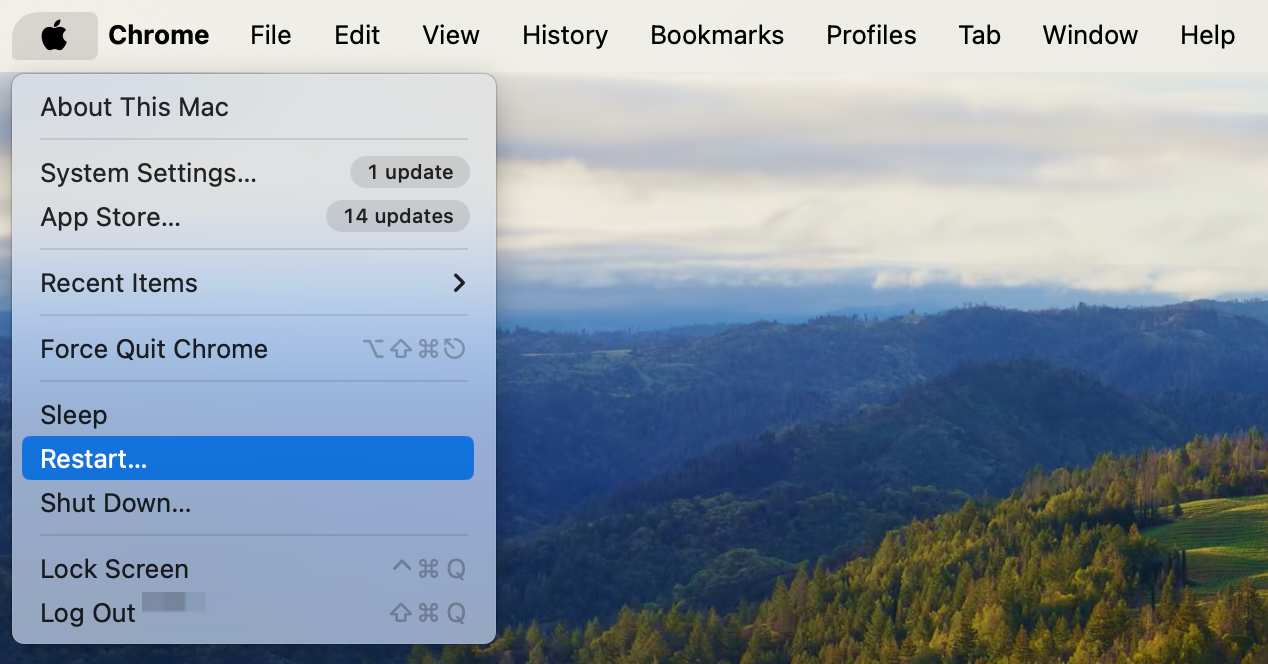
如果錯誤消失,則表示關機問題出在 macOS 進程級別,而不是 OBS 本身。
1.3 將 OBS 更新到最新的 macOS 相容版本
OBS 更新通常包含針對 macOS 的特定修復:
- GPU最佳化
- 瀏覽器原始碼崩潰
- 虛擬攝影機問題
- Apple Silicon 硬體加速
更新:
- 打開 OBS > OBS Studio > 檢查更新 安裝最新版本
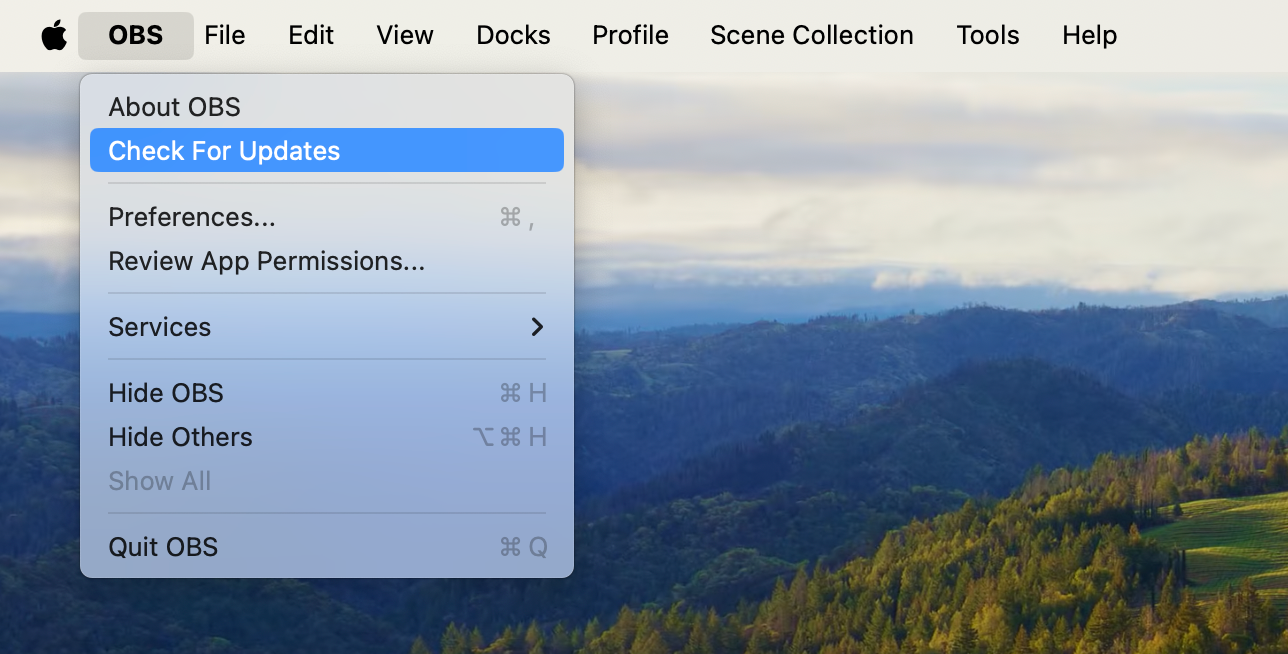
或從 OBS 官方網站下載最新版本。
如果你在 M1/M2/M3 Mac 上運行的是較舊的基於 Intel 的版本,那麼效能和穩定性問題幾乎是必然的——因此更新至關重要。
1.4 刪除或停用問題插件
例如以下插件:
- 注意:WebSocket
- StreamFX
- 進階場景切換器
- 基於瀏覽器的插件
- 過時的著色器/特效插件
這些都可能導致Mac電腦意外關機失敗。
試試這個:
- 前往 /Library/Application Support/obs-studio/plugins
- 將第三方外掛程式資料夾移到桌面
- 重新啟動 OBS
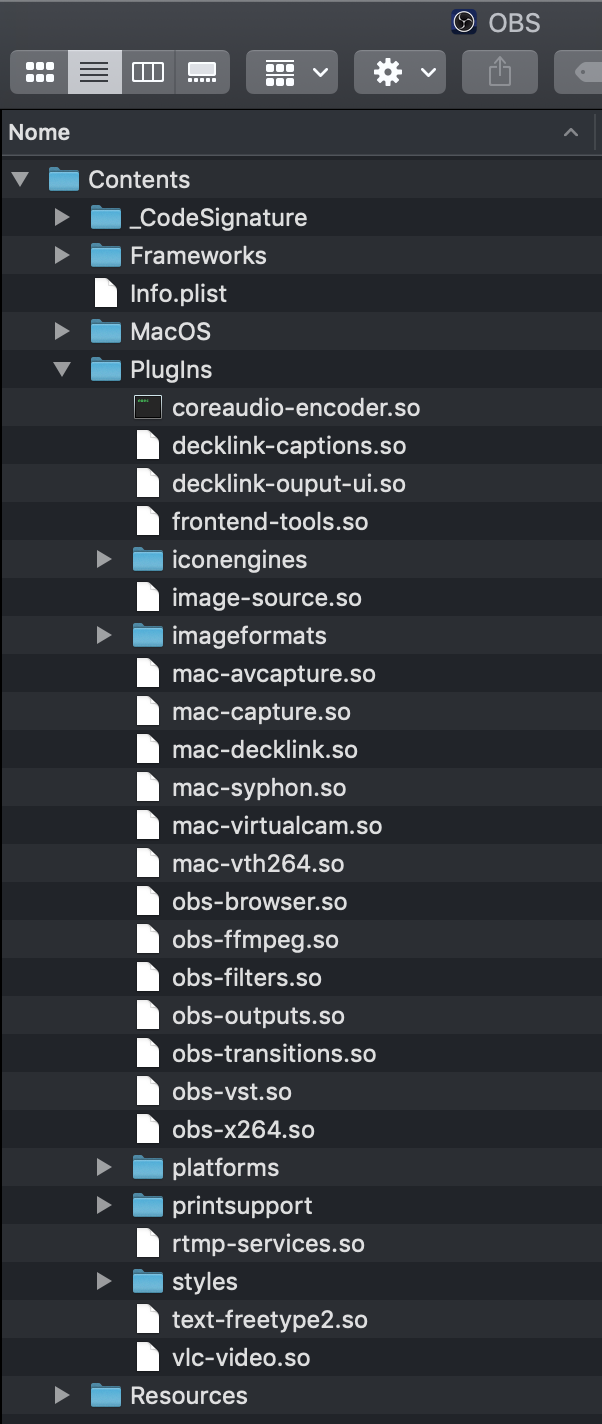
如果移除插件後 OBS 可以正常啟動,那麼說明是其中一個插件導致了問題,因此請逐一重新引入插件,找出哪個插件導致了問題。
1.5 重置 OBS 設定
如果 OBS 的設定檔損壞,可能會阻止其正常關機。
以下是安全重置的方法:
- 導航至
~/Library/Application Support/obs-studio/basic/profiles/ - 將您的個人資料移至備份資料夾
- 對……也做同樣的操作。
~/Library/Application Support/obs-studio/basic/scenes/ - 重新啟動 OBS
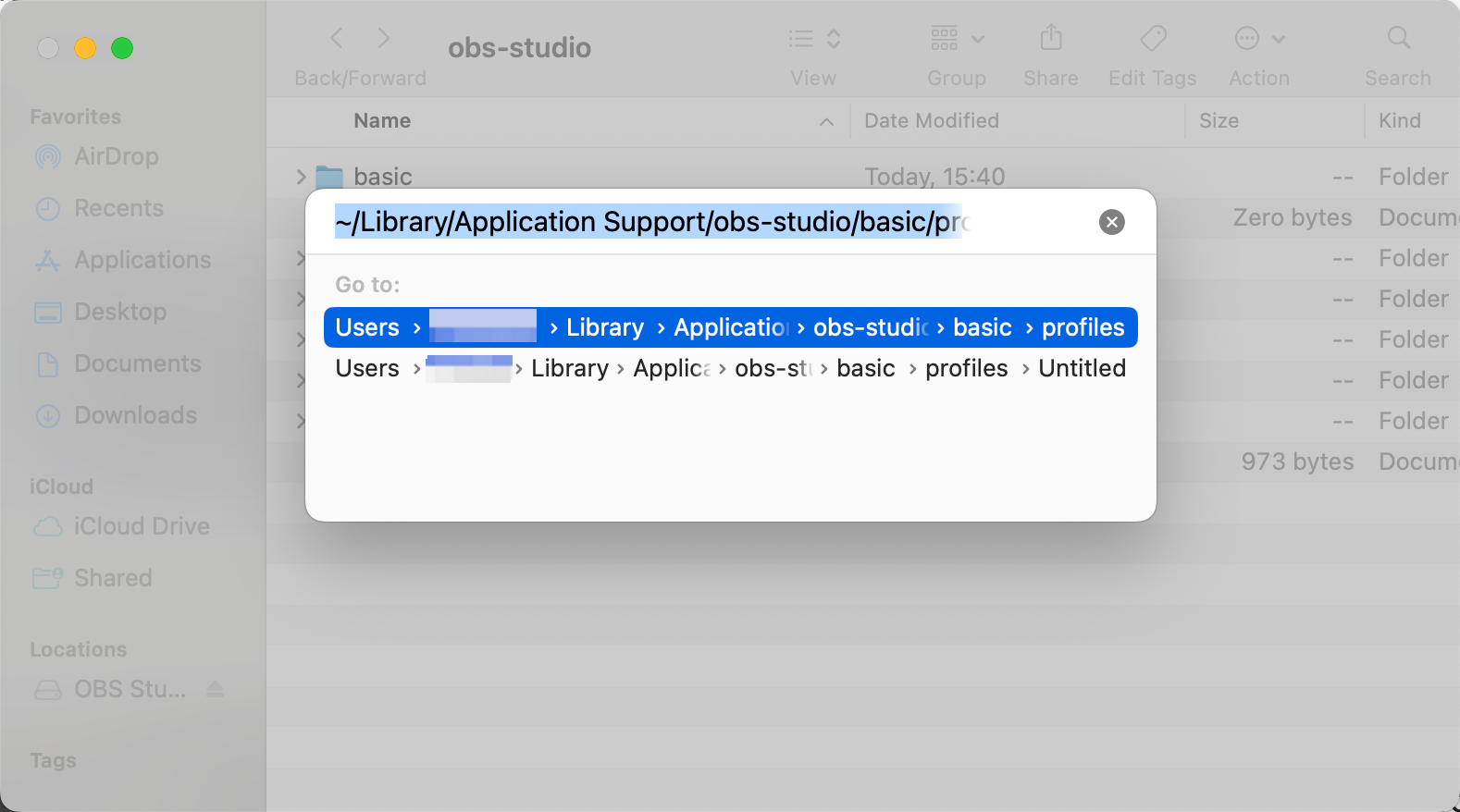
如果錯誤消失了,表示您先前的設定檔或場景集已損壞。
之後,您可以:
- 一次一個地導入。
- 如果場景導致崩潰,則重建場景。
1.6 完全重置 OBS
如果以上方法都無效,那麼完全重新安裝幾乎總是可以解決關機錯誤。
腳步:
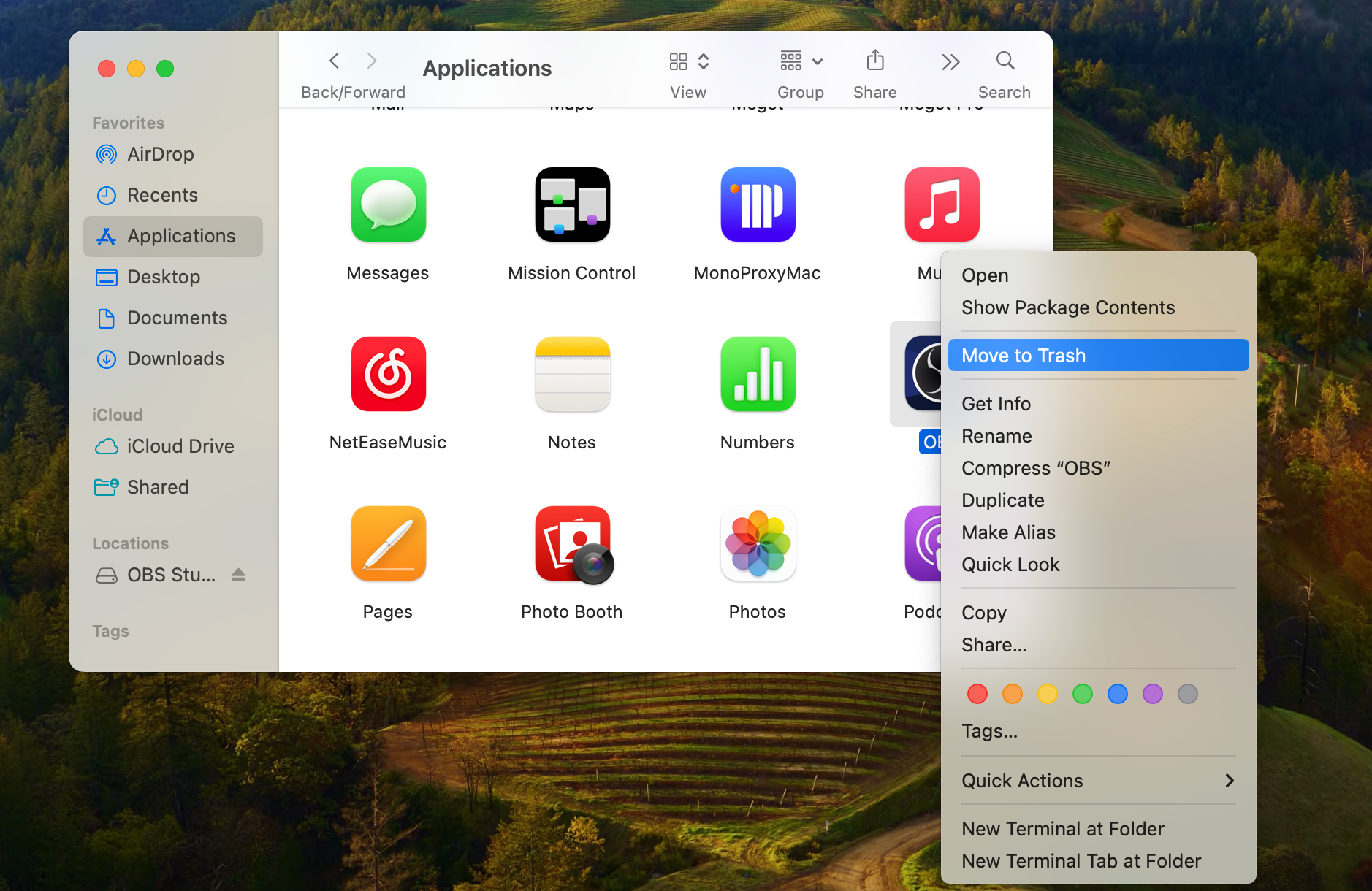
A. 刪除 OBS
- 開啟應用程式 > 右鍵點選 OBS > 移到廢紙簍
B. 刪除 OBS 設定資料夾
請手動刪除這些檔案:
~/Library/Application Support/obs-studio
~/Library/Preferences/com.obsproject.obs-studio.plist
~/Library/Caches/com.obsproject.obs-studio
C. 重新安裝 OBS
下載最新版本並安裝。
徹底重新安裝可以消除以下問題:
- 場景檔案損壞
- 損壞的插件
- 快取故障
- 受損的偏好
並使 OBS 恢復穩定狀態。
1.7 檢查 macOS 權限
OBS 需要以下權限:
- 麥克風
- 相機
- 螢幕錄製
- 文件和資料夾
當這些參數不匹配時,OBS 可能會在退出時卡住。
解決方法:
- 前往 系統設定 > 隱私權與安全 重新啟用 OBS 的權限 > 重新啟動 OBS
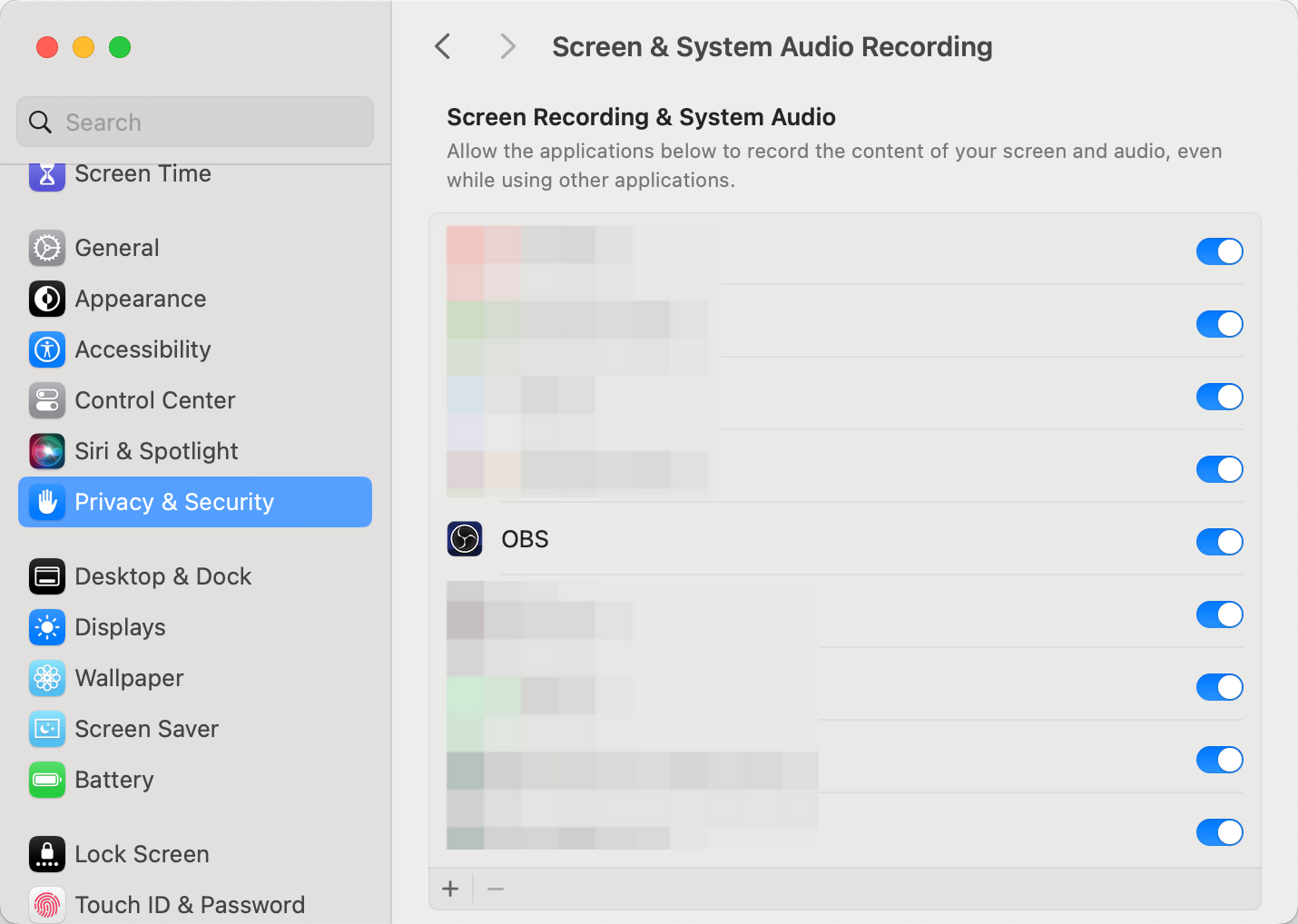
如果 OBS 之前在存取這些權限時崩潰,則此操作可以解決該問題。
1.8 關閉硬體加速或變更 GPU 設定
在搭載 Apple Silicon 晶片的 Mac 電腦上,硬體加速可以提高效能,但瀏覽器來源或過濾器故障可能會導致 OBS 在退出時卡住。
嘗試將其關閉:
- 前往 OBS > 設定 > 進階
- 停用 硬體加速渲染
- 停用 瀏覽器來源硬體加速
- 重啟 OBS
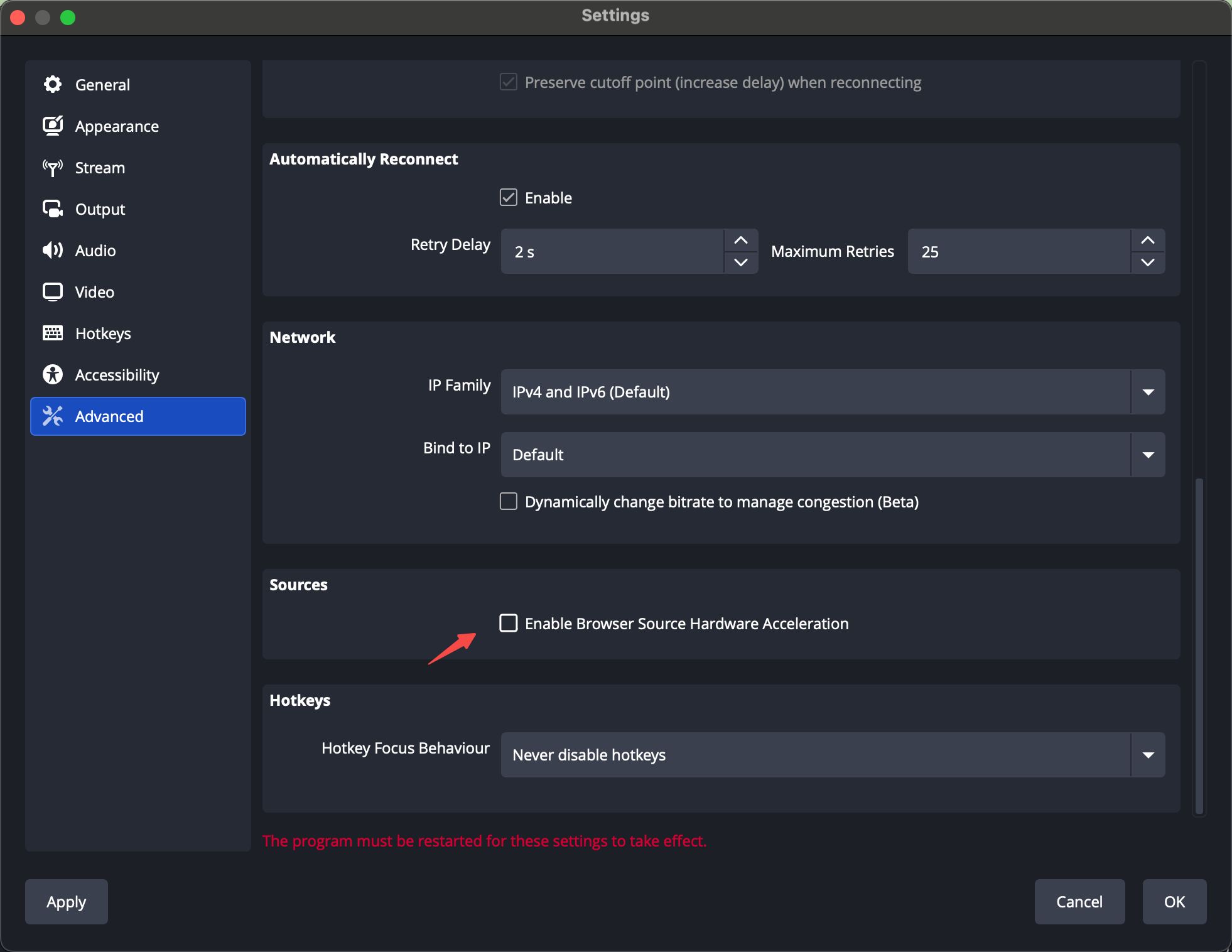
如果是由 GPU 程序導致的關機問題,OBS 現在應該可以正常啟動和關閉了。
2. 試試簡單易用的 OBS 替代方案 — Swyshare Recordit
說實話:OBS 功能強大但技術性強,而且經常崩潰,修復這些問題會讓人很疲憊——尤其是當你只想錄製螢幕而不想管理插件、場景或 GPU 設定時。
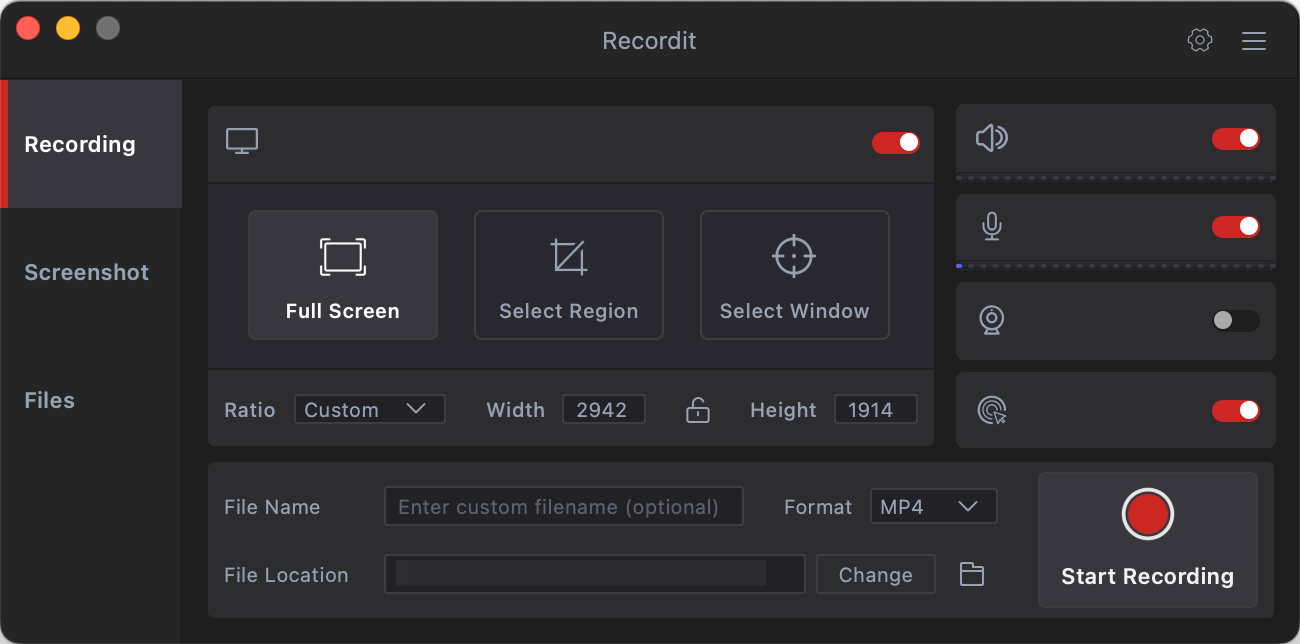
如果您需要一款簡單、穩定、無故障的螢幕錄影工具, Swyshare Recordit 在 Windows 和 Mac 系統上,它都是 OBS 的絕佳替代品。
為什麼 Recordit 比 OBS 更容易 :
- 無需複雜的設置 —只需開啟並開始錄製即可。
- 輕巧且不易碰撞 — 避免 OBS 的插件和 GPU 問題。
- 簡潔的介面 — 沒有場景或複雜配置。
- 內建工具 — 滑鼠特效、繪圖工具和影片編輯器。
- 一鍵錄製全螢幕、視窗或區域 — 無需手動佈置建造。
- 內部+麥克風音訊擷取 — 自動同步。
- 多種輸出格式 — 無需額外設定即可支援 MP4、GIF、MP3 等格式。
3. 結論
macOS 上的「OBS 未正常關閉」錯誤令人沮喪,但通常可以透過正確的步驟解決——例如清除後台進程、更新 OBS、移除有問題的插件或重置設定檔。在許多情況下,重新安裝 OBS 可以徹底解決問題。
然而,並非每個用戶都有時間在 OBS 每次崩潰時都進行故障排除。如果您想要簡單、穩定、流暢的錄音體驗, Swyshare Recordit 這是最佳替代方案。它省去了所有技術上的麻煩,讓您可以立即開始錄製——而 OBS 並不總是保證這一點。