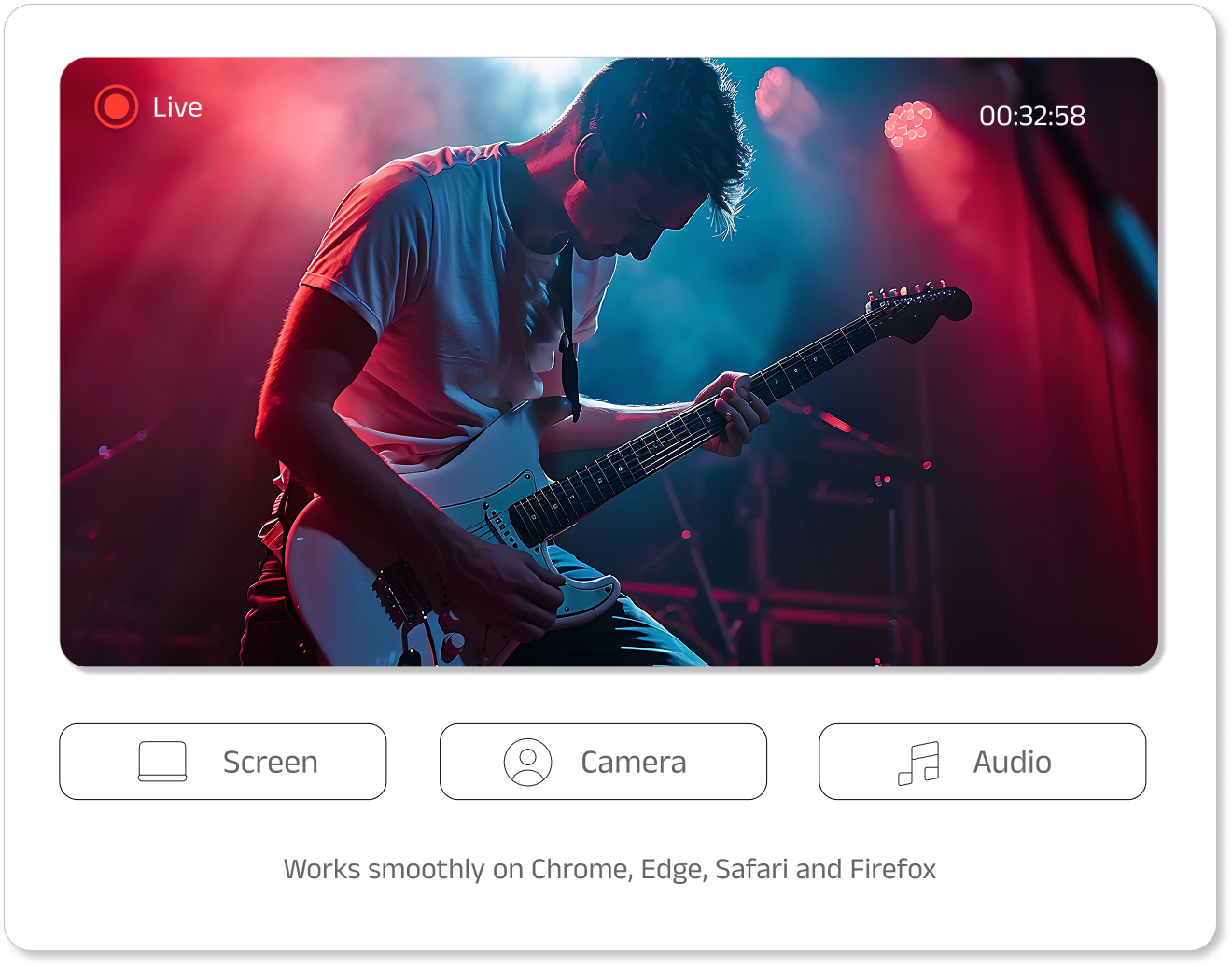
如何使用 Swyshare 線上螢幕錄製工具?
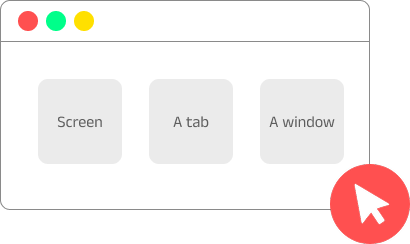
步驟 1. 設定錄製選項
可選擇錄製螢幕、視窗或標籤頁;根據需要啟用音訊或攝影機。

步驟二:開始錄製
開始錄製並授予錄製螢幕和音訊所需的權限。

步驟三:停止並下載錄製內容
停止錄製,預覽文件,然後直接下載到您的裝置。
為什麼選擇 Swyshare 線上螢幕錄製工具?

立即訪問
直接在瀏覽器中開始錄製
—無需下載,無隱藏費用。
—無需下載,無隱藏費用。

多來源
選擇錄製螢幕、系統音訊或麥克風、網路攝影機。

高品質錄音
同時錄製螢幕和音頻,獲得最清晰的畫面。

無浮水印
製作專業、清晰的錄音,用於內容創作。

快速下載
將錄音立即以流行的MP4格式匯出到您的裝置。

跨瀏覽器支援
相容於 Chrome、Edge、Safari 和 Firefox 等現代瀏覽器。

需要進階錄影功能嗎?
| 特徵 | 免費線上螢幕錄製工具 | Swyshare Recordit |
|---|---|---|
| 記錄範圍 | 全螢幕、視窗或標籤頁 | 全螢幕、視窗、標籤頁或自訂區域 |
| 系統音訊和麥克風擷取 | ✅ | ✅ |
| 網路攝影機支援 | ✅ | ✅ |
| 高清或更高品質 | ❌ | ✅ |
| 多格式支援 | ❌ | ✅ |
| 註、滑鼠特效、內建編輯器 | ❌ | ✅ |
| 日程安排 | ❌ | ✅ |
| 緩衝重播 | ❌ | ✅ |
| 螢幕截圖 | ❌ | ✅ |
常見問題解答
線上螢幕錄影工具真的免費嗎?
是的,您可以完全免費使用線上螢幕錄製工具,無需支付任何費用。
我需要註冊或登入嗎?
不,您無需註冊帳號即可開始使用。只需打開錄音機即可立即開始錄音——無需註冊或登入。
它會在錄音中添加浮水印嗎?
不,沒有添加任何水印。所有錄音均無浮水印,可立即使用或分享。
錄音有時間限制嗎?
不,您可以不受時間限制地錄製螢幕,並且可以根據需要錄製任意時長。
我可以只錄製螢幕的特定區域而不是整個螢幕嗎?
不,要選擇特定區域進行錄製,請使用我們的桌面螢幕錄製工具。
Swyshare
Recordit
。
影片檔有多大?
檔案大小取決於解析度、音訊和錄製時長,影片經過最佳化,檔案大小保持在合理範圍內。
我的錄音是否私密安全?
是的,我們不會保存任何數據,因此您的錄音始終在您的裝置上保持私密和安全。