
高品質音訊與視訊同等重要——有時甚至更重要。無論您是錄製遊戲畫面、線上課程、教學、播客還是商務演示,擁有獨立的音軌都能讓您在後製中擁有更大的靈活性。您可以獨立調整麥克風音量,在不影響系統音效的情況下消除背景噪音,或根據需要完全靜音某個音源。
OBS Studio 是一款功能強大的免費工具,支援多軌音訊錄製,可分別錄製麥克風音訊、桌面聲音和應用程式音訊。然而,許多用戶一開始會覺得 OBS 的音訊設定很複雜,尤其是當他們只想錄製清晰、獨立的音訊而無需複雜的音訊路由時。
在本指南中,您將逐步學習如何在 OBS 中單獨錄製音頻,了解常見用例,並為那些想要單獨錄製音頻軌道但又不想進行複雜配置的用戶發現一種更簡單的替代方案。
1. 如何在 OBS 中單獨錄製音訊?
OBS 預設不會建立單獨的音訊文件,但它允許你在單一視訊檔案中錄製多個音軌。這些音軌之後可以在 Adobe Premiere Pro、DaVinci Resolve 或 Final Cut Pro 等專業影片編輯軟體中進行獨立編輯。
方法一:將麥克風音訊和桌面音訊分別錄製到不同的音軌上(建議)
這是在 OBS 中單獨錄製音訊最常用、最實用的方法。
步驟 1:啟用進階輸出模式
打開 OBS工作室 → 前往 設定 → 輸出 → 改變 輸出模式 從 簡單的 到 先進的 → 點選 記錄 選項卡。
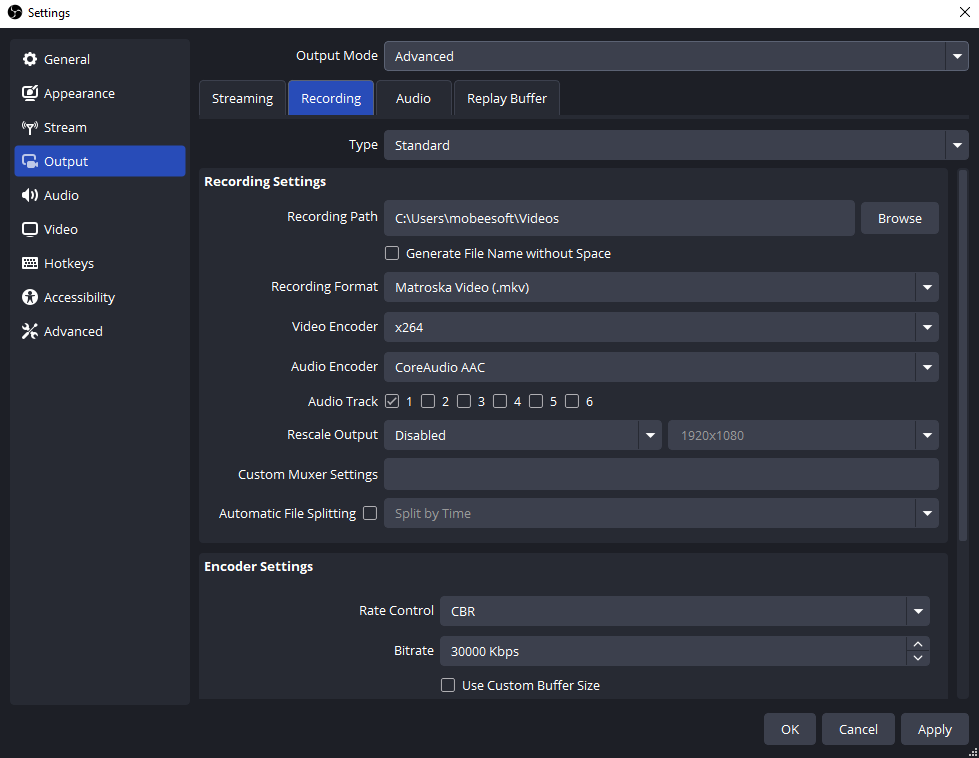
這將解鎖多軌錄音選項。
步驟二:啟用多個音軌
在 音訊軌道 部分:
- 查看 第一首
- 查看 第二軌
- (可選) 第 3 軌或第 4 軌 如有需要
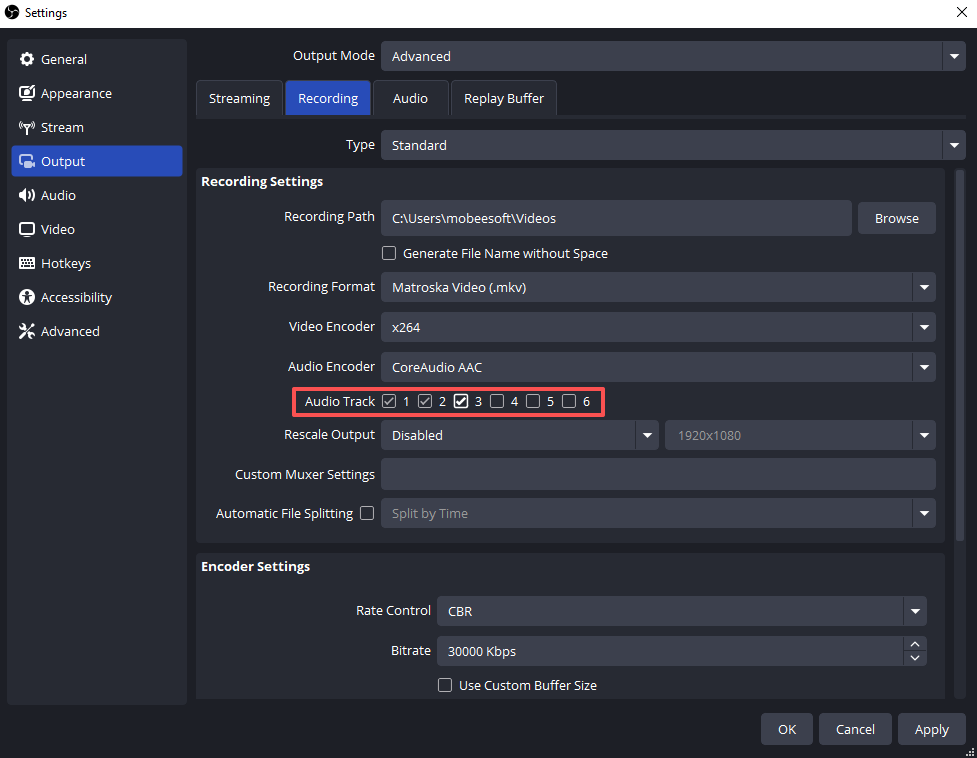
每個音軌都將包含不同的音訊來源。
步驟 3:將音訊來源指派給音軌
- 在 OBS 主視窗中,找到 音訊混音器
- 點選 ⚙️ 齒輪圖標 任何音訊來源旁邊
- 選擇 高級音訊屬性
現在分配音軌:
- 桌上型音訊(遊戲/系統聲音) → 曲目 1
- 麥克風/輔助麥克風 → 第二軌
- 可選(Discord、音樂、瀏覽器音訊)→ 音軌 3

取消勾選您不希望每個來源出現在的軌道上。
第四步:選擇最佳錄製格式
前往 設定 → 輸出 → 錄製 並設定:
- 錄製格式: MKV

建議使用 MKV 格式,因為它可以防止 OBS 崩潰時檔案損壞。錄製完成後,您可以使用以下命令將其轉換為 MP4 格式:
文件 → 重混錄音
方法二:單獨錄製應用程式音訊(Windows 11)
如果您想從特定應用程式(例如遊戲或瀏覽器)中分離音頻,OBS 可以提供 應用程式音訊捕獲 。
腳步:
- 點選 + 在「來源」面板中 → 選擇 應用程式音訊捕獲
- 選擇目標應用程式
- 透過以下方式將其分配到單獨的音訊軌道: 高級音訊屬性
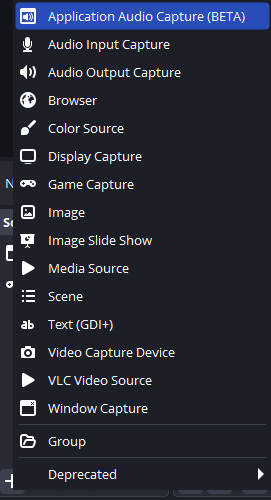
這種方法非常適合:
- 錄製遊戲音訊而不錄製系統聲音
- 將瀏覽器音訊與麥克風旁白分離
方法三:僅錄製麥克風音頻
用於配音、旁白或Podcast錄製:
- 前往 設定 → 音訊 → 停用 桌面音訊
- 放 麥克風/輔助音訊 對著麥克風開始錄音

這樣可以產生沒有背景系統噪音的純淨語音軌道。
方法四:將音訊錄製為單獨的檔案(進階使用者)
OBS 本身並不支援匯出單一音軌的 WAV 或 MP3 檔案。要實現此功能,您需要:
- 虛擬音訊線纜 (例如VB音頻線)
- 外部錄音軟體(例如 Audacity、Reaper)
這種方法雖然功能強大,但複雜度也高得多,因此不太適合初學者。
2. 使用更簡單的工具單獨錄製音訊 – Swyshare Recordit
雖然 OBS 功能非常強大,但如果你的主要目標只是錄製清晰的音軌,它可能會讓你感到不知所措。 Swyshare Recordit 提供了一種更簡化的方法。 Swyshare Recordit 是一款直覺的螢幕錄製軟體,專為希望錄製高品質視訊和音訊但又不想遇到技術難題的用戶而設計。
主要優點 Swyshare Recordit :
- 錄音 :僅音訊模式,用於擷取系統和麥克風音訊。
- 簡易控制 沒有場景、混音器或音軌分配。
- 選擇錄製模式: 提供全螢幕、視窗層級和自訂區域錄製選項。
- 即時回放 隨時捕捉最後時刻。
- 定時錄製 自動錄製會議或課程。
- 內建註釋工具 錄製過程中進行高亮顯示或繪圖。
- 性能穩定 :沒有音訊路由錯誤或音軌缺失。
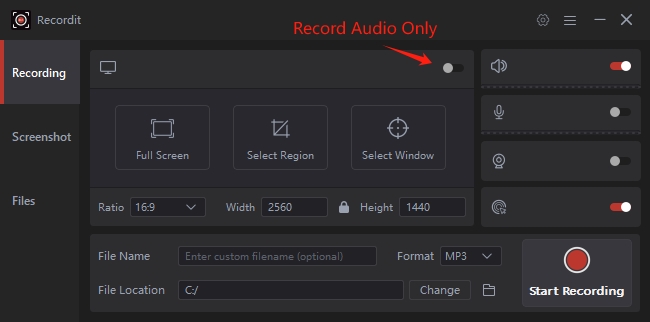
Recordit 如果您符合以下條件,這將是理想之選:
- 不想手動管理多個音軌
- 需要快速設定教學或課程
- 每次都想要可靠的音訊分離效果
- 比起進階串流功能,我更喜歡簡潔易用的介面
對於教育工作者、專業人士和業餘創作者而言, Recordit 節省時間,避免常見的 OBS 音訊問題。
三、結論
學習如何在 OBS 中單獨錄製音頻,可以讓你更好地控制錄製過程。透過啟用進階輸出模式、正確分配音軌以及使用支援的格式,OBS 可以實現專業級的錄製效果。然而,這也需要仔細的設定和故障排除——尤其對於初學者而言。
如果您優先考慮的是簡單、可靠且清晰的獨立音訊錄製, Swyshare Recordit 是更好的選擇。它簡化了 OBS 的複雜性,同時仍提供高品質的錄製功能,足以滿足大多數實際需求。
為了輕鬆進行單獨音訊錄製, Swyshare Recordit 強烈推薦。