
MyFreeCams (MFC) 是網路上營運時間最長、最受歡迎的直播平台之一。許多觀眾與主播建立了長期的聯繫,有時他們想要保存某些影片——可能是主播明確授權,用戶想要保存他們購買的私人直播,或者主播想要下載他們過去的直播錄影。
我們將介紹一些下載 MyFreeCams 影片和錄製模特兒直播的方法。
1. 如何下載MyFreeCams模特兒影片?
2.1 使用瀏覽器開發者工具下載
瀏覽器開發者工具可以顯示影片請求 URL 和串流播放清單。
腳步:
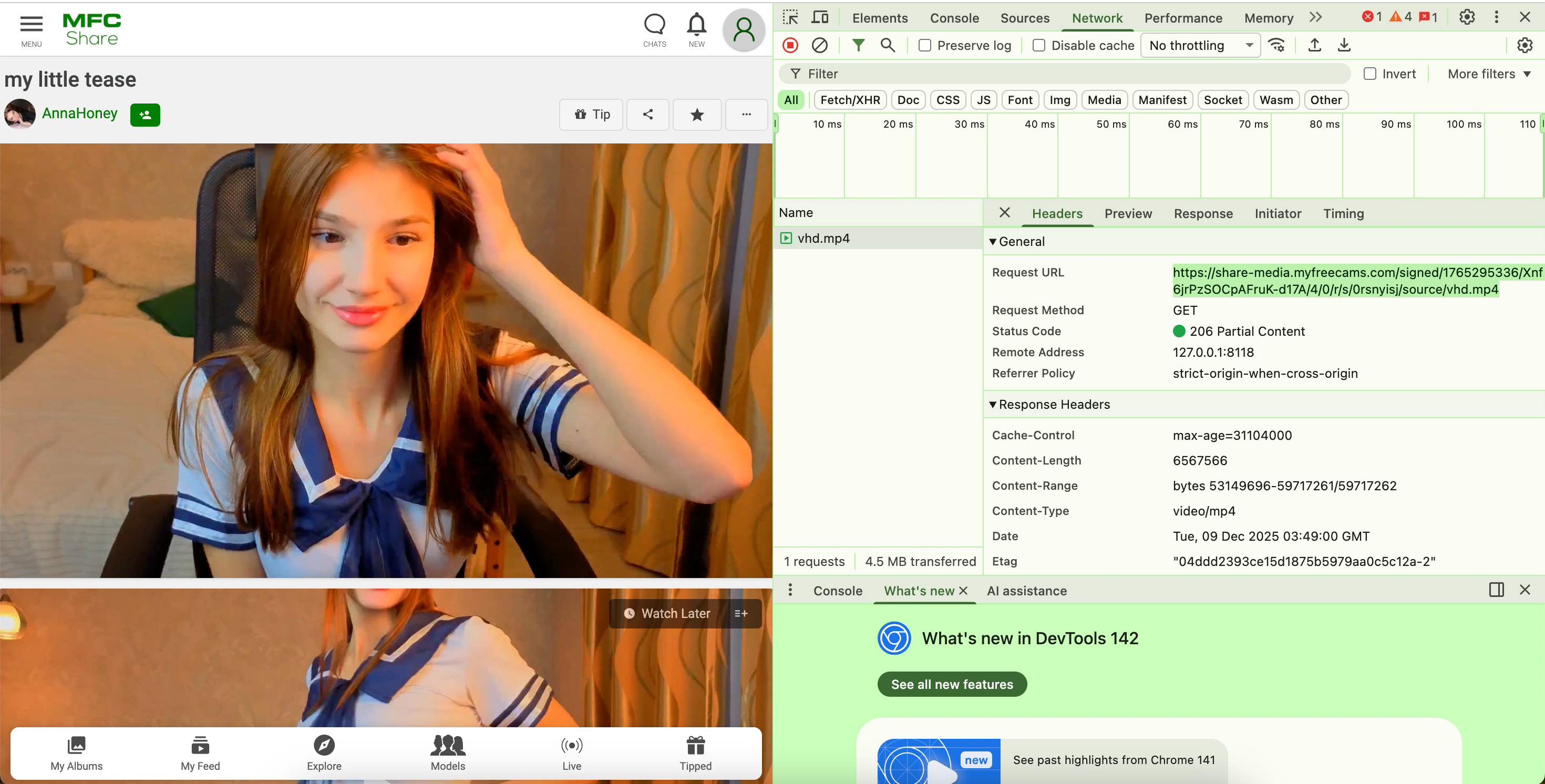
- 開啟 Google Chrome 或 Firefox → 以滑鼠右鍵按一下 MyFreeCams 影片頁面 → 檢查,或按 F12。
- 播放影片 → 開啟網路標籤 → 篩選影片類型,例如 .MP4。
- 複製 MyFreeCams 視訊 URL,在新標籤頁中打開,然後右鍵單擊並儲存到離線位置。
優點:
- 免費使用
- 內建-無需額外軟體
缺點 :
- 對初學者來說比較複雜;需要技術知識
- DRM和基於令牌的URL可能會阻止下載。
1.2 使用影片下載瀏覽器擴充功能
某些影片下載器擴充功能有時可以偵測到公開可存取的媒體串流。
熱門擴充功能包括:
- 影片下載助手
- 串流影片下載器
- Chrono 下載管理器
如何使用擴充功能:
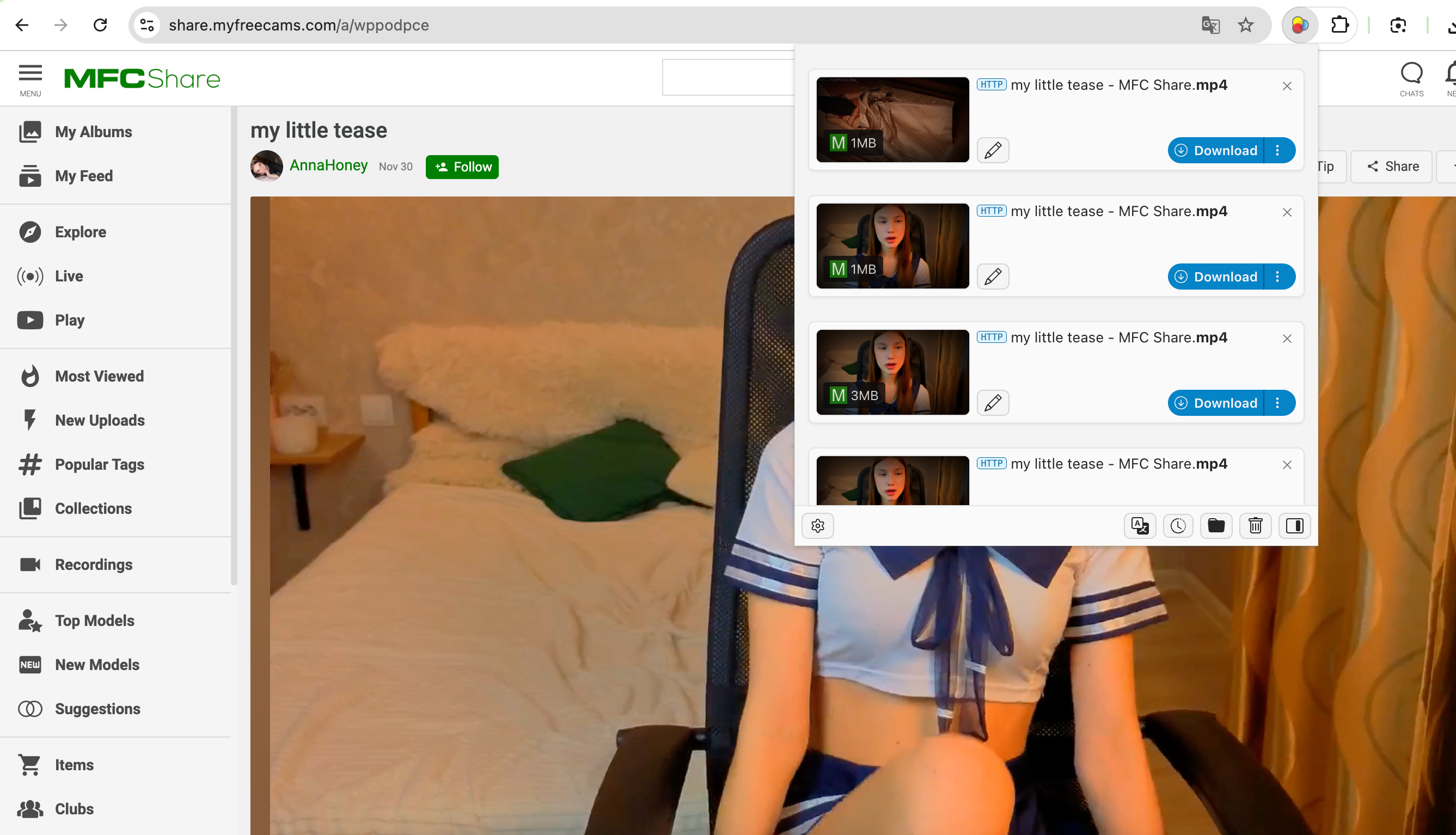
- 從官方 Chrome 線上應用程式商店或 Firefox 附加元件安裝擴充功能(例如 Video DownloadHelper)。
- 存取影片並播放,然後按一下副檔名以偵測媒體檔案。
- 選擇可用畫質,然後從 MyFreeCams 儲存影片。
優點 :
- 簡單易用
- 適用於某些回放格式
- 無需任何技術知識
缺點 :
- 加密的 MFC 流經常出現故障。
- 效能因瀏覽器而異
1.3 使用 VidJuice UniTube 下載
VidJuice UniTube 是一款桌面應用程序,它可以自動分析影片頁面,並在可能的情況下提取可下載的媒體檔案。它通常比瀏覽器擴充功能更強大。
VidJuice的工作原理:
- 在您的裝置上安裝 UniTube 並設定所需的下載參數。
- 複製您有權保存的 MyFreeCams 影片或回放的 URL,然後使用 UniTube 的「線上」標籤開啟它。
- 點擊下載按鈕開始下載,下載完成後,在「已完成」標籤中尋找已下載的 MyFreeCams 影片。

優點:
- 桌面級效能
- 通常比瀏覽器擴充功能更準確
- 非常適合創作者下載多個視頻
缺點:
- 需要安裝
- 免費試用期有限
2. 如何錄製 MyFreeCams 主播的直播?
如果您需要取得 MyFreeCams 的錄影,以下是一些可靠的平台直播錄製解決方案。
2.1 記錄與 Swyshare Recordit — 最佳易用解決方案
Recordit 是目前最簡單、最有效的螢幕錄製軟體之一。對於想要以簡潔、快速、無故障的方式錄製MFC授權內容的觀眾或創作者來說,它是理想之選。
主要特點 Recordit :
- 擷取全螢幕、特定視窗或選定區域
- 以高清或更高品質保存視頻
- 錄音系統、麥克風和網路攝影機
- 追溯記錄最後 X 秒
- 設定自動採集的開始和停止時間
- 在大多數電腦上都能流暢運作
如何使用 MyFreeCams 錄製 Recordit :
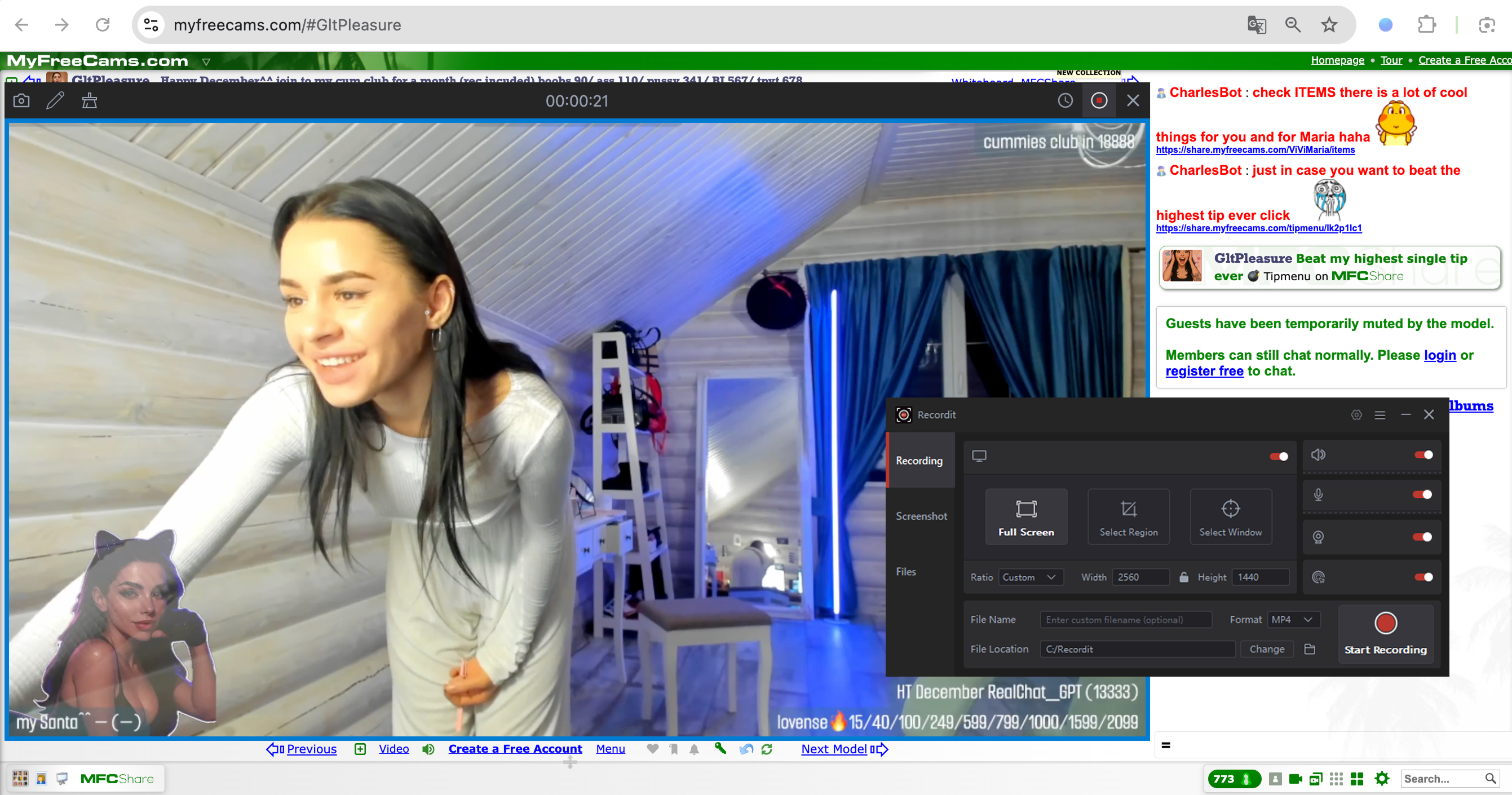
- 開啟 MFC 流並啟動 Recordit 選擇錄製區域。
- 確認音訊設定(系統音訊、麥克風等)並設定輸出選項,包括格式、解析度和資料夾位置。
- 點選“開始錄製”。錄製完成後,點擊“停止錄製”,然後在“檔案”標籤中找到影片。
2.2 使用開源 OBS Studio 進行錄製
OBS Studio 是一款功能強大的免費開源軟體,被主播和專業內容創作者廣泛使用。它需要一些設置,但提供了高級控制功能。
如何使用 OBS 錄製 MFC :
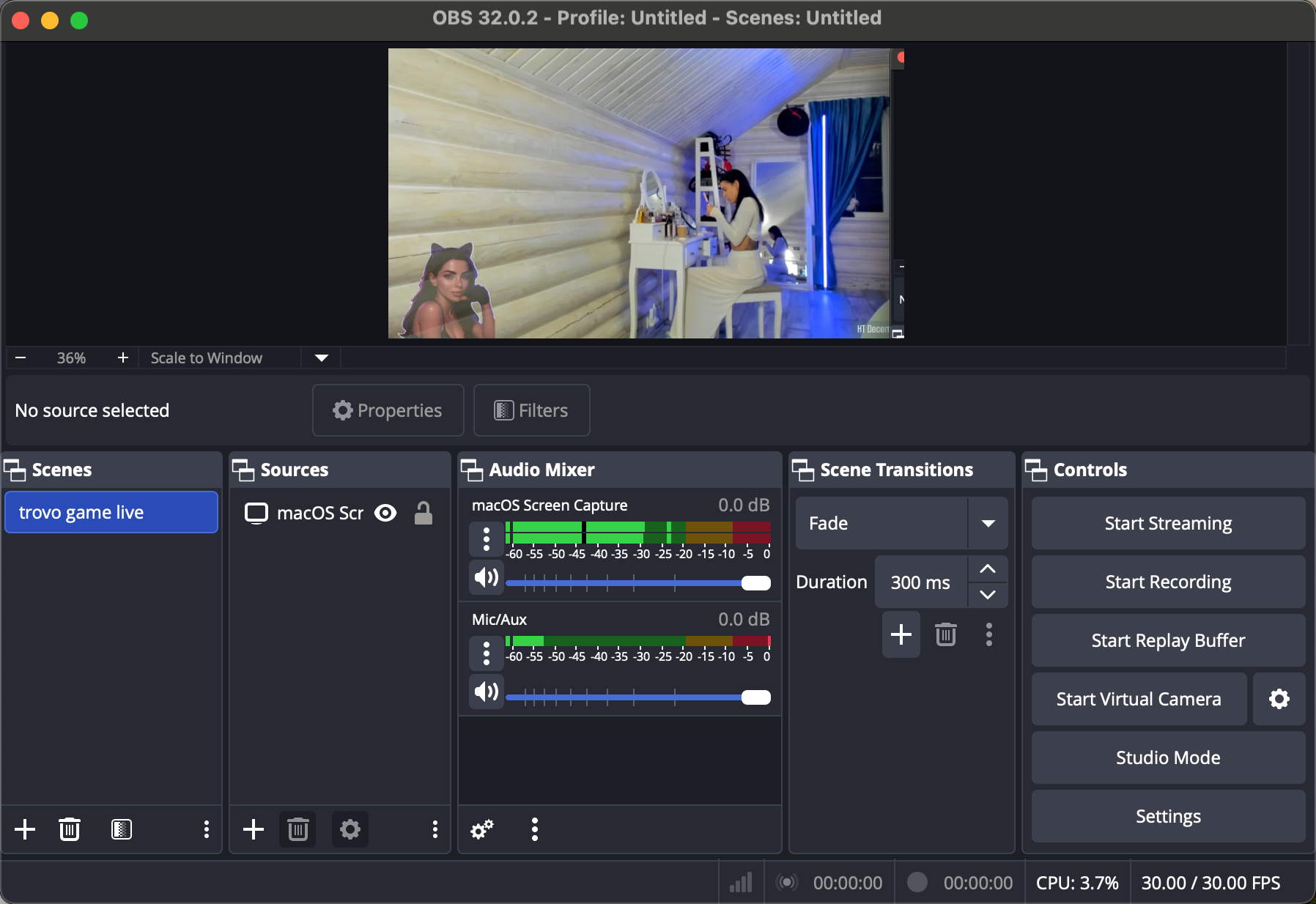
- 安裝並開啟 OBS Studio,新增視窗擷取或顯示器擷取來源。
- 選擇正在播放影片串流的瀏覽器視窗。
- 設定音訊設備(桌面音訊、麥克風),然後按一下「開始錄製」。
優點:
- 完全免費
- 高品質錄音
- 可自訂佈局和多種資料來源
- 非常適合長時間高解析度視訊串流
- 多音軌和高級編碼選項
缺點:
- 學習曲線
- 資源消耗高於輕量級記錄儀
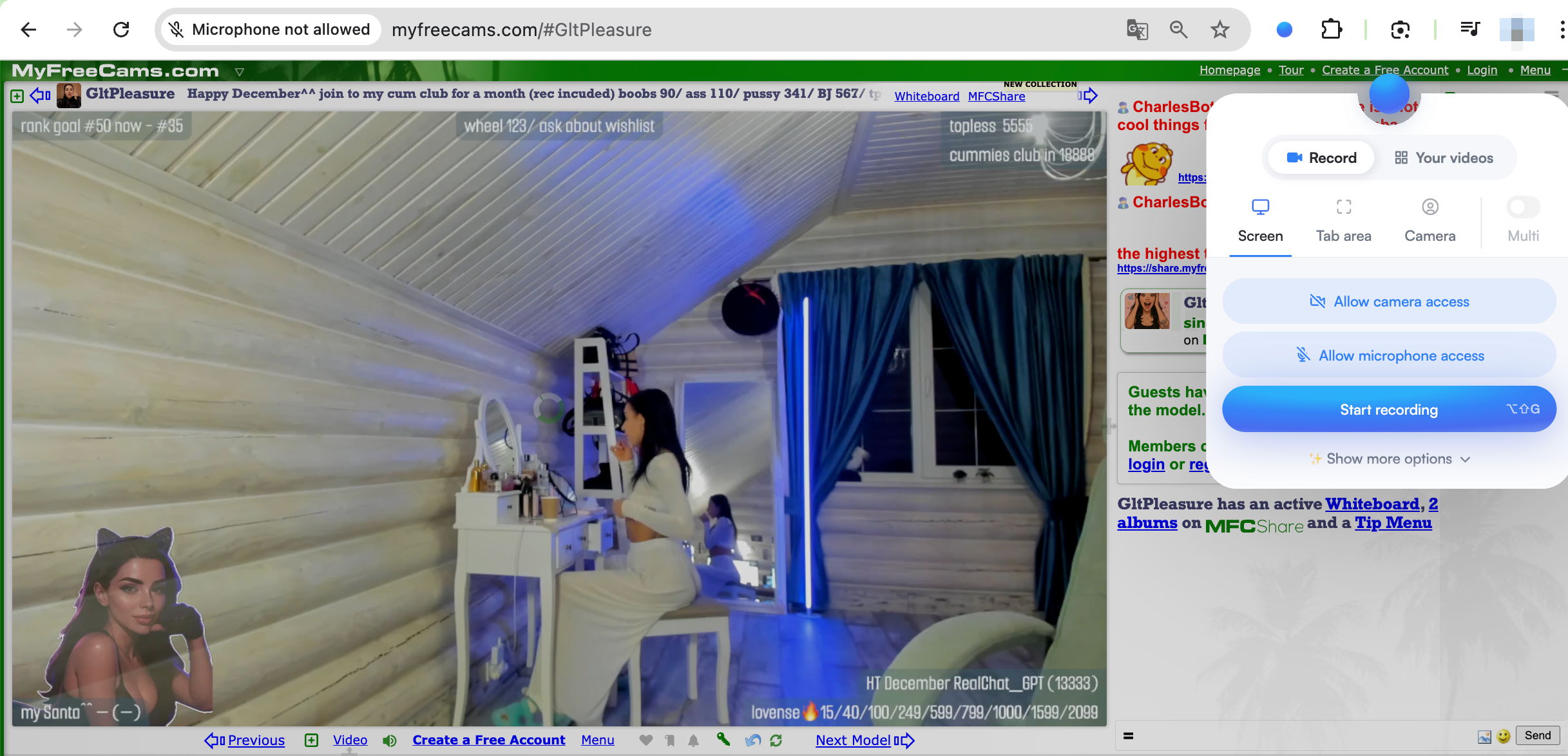
2.3 使用螢幕錄製瀏覽器擴充功能進行錄製
螢幕錄製擴充功能提供無需安裝的快速錄製功能,可直接在瀏覽器中進行錄製。
熱門選項包括:
- 螢幕性
- 織布機
- 超棒的螢幕截圖和錄影工具
它們是如何運作的 :
- 安裝類似Screenity的擴充功能。
- 在 MyFreeCams 上開啟直播串流,然後點擊擴充功能選擇標籤頁、視窗或全螢幕錄製。
- 啟用系統音訊錄製並開始錄製音訊串流。
優點 :
- 快速設定
- 無需安裝軟體
- 適合短錄音
缺點 :
- 品質低於 Recordit 或 OBS
- 有限的音訊控制
- 不太適合長距離溪流
3. 結論
保存 MyFreeCams 視訊和直播串流的方法有很多種,包括使用瀏覽器開發者工具、下載器擴充功能或像 VidJuice UniTube 這樣的專用軟體。每種方法都有其自身的優缺點,從技術複雜性到可靠性差異都有。
說到錄製直播串流, Recordit 它以其用戶友好性和多功能性脫穎而出。它提供高品質的錄製、定時錄製、即時回放和簡易的設置,使其成為高效保存內容的理想之選。