
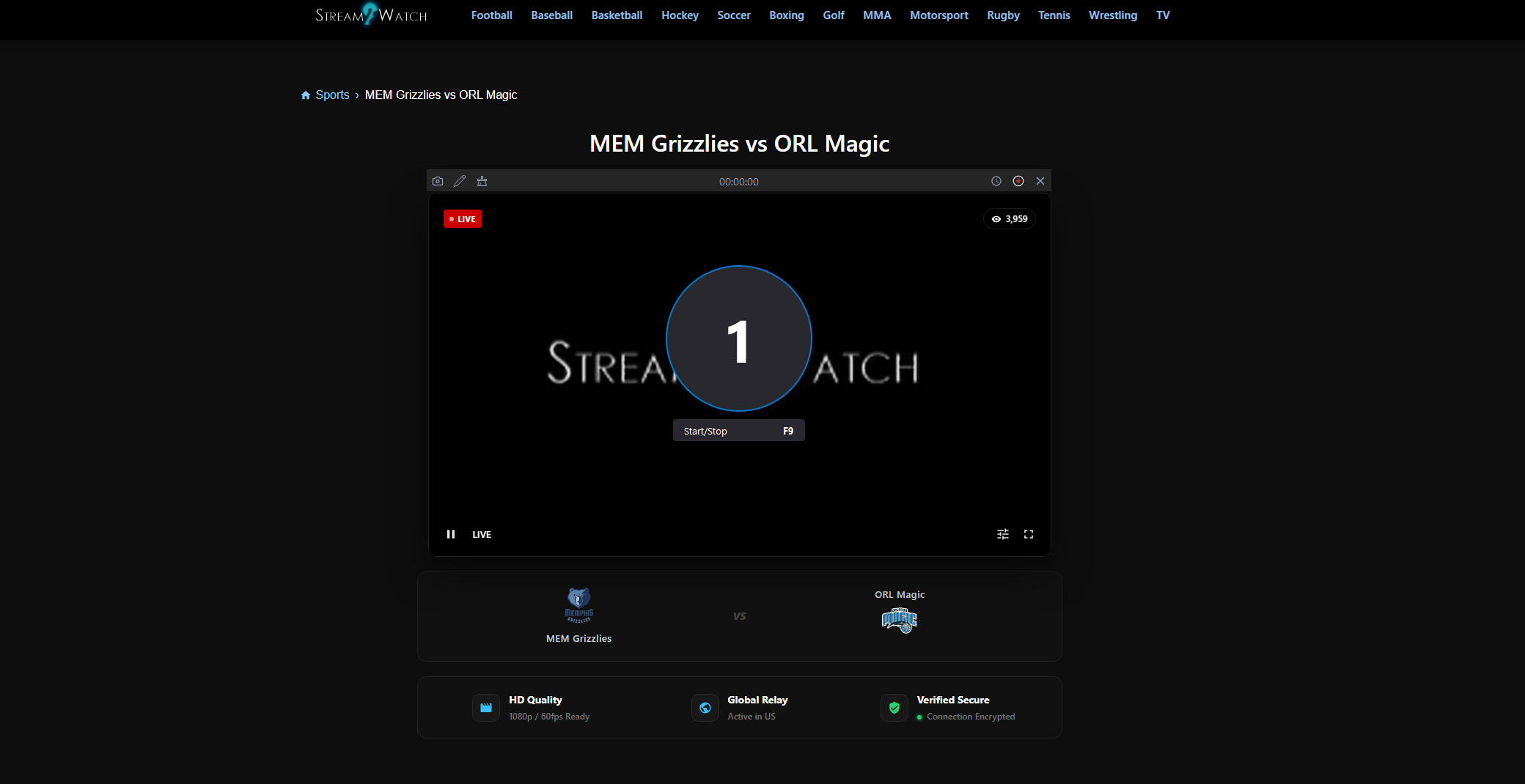
在線觀看體育直播已成為球迷關注比賽、錦標賽和重大體育賽事的重要方式。像 Stream2watch 這樣的網站聚合了各種體育直播鏈接,涵蓋足球、籃球、賽車、UFC 等各種賽事。由於 Stream2watch 本身並不託管影片內容,因此它也沒有內建的錄製或下載功能。這意味著,如果您想保存精彩時刻或稍後觀看,就需要使用螢幕錄製工具。在本指南中,我們將介紹一些錄製 Stream2watch 直播的有效工具。最後,您將學會如何有效率且方便地錄製體育直播。
1. 最佳推薦:錄音 Swyshare Recordit
如果您想要一款可靠、高品質、易於使用的螢幕錄製軟體來錄製 Stream2watch 上的體育賽事直播, Swyshare Recordit 它脫穎而出。它在功能和易用性之間取得了最佳平衡,使其成為休閒觀眾和專業錄影用戶的理想選擇。
Swyshare Recordit 是一款專業的螢幕錄製軟體,可讓您錄製螢幕 螢幕上發生的一切 ——包括體育賽事直播——無需複雜的設定或技術知識。它可在 Windows 和 macOS 系統上運行,並提供諸多功能,使其成為體育賽事錄製的理想選擇:
- 全螢幕、特定視窗或自訂區域擷取。
- 支援高清甚至 4K 解析度(取決於您的設定)。
- 同時錄製系統音訊和可選的麥克風輸入。
- 匯出錄製檔案為 MP4、AVI、MOV 和其他常用格式。
- 支援即時回放和定時錄製。
- 內建影片編輯器,可新增商標/背景影像,調整影片/畫布大小以適應您的錄製需求。
如何使用錄音 Recordit :
- 下載並安裝 Recordit 在您的 Windows 或 Mac 電腦上。
- 開啟瀏覽器,載入正在播放體育賽事直播的Stream2watch頁面。
- 發射 Recordit 選擇錄製區域,然後啟用系統音訊捕獲,以便將視訊串流的聲音與視訊一起錄製。
- 比賽開始前點選「開始錄製」。
- 當事件結束時(或您已經錄製了想要的內容),按一下“停止錄製”,然後在“檔案”標籤下找到錄製的視訊串流。
2. Stream2watch 上更多錄製體育賽事直播串流的解決方案
有 其他方式 也可以錄製體育賽事直播。每種方法各有優缺點,可能適合不同的需求或設備。
2.1 使用線上錄音機進行錄音
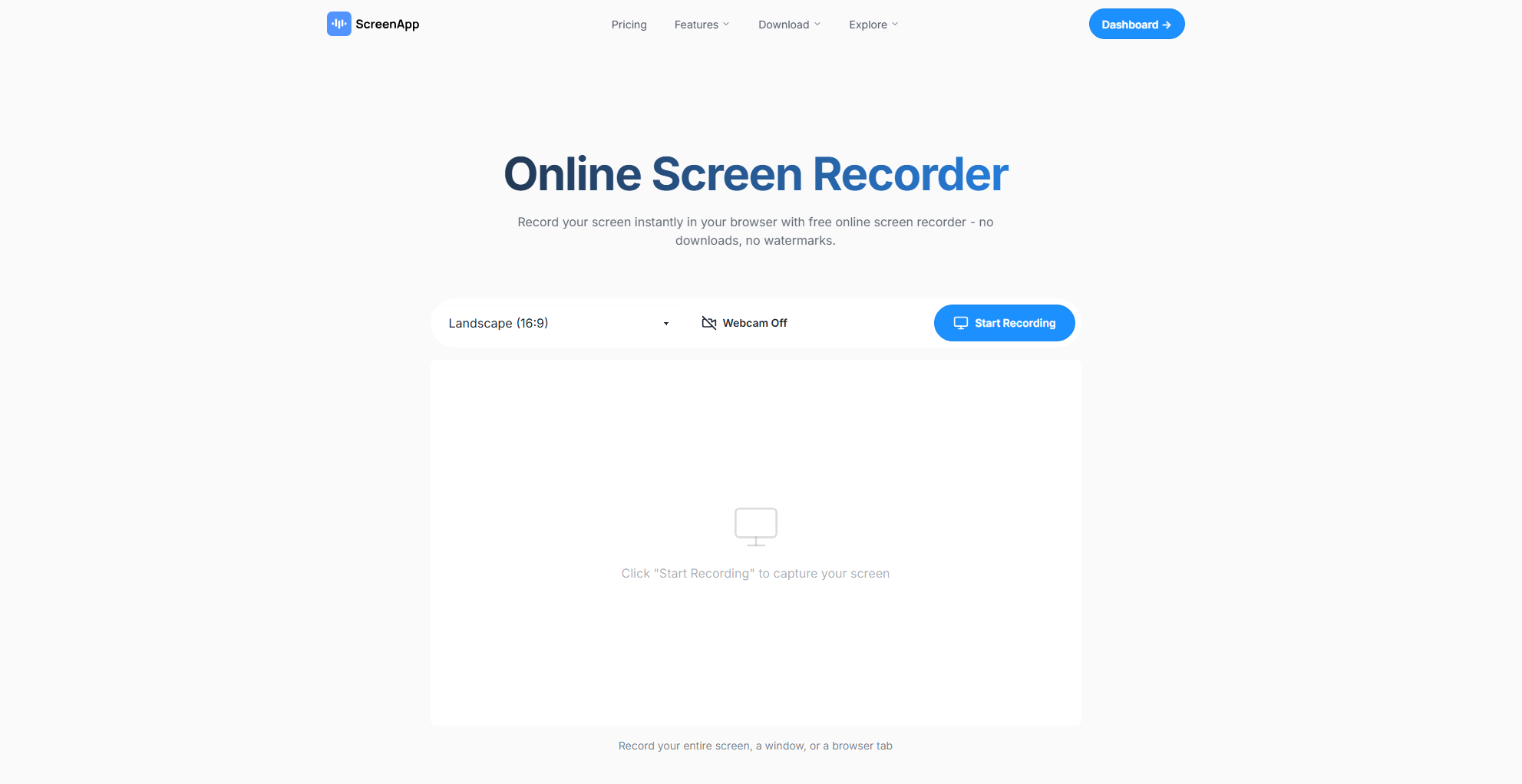
線上螢幕錄製 是基於瀏覽器的工具,可以讓你捕捉螢幕上的內容 無需安裝 任何軟體。它們很方便,尤其是在共用或受限設備上。
線上錄音機的工作原理:
- 你造訪了類似 ScreenApp 線上螢幕錄製器這樣的螢幕錄製網站。
- 該工具會要求捕獲您的螢幕,理想情況下還會要求捕獲您的系統音訊。
- 然後您可以啟動錄製程序,並在另一個標籤頁或視窗中播放體育賽事直播。
- 停止播放後,您可以直接從瀏覽器下載影片檔案。
優點 :
- 無需安裝——完全在瀏覽器中運行。
- 透過任何連網設備即可快速存取。
缺點 :
- 錄音品質和時長可能有限。
- 這些工具依賴您的網路連線和瀏覽器穩定性。
- 音訊支援可能不穩定。
2.2 使用錄音機擴充功能進行錄音
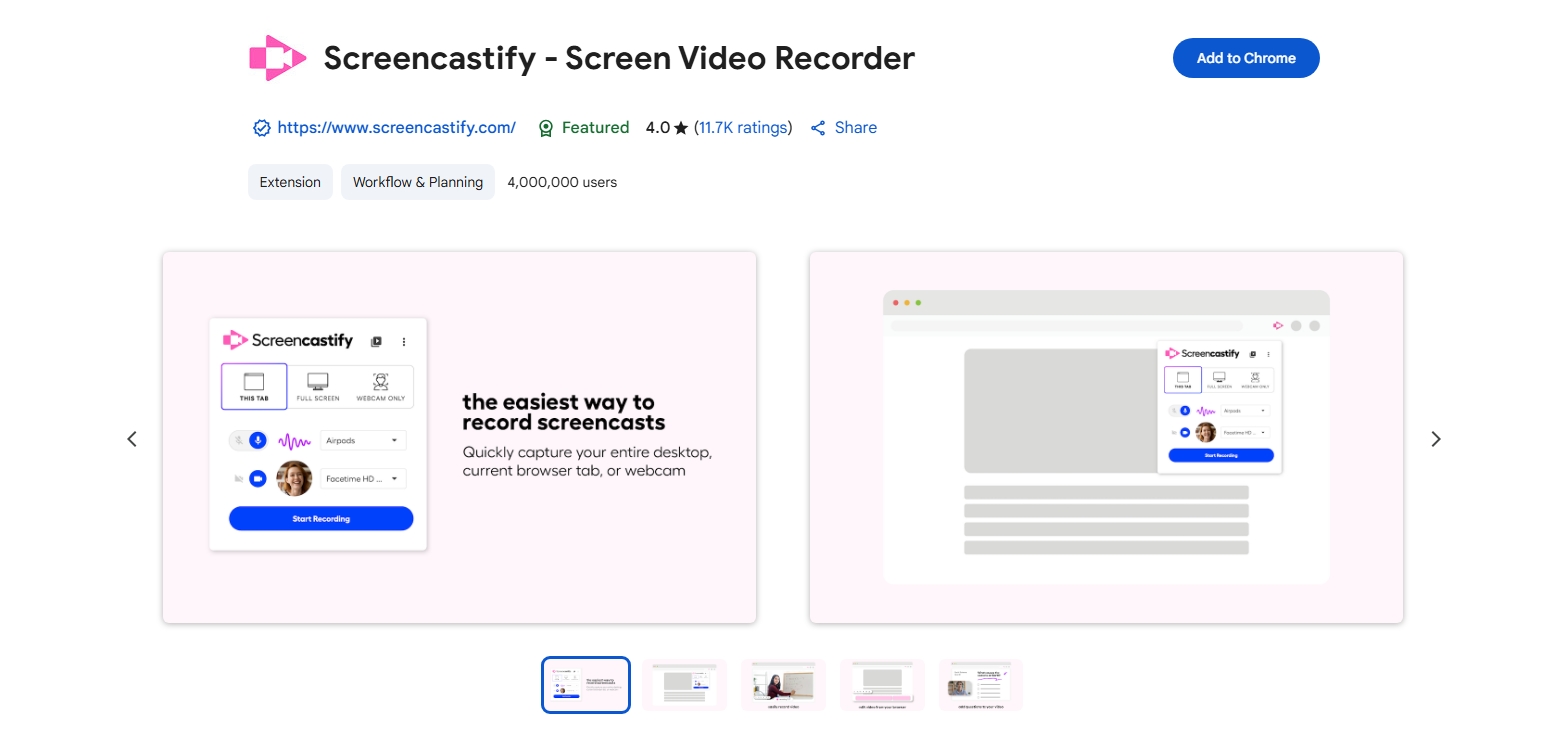
瀏覽器擴充功能可以直接擷取螢幕或特定標籤頁的內容。它們可以安裝在 Chrome、Firefox 或其他瀏覽器中,提供了一種快速錄製即時畫面的方法。
範例工具:
- Screencastify — 一款流行的 Chrome 擴充程序,可錄製標籤頁、桌面或網路攝影機。
- 可以錄製串流標籤頁或 HLS 影片片段的 Chrome 擴充功能。
如何使用 :
- 從瀏覽器外掛程式商店安裝螢幕錄製擴充功能(例如 Screencastify)。
- 打開Stream2watch並開始直播。
- 點擊擴充功能圖標,然後選擇要錄製的內容(標籤頁或整個螢幕)。
- 錄製完成後儲存。
優點:
- 安裝快速-無需額外軟體。
- 直接在瀏覽器中即可使用。
缺點 :
- 部分擴充功能有時間限制、浮水印或需要帳戶。
- 權限範圍可能很廣,引發隱私權擔憂。
- 並非所有擴充功能都能捕獲 系統音訊 因此,它們不太適合用於帶有聲音的體育賽事直播。
2.3 使用開源螢幕錄影機進行錄製
如果你想更完全地控制錄製影片的外觀,開源螢幕錄影軟體是絕佳的選擇——而且它們是免費的。
使用開源工具:
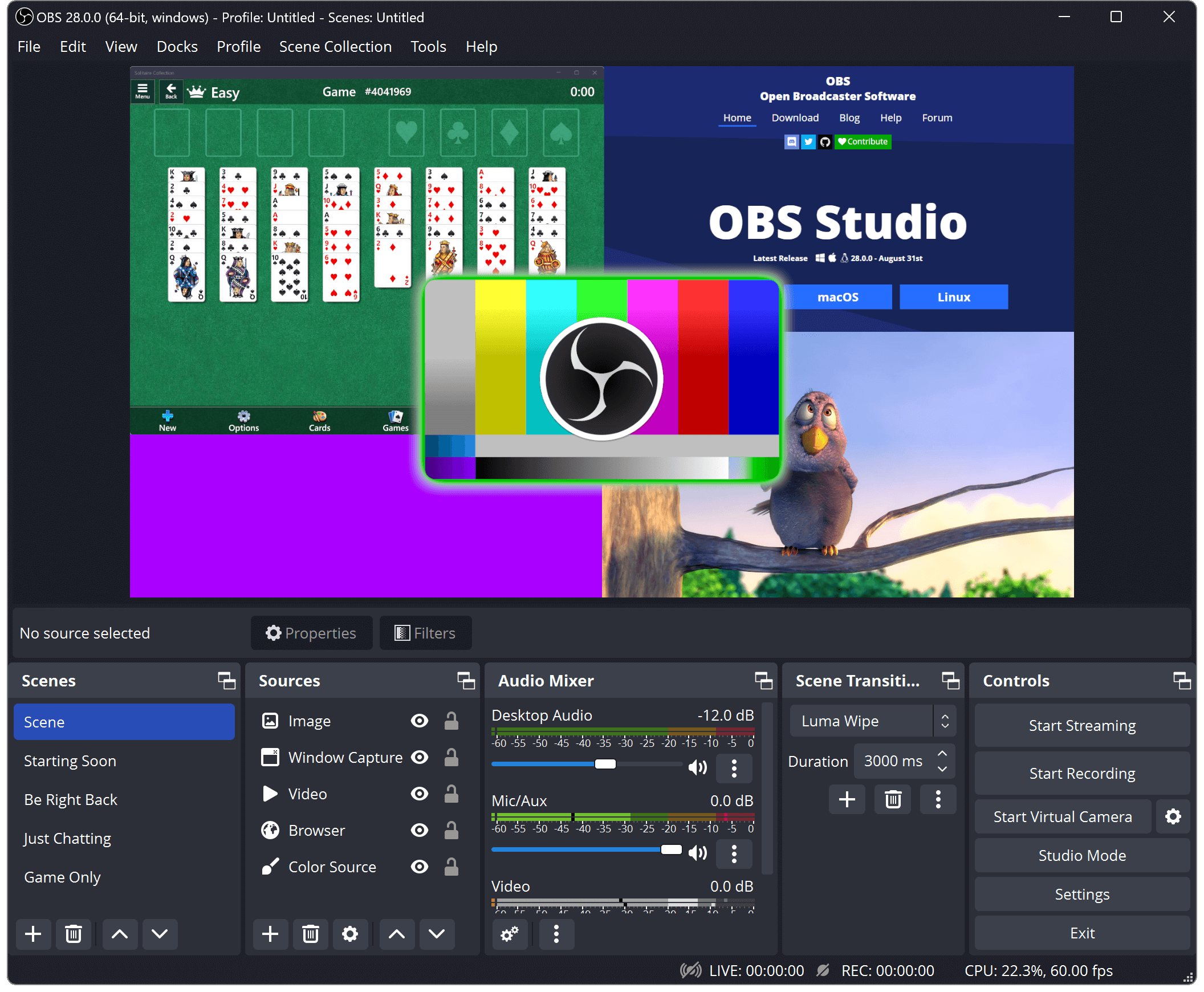
- OBS工作室 — 一款功能強大、靈活的錄製器,可捕捉螢幕上的任何內容、多個音訊來源,並且可以配置為錄製高品質視訊串流。
- 其他開源選項包括 FFmpeg , 分享X , 或者 可變光子晶體 用於基本捕獲。
設定範例(OBS Studio) :
- 下載並安裝 OBS Studio(免費)。
- 新增來源以錄製您的顯示器或瀏覽器視窗的即時串流。
- 配置音訊擷取功能,以便錄製系統聲音。
- 根據 Stream2watch 體育賽事開始和結束的時間開始和停止錄製。
優點:
- 高度可自訂-選擇解析度、位元率和訊號源。
- 無浮水印,無時間限制。
缺點:
- 學習曲線陡峭-需要時間學習。
- 安裝過程比即插即用工具更複雜。
三、結論
從 Stream2watch 錄製體育賽事直播需要截取螢幕內容,因為網站不提供直接下載影片的功能。雖然線上錄製工具和瀏覽器擴充功能快速方便,但它們通常缺乏品質、無法錄製完整長度或提供可靠的音訊。像 OBS Studio 這樣的開源工具功能強大且靈活,但需要進行一些技術設定。
對於大多數想要簡單、高品質、操作簡單的用戶來說, Swyshare Recordit 是最佳選擇。它兼具易用性和強大的功能——包括可自訂的錄製區域、系統音訊錄製、多種輸出格式和簡單的編輯功能——使其成為保存體育賽事直播的理想之選。
選擇 Recordit 並自信地錄製您最喜愛的體育賽事直播。