
直播已成為與觀眾即時互動最有效的方式之一。無論您是舉辦遊戲直播、線上課程、產品發布會、網路研討會或問答環節,提前安排直播都能顯著提高參與度和互動率。在 YouTube 上提前安排直播後,您的觀眾會收到通知,系統會自動建立一個公開觀看頁面,您也有足夠的時間進行宣傳推廣。
與其立即直播,不如事先規劃直播,這樣能讓你獲得策略優勢。你可以設計自訂縮圖,優化標題和描述以提升搜尋排名,在社交媒體上分享鏈接,甚至還可以設定提醒活動。本指南將一步步教你如何安排未來的 YouTube 直播。此外,我們也會教你如何安排 YouTube 直播的錄製,確保你不會錯過任何重要內容。
1. 如何安排未來的 YouTube 直播?
頻道設定完成後,安排直播非常簡單。開始之前,請確保:
- 您的頻道已驗證
- 直播功能已啟用
- 您沒有任何直播限制
- 首次啟用可能需要長達 24 小時
現在,讓我們一起來了解這個過程。
第一步:打開 YouTube 工作室
首先,在電腦上開啟 YouTube 工作室 > 登入您的 YouTube 帳號 > 點擊 創建(+) 點選右上角的按鈕 > 選擇 上線 這將打開即時控制室。
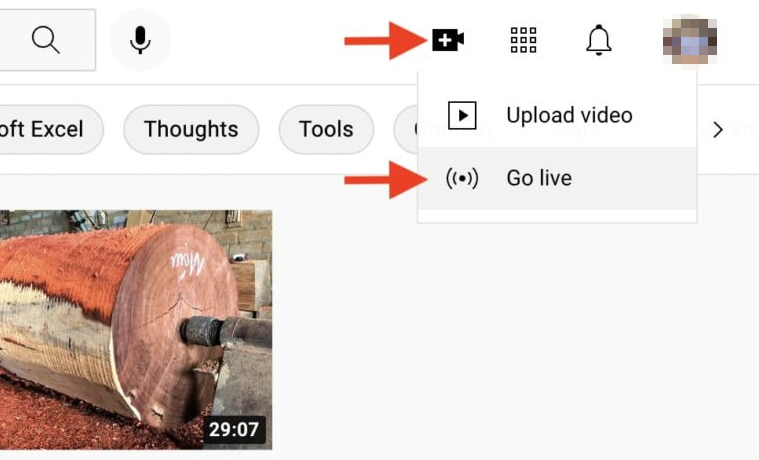
步驟 2:建立並安排新串流
走進現場控制室:
- 點選 日程流程 。
- 選擇 建立新串流 。
- 請輸入您的直播詳情。
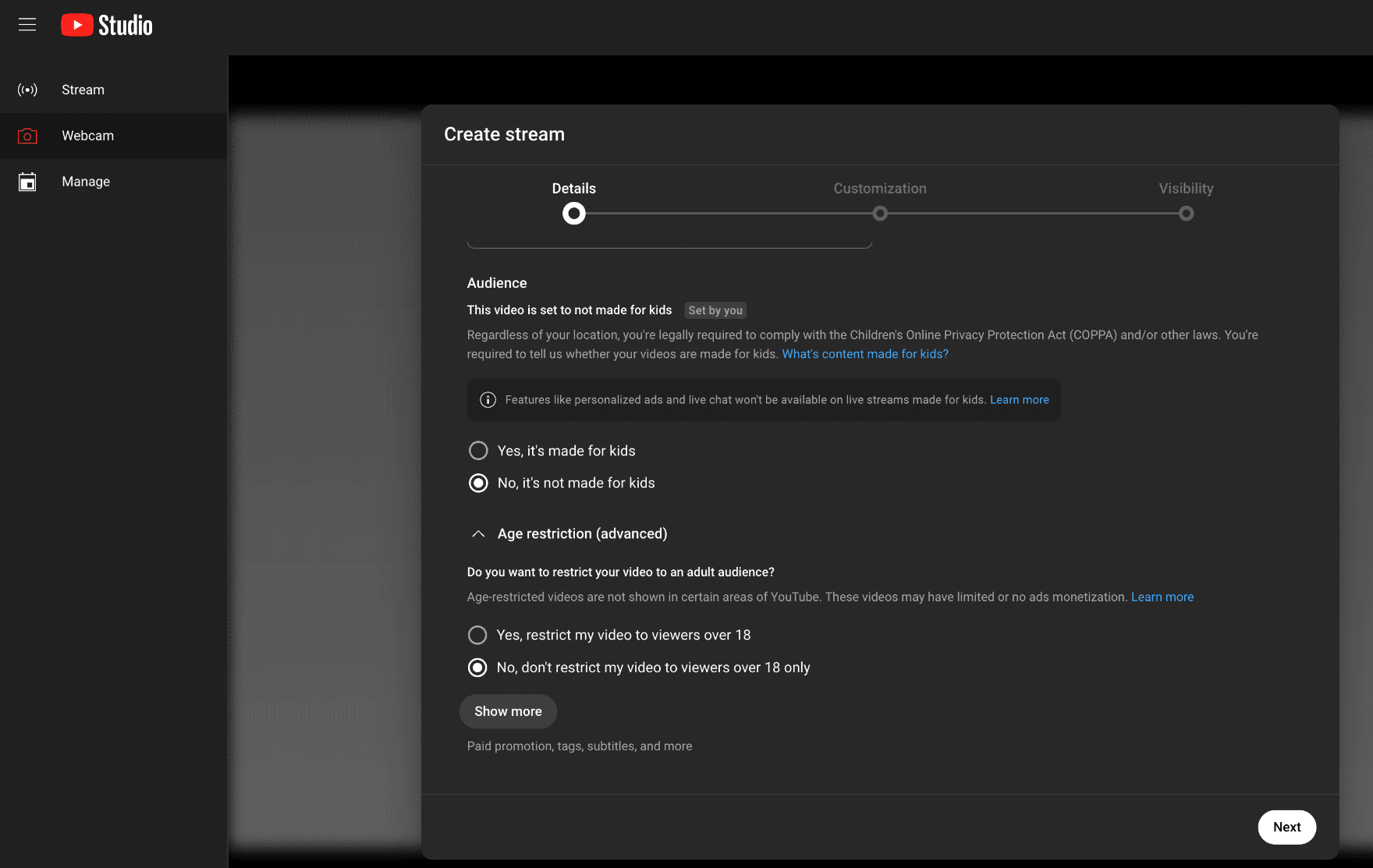
您需要填寫:
- 標題 (使用關鍵字進行搜尋引擎優化)
- 描述 (解釋觀眾將學到什麼或體驗到什麼)
- 縮圖 (自訂縮圖可以提高點擊率)
- 受眾設定 (不論是否為兒童製作)
- 能見度 (公開、未公開或私有)
接下來,選擇你的 日期和時間 並確認正確性 時區 。
點選 完畢 或者 行程 至此,您的未來直播串流正式創建完成。
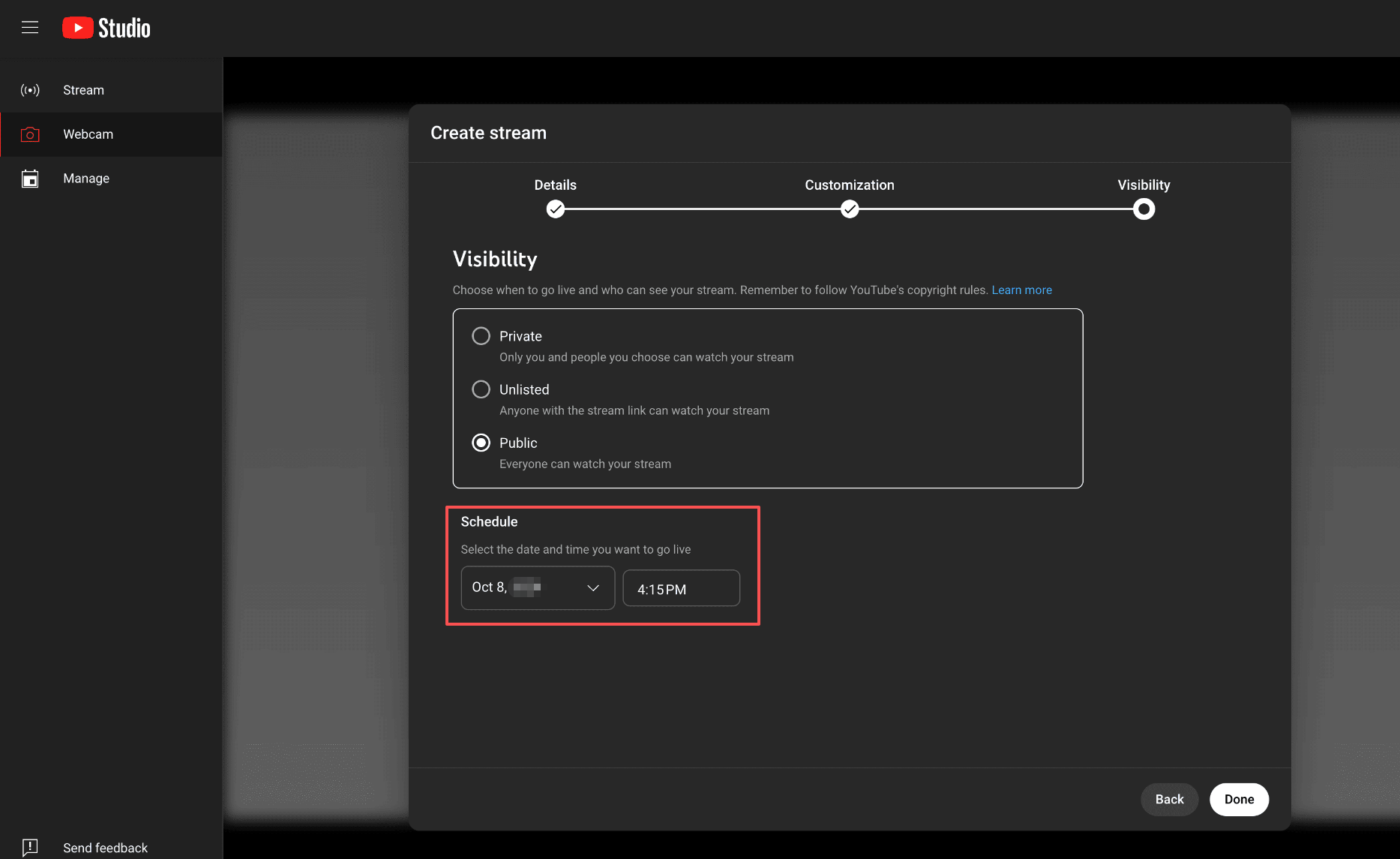
步驟 3:配置串流設置
最後,請檢查其他設定:
- 啟用或停用 線上聊天
- 打開 貨幣化
- 使能夠 數位錄影機 (允許觀眾在直播過程中回放)
- 選擇串流延遲(正常、低、超低)
- 必要時加入年齡限制
這些設定有助於自訂觀看體驗和效能品質。
第四步:分享您預定的直播
安排好觀看時間後,YouTube 會自動建立一個公開觀看頁面。此頁麵包含以下內容: “通知我” 按鈕,方便訂閱者接收提醒。
為了最大限度地提高出席率:
- 在社交媒體上分享此鏈接
- 發布社群更新
- 將其添加到您的電子郵件簡訊中
- 將其嵌入您的網站
- 製作簡短的預告片
提前至少 24-48 小時安排活動,可以讓觀眾有時間做規劃。
2. 使用直播軟體(OBS 或其他)安排直播
如果您正在使用類似以下的串流軟體:
- OBS工作室
- Streamlabs
您應該先在 YouTube 工作室中安排直播,然後:
- 複製你的 串流金鑰 來自 YouTube。
- 將其貼到您的串流軟體設定中。
- 請依預定時間開始直播。
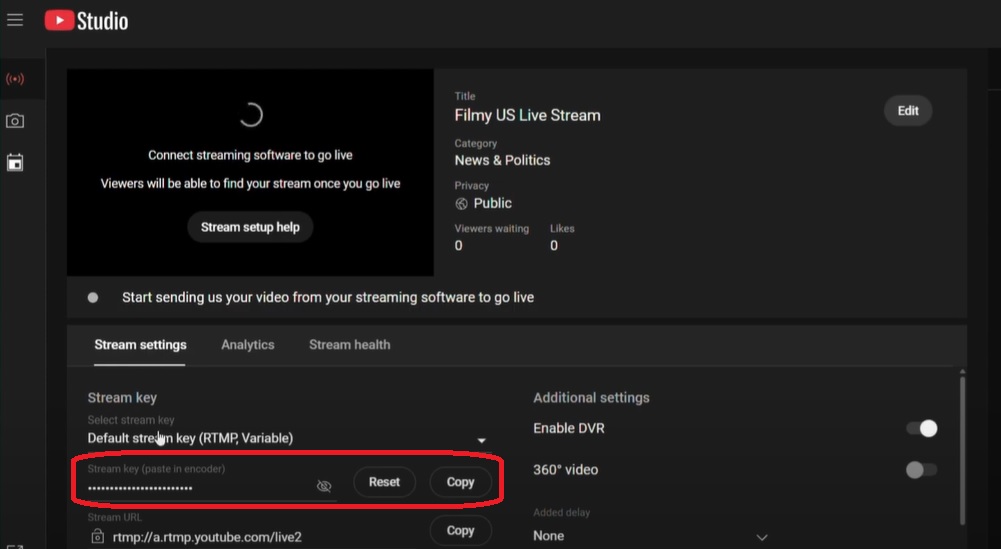
這種方法非常適合需要高級佈局和疊加層的遊戲玩家、專業主播和網路研討會主持人。
3. 額外功能:安排錄製 YouTube 直播 Swyshare Recordit
雖然 YouTube 會自動存檔大多數直播串流,但在某些情況下,您可能需要單獨的本機錄製:
- 為了安全起見,請備份。
- 更高品質的本地版本
- 錄製他人的公開直播
- 稍後提取片段
- 避免潛在的刪除
這裡 Swyshare Recordit 變得極為有用。 Swyshare Recordit 是一款專業的螢幕錄製工具,它能讓您:
- 錄製全螢幕或選定區域
- 擷取系統音訊、麥克風和網路攝影機
- 安排自動錄製
- 以高品質和常用格式保存視頻
- 錄製後即可編輯影片並立即匯出
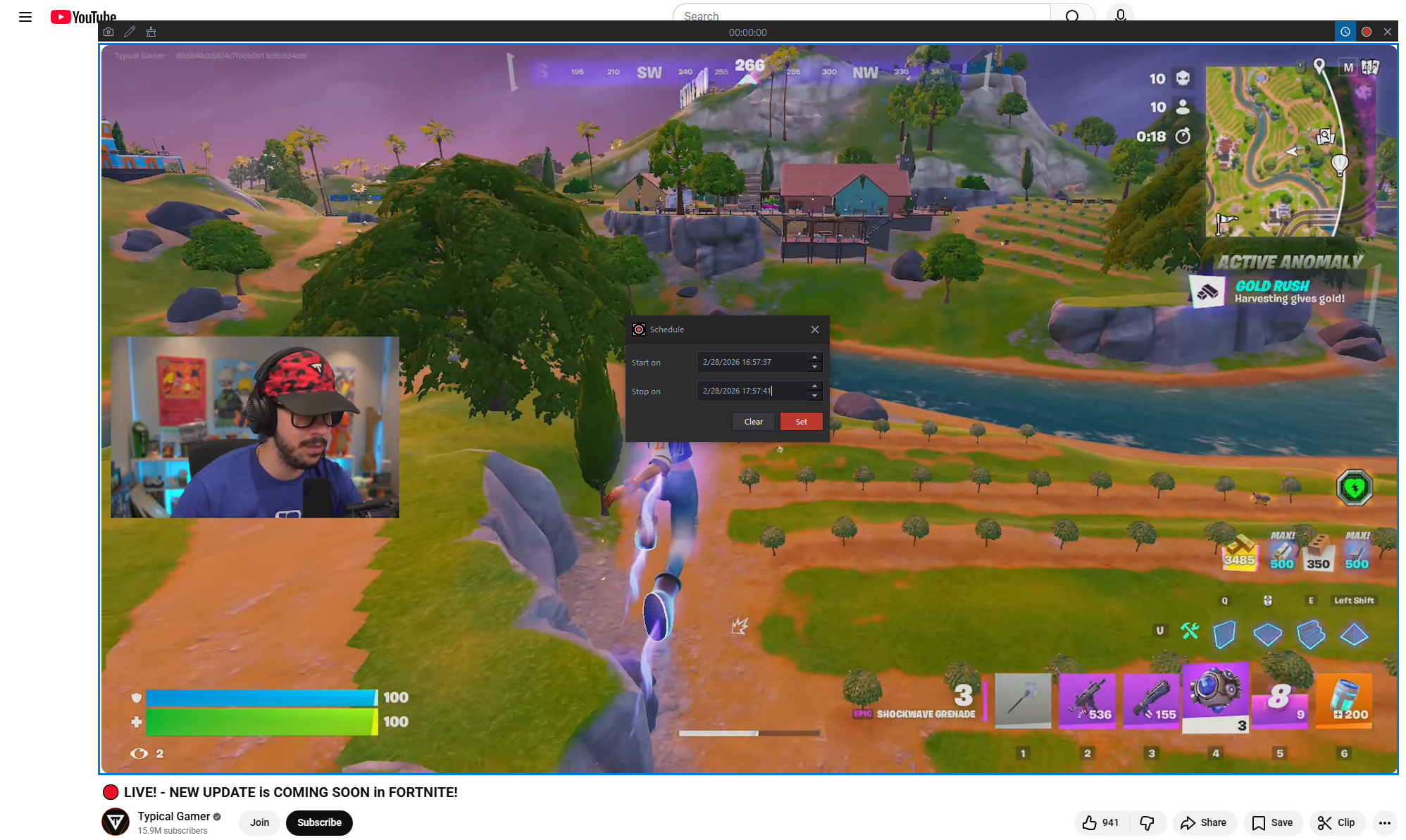
如何安排 YouTube 直播錄製 Recordit :
- 下載並啟動 Swyshare Recordit 在您的計算機上。
- 選擇錄製全螢幕(建議用於直播),並啟用系統音頻,以便清晰地錄製直播聲音。
- 使用內建的日程安排程式設定開始和結束時間。一旦預定時間到達, Recordit 將自動開始錄製即時視訊串流。
- 直播結束後,您的影片檔案將保存在本地,可以進行編輯、上傳或存檔。
4。
在 YouTube 上提前安排直播是提高觀看人數、改善組織性和增強互動性的最有效方法之一。它能讓你提前宣傳直播,營造期待感,並確保觀眾準時觀賞。
然而,僅依靠 YouTube 的自動存檔功能可能並不總是足夠。對於想要安全備份、更高品質的本地錄製或無需手動操作的自動錄製的創作者來說, Swyshare Recordit 是一個強有力的解決方案。
透過將智慧日程安排與自動錄製相結合,您可以自信地舉辦專業的現場活動——因為您知道您的內容安全、易於訪問,並且可以隨時重複使用。
如果你真的想認真做直播,第一步就是安排好你的活動——接下來就是安排好你的錄音時間。 Recordit 這是明智的下一步。