
在 Twitch 上直播越來越受歡迎,而打造引人入勝的直播體驗的關鍵要素之一就是與觀眾即時互動。在直播畫面或監控遊戲畫面時查看聊天訊息,可以讓您即時回复,增強社群互動,並為觀眾提供更沉浸式的體驗。 OBS Studio 作為功能強大且用途廣泛的免費直播工具之一,可讓您將 Twitch 聊天功能直接整合到直播中。在本指南中,我們將逐步指導您如何在 OBS 中添加 Twitch 聊天功能,並介紹一種更簡單的錄製帶有聊天疊加層的 Twitch 直播的方法。
1. 如何將 Twitch 聊天加入 OBS?
在 OBS 中顯示 Twitch 聊天記錄的方法有幾種,取決於你是想在直播畫面上向觀眾顯示,還是只想在直播時自己可見。
方法一:使用 Twitch 彈出式聊天視窗作為瀏覽器來源
在 OBS 直播串流中顯示 Twitch 聊天視窗最簡單的方法之一是使用彈出式聊天功能。以下是在 OBS 中新增 Twitch 聊天視窗疊加層的方法:
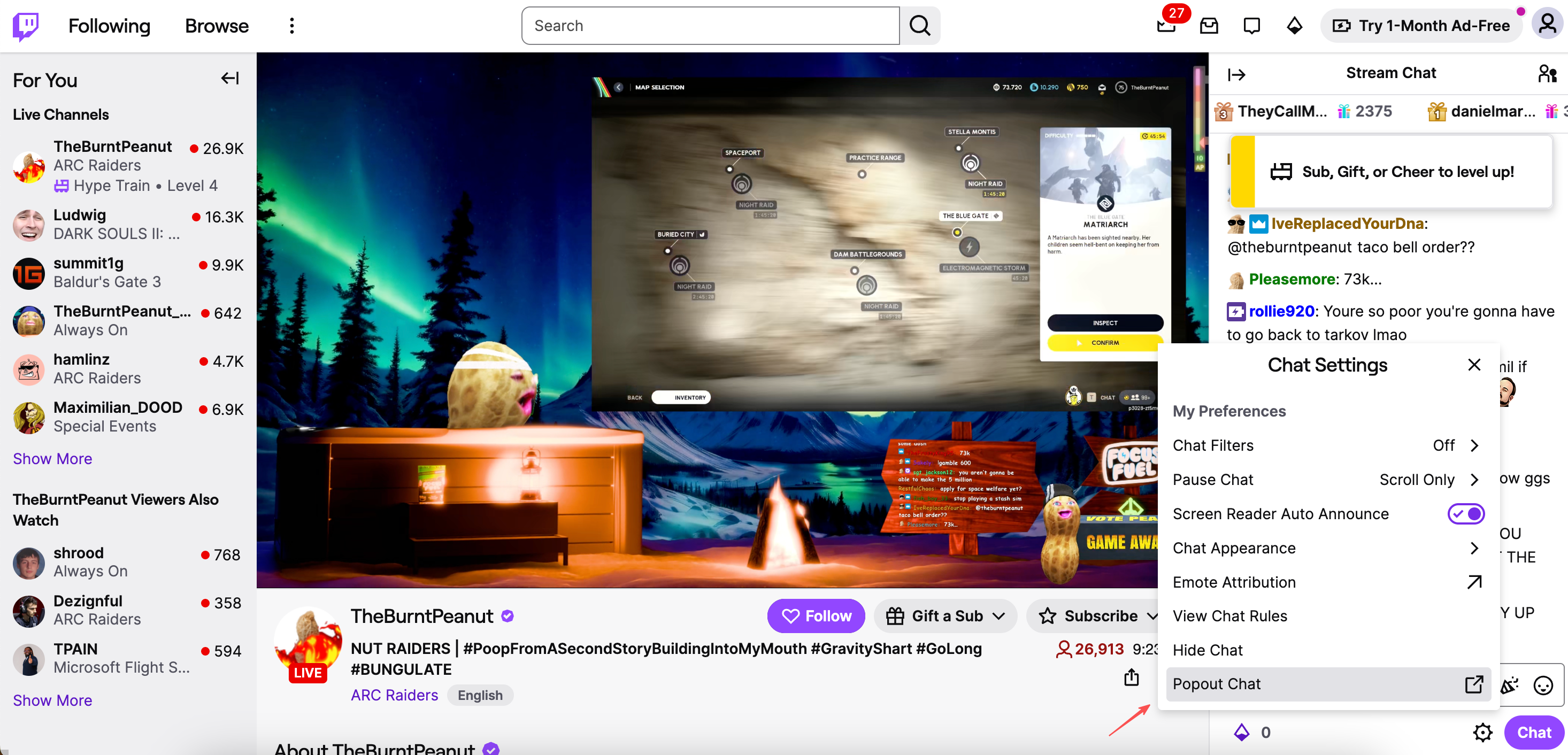
步驟 1:開啟彈出式聊天窗口
在瀏覽器中打開你的 Twitch 頻道,點擊聊天設定圖標,然後從選單中選擇“彈出式聊天”,此時會彈出一個新的瀏覽器窗口,其中只包含你的聊天記錄。
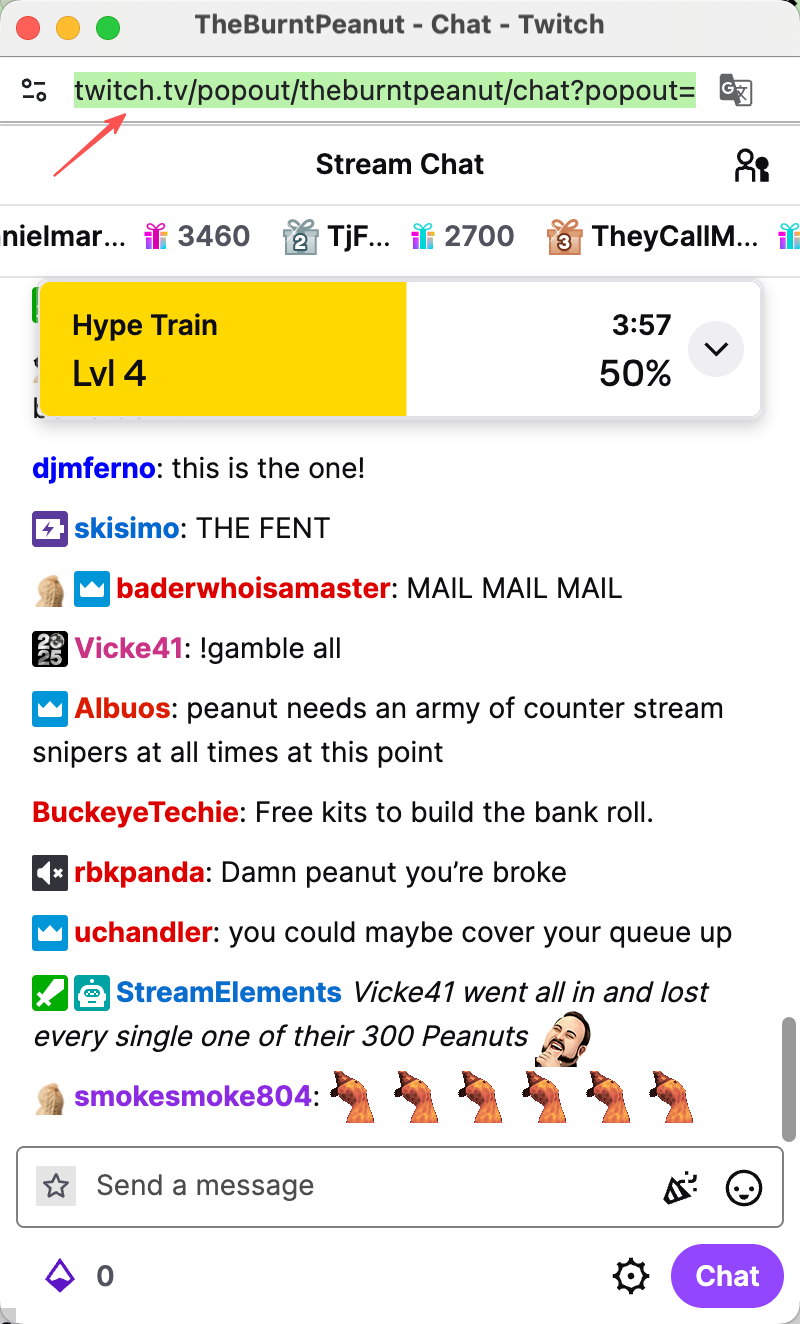
步驟二:複製網址
從彈出的聊天視窗複製 URL。這個 URL 就是你在 OBS 中要使用的 URL。
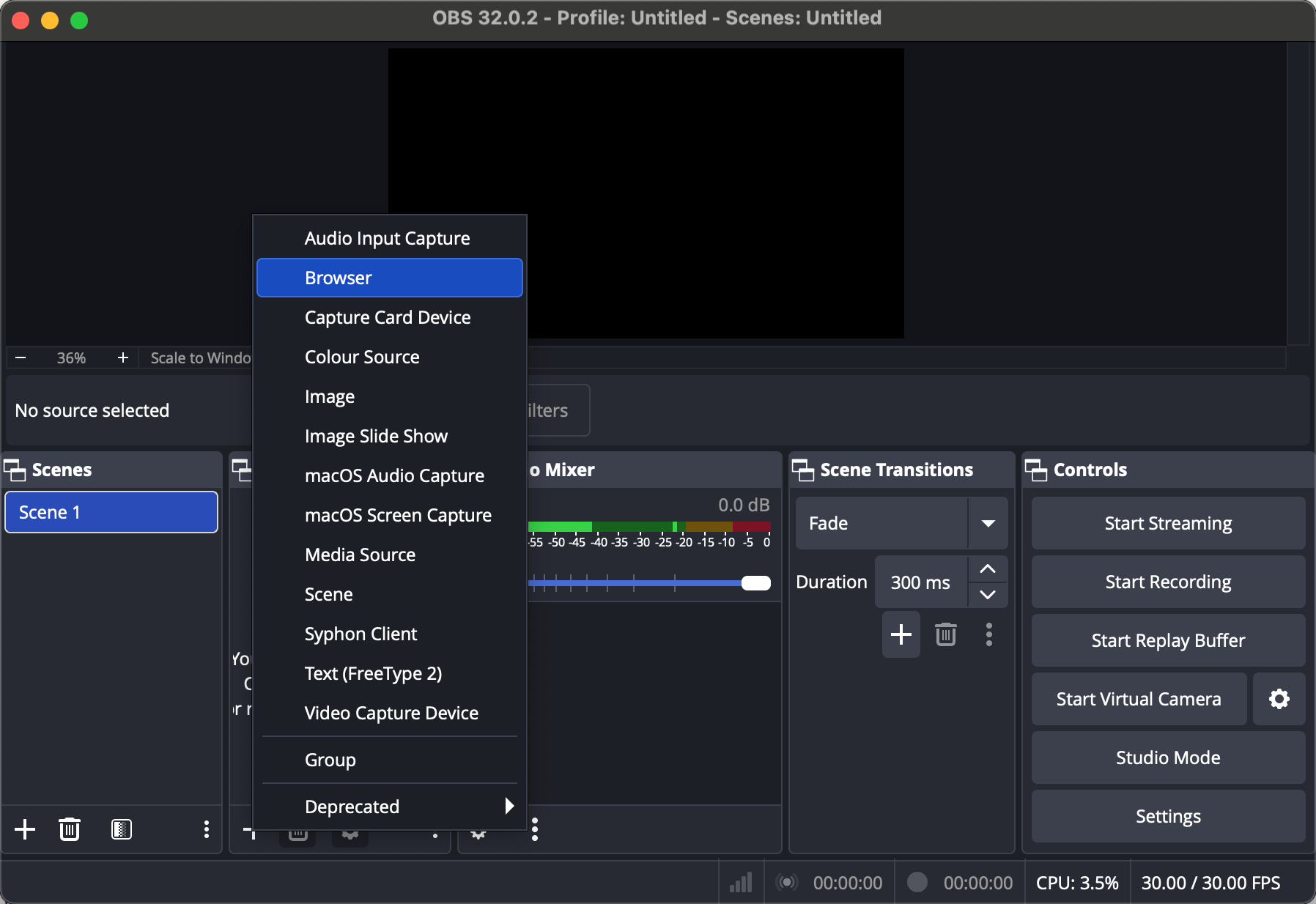
步驟 3:開啟 OBS Studio
開啟 OBS Studio,選擇要新增 Twitch 聊天的場景,然後點擊 + 按鈕,在「來源」面板中選擇「瀏覽器」。
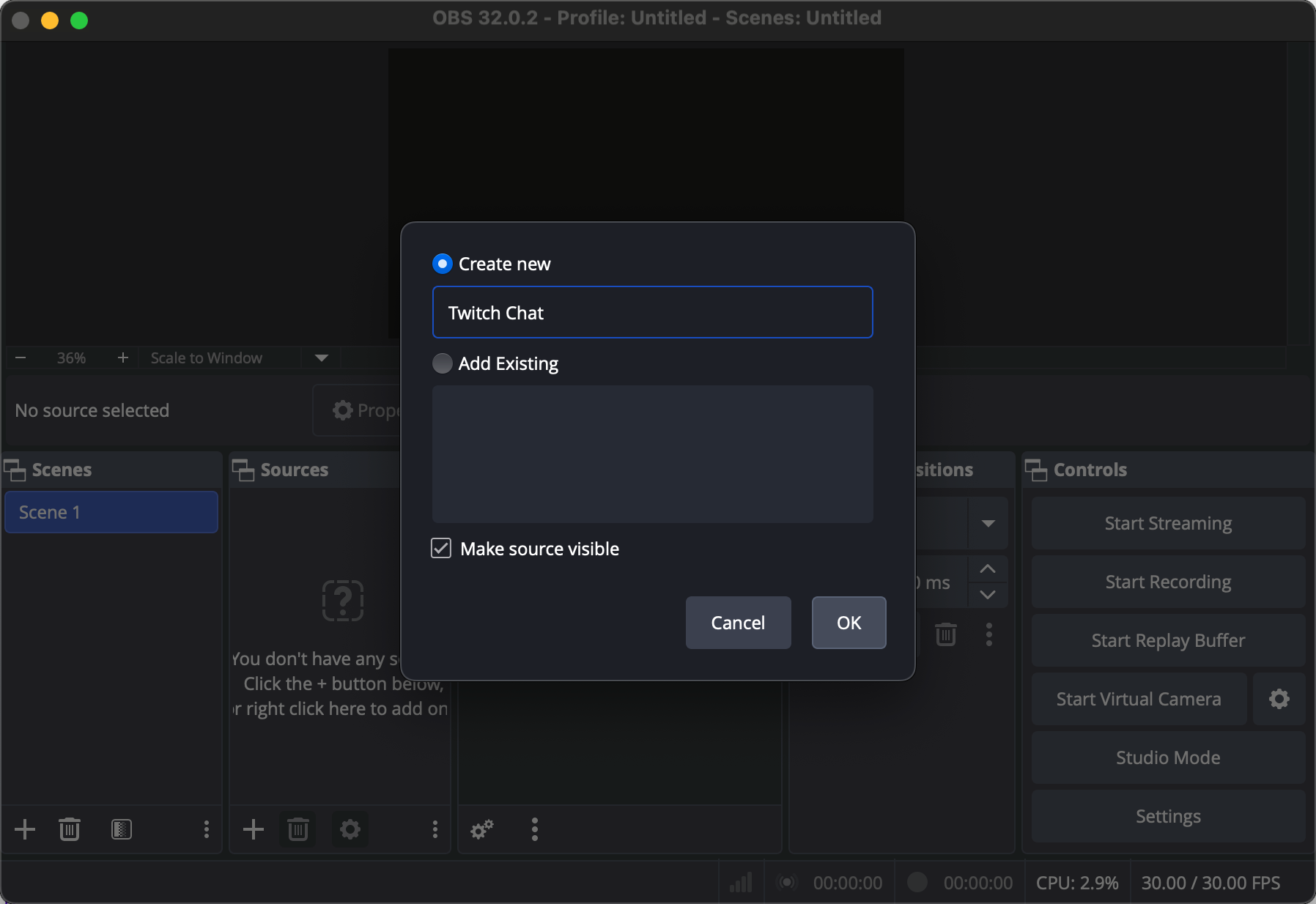
步驟 4:新增彈出視窗 URL
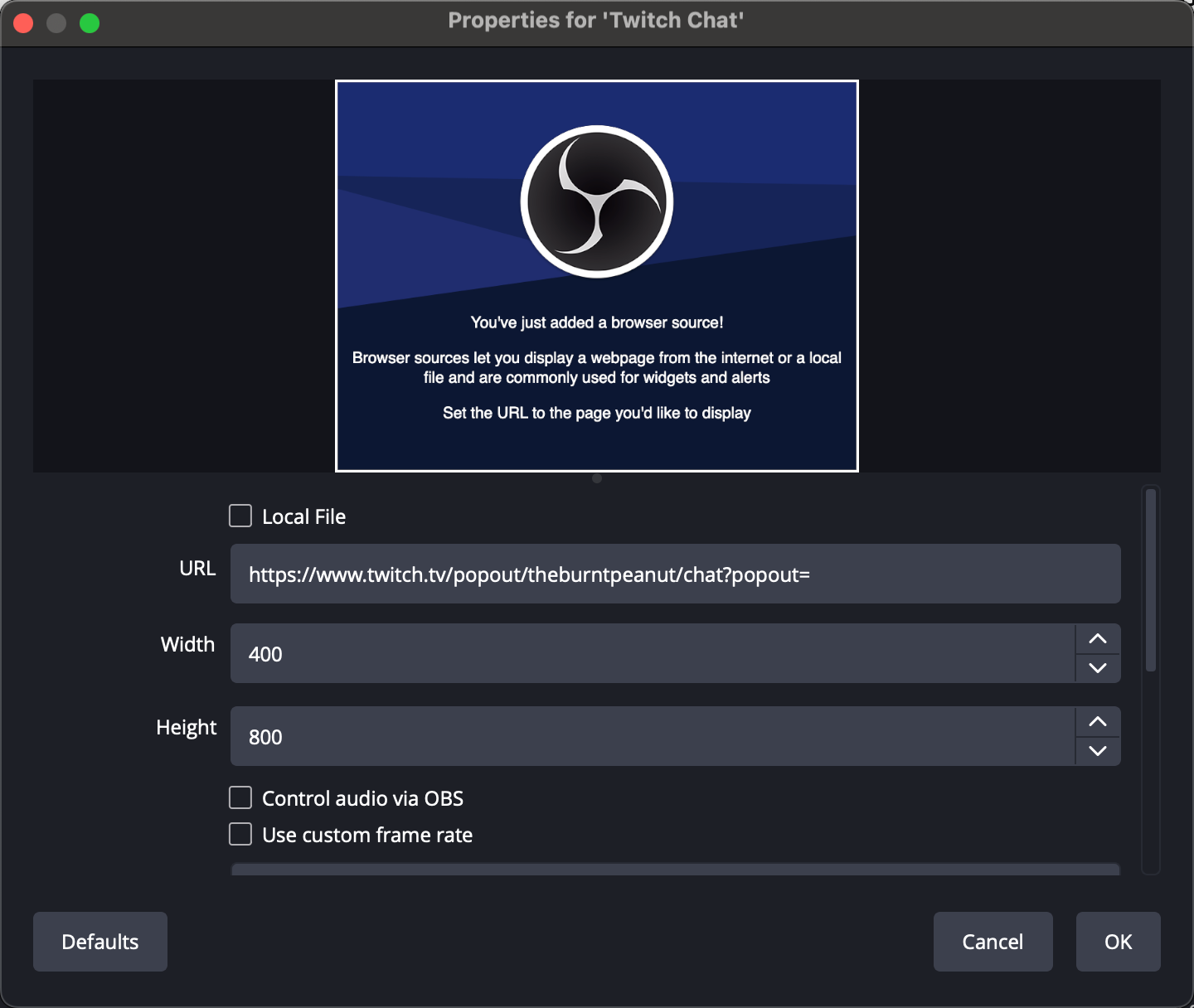
輸入瀏覽器來源的名稱——「Twitch Chat」效果不錯——然後按確定。
將複製的網址貼到網址列。根據您的直播佈局,設定聊天框的寬度和高度,例如 400×800 像素。點選“確定”。
步驟5:開始錄製
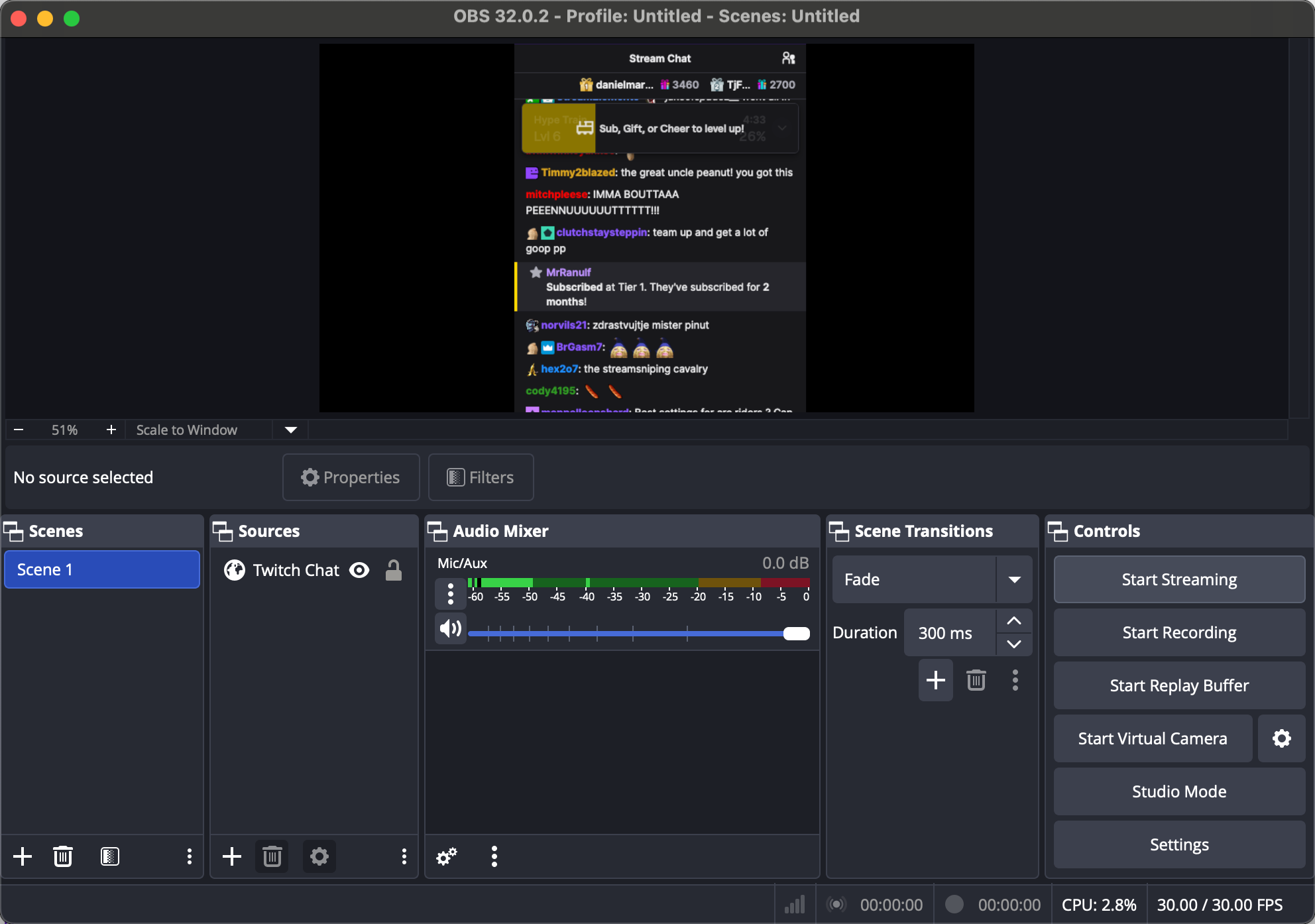
現在您可以移動和調整畫布上的聊天疊加層大小,以適應您的直播設計,然後點擊「開始錄製」按鈕。
方法二:使用 Streamlabs 或 OBS.Live 集成
如果您喜歡整合化的方法,可以使用以下工具: Streamlabs OBS 或者 OBS.Live 由 StreamElements 提供 允許您直接新增 Twitch 聊天視窗作為停靠面板。
- 安裝插件
如果使用 OBS Studio,請安裝 StreamElements 開發的 OBS.Live 外掛程式。 Streamlabs OBS 已內建此功能。 - 登入您的 Twitch 帳戶
安裝完成後,透過外掛程式登入您的 Twitch 帳戶。 OBS 將自動取得您的聊天記錄。 - 將聊天功能停靠或新增至場景
您可以選擇將聊天視窗停靠在 OBS 內進行監控,或將其新增為瀏覽器來源以在直播串流中顯示。 - 自訂選項
您也可以在外掛程式內自訂聊天介面的外觀、字體大小和顏色。這樣既能輕鬆維護您的品牌形象,又能確保聊天介面清晰可見。
方法三:使用第三方聊天疊加工具
有一些第三方服務,例如 StreamElements、Streamlabs 或 Muxy,提供進階聊天疊加功能。這些平台允許您:
- 使用動畫聊天訊息
- 突出顯示訂閱、按讚或捐贈
- 自訂字體、顏色和背景透明度
您可以透過以下方式將這些疊加層新增至 OBS : 瀏覽器來源 就像彈出式聊天方法一樣。
2. 額外提示:試試比 OBS 更簡單的 Twitch 錄製替代方案 – Swyshare Recordit
雖然 OBS Studio 功能非常強大,但對於新手來說可能有點複雜。如果您正在尋找一種更簡單的替代方案來錄製您的 Twitch 直播串流以及聊天記錄, Swyshare Recordit 這是一個絕佳的選擇。
主要特點 Recordit :
- 一鍵錄音 立即開始錄製您的 Twitch 直播。
- 聊天記錄 – 將 Twitch 聊天內容也錄製到影片中。
- 記錄最後幾秒 自動捕捉最近的遊戲精彩時刻。
- 定時錄製 - 在指定時間自動錄製,無需人工幹預。
- 高品質輸出 – 錄製清晰流暢的影片串流。
- 使用者友善的介面 設定簡單,無需複雜的 OBS 場景。
如何使用 Recordit :
- 下載並安裝 Recordit – 從官方網站下載並開啟應用程式。
- 打開你的 Twitch 直播串流-找到你想錄製的直播串流。
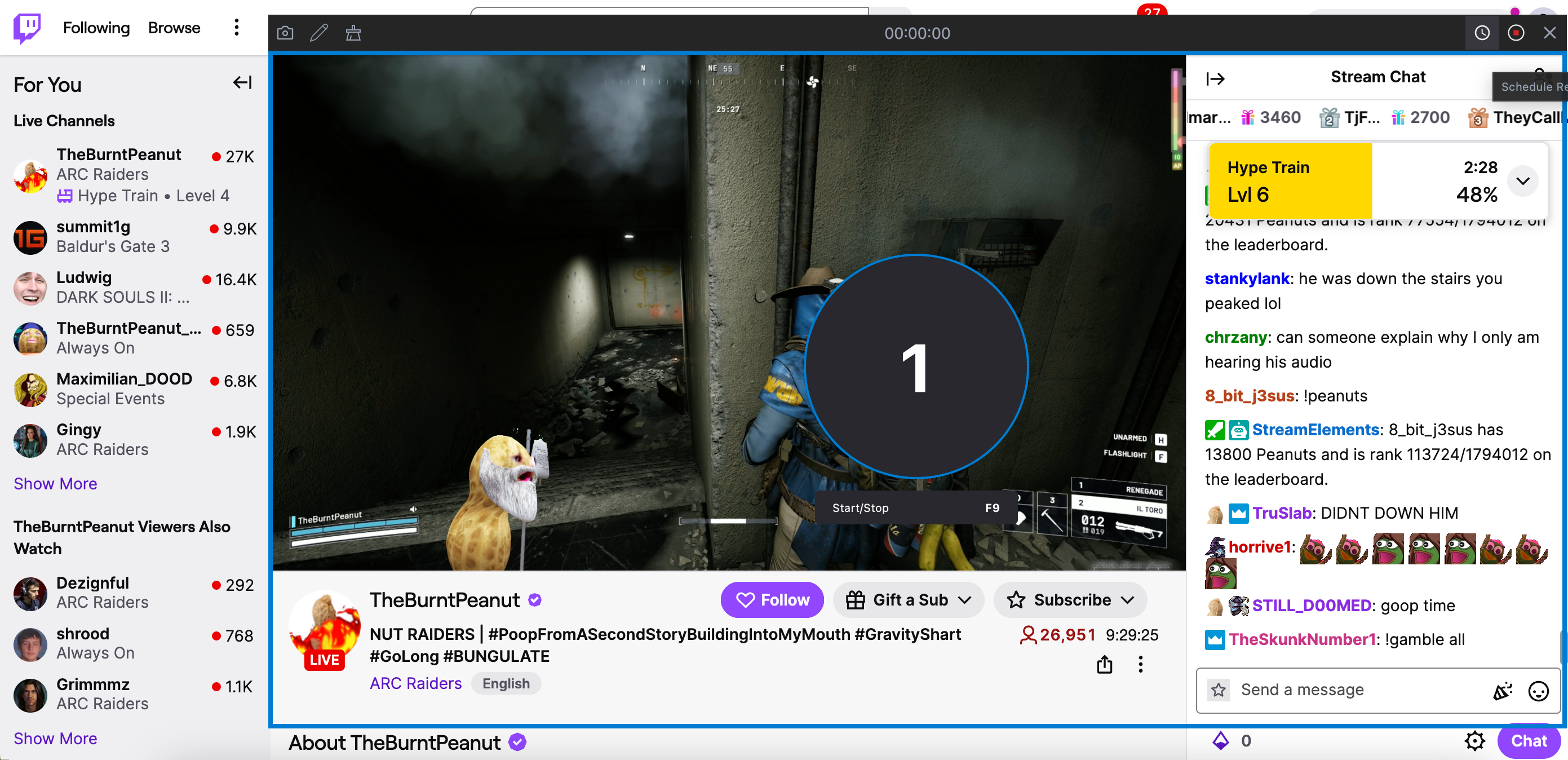
- 精選錄音區 – 使用 Recordit 選擇包含聊天資訊的流視窗或自訂區域。
- 設定其他選項 – 啟用音訊或相機,設定匯出格式、品質和資料夾。
- 開始錄製 – 點選「開始錄製」按鈕,即可錄製直播串流和聊天內容。
- 停止並儲存 – 錄製完成後,點擊“停止錄製”,然後在“檔案”標籤中找到您的 Twitch 影片。
三、結論
在直播中加入 Twitch 聊天功能是實現即時互動、為觀眾打造沉浸式體驗的關鍵。 OBS Studio 提供多種聊天整合方式,從彈出式瀏覽器介面到 OBS.Live 等進階外掛程式或第三方疊加工具,讓您可以完全掌控聊天功能的顯示方式。
對於那些尋求更簡單、更精簡方法的人來說, Swyshare Recordit 它提供了一種簡單的方法來錄製 Twitch 直播串流及其聊天記錄,無需像 OBS 那樣複雜的操作。它具備一鍵錄製、清晰的高品質匯出以及內建的定時錄製功能。 Recordit 確保新手和經驗豐富的直播主都能獲得流暢輕鬆的體驗。