
Microsoft Teams 已成為線上會議、遠距學習和企業溝通領域最廣泛使用的協作平台之一。無論是腦力激盪會議、客戶簡報還是線上課堂,Teams 內建的錄音功能都能確保您不會錯過任何重要細節。然而,許多用戶在會議結束後仍然難以找到或下載 Teams 錄音。
在本指南中,我們將解釋您需要知道的一切——如何錄製 Teams 會議、在哪裡找到您的錄音、如何將其下載為 MP4。
1. 如何記錄團隊會議?
在 Microsoft Teams 中錄製會議很簡單,但只有具有錄製權限的人員(通常是會議組織者或來自同一組織的參與者)才能錄製。
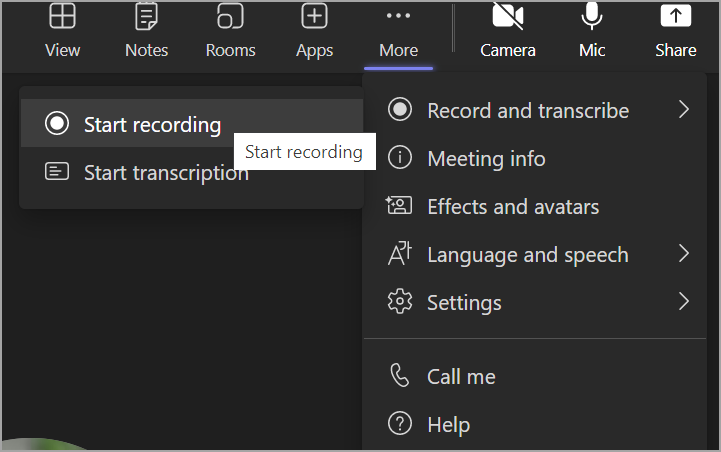
您可以按照以下方式開始錄製:
- 開啟 Microsoft Teams 並主持新會議或加入現有會議。
- 在會議控制欄上,點擊 三個點 打開其他選項。
- 開始錄製後,所有參與者都會收到會議正在錄製的通知。 Teams 也會自動將會話儲存到雲端。
- 當會議結束或您手動選擇 “停止錄製” ,Teams 處理並將文件上傳到適當的儲存位置。
2. 在哪裡可以找到團隊錄音?
會議錄製完成後,Teams 會自動將其儲存在 Microsoft 365 雲端位置。具體儲存位置取決於 會議類型 :
2.1 OneDrive(用於私人或預定會議)
如果您參加了私人會議(不在團隊頻道內),則錄音將保存在會議組織者的 OneDrive 帳戶。
要找到它:
- 前往 OneDrive → 我的檔案 → 錄音 。
- 你會發現錄音被保存為 MP4 文件,自動以會議名稱和日期為標題。
- 錄音連結也出現在 會議聊天 以便快速存取。
2.2 SharePoint(用於頻道會議)
如果會議在特定時間舉行 團隊頻道 ,錄音儲存在該頻道的 SharePoint 地點。
要找到它:
- 打開 Teams 應用 → 導航至 頻道 會議召開的地點。
- 點選 文件 標籤→打開 錄音 資料夾。
- 找到您的視訊文件,它將被保存為 MP4 。
任何有權存取該頻道的人都可以查看或下載錄音,具體取決於組織的共享權限。
2.3 Microsoft Stream(經典版)
在微軟將錄音轉移到 OneDrive 和 SharePoint 之前,Teams 使用 Microsoft Stream(經典版) 用於視訊儲存。如果您的組織仍在使用 Stream,則可以在那裡找到較舊的錄製內容。
要找到它們:
- 打開 流(經典) (stream.microsoft.com)。
- 前往 我的內容 → 視頻 。
- 您將看到那裡列出的會議記錄。
每次會議結束後,您的 Stream 視訊連結也會出現在您的 Teams 聊天記錄中。
3. 如何下載團隊錄音?
下載 Teams 錄製檔案後,你可以將其儲存在本機、在 Microsoft 365 外部共用或備份以供離線檢視。以下是從各個位置執行此操作的方法:
3.1 從 OneDrive 下載錄音
- 前往 團隊聊天 分享錄音的地方。
- 點選 錄音連結 — 它將在 OneDrive 中開啟。
- 在 OneDrive 中,按一下 三個點(⋯) 在影片旁邊。
- 選擇 下載 您的錄音將作為 MP4 文件 。
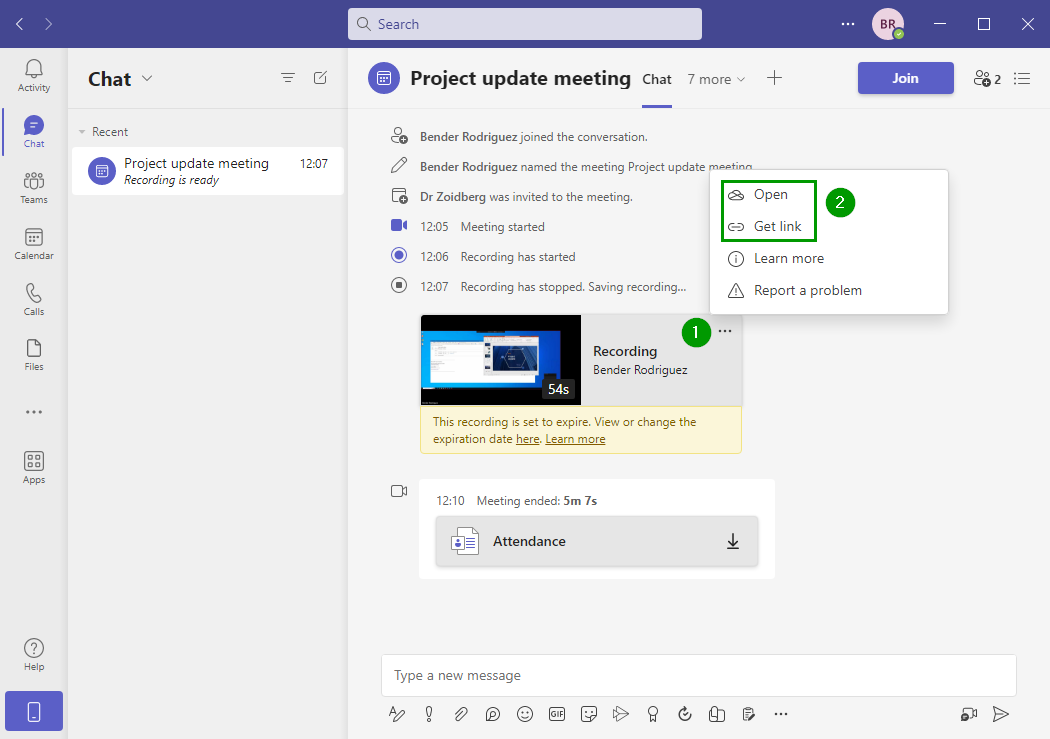
提示: 您也可以存取您的 OneDrive → 錄音 資料夾即可隨時下載。
3.2 從 SharePoint 下載錄音
- 打開 團隊 → 頻道 → 檔 → 錄音 。
- 將滑鼠懸停在視訊檔案上,然後按一下 三個點(⋯) 。
- 選擇 下載 從選單中將影片儲存為 MP4 到您的設備。
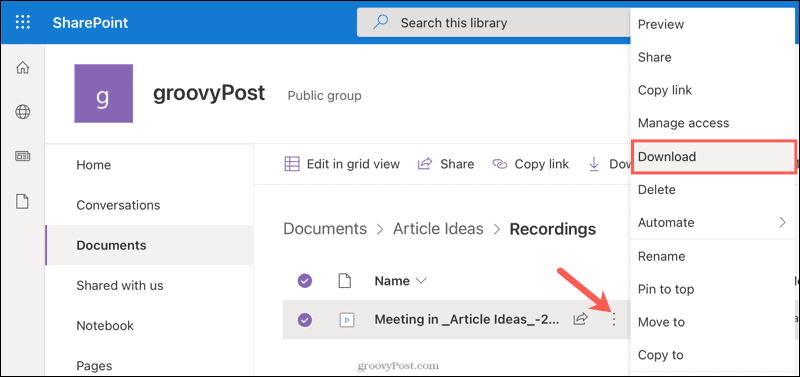
筆記: 如果您沒有看到下載選項,則可能是因為您沒有權限。請頻道擁有者或管理員授予您存取權限或分享可下載連結。
3.3 從 Microsoft Stream 下載錄音
如果您的錄音儲存在 流(經典) :
- 打開 影片頁面 在 Microsoft Stream 中。
- 點選 三個點(⋯) 位於影片播放器下方。
- 在 Microsoft Stream 中開啟影片並選擇 下載影片 .\
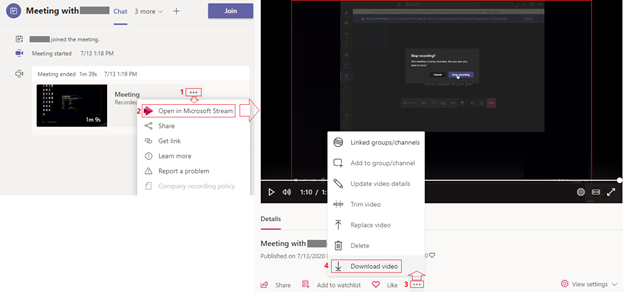
如果沒有出現該按鈕,則表示您沒有所有權 - 只有開始錄製的人才能下載它。
4. 額外福利:使用以下工具記錄團隊會議 Recordit
Teams 內建的錄影功能雖然方便,但也有一些限制。你可能沒有錄製權限,或者公司政策可能限制存取。此外,雲端錄製可能會過期,或需要額外步驟才能下載。這就是原因所在 Recordit 成為完美的解決方案。
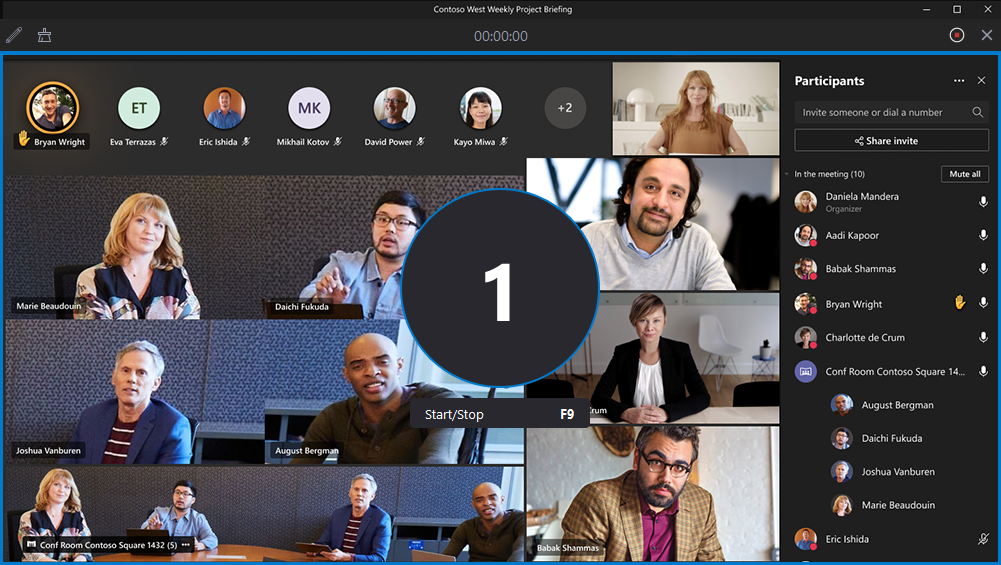
Recordit 是一款專業的螢幕錄製軟體,可讓您直接在電腦上錄製任何 Teams 會議,無需依賴微軟的內建工具。它可以高清捕捉您的螢幕、系統音訊和麥克風輸入,並自動將影片以 MP4 檔案格式儲存到您的本機磁碟機上。
如何記錄團隊會議 Recordit :
- 得到 Recordit 從其官方網站下載並將其安裝到您的 PC 或 Mac 上。
- 開啟 Microsoft Teams 並開始或加入您想要擷取的會議。
- 發射 Recordit 並選擇錄製全螢幕、視窗或自訂區域。
- 開啟系統聲音來錄製其他參與者的聲音,如果您想加入自己的聲音,請開啟麥克風音訊。
- 點擊開始錄製,然後 Recordit 將立即開始即時錄製。
- 完成後,停止錄製並 Recordit 自動將您的檔案儲存為 MP4,以便播放或編輯。
5. 結論
由於儲存位置和存取權限不同,下載 Microsoft Teams 錄音可能會令人困惑。雖然 OneDrive、SharePoint 和 Stream 都允許您將會議儲存為 MP4 文件,但此過程並不總是方便——尤其是在您缺乏權限或連結過期的情況下。
這就是為什麼 Recordit 是更明智的選擇。它允許您將任何 Teams 會議以 MP4 格式直接錄製到您的電腦上,無需依賴 Microsoft 的雲端或管理員設定。簡單、快速、可靠 — Recordit 讓您在需要時隨時完全掌控您的 Teams 錄音。