
YouTube 是人們在線上觀看影片的首選平台,提供從娛樂、音樂到教學和教育內容等各種類型的影片。然而,用戶有時會遇到播放問題,導致影片無法正常載入。其中一個問題是錯誤代碼 4,它會顯示「此影片不可用。錯誤代碼:4」的提示訊息。此錯誤可能突然出現,讓用戶疑惑問題究竟出在影片本身還是裝置上。在本指南中,我們將解釋 YouTube 錯誤代碼 4 的含義,並介紹幾種有效的解決方法。
1. YouTube 中的錯誤代碼 4 是什麼意思?
YouTube 錯誤代碼 4 這是一個播放錯誤,會導致影片無法載入並顯示以下訊息:
“此影片無法播放。錯誤代碼:4。”
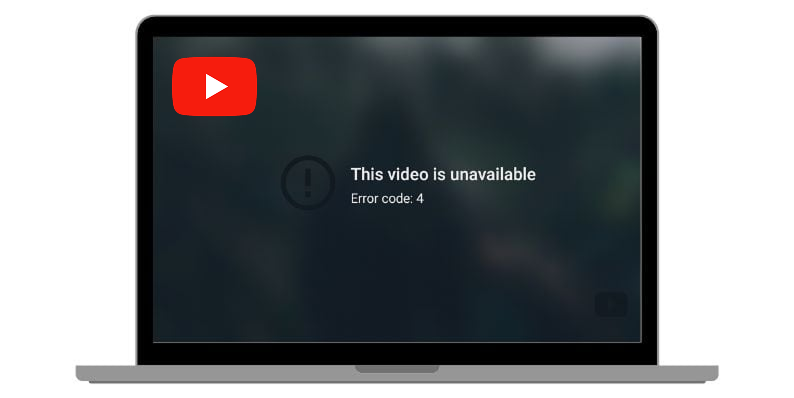
與其他一些與伺服器問題相關的 YouTube 錯誤不同,錯誤代碼 4 通常是由於以下原因造成的: 視訊播放器無法正常載入或與瀏覽器或網路環境通信 。
很多情況下,影片本身仍然可以在 YouTube 上找到,但是用戶的瀏覽器或系統中的某些東西阻止了播放器顯示它。
2. YouTube 錯誤代碼 4 的常見原因
多種技術因素都可能導致此錯誤。
- 瀏覽器問題 – 過時或不相容的瀏覽器可能無法載入影片。
- 快取/Cookie 已損壞 – 儲存的檔案可能會幹擾播放。
- 相互衝突的擴展 – 廣告攔截器或隱私工具可能會封鎖影片腳本。
- 網路問題 – 連線不穩定或 DNS 設定不正確可能會導致無法載入。
- 硬體加速 – 有時會導致渲染衝突。
- 地區限製或影片已移除 – 部分內容可能無法在您所在地區訪問,或已被上傳者刪除。
了解這些原因可以幫助你選擇正確的解決方案來解決問題。
3. 如何修復 YouTube 上的錯誤代碼 4?
以下是您可以嘗試的解決此問題的一些有效方法。
3.1 重新整理頁面或重新啟動瀏覽器
有時出現此錯誤是由於暫時的載入故障造成的。
先試試這些快速解決方法:
- 刷新 YouTube 頁面
- 關閉並重新開啟瀏覽器
- 重新啟動電腦
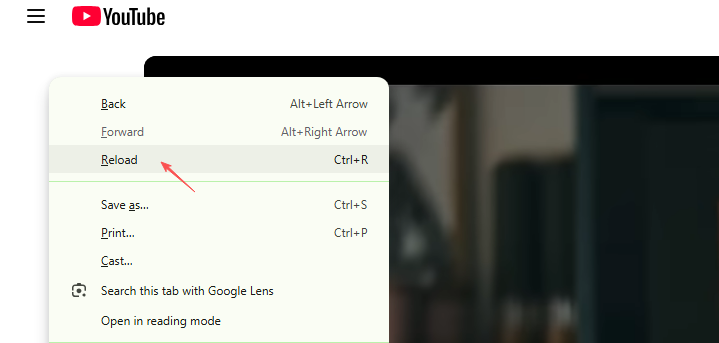
如果問題是暫時的,這樣做或許能立即解決問題。
3.2 更新您的瀏覽器
過時的瀏覽器可能無法完全支援 YouTube 目前的影片播放系統。
更新Chrome的步驟:
開啟 Chrome 瀏覽器並點擊 三點菜單 在右上角 → 選擇 幫助 → 關於 Google Chrome → Chrome 會自動檢查更新 → 更新後請重新啟動瀏覽器。
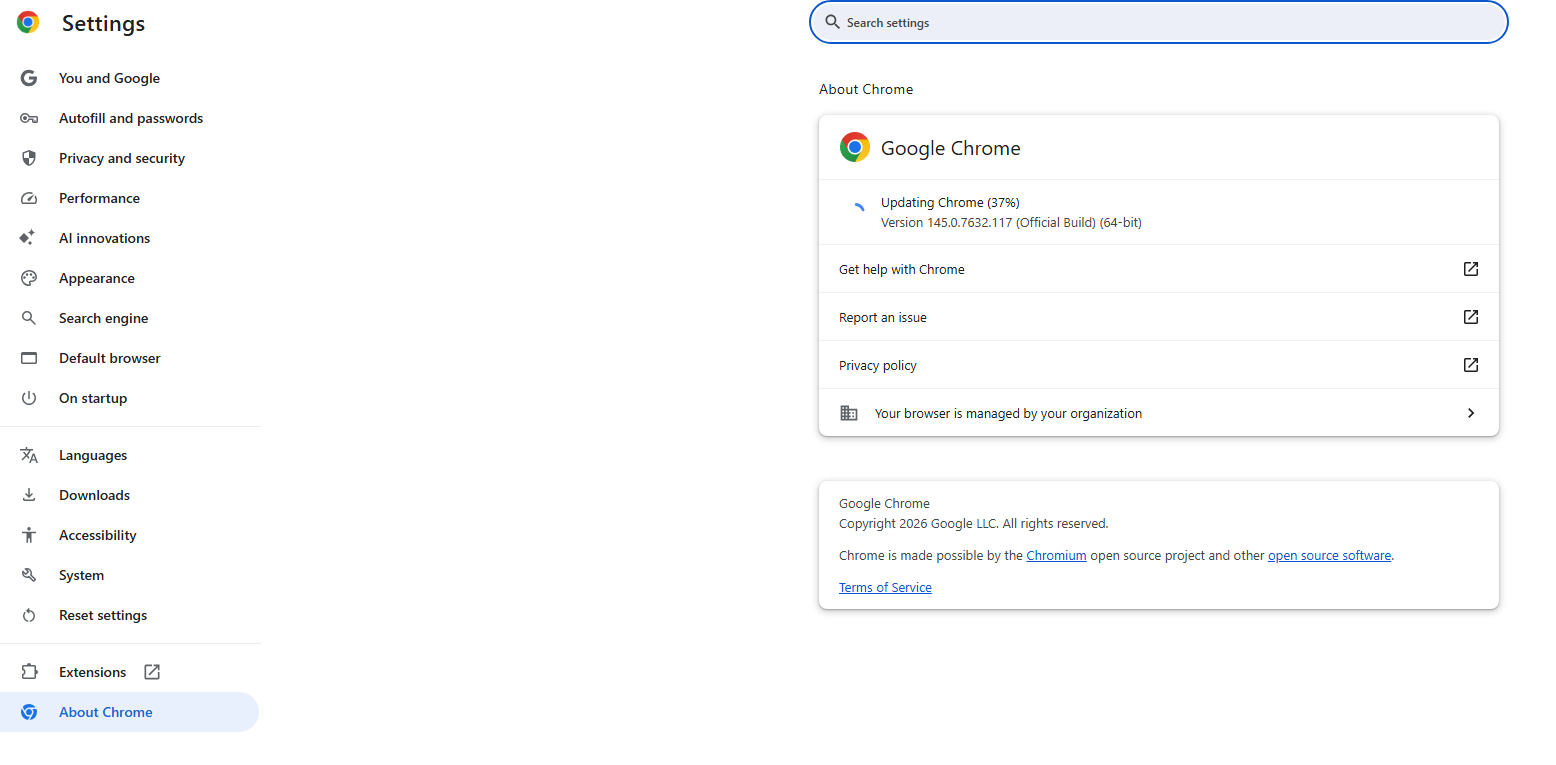
保持瀏覽器更新可確保與 YouTube 的最新功能相容。
3.3 清除瀏覽器快取和 Cookie
快取檔案損壞是導致播放錯誤最常見的原因之一。
腳步:
打開 瀏覽器設定 → 前往 隱私與安全 → 點選 清除瀏覽數據 → 選擇 Cookie 和其他網站數據 和 快取的圖片和文件 → 點選 清晰數據 。

清除快取後,重新啟動瀏覽器,然後再次嘗試播放影片。
3.4 停用瀏覽器擴充功能
某些擴充功能可能會阻止 YouTube 影片所需的腳本運行。
為了驗證這一點:
- 打開 擴充 在瀏覽器中開啟該頁面,然後暫時停用所有擴充功能。
- 重新啟動瀏覽器,然後再次嘗試播放 YouTube 影片。
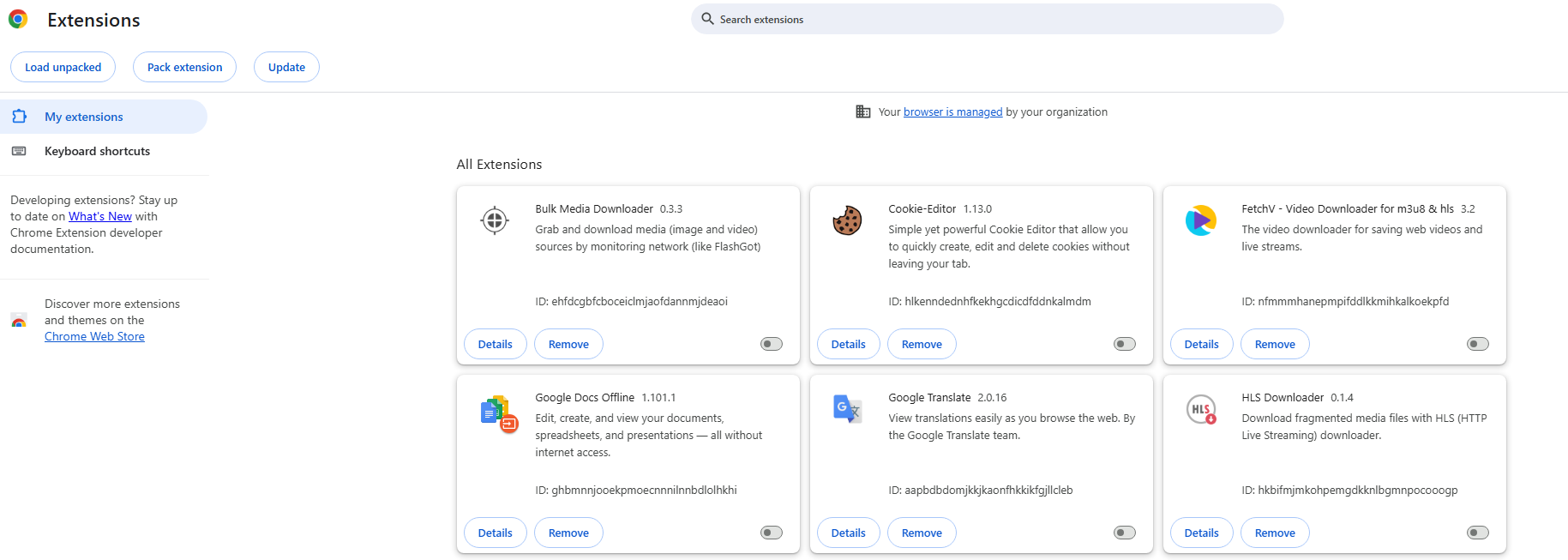
如果影片播放正常,請重新啟用擴充功能。 逐個 找出導致問題的擴充功能。
3.5 禁用硬體加速
硬體加速有時會與影片播放發生衝突。
Chrome 瀏覽器中的步驟:
打開 設定 → 向下捲動並點擊 系統 → 關 如有硬體加速,請使用硬體加速。 → 重啟瀏覽器。

這有助於解決視訊渲染問題。
6. 更改 DNS 設定
網路配置問題有時會導致播放錯誤。
切換到公共 DNS 服務可能會改善連線性。
腳步:
打開 網路設定 → 點選 更改適配器選項 → 右鍵點選您的活動網路連接 → 選擇 特性 → 選擇 網際網路協定版本4(IPv4) → 請輸入以下DNS位址:
主 DNS:
8.8.8.8
輔助 DNS:
8.8.4.4
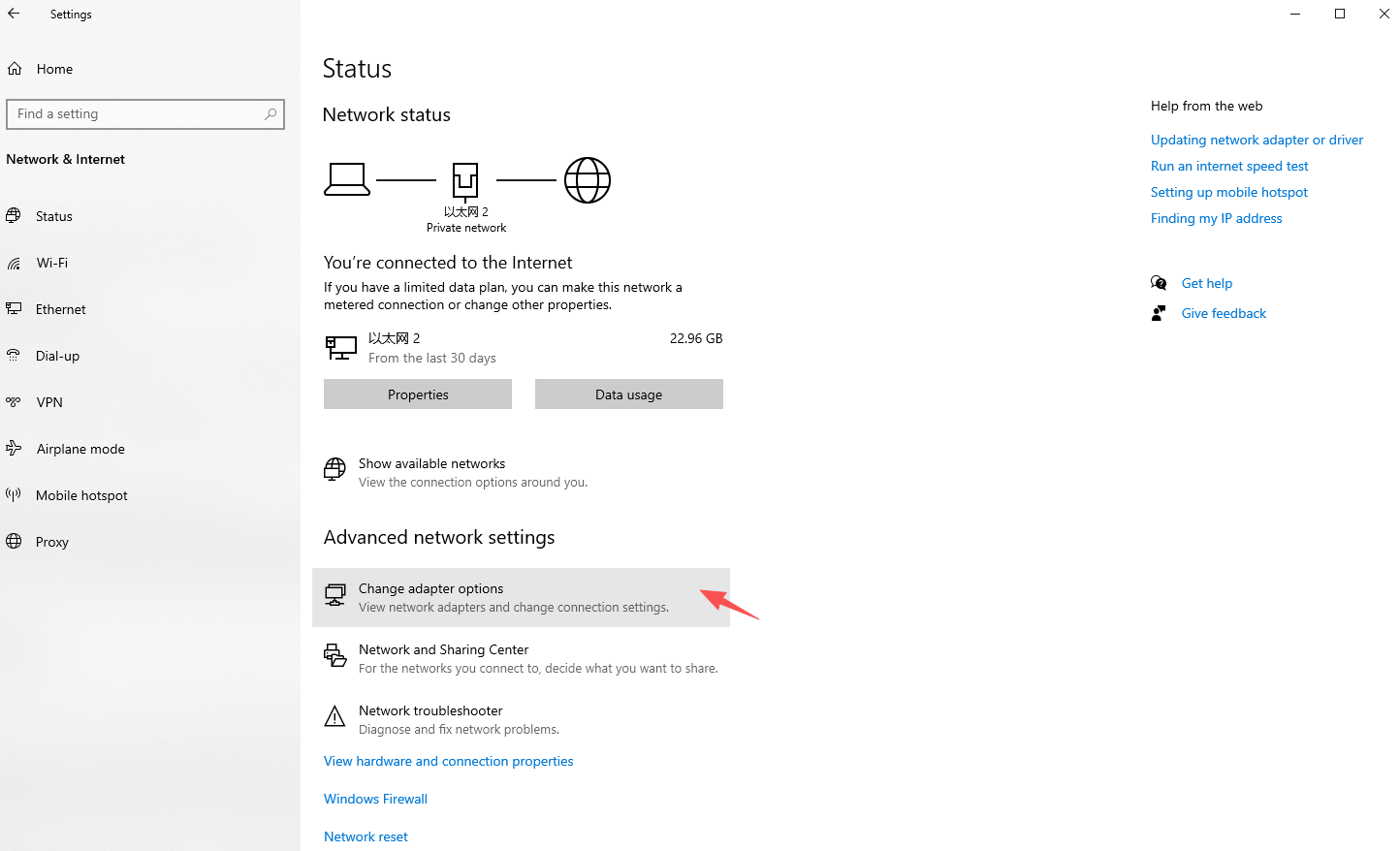
請重新啟動網路連線並再次測試 YouTube。
4. 額外功能:使用以下方式錄製 YouTube 影片 Swyshare Recordit
即使經過故障排除,仍可能出現因平台臨時問題或地區限製而導致 YouTube 影片無法載入的情況。在這種情況下,邊播放邊錄影不失為一個有效的解決方案。
Swyshare Recordit 是一款功能強大的螢幕錄製工具,允許用戶直接從電腦螢幕捕獲視頻,包括 YouTube 內容。
主要特點 Swyshare Recordit :
- 靈活的螢幕截圖:全螢幕、單一視窗或自訂區域。
- 錄製內部聲音、麥克風輸入或同時錄製兩者。
- 新增攝影機畫面疊加層,用於教學課程、演示或互動。
- 拍攝高清/4K高品質視頻,畫面清晰。
- 在錄製過程中或錄製之外截取高解析度螢幕截圖。
- 調整畫布大小、調整分辨率,並添加背景或浮水印。
- 錄製過程中,以高亮顯示點擊和在螢幕上繪製的內容。
- 將錄音儲存為 MP4、GIF、MP3 等格式。
如何使用 Recordit :
- 下載並安裝 Swyshare Recordit 在您的電腦上(Windows 或 Mac)。
- 開啟程序,選擇錄製整個螢幕還是錄製自訂區域。
- 開啟系統音訊,以便清晰地錄製視訊聲音。
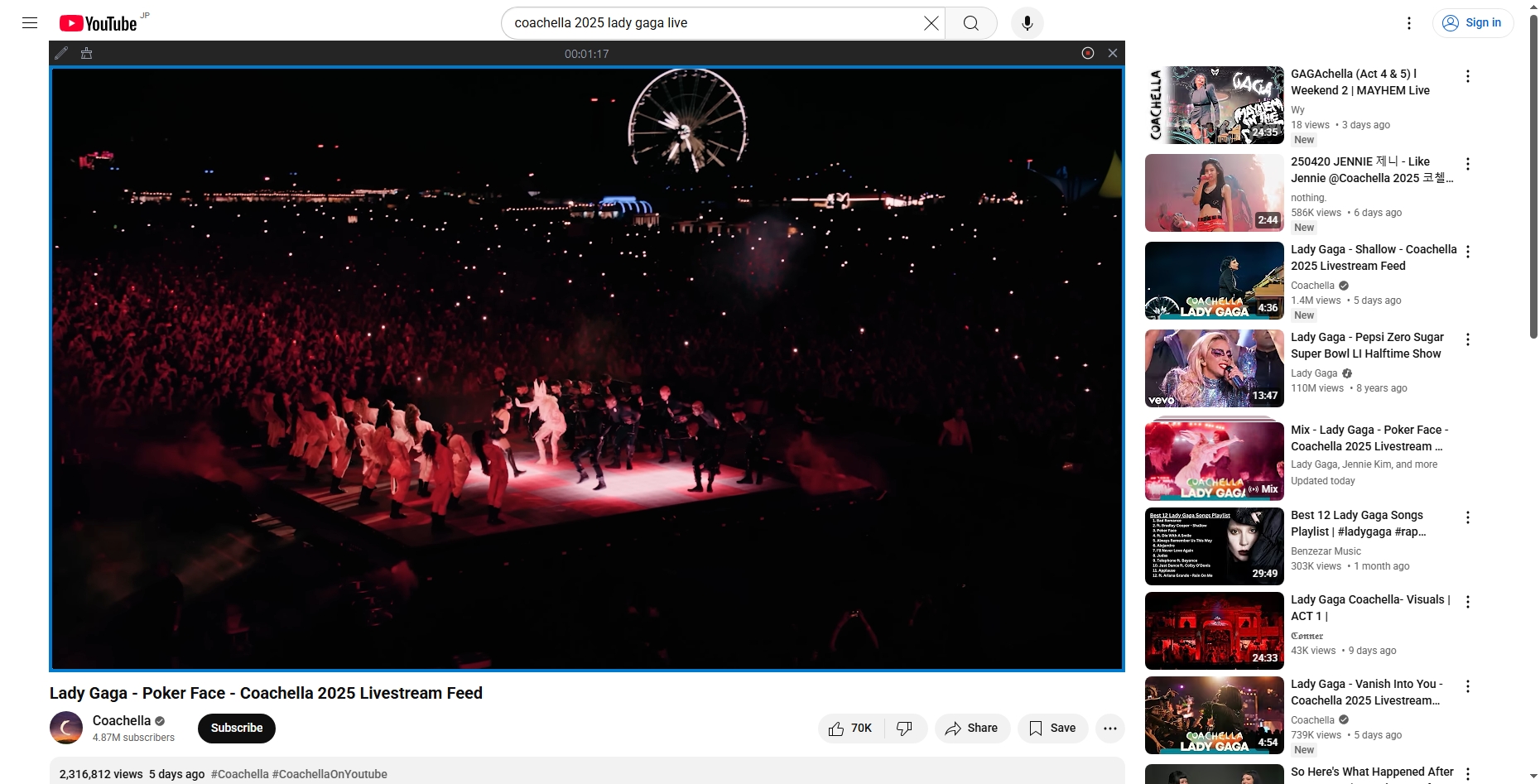
- 在 YouTube 上開始播放視頻,然後點擊“開始錄製”進行錄製。
- 影片錄製完成後,停止錄製,然後在「檔案」標籤下找到錄製的 YouTube 影片。
5. 結論
YouTube 錯誤代碼 4 會顯示「此影片不可用。錯誤代碼:4」的訊息,這可能會中斷您的觀看體驗,但通常很容易解決。
透過刷新頁面、更新瀏覽器、清除快取和 cookie、停用擴充功能、調整硬體加速以及修改 DNS 設定,大多數用戶可以快速解決錯誤並繼續不間斷地觀看影片。
如果播放問題仍然存在,或者您想要一種便捷的方式來捕獲 YouTube 影片以便離線訪問, Swyshare Recordit 提供可靠的解決方案。憑藉其高品質的錄製、靈活的擷取選項和易於使用的介面, Recordit 它讓您隨時隨地輕鬆錄製 YouTube 影片。對於正在尋找實用方法來保存線上影片並避免播放中斷的用戶來說, Swyshare Recordit 是一款強烈推薦的工具。