
在 YouTube 上開啟影片卻只看到黑屏,真是令人無比沮喪。頁面載入完畢,標題也出現了,有時甚至還能聽到聲音——但影片本身卻始終無法播放。無論你是想觀看教學、線上聽音樂、參加線上講座還是觀看直播活動,黑屏都會徹底打斷你的體驗。
YouTube黑畫面問題可能出現在Windows、Mac、Android或iPhone裝置上,也可能出現在Chrome、Edge或Firefox等瀏覽器中。這個問題通常是由瀏覽器衝突、軟體版本過舊、圖形問題、網路不穩定或擴充功能幹擾引起的,並非一定是YouTube本身的問題。
好消息是,這個問題幾乎總是可以解決的。在本指南中,我們將解釋 YouTube 畫面變黑的原因,逐步引導您恢復正常播放,並分享一個避免將來播放中斷的額外技巧。
1. 為什麼我的 YouTube 螢幕是黑屏的?
YouTube黑屏通常意味著影片渲染出現問題。頁面載入完畢,影片標題也顯示出來了,有時甚至還能聽到聲音——但螢幕始終是黑的。
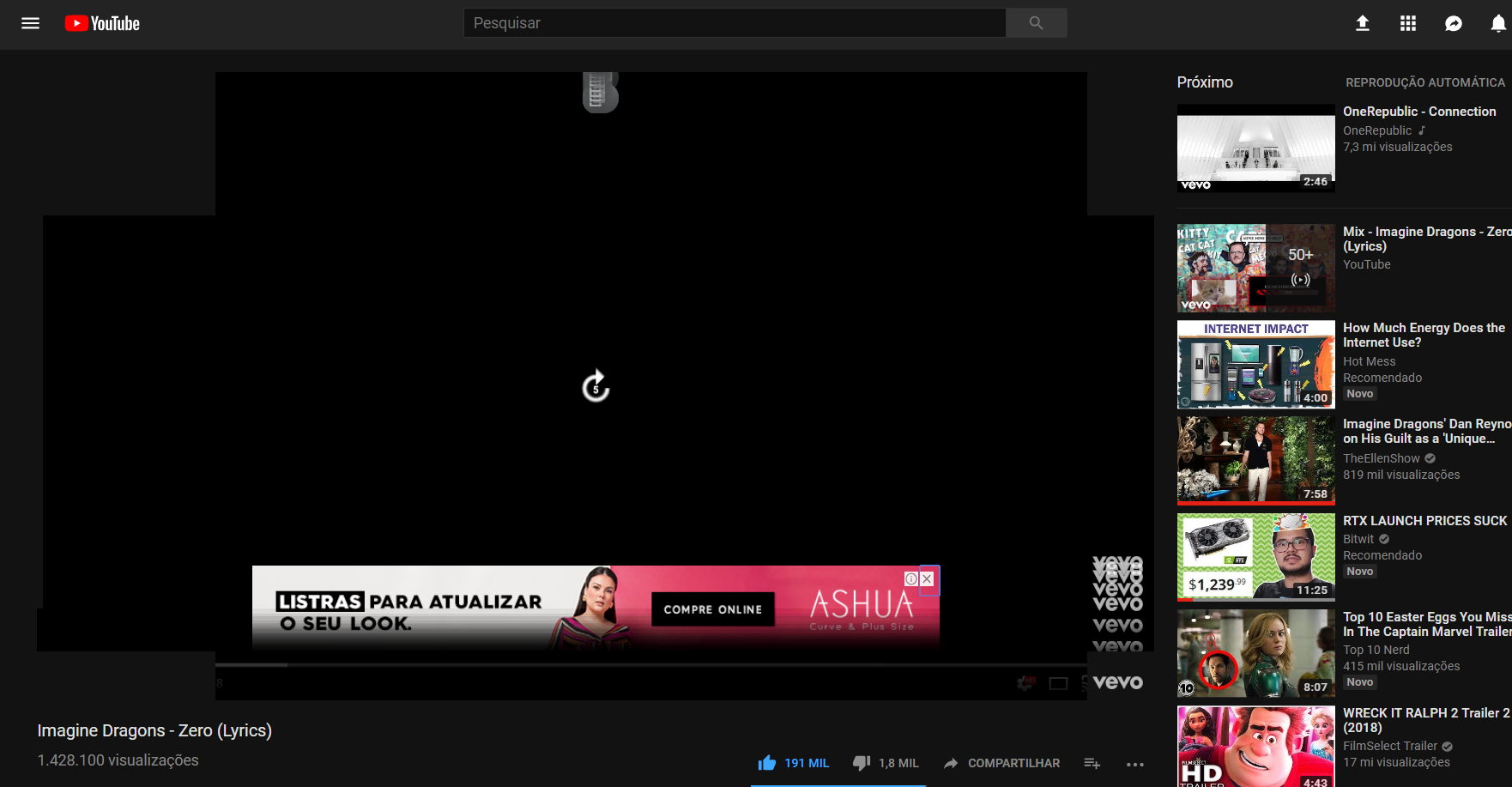
以下是一些最常見的原因:
- 瀏覽器快取和 Cookie 問題
瀏覽器快取檔案過多或損壞會導致 YouTube 影片播放器無法正常載入。
- 廣告攔截器或瀏覽器擴充功能
某些擴充功能(尤其是廣告攔截器或隱私工具)會幹擾 YouTube 的腳本,導致播放問題。
- 硬體加速衝突
硬體加速可以幫助瀏覽器利用GPU提升效能。但是,有時它會導致渲染衝突,從而造成黑屏。
- 過時的瀏覽器
如果您的瀏覽器版本過舊,可能不支援最新的 YouTube 播放器更新。
- 顯示卡驅動程式問題
舊或損壞的顯示卡驅動程式會阻止影片正常渲染。
- 網路連線問題
網路連線不穩定或訊號弱可能會導致播放器載入不完整。
- YouTube伺服器故障
有時,該問題可能是暫時的,並且與 YouTube 本身的伺服器有關。
既然你知道了原因,那就讓我們來解決它。
2. 如何解決 YouTube 黑屏問題?
請依序執行以下步驟。大多數用戶在前幾個步驟內即可解決問題。
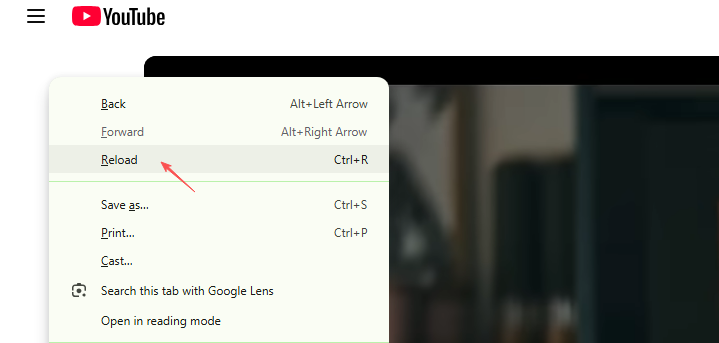
2.1 刷新頁面
這聽起來很簡單,但效果卻出奇地好。
- 按 F5 或者 Ctrl + R
- 或點擊瀏覽器中的刷新按鈕。
如果是暫時性的載入問題,這樣做或許能立即解決。
2.2 清除瀏覽器快取和 Cookie
快取檔案損壞或過期是導致此問題的最常見原因之一。
在谷歌瀏覽器中:
- 點選三點選單 → 前往 設定 → 隱私與安全 → 點選 清除瀏覽數據
- 選取“Cookie 和其他網站資料”和“快取的圖像和檔案”,然後點擊“清除資料”。

重新啟動瀏覽器後再嘗試造訪 YouTube。
2.3 停用瀏覽器擴充功能
廣告攔截器和腳本攔截器經常會導致 YouTube 黑屏。
開啟瀏覽器擴充功能頁面 → 暫時停用所有擴充功能 → 重新啟動瀏覽器並測試 YouTube。
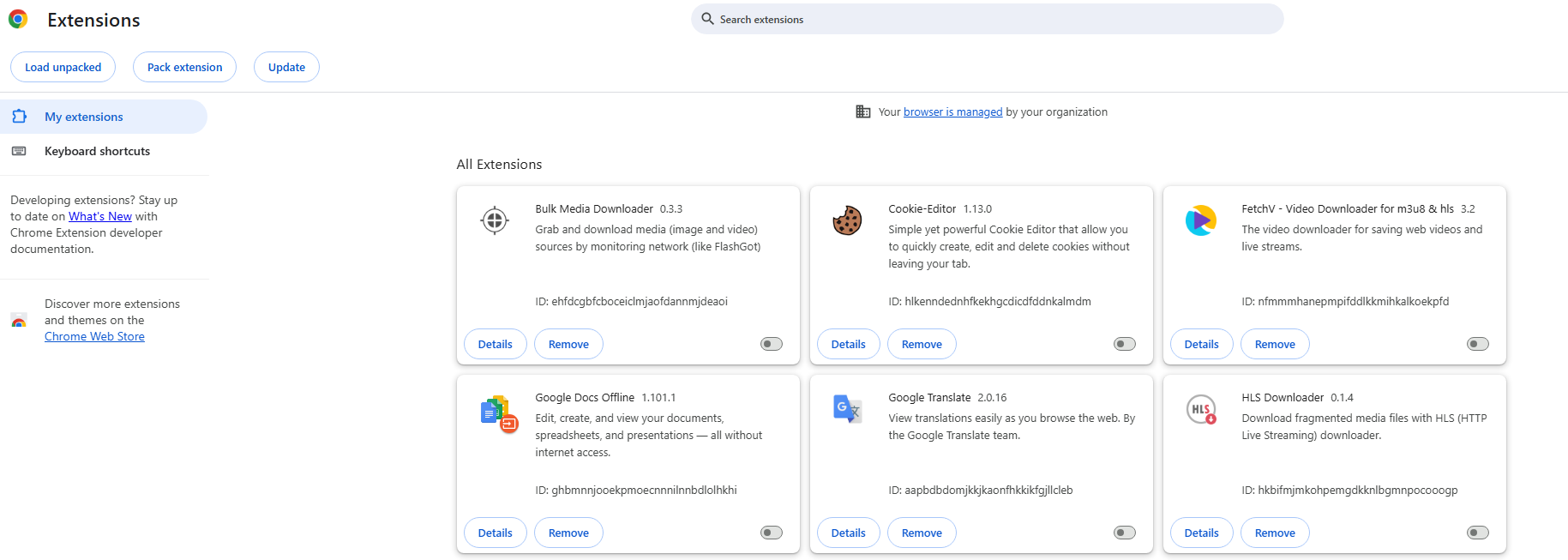
如果 YouTube 恢復正常,請逐一重新啟用擴充程序,以找出導致問題的擴充功能。
2.4 關閉硬體加速
硬體加速有時會導致視訊渲染問題。
在 Chrome 瀏覽器中:
前往 設定 → 點選 系統 → 關閉 如有圖形加速,請使用圖形加速。 → 重新啟動瀏覽器並檢查問題是否已解決。

2.5 更新您的瀏覽器
過時的瀏覽器可能不支援 YouTube 影片播放器。
在 Chrome 瀏覽器中:
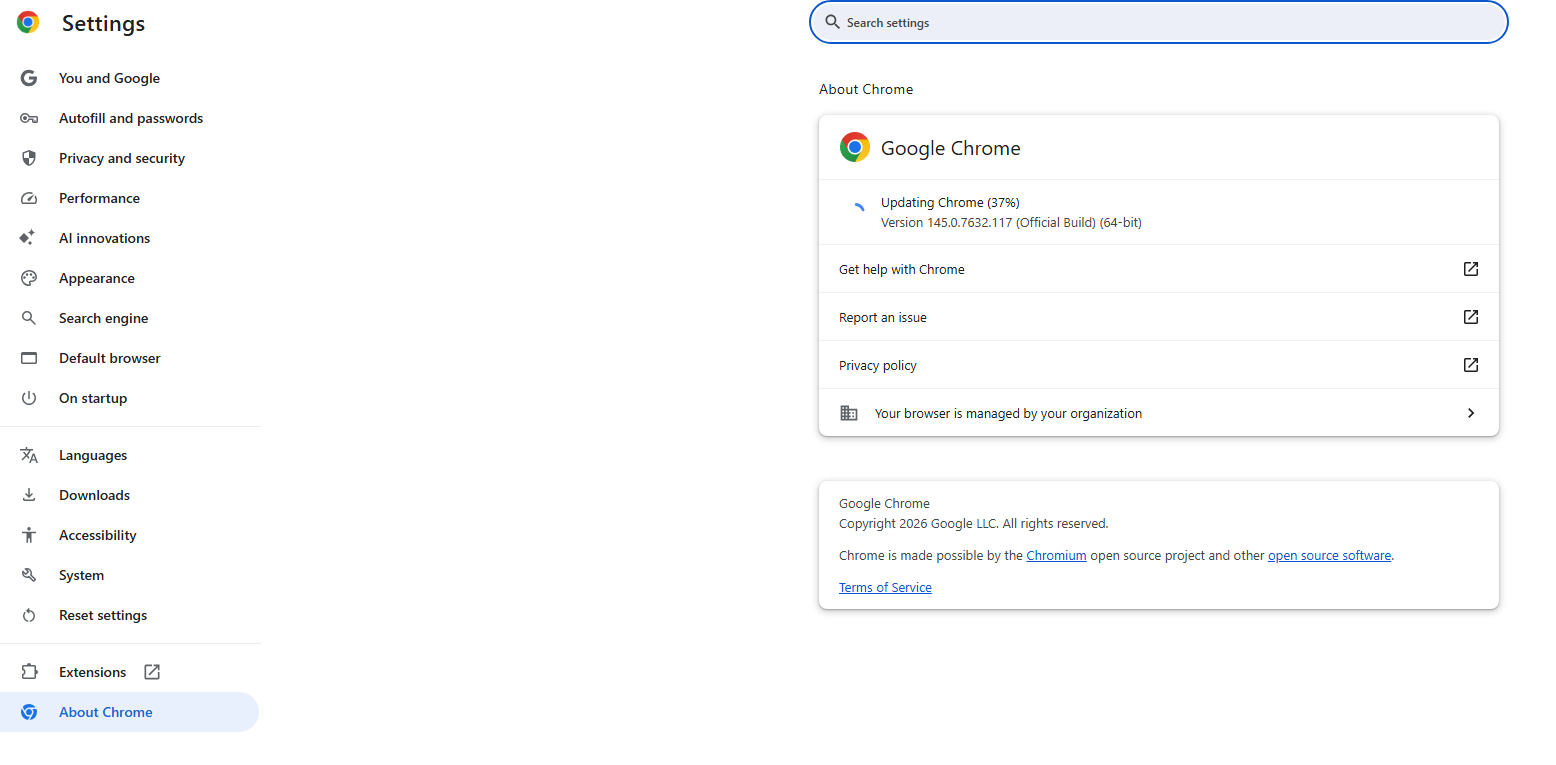
點選三個點 → 前往 幫助 → 關於谷歌瀏覽器 → 如有可用更新,請更新 → 重新啟動並再次測試。
2.6 嘗試隱身模式
開啟隱私瀏覽視窗:
- 按 Ctrl + Shift + N (鉻合金)
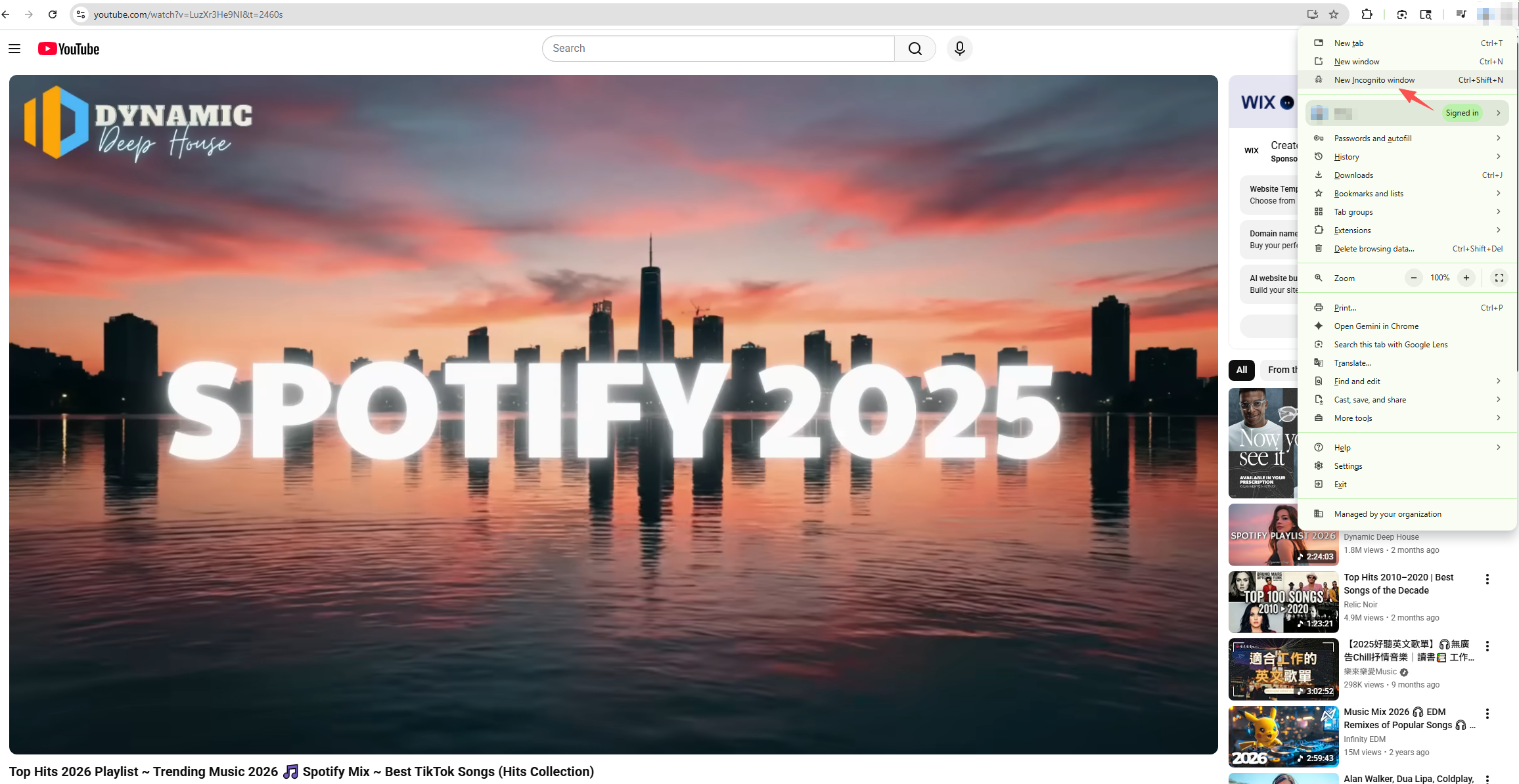
如果 YouTube 在隱身模式下可以正常運行,則問題可能與擴充功能或 Cookie 有關。
2.7 更新顯示卡驅動程式
如果螢幕一直黑屏但有聲音播放,則可能是顯示卡驅動程式已過時。
- 開啟裝置管理員
- 擴張 顯示適配器
- 右鍵點選您的顯示卡
- 選擇 更新驅動程式
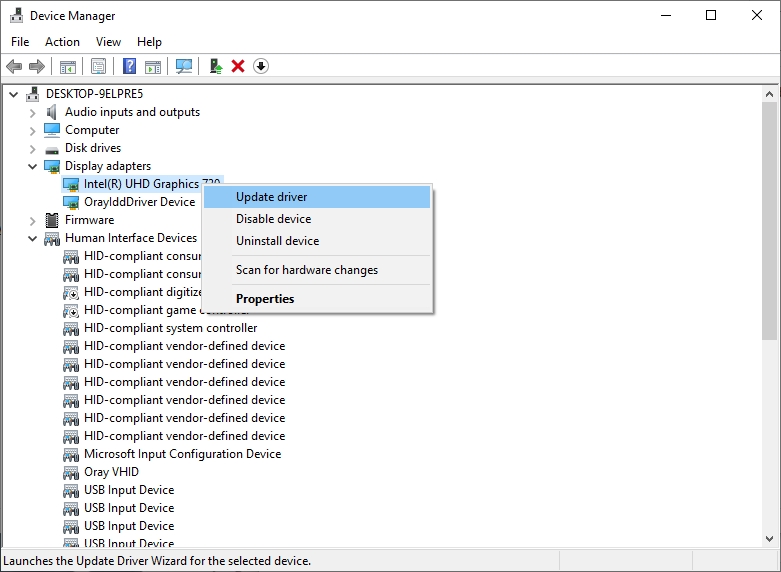
之後重啟電腦。
2.8 檢查網路連接
嘗試:
- 重新啟動路由器
- 交換網絡
- 測試其他串流媒體網站
如果其他影片也無法載入,則可能是您的網路連線不穩定。
2.9 禁用 VPN 或代理
某些VPN會幹擾視訊串流。
暫時關閉 VPN 並重新載入 YouTube。
3. 額外功能:流暢錄製 YouTube 影片 Swyshare Recordit
如果 YouTube 黑屏問題頻繁發生,或者您想保存影片以供離線使用,那麼錄製影片可能是明智的選擇。
Swyshare Recordit 是一款功能強大的螢幕錄製工具,可讓您直接從螢幕錄製高品質的視訊和音訊。無需依賴 YouTube 的播放穩定性,您可以錄製一次視頻,隨時離線觀看,無需擔心緩衝或黑屏問題。
以下是一些主要優勢: Recordit :
- 以全高清或更高品質錄製 YouTube 影片
- 擷取系統音訊、麥克風和網路攝影機
- 錄製全螢幕或自訂區域
- 將影片儲存為 MP4 或其他格式
- 安排在特定的開始和結束時間進行錄製
- 錄製完成後編輯並導出視頻
如何使用 Swyshare Recordit :
- 下載並安裝軟體到您的PC或Mac。
- 開啟瀏覽器,找到你想錄製的 YouTube 影片。
- 使用 Recordit 設定錄製區域,啟用系統音頻,然後開始錄製。
- 完成後,停止該過程並將錄製內容儲存為您喜歡的格式。
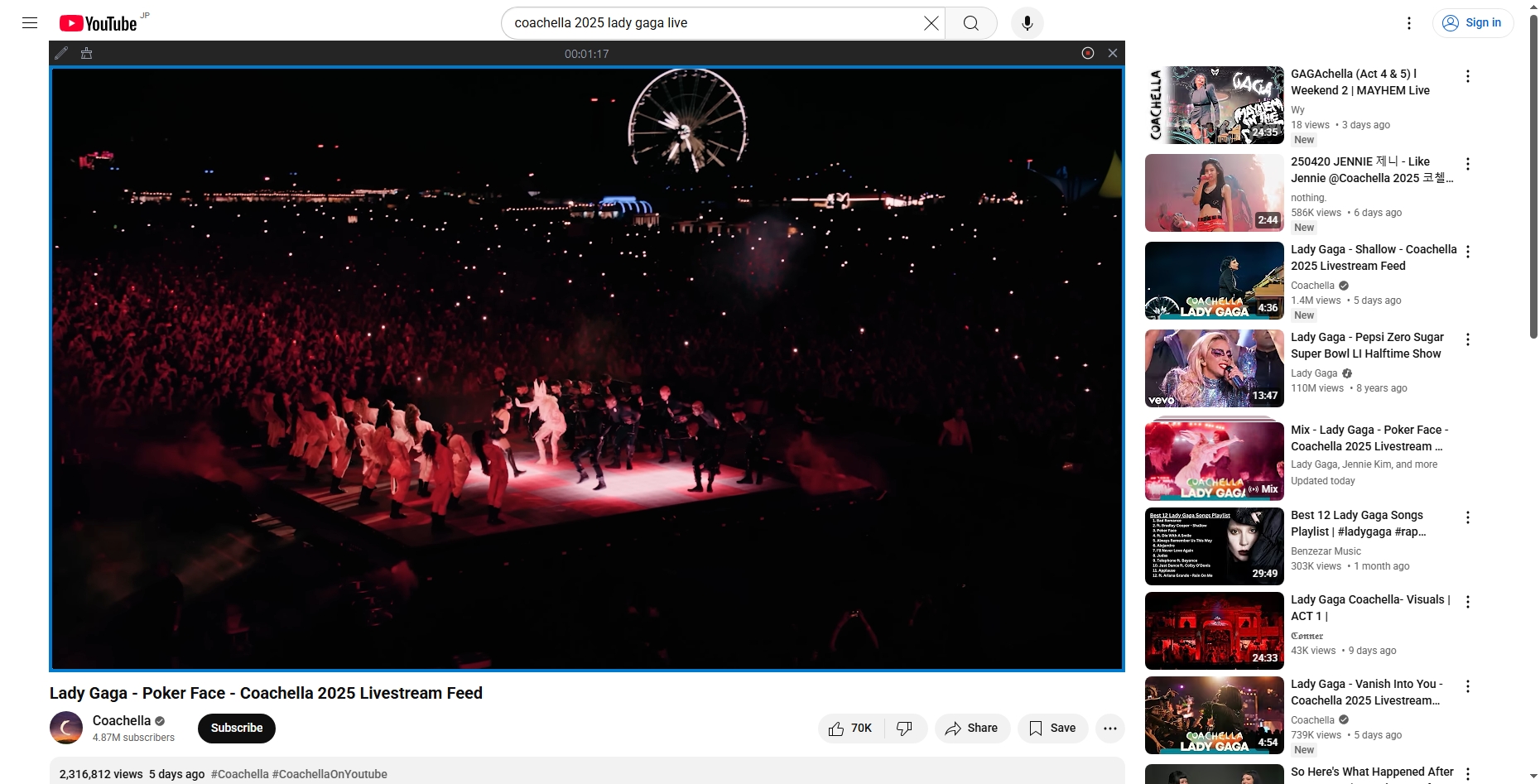
現在您可以隨時離線觀看影片—沒有黑屏,沒有緩衝。
4。
YouTube黑屏雖然令人惱火,但通常很容易解決。按照上述故障排除步驟操作,您應該能夠快速恢復正常播放。
但是,如果您想要一個更穩定、更長期的解決方案——特別是對於重要的影片——直接錄製是一個明智的選擇。
Swyshare Recordit 這款螢幕錄製軟體以其可靠性和易用性脫穎而出,能夠幫助您流暢地錄製高品質的 YouTube 影片。您無需擔心播放錯誤、緩衝或黑屏問題,只需錄製一次,即可享受無限次的離線觀看體驗。
如果您正在尋找一種切實可行的方法來防止將來出現 YouTube 黑屏問題, Swyshare Recordit 強烈推薦。