
WhatsApp 視訊通話已成為與世界各地的朋友、家人和同事保持聯繫的最受歡迎方式之一。從私人對話和異地親友聊天到商務會議和麵試,WhatsApp 視訊通話在日常溝通中扮演著重要角色。在某些情況下,您可能需要錄製 WhatsApp 視訊聊天,例如,儲存重要資訊、珍藏美好回憶、回顧會議討論或製作教學。
然而,WhatsApp 本身並沒有提供視訊通話的內建錄製功能。這意味著用戶必須依賴裝置自帶的螢幕錄製工具或第三方螢幕錄製軟體,具體取決於他們的裝置。在本指南中,我們將逐步介紹如何在行動裝置、Mac 和 Windows 系統上錄製 WhatsApp 視訊通話,涵蓋內建解決方案和進階第三方工具。
1. 在行動裝置上錄製 WhatsApp 視訊通話
在手機上錄製 WhatsApp 視訊通話相對簡單,因為 Android 和 iOS 裝置都內建了螢幕錄製功能。但是,音訊錄製情況可能會因係統限製而有所不同。
在 iPhone 上錄製 WhatsApp 視訊通話
大多數新款 iPhone(iOS 11 及更高版本)都內建了螢幕錄影功能。
腳步:
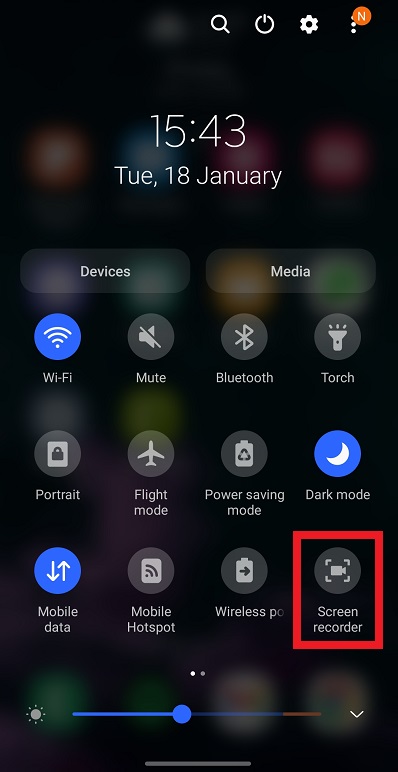
- 前往 設定 > 控制中心 並添加 螢幕錄製 如果尚未啟用。
- 開啟 WhatsApp 並發起或接聽視訊通話。
- 向下滑動打開 控制中心 點選 螢幕錄製 圖示.
- 通話結束後,從控制中心停止錄音。
筆記:
- 由於隱私限制,iOS 可能無法錄製對方的音訊。
- 為獲得最佳效果,請使用揚聲器模式並確保已啟用麥克風存取權限。
在安卓裝置上錄製 WhatsApp 視訊通話
大多數安卓設備(安卓 10 及更高版本)也都內建了螢幕錄製功能。
腳步:
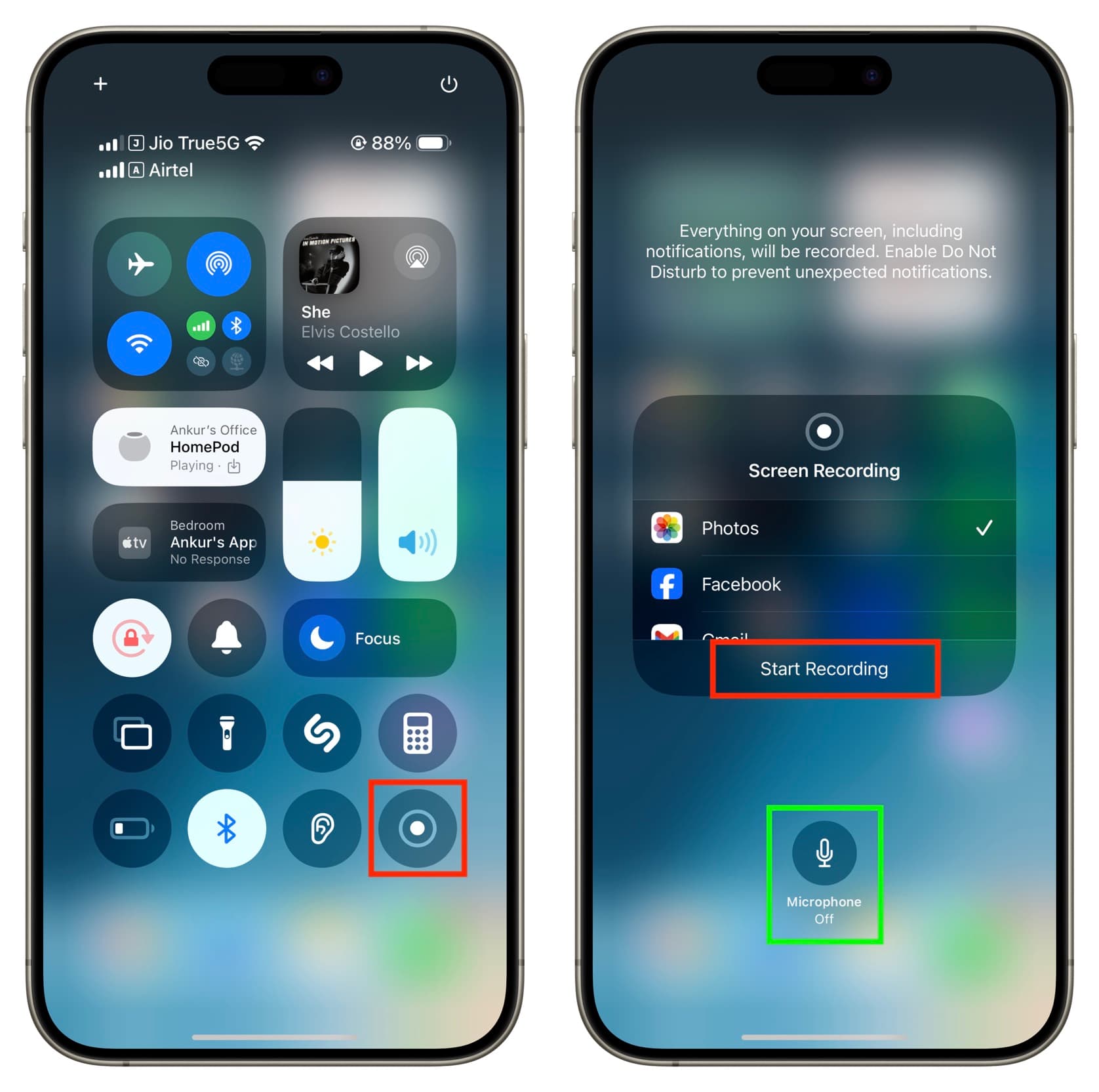
- 向下滑動打開 快速設定 > 點選 螢幕錄影機 開始錄製。
- 開始WhatsApp視訊通話,通話結束後停止錄製。
筆記:
- 不同廠商提供的音訊擷取選項有所不同。
- 部分安卓手機允許同時錄製系統聲音和麥克風音訊。
雖然手機錄音很方便,但它通常缺乏高級控制、穩定的音訊捕捉和高品質的輸出——尤其是在長時間通話的情況下。
2. 在 Mac 上錄製 WhatsApp 視訊通話
Mac 用戶通常依賴內建工具或第三方軟體來錄製透過 WhatsApp 進行的 WhatsApp 視訊通話。 WhatsApp網頁版 或者 WhatsApp桌面應用 。
2.1 使用 QuickTime Player 錄製 WhatsApp 視訊通話
QuickTime Player 是一款免費的 macOS 內建工具,可輕鬆錄製螢幕。
腳步:
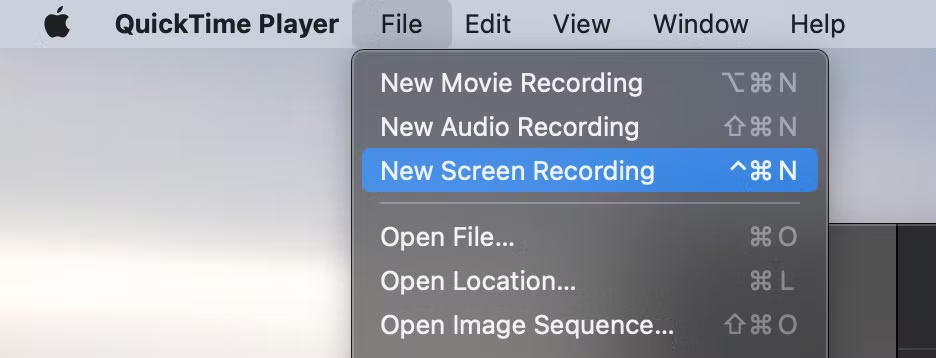
- 打開 QuickTime 播放器 > 點選 檔案 > 新建螢幕錄製 選擇麥克風輸入進行音訊輸入。
- 在 WhatsApp 網頁版或桌面應用程式上發起 WhatsApp 視訊通話。
- 點選 記錄 選擇螢幕區域,完成後停止錄製。
優點:
- 免費且內建
- 簡單易用
缺點:
- 有限的音訊錄製選項
- 沒有高級編輯或註釋工具
2. 使用第三方螢幕錄製軟體錄製 WhatsApp 視訊通話
OBS Studio 是一款適用於 macOS 的熱門免費第三方螢幕錄製軟體。
腳步:
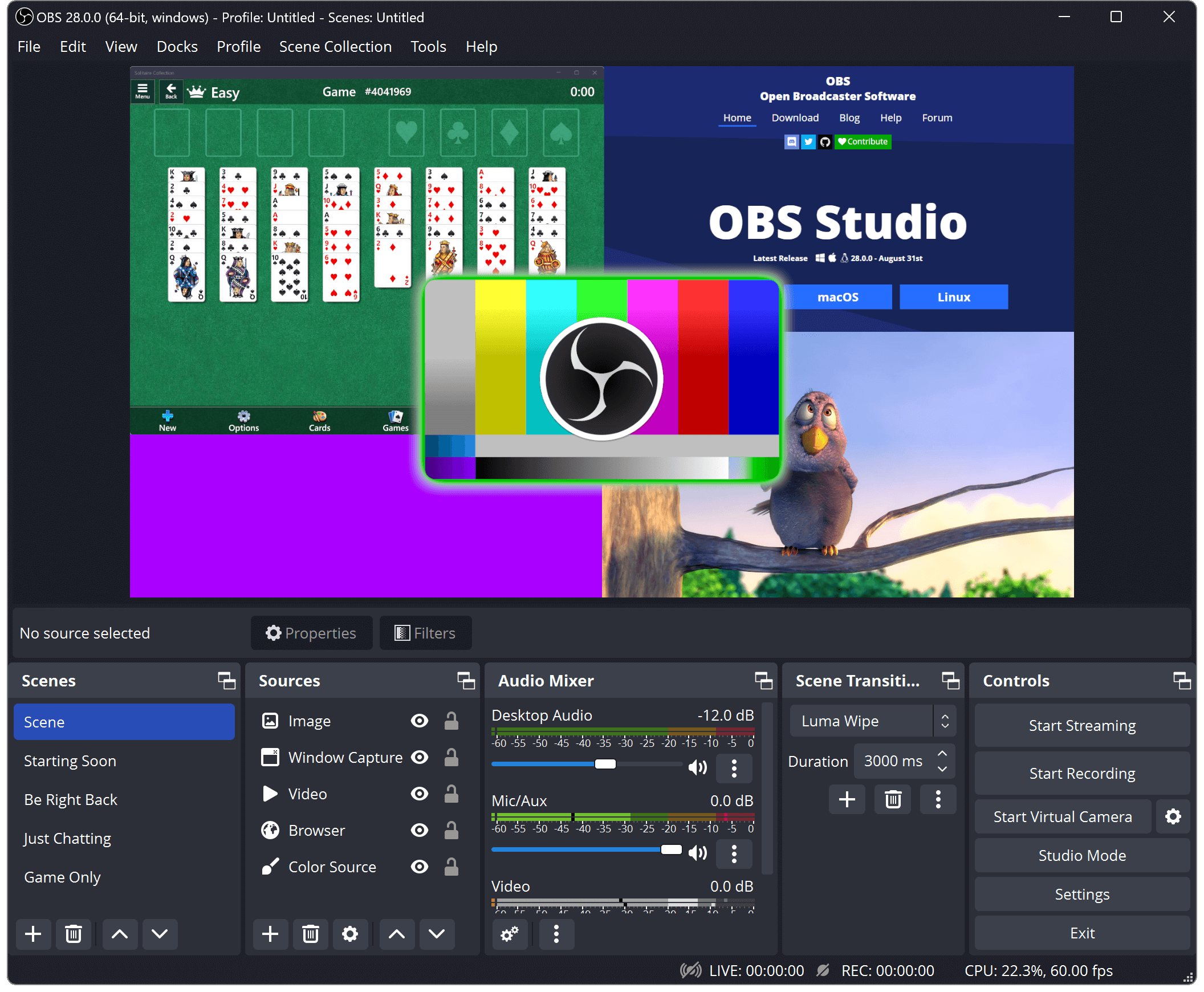
- 下載並安裝 OBS工作室 然後打開軟體添加一個 顯示捕獲 或者 視窗捕獲 來源。
- 配置音訊輸入和輸出來源。
- 開始錄製,然後開始 WhatsApp 視訊通話,通話結束後停止錄製。
優點:
- 高品質錄音
- 高級音訊和視訊控制
缺點:
- 陡峭的學習曲線
- 對於休閒用戶來說,這有點過度了。
對於需要簡單、快速、可靠的錄製功能而無需複雜設定的用戶來說,OBS 可能感覺過於技術化。
3. 在 Windows 系統上錄製 WhatsApp 視訊通話
Windows 用戶有兩個主要選擇:內建的 Xbox 遊戲列或專用的第三方螢幕錄製軟體。
3.1 Xbox 遊戲欄
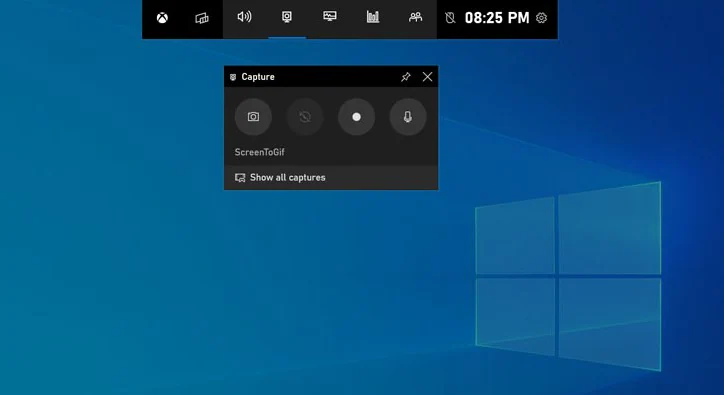
Windows 10 和 11 預先安裝了 Xbox Game Bar,讓您開箱即可錄製螢幕。
腳步:
- 按 Win + G 開啟 Xbox 遊戲欄,然後透過 WhatsApp Web 或桌上型電腦應用程式啟動 WhatsApp 視訊通話。
- 點選 記錄 或按 Win + Alt + R 通話結束後停止錄音。
優點:
- 免費且內建
- 易於進入
缺點:
- 有限的錄音控制
- 並非專為視訊通話設計
- 音訊擷取可能不穩定
3.2 Swyshare Recordit (受到推崇的)
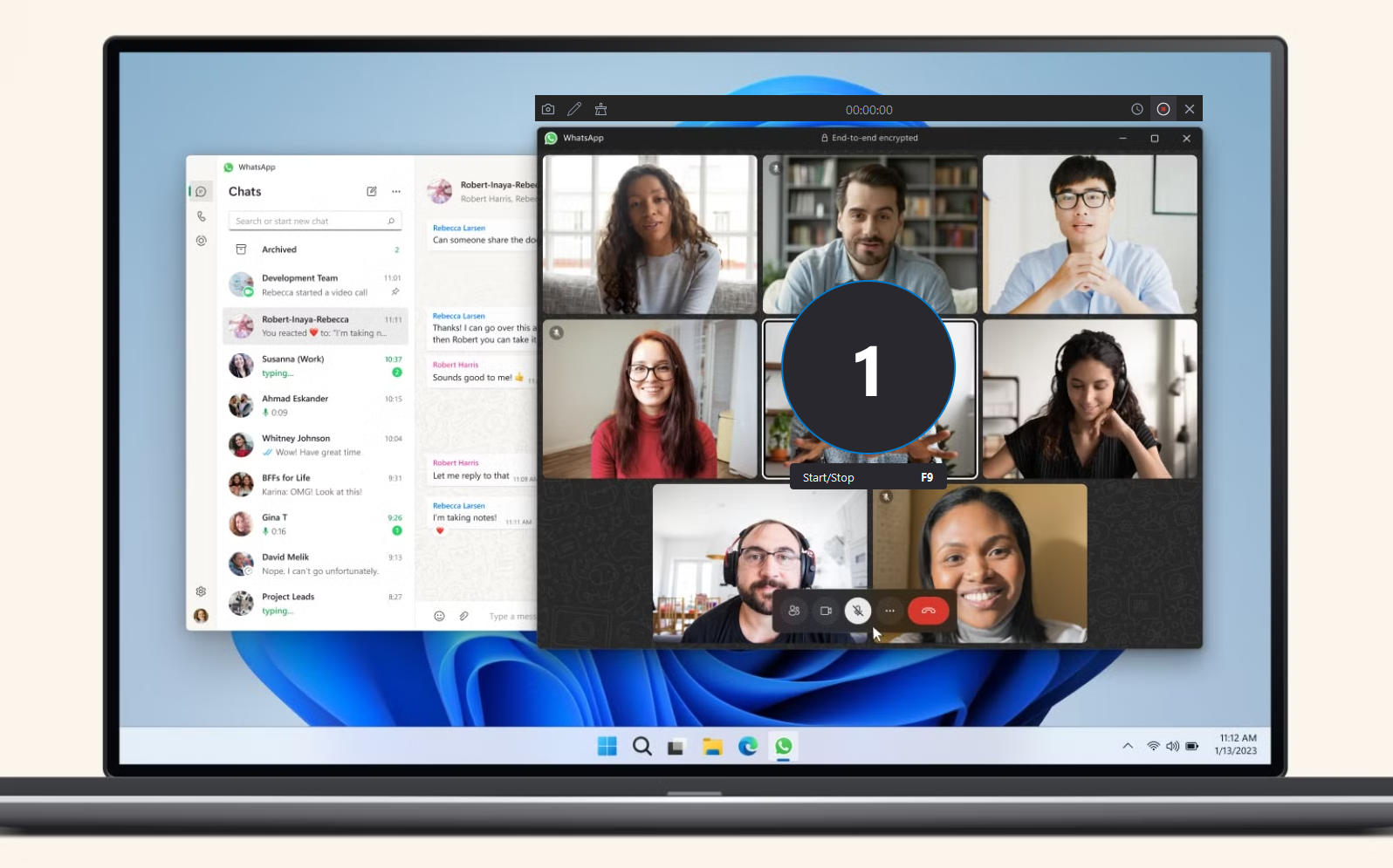
對於想要獲得流暢、專業且對新手友善的體驗的用戶而言, Swyshare Recordit 是在 Windows 系統上錄製 WhatsApp 視訊通話的絕佳選擇。
主要特點 Recordit :
- 靈活的錄製模式 – 全螢幕、單一視窗或自訂選定區域。
- 音訊擷取 – 錄音系統聲音與麥克風
- 網路攝影機疊加層 – 畫中畫支持
- 註釋和滑鼠效果 – 重點突出關鍵行動
- 高品質輸出 – 高畫質/4K,匯出格式為 MP4、MOV、AVI 等。
- 螢幕截圖工具 快速拍攝靜態影像
- 內建影片編輯器 – 基本編輯與浮水印
- 安排錄音 – 自動定時截圖
- 即時回放 隨時儲存螢幕最後幾秒鐘
- 跨平台 – 適用於 Windows 和 Mac
如何使用 WhatsApp 錄製視訊通話 Recordit :
- 下載並安裝 Swyshare Recordit 在您的 Windows PC 或 Mac 裝置上。
- 啟動軟體並選擇錄製區域,然後啟用系統音訊、麥克風或兩者都啟用。
- 發起 WhatsApp 視訊通話,然後點擊「開始錄製」圖示開始錄製。
- 通話結束後停止錄製,然後在「檔案」部分尋找錄製的視訊通話。
4。
根據裝置的不同,錄製 WhatsApp 視訊通話的方法有很多種,從手機內建的螢幕錄製工具到 macOS 上的 QuickTime Player 和 Windows 上的 Xbox Game Bar 等原生選項。然而,這些預設工具通常在音訊控制、靈活性或易用性方面存在一些限制。
對於那些想要跨平台使用簡單、可靠且更專業的解決方案的使用者而言, Swyshare Recordit 脫穎而出,成為最佳選擇。適用於 Windows 和 macOS 系統。 Recordit 它提供直覺的控制、靈活的錄製模式、高品質的輸出和獨立的音訊來源選擇,使其成為在任何桌上型電腦系統上流暢高效地錄製 WhatsApp 視訊聊天的理想選擇。