
YouTube 直播不再只是視訊播放——它還包括 即時交互 直播聊天室是觀眾互動、提問並與主播直接交流的地方,因此它是任何成功直播的關鍵組成部分。將 YouTube 聊天室直接顯示在直播畫面上,有助於增強觀眾的參與感,並鼓勵更多互動,尤其適用於遊戲直播、教學課程、播客和即時討論等類型。
OBS Studio 是最受歡迎的免費直播和錄製工具之一,但許多新手都會遇到一個常見問題:如何在 OBS 中顯示 YouTube 聊天訊息。雖然 OBS 功能強大,但它的設定起初可能會讓人覺得有些複雜,尤其是在處理瀏覽器來源、嵌入和佈局調整時。
在本文中,我們將一步一步地指導您如何使用 OBS 在直播中顯示 YouTube 聊天記錄,然後為想要輕鬆錄製帶有聊天記錄的 YouTube 直播的用戶介紹一種更簡單的替代方案。
1. 如何在 OBS 直播中顯示 YouTube 聊天內容?
在 OBS 直播串流中顯示 YouTube 即時聊天通常需要將聊天新增為 瀏覽器來源 以下是主播們最常使用的幾種可靠方法。
方法一:將 YouTube 聊天新增為瀏覽器來源
這是最簡單、應用最廣的方法。
腳步:
- 造訪 YouTube 工作室 → 內容 → 居住 然後開始或安排您的直播
- 在直播控制面板中,找到“即時聊天”,然後點擊三個點 (⋮) → 彈出式聊天 在彈出的聊天視窗中,複製網址列中的網址。
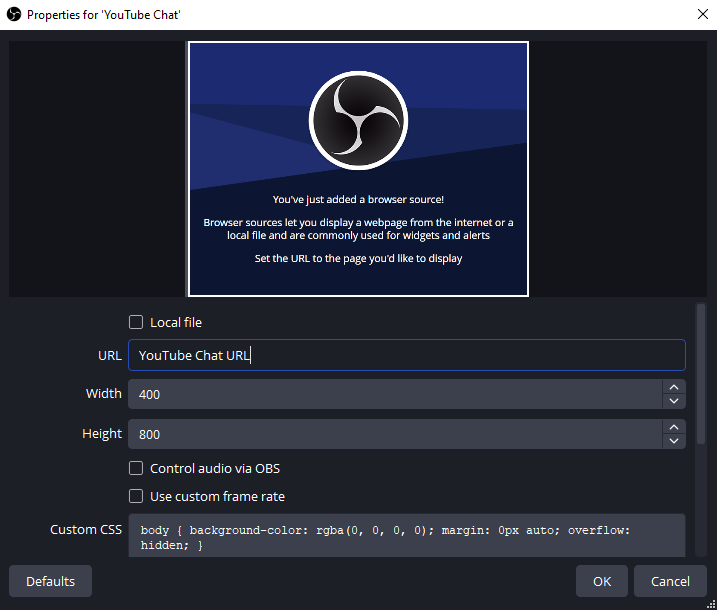
- 開啟 OBS Studio → 來源 , 點選 + → 瀏覽器
- 命名(例如:YouTube聊天)→貼上聊天網址→設定大小(建議):寬度:400;高度:800→點擊 好的 。
- 聊天視窗現在將以可移動疊加層的形式顯示在 OBS 預覽中。
方法二:使用 YouTube 聊天嵌入連結
如果您想要更簡潔的佈局或更多的控制,這種方法很有用。
腳步:
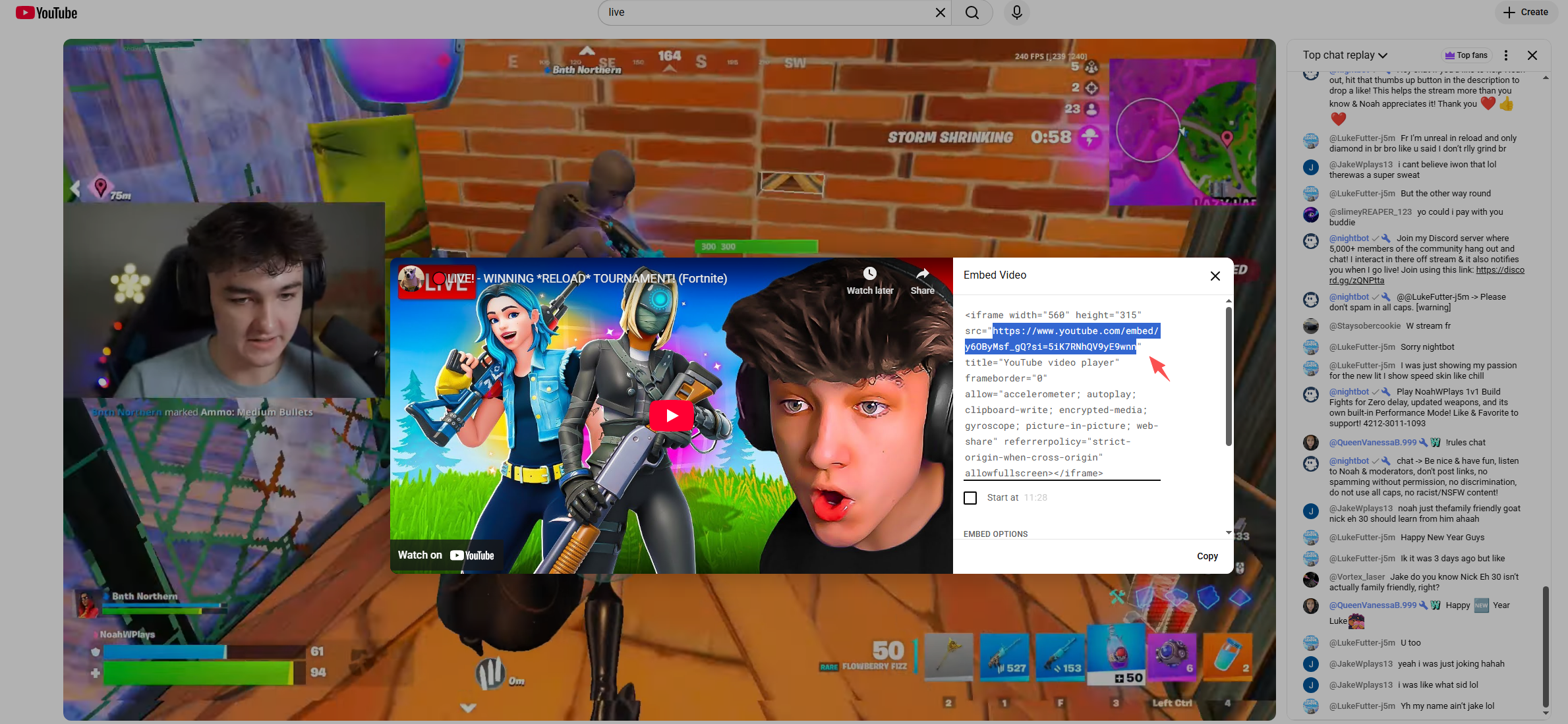
- 開啟您的 YouTube 直播影片頁面
- 點選 分享 → 嵌入
- 複製 iframe 程式碼
- 提取
src來自 iframe 的 URL - 將該 URL 貼到 OBS 中 瀏覽器來源
您可以透過新增以下參數來自訂外觀:
&dark_theme=1深色模式
方法三:使用第三方聊天疊加服務
如果您想要添加動畫訊息、表情符號和視覺效果,第三方工具可以很好地滿足您的需求。
熱門選項包括:
- Streamlabs
- 流元素
- Restream 聊天
一般步驟:
- 登入疊加服務
- 連結您的 YouTube 帳戶
- 啟用 聊天疊層小工具
- 複製提供的疊加層 URL
- 將其新增至 OBS 中 瀏覽器來源
這些工具非常適合想要獲得專業外觀的聊天動畫但又不想手動設定樣式的主播。
建議的 OBS 聊天疊加層設置
為避免常見問題,請調整 OBS 中的以下瀏覽器來源設定:
- 當來源不可見時,將其關閉。 : 離開
- 場景啟動時刷新瀏覽器 : 在
- 第一人稱射擊遊戲 :30
可選的自訂 CSS,用於實現透明背景:
身體 {
background-color: rgba(0, 0, 0, 0);
}
2. 常見問題及解決方法
聊天記錄未顯示
- 請確保您的直播串流確實處於直播狀態。
- 請使用彈出式聊天視窗的網址,而不是視訊網址。
- 刷新瀏覽器來源
聊天中斷
- 增加瀏覽器原始碼寬度
- 檢查變換 → 重設變換
黑色或白色背景
- 啟用自訂 CSS
- 在 URL 中使用深色主題參數
3. 嘗試使用 OBS 的簡單替代方案來錄製具有聊天功能的 YouTube 影片 – Swyshare Recordit
雖然 OBS 功能強大,但對於只想錄製 YouTube 直播並顯示聊天記錄的用戶來說,它可能會讓人感到不知所措,尤其是對於教程、反應影片、採訪或存檔現場活動而言。
這裡 Swyshare Recordit 它以其簡單高效的特性脫穎而出。 Swyshare Recordit 是一款一體化的螢幕錄製解決方案,專為希望捕捉視訊、系統音訊、麥克風輸入和螢幕內容的使用者而設計,無需複雜的設定。與 OBS 不同, Recordit 不需要場景、原始檔或瀏覽器嵌入。
主要優勢 Recordit 包括:
- 一鍵錄製-無需場景配置
- 同時錄製 YouTube 影片和進行即時聊天
- 錄製全螢幕、視窗或自訂區域
- 系統音訊 + 麥克風支持
- 內建截圖和基本編輯工具
- 適合初學者的介面
如何使用聊天功能錄製 YouTube 影片 Recordit :
- 下載並安裝 Swyshare Recordit 在 Windows 或 Mac 上
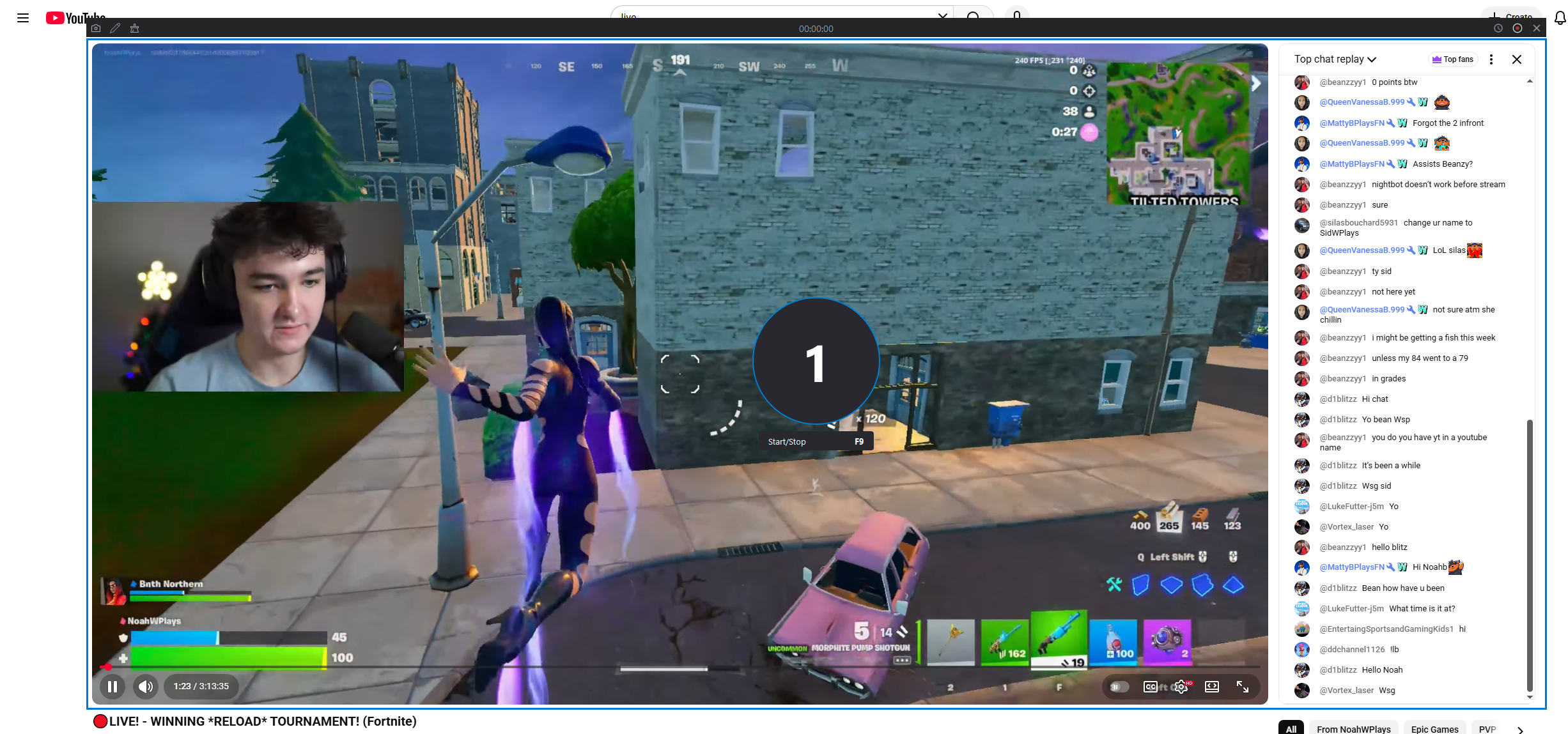
- 打開 YouTube 直播或回放,並確保螢幕上可以看到即時聊天視窗。
- 發射 Recordit 選擇錄音區域並開啟系統聲音(如果需要,也開啟麥克風)。
- 點擊“開始錄製”,錄製功能將開始捕捉帶有聊天功能的 YouTube 直播。
- 錄製完成後停止錄製,然後在「檔案」標籤中找到錄製的影片。
4. OBS 與 Recordit 你應該選擇哪一個?
| 特徵 | OBS工作室 | Swyshare Recordit |
|---|---|---|
| 學習曲線 | 陡 | 非常簡單 |
| 聊天設定 | 手動的 | 自動(螢幕顯示) |
| 直播 | 是的 | 不 |
| 錄製聊天 | 複雜的 | 一鍵 |
| 最適合 | 主播 | 創作者、教育者、評論者 |
5. 結論
在 OBS 直播中顯示 YouTube 聊天訊息可以增強觀眾互動,讓你的內容更具吸引力。透過使用 OBS 瀏覽器來源、嵌入式聊天連結或第三方疊加層,你可以將即時聊天完美地整合到直播中,獲得專業級的效果。
然而,OBS並非對每個人都是最佳選擇。如果您主要想錄製包含聊天功能的YouTube影片或直播,而無需處理技術設置, Swyshare Recordit 是一款智慧高效的替代方案。它的簡潔性、可靠性和基於螢幕的錄製方式,使其成為重視速度和易用性的創作者的理想選擇。
用於直播 → OBS
用於錄製具有聊天功能的 YouTube 影片 →
Swyshare
Recordit