
在這個每個瞬間都可能值得分享的世界裡——遊戲中的關鍵勝利、視訊通話中的意外失誤、突發的桌面故障,或是令人捧腹的瞬間——提前按下「錄製」鍵並不總是現實的。而「即時回放」(或「回放緩衝」)螢幕錄製工具正能解決這個問題。本文全面匯總了多款熱門螢幕錄製工具,它們都提供某種形式的即時回放或回溯錄製功能——從簡單易用的錄製工具到功能強大、可配置性強的工具,應有盡有。
1. 什麼是「即時回放」?
「即時回放」(也稱為「回放緩衝區」、「後台錄製」或「DVR模式」)是一種螢幕錄製方式,軟體會將螢幕(以及可選的音訊)持續捕獲到臨時記憶體緩衝區中,而不會寫入磁碟。除非使用者觸發「儲存最近X秒/分鐘」或類似指令,否則不會永久儲存任何內容。
好處:
- 捕捉意想不到的精彩瞬間 — 保存遊戲中的勝利瞬間、漏洞或搞笑時刻,而無需事先預料。
- 降低磁碟使用率 — 只保存有意義的片段。
- 靈活使用 — 非常適合遊戲、通話、教學、錯誤報告和創意項目。
- 可調式緩衝器 — 根據需要設定持續時間,從秒到分鐘。
2. 最佳即時回放螢幕錄製軟體
以下是一些最實用、最相關的螢幕錄製工具——按典型使用場景和用戶熟悉程度分組。
2.1 Swyshare Recordit
對於追求簡潔而非複雜的使用者而言, Swyshare Recordit 是一款強而有力的候選軟體。它是一款輕量級的螢幕錄製軟體,適用於遊戲、桌面任務、教程、會議、直播準備等多種用途。
主要特點:
- 流暢錄製-錄製過程中不會出現延遲、黑畫面或丟幀現象。
- 螢幕、音訊和攝影機錄製一體化解決方案。
- 記錄最後**秒——即時保存意想不到的精彩時刻。
- 定時錄製-在設定的時間自動錄製。
- 高品質導出-輸出為 MP4、GIF、AVI 等流行格式。
- 內建影片編輯器-新增標誌/浮水印、調整大小和剪輯影片。

限制 與許多更簡單的工具一樣,與功能強大的遊戲專用錄音機相比,您可能無法進行精細的控制。
2.2 NVIDIA ShadowPlay
對於PC遊戲玩家,尤其是使用NVIDIA顯示卡的玩家來說,ShadowPlay仍然是頂級的即時重播解決方案之一。它採用硬體加速(使用NVIDIA的NVENC編碼器),這意味著錄製時CPU佔用率極低甚至為零——這對於幀率至關重要的高效能遊戲來說非常理想。
主要特點:
- 即時重播-持續緩衝遊戲畫面,並透過快速鍵儲存最後 X 秒。
- 高品質輸出-最高可達 4K HDR 60 FPS(較新的硬體支援 8K HDR)。
- 易於使用-與 GeForce Experience 集成,帶有快捷鍵和疊加層。
- 額外功能——全程錄製、螢幕截圖、GIF 和直播支援。
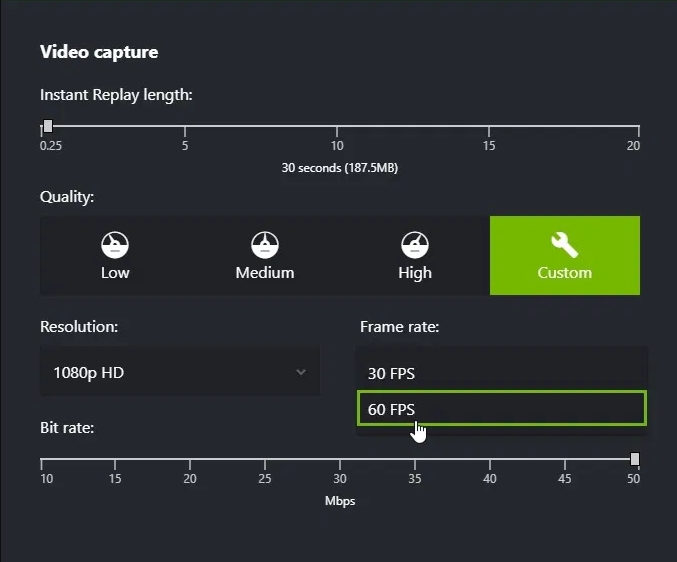
限制: 需要支援的 NVIDIA GPU,並且針對遊戲進行了最佳化,因此不太適合 AMD/整合顯示卡或複雜的桌面應用程式錄製。
2.3 AMD Radeon ReLive
如果您的電腦使用的是 AMD GPU 而不是 NVIDIA GPU,AMD 提供其內建的錄製/串流解決方案,並具有回放緩衝功能。
主要特點:
- 即時回放/背景錄製-緩衝時間可從幾秒到 20 分鐘調整。
- 靈活的螢幕擷取-支援全螢幕、視窗化或區域捕獲,適用於遊戲或桌面任務。
- 音訊擷取-系統聲音、麥克風聲音或兩者兼有,用於評論或會議。
- 硬體加速錄製-使用 AMD GPU 編碼實現高效、低延遲的錄製。
- 即時匯出 GIF — 快速儲存精彩片段,方便分享。
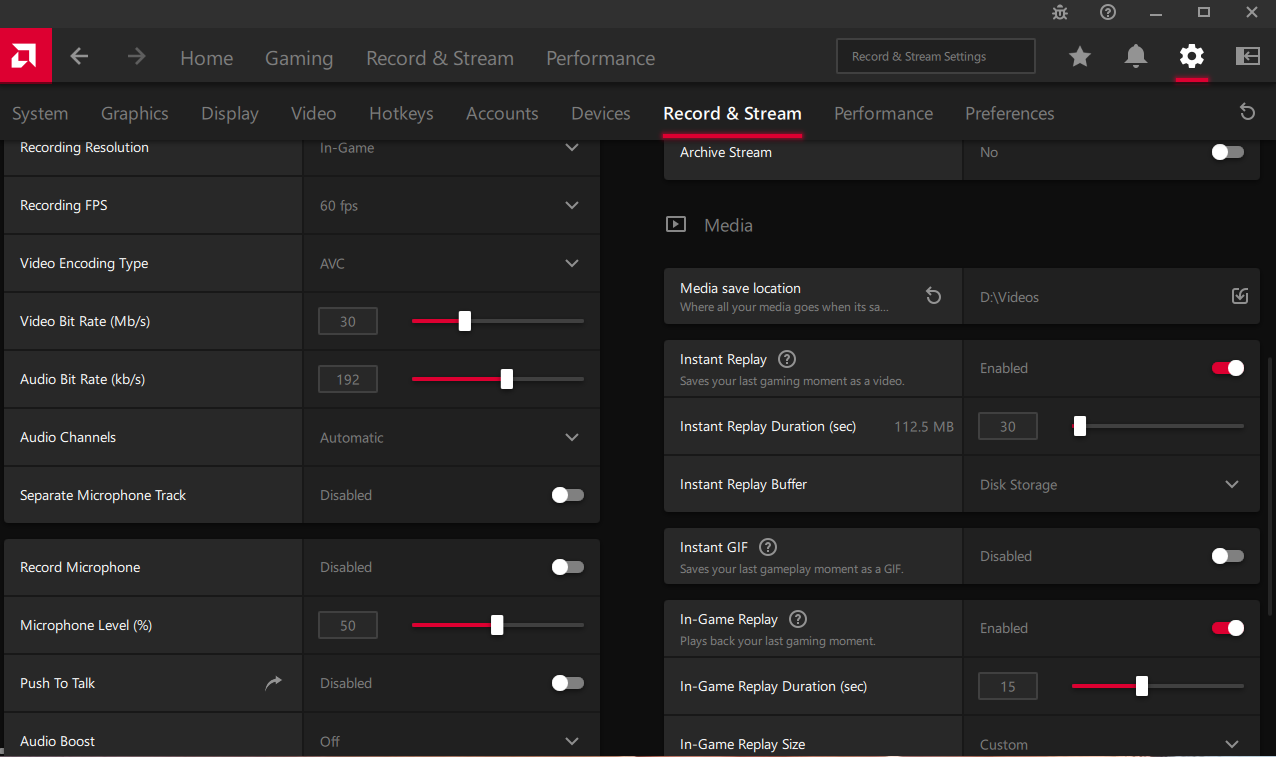
限制: 它最適合在 AMD 硬體上使用,功能強大,但與專用錄製/編輯套件相比,功能較少,尤其是在疊加、複雜場景或跨平台使用方面。
2.4 OBS工作室
對於需要最大靈活性的用戶(例如直播用戶、教程製作者或多源錄製用戶)而言,OBS 是一款功能強大的免費工具,其回放緩衝區功能可以模擬 DVR 式的捕獲。
主要特點:
- 跨平台-Windows、macOS 和 Linux。
- 多源擷取-混合遊戲、視窗、顯示器、網路攝影機和音訊。
- 重播緩衝區 — 以可調節的緩衝區持續時間保存最近的活動。
- 廣泛的硬體支援-可與 NVIDIA、AMD、Intel 或 CPU 編碼搭配使用。
- 支援串流媒體播放和編輯——支援疊加層、場景切換和即時串流媒體播放。
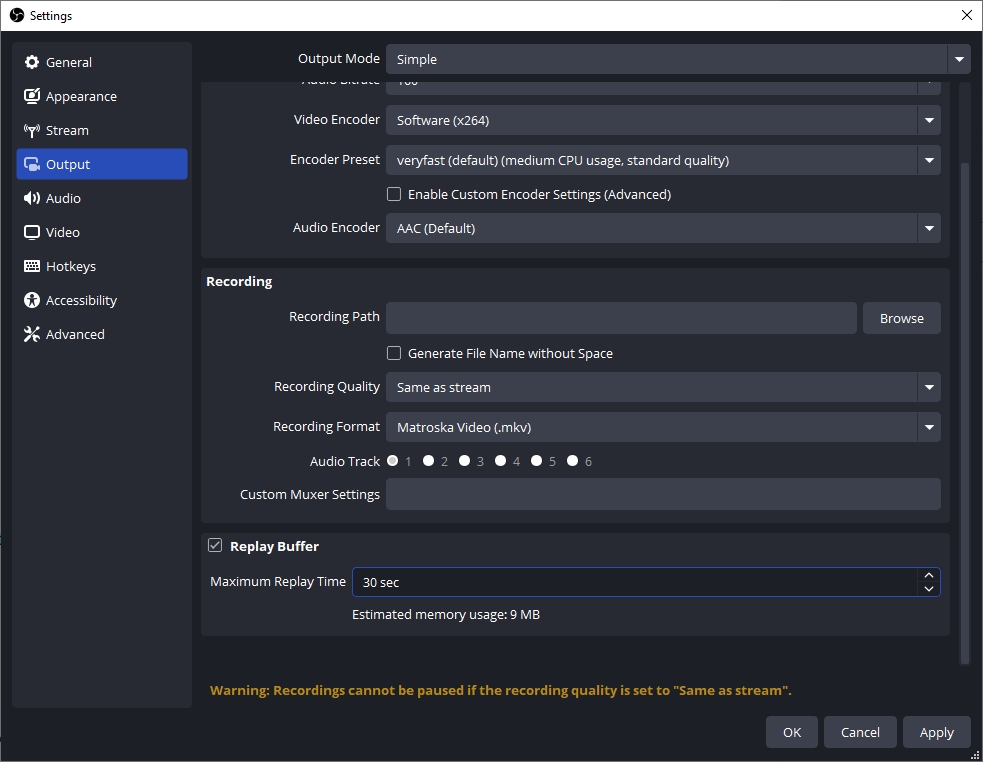
限制 :需要手動設定回放緩衝區、熱鍵和來源,這對一般使用者來說可能比較複雜,並且可能比 GPU 原生工具產生更高的效能開銷。
2.5 Xbox 遊戲欄
如果您使用的是 Windows 10 或更高版本,並且不想安裝額外的軟體,Xbox Game Bar(及其遊戲 DVR/後台錄製功能)提供了一個內建且簡單易用的即時回放式錄製選項。
主要特點:
- 後台/回溯捕獲:系統會快取最近的螢幕或遊戲活動,按下熱鍵(如 Win + Alt + G)即可保存最後幾秒/幾分鐘。
- 內建:無需額外安裝-Windows 自帶,開箱即用。
- 使用簡單:設定極少;適合遊戲精彩片段或快速螢幕截圖等休閒用途,無需複雜的設定或配置。
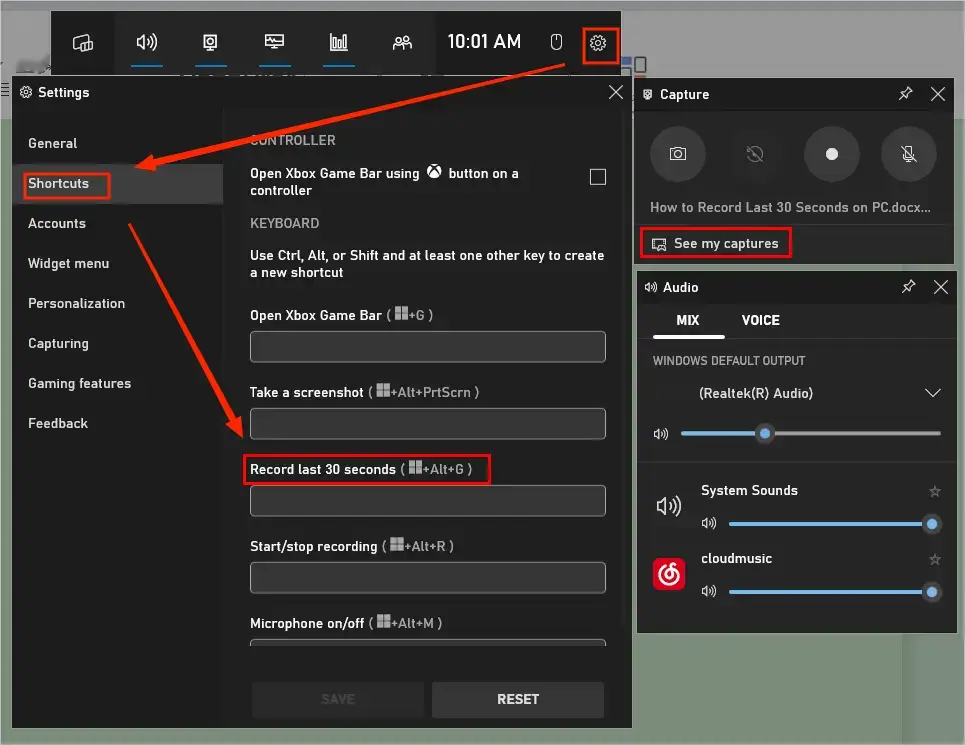
限制: 通常針對全螢幕遊戲進行了最佳化;對視窗應用程式或桌面任務的支援可能有限或不穩定。
2.6 迷你工具視訊轉換器
MiniTool Video Converter 主要以媒體格式轉換器而聞名,但它也提供內建的螢幕錄製功能,這對於偶爾的螢幕擷取和快速錄製非常有用。
主要特點:
- 螢幕截圖-全螢幕或選定區域,並附有系統/麥克風音訊。
- 可自訂設定-調整格式、品質、幀速率、輸出資料夾和持續時間。
- 簡易工作流程-使用快捷鍵開始/停止錄製,實現快速錄製。
- 非常適合基礎用途——教程、會議或日常桌面截圖。
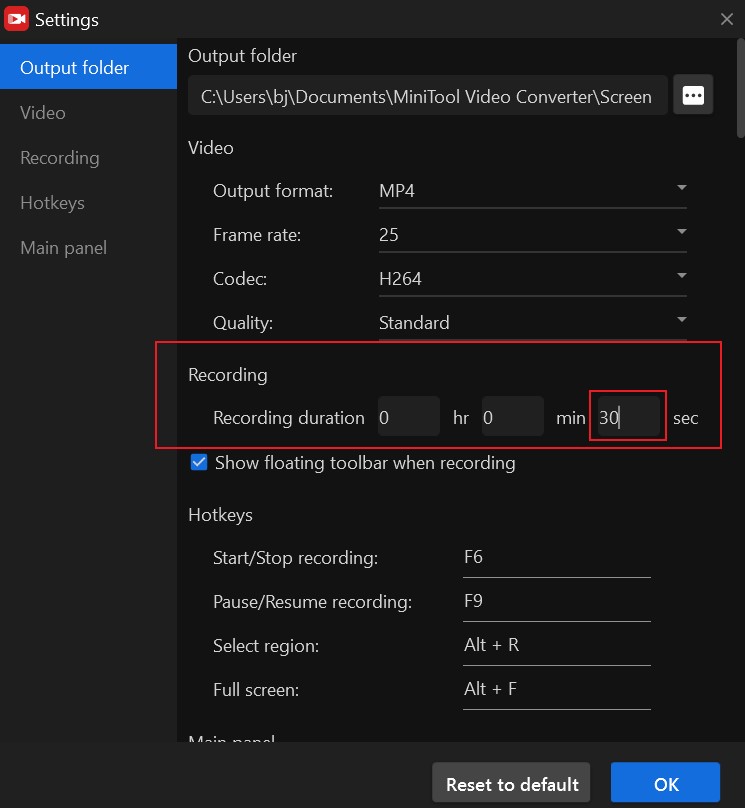
限制 MiniTool 並沒有大肆宣傳「回放緩衝區」或真正的 DVR 式後台錄製功能——這意味著你可能需要手動開始錄製,而不是依賴後台緩衝。
2.7 VidClipper
如果您不僅需要錄製視頻,還需要快速編輯視頻(例如剪輯、合併、添加特效或疊加),那麼 VidClipper 視頻編輯器提供了錄製、編輯、轉換等多種功能。
主要特點:
- 螢幕錄製+轉換器-錄製桌面或應用程式及其音頻,然後立即進行編輯。
- 基本編輯-剪切、分割、合併、裁剪、調整解析度/位元速率/幀速率。
- 額外特效-濾鏡、疊層、轉場、文字和簡單特效。
- 多種匯出格式-MP4、AVI、MKV、MOV、GIF,並可調節設定。
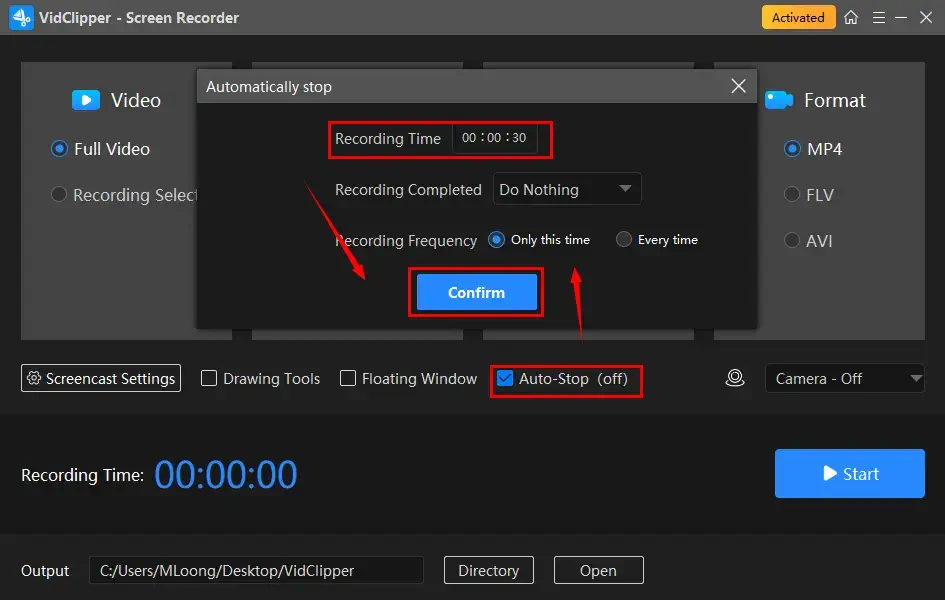
限制 它不太適合事後捕捉計劃外的精彩瞬間,而更適合提前知道自己想要錄製的內容。
三、結論
用於保存意想不到的精彩時刻——從桌面故障到遊戲勝利—— Swyshare Recordit 是我的首選。它具有用戶友好的介面、靈活的錄製選項(螢幕、麥克風、相機、區域/全螢幕)、多種輸出格式以及「錄製最後**秒」功能,使其成為日常使用的理想選擇。
如果您需要極致的效能、品質或串流功能,ShadowPlay、OBS 或 ReLive 可能更適合您,但如果您追求的是簡單易用、功能多樣且可靠的精彩片段保存功能, Recordit 脫穎而出。