
螢幕錄製已成為許多用戶必不可少的工具,無論是製作教學課程、錄製線上會議、錄製遊戲過程、保存網路研討會,還是演示軟體功能。然而,許多用戶都會遇到一個常見問題:螢幕錄製沒有聲音。
您或許成功錄製了螢幕上的所有內容,但回放影片時卻發現缺少音訊。這令人沮喪,尤其是當您原本打算錄製系統音訊、視訊音軌或旁白等重要元素時。沒有音頻,錄製內容往往失去了意義和價值。
在本文中,我們將探討為什麼您的螢幕錄製沒有聲音,並提供解決此問題的實用方法。
1. 為什麼我的螢幕錄製沒有聲音?
如果您的螢幕錄製影片沒有聲音,可能是由以下幾個常見原因造成的:
- 系統音訊已停用 – 如果系統聲音關閉,螢幕錄製功能可能無法錄製音訊。
- 麥克風已靜音或錯誤 – 語音輸入可能會被靜音、斷開連線或未選取。
- 音訊設備錯誤 – 錄音機可能使用了錯誤的揚聲器或麥克風。
- 權限限制 – 作業系統可能會阻止麥克風或音訊存取。
- 音訊驅動程式問題 – 驅動程式過時或損壞可能會阻止聲音擷取。
- 軟體限制 部分錄音機無法錄製內部音訊。
- 臨時性錯誤 – 軟體故障或過時會導致音訊缺失。
2. 如何解決螢幕錄製無聲音的問題
如果您的螢幕錄製影片缺少音頻,以下故障排除步驟可以幫助您解決問題。
2.1 啟用系統音訊錄製
第一步是驗證… 系統音訊錄製已啟用 在螢幕錄製軟體中。
大多數錄製工具都允許您切換:
- 系統音效
- 麥克風音訊
- 兩個來源
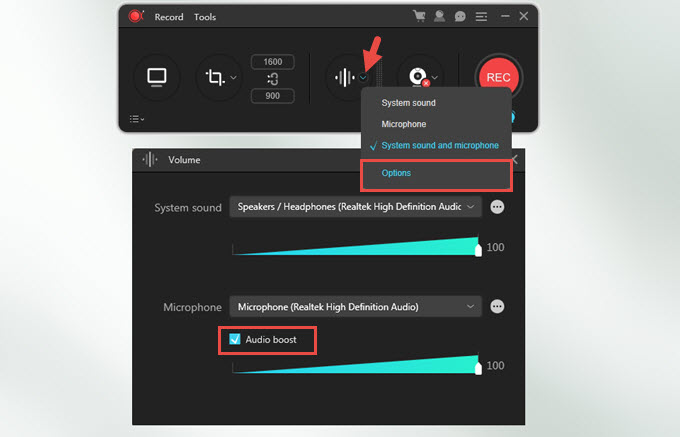
如果您想錄製電腦上播放的視訊、音樂或遊戲的音頻,請確保在開始錄製之前已開啟系統聲音選項。
2.2 檢查麥克風設置
如果您打算錄製旁白或評論,請確認麥克風已正確配置。
你應該:
- 在螢幕錄影器中啟用麥克風錄製
- 選擇正確的麥克風設備
- 測試麥克風輸入電平
許多錄音機都顯示一個 音頻電平表 當偵測到聲音時,此指示器會移動。如果指示器沒有移動,則可能是麥克風故障。
2.3 驗證系統權限
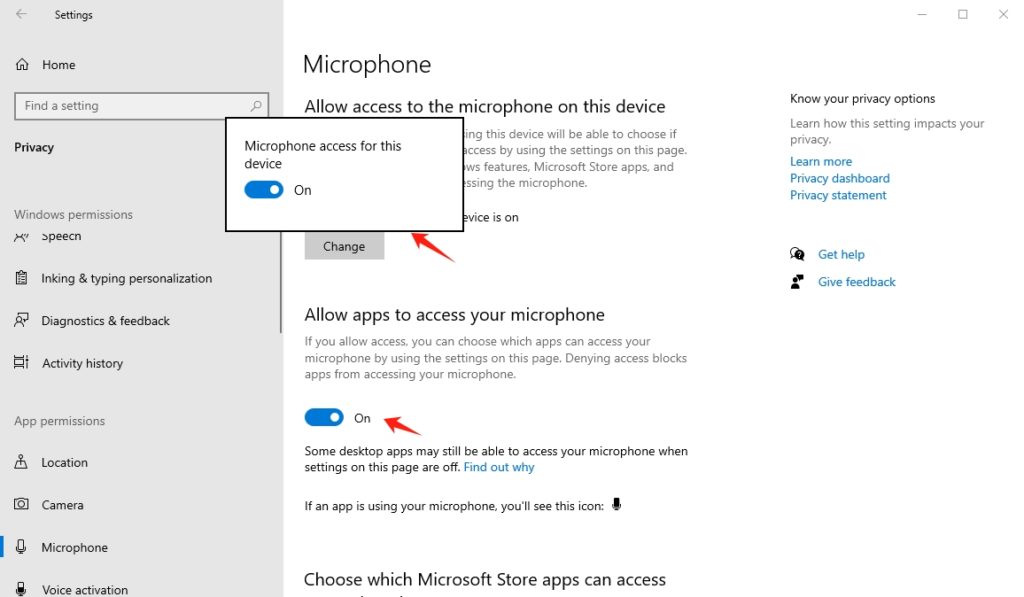
出於隱私考慮,現代作業系統會限制對音訊設備的存取。如果錄音軟體沒有取得權限,則無法錄製聲音。
在 Windows 上:
- 打開 設定
- 前往 隱私和安全
- 點選 麥克風
- 為螢幕錄製程式啟用麥克風存取權限。
在 macOS 上:
- 打開 系統設定
- 選擇 隱私和安全
- 點選 麥克風
- 允許螢幕錄製應用程式存取您的麥克風。
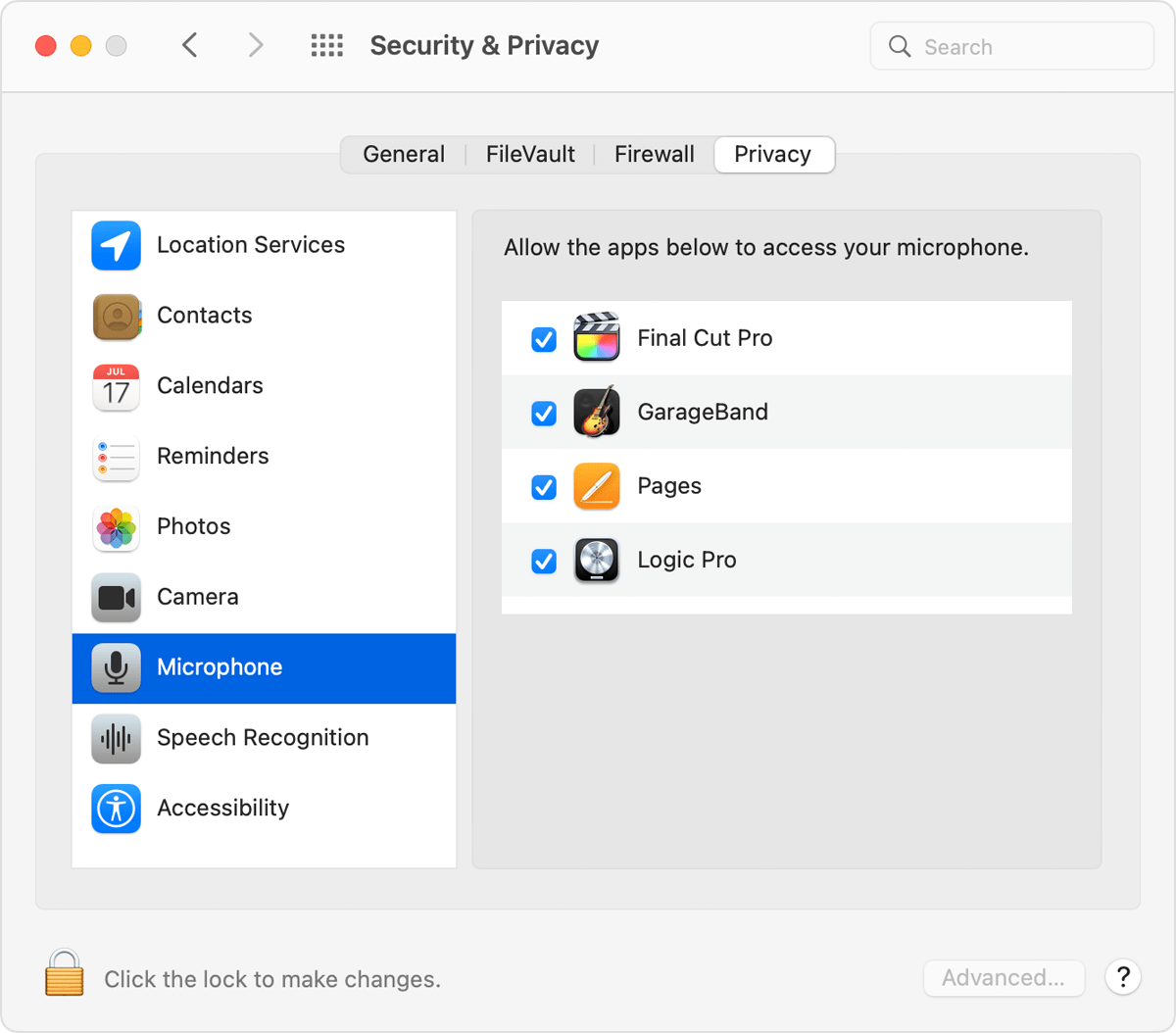
授予權限後,重新啟動錄製軟體並重試。
2.4 確認正確的音訊設備
如果您使用的是耳機、藍牙音箱或外部音訊設備,錄音機可能正在錄製來自錯誤來源的聲音。
請檢查錄音軟體是否使用與系統輸出相同的音訊設備。例如:
- 如果聲音正在透過耳機播放,請在錄音機中選擇該裝置。
- 如果您使用的是外置麥克風,請選擇它作為輸入來源。
搭配正確的裝置才能確保錄音機正確錄製音訊。
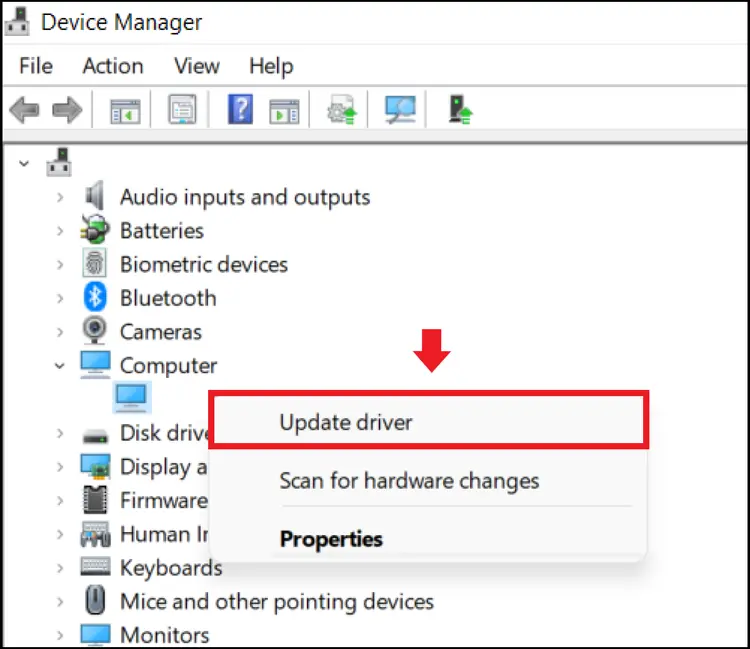
2.5 更新或重新安裝音訊驅動程式
音訊驅動程式問題也可能導致錄音問題。
如何在 Windows 系統上更新驅動程式:
- 打開 裝置經理
- 擴張 音訊、視訊和遊戲控制器
- 右鍵單擊您的音訊設備
- 選擇 更新驅動程式
更新後請重新啟動電腦以確保變更生效。
2.6 重啟錄製軟體
有時問題可能是由暫時性故障引起的。
請嘗試以下步驟:
- 關閉螢幕錄影軟體
- 重新啟動電腦
- 再次啟動錄音機
進行一次簡短的測試錄音,看看是否能錄製到音訊。
2.7 使用更可靠的螢幕錄製軟體
如果問題持續存在,則可能與錄音軟體本身有關。某些內建工具的音訊錄製功能有限,尤其是在錄音系統內部聲音方面。
在這種情況下,改用專門的螢幕錄製應用程式可以提供更可靠的解決方案。
3. 額外功能:以最佳品質錄製螢幕音訊 Swyshare Recordit
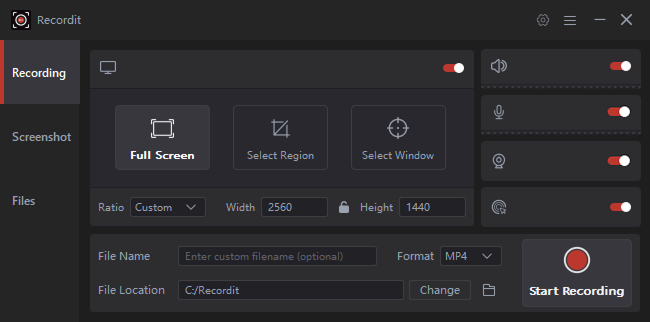
如果您想確保螢幕錄製始終包含高品質音頻, Swyshare Recordit 這是一個極好的解決方案。
Swyshare Recordit 是一款專業的螢幕錄製工具,能夠清楚地捕捉螢幕活動和音訊來源。它非常適合用於教程、演示、線上課程、遊戲錄製和直播內容。
主要特點 Recordit :
- 同時擷取系統音訊和麥克風音訊
- 高清視訊和清晰音頻,帶來專業效果
- 多種錄製模式:全螢幕、選定區域或特定窗口
- 自動設定錄製計劃,自動設定開始和停止時間。
- 相容 Windows 和 Mac 系統
如何使用 Recordit :
- 下載、安裝並開啟 Swyshare Recordit 在您的 Windows 或 Mac 上。
- 開啟程序,選擇要錄製全螢幕還是錄製自訂區域。
- 開啟系統聲音以捕獲電腦音頻,如果要錄製語音旁白,請啟用麥克風。
- 點擊“開始錄製”按鈕,然後執行您想要錄製的活動。
- 錄製完成後,停止錄製並保存包含視訊和音訊的視訊檔案。
4。
螢幕錄製沒有聲音確實令人沮喪,但這個問題通常是由一些簡單原因造成的,例如係統音訊被停用、麥克風被靜音、裝置設定錯誤或權限不足。檢查錄製設定、驗證音訊設備並更新驅動程序,通常可以快速解決問題。
然而,使用可靠專業的螢幕錄製軟體可以從根本上避免這些問題的發生。如果您想要一種簡單的方法來錄製高品質、音頻清晰的螢幕視頻, Swyshare Recordit 這是一個絕佳的選擇。它能夠同時錄製系統聲音和麥克風輸入,確保您的錄音始終包含所需的音頻,使其成為教程、演示和專業內容創作的優秀工具。