
螢幕錄製工具已成為當今數位化工作流程中不可或缺的一部分。無論您是內容創作者、教育工作者、遊戲玩家,還是需要錄製教學課程、會議、遊戲過程或簡報的專業人士,一款可靠的螢幕錄製軟體都能帶來巨大的改變。 Aiseesoft Screen Recorder 就是此類軟體中的熱門之選——這是一款適用於 Windows 和 macOS 的桌面應用程序,它提供功能豐富的錄製選項,並支援自訂設定和輸出選項。
在本文中,我們將詳細介紹 Aiseesoft Screen Recorder:它的功能、主要特性、使用方法、當前價格以及優點和限制。
1. 什麼是Aiseesoft螢幕錄影機?
Aiseesoft Screen Recorder 是一款桌面應用程序,旨在捕獲 Windows 和 macOS 電腦上的螢幕活動、音訊、網路攝影機視訊和螢幕截圖。它定位為一種靈活的解決方案,幾乎可以錄製任何螢幕任務——無論是捕獲串流媒體、線上會議、遊戲、軟體演示還是教學影片。
Aiseesoft螢幕錄影機的主要功能 :
- 多種錄製模式:全螢幕、視窗擷取或自訂區域
- 音訊擷取:系統聲音、麥克風輸入或兩者兼有
- 網路攝影機錄製:獨立錄製或畫中畫錄製
- 螢幕截圖和滾動捕獲
- 可自訂輸出:解析度、幀速率和格式選擇
- 基本註釋和修剪工具
2. 如何使用Aiseesoft螢幕錄影機?
以下是使用 Aiseesoft Screen Recorder 錄製畫面的詳細步驟:
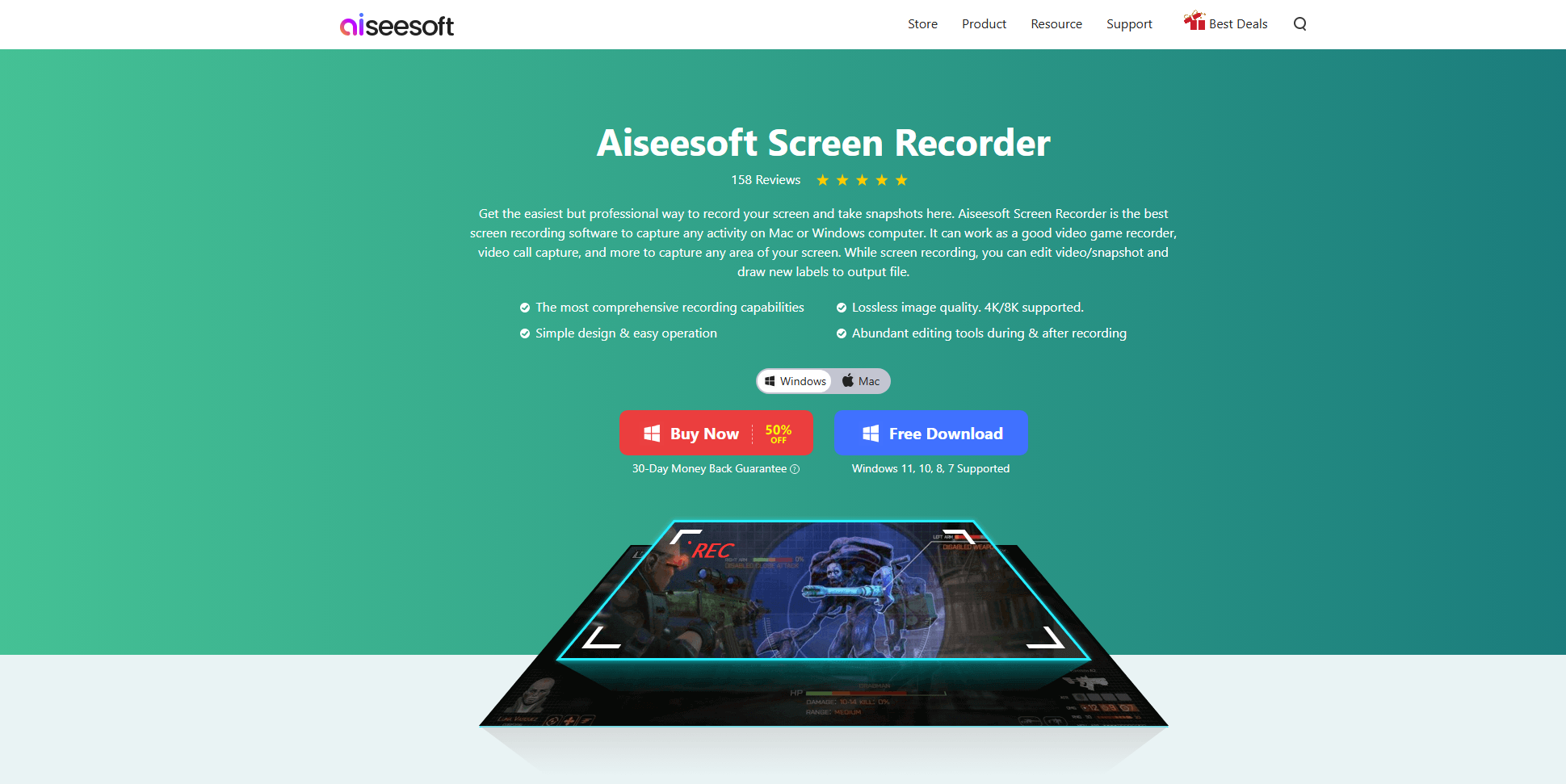
步驟 1:造訪 Aiseesoft Screen Recorder 官方頁面,下載適用於您作業系統的安裝程序,然後依照安裝說明安裝軟體。
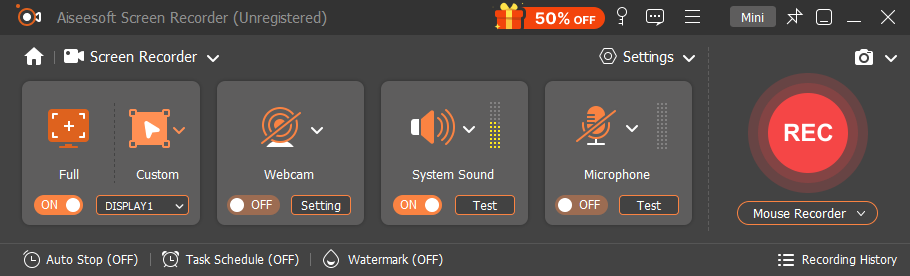
步驟 2:開啟 Aiseesoft 螢幕錄影機,選擇所需的錄製類型,配置錄製區域,選擇音訊來源,並調整更多設置,如輸出格式(例如 MP4、MOV)、解析度、幀速率和快捷鍵。
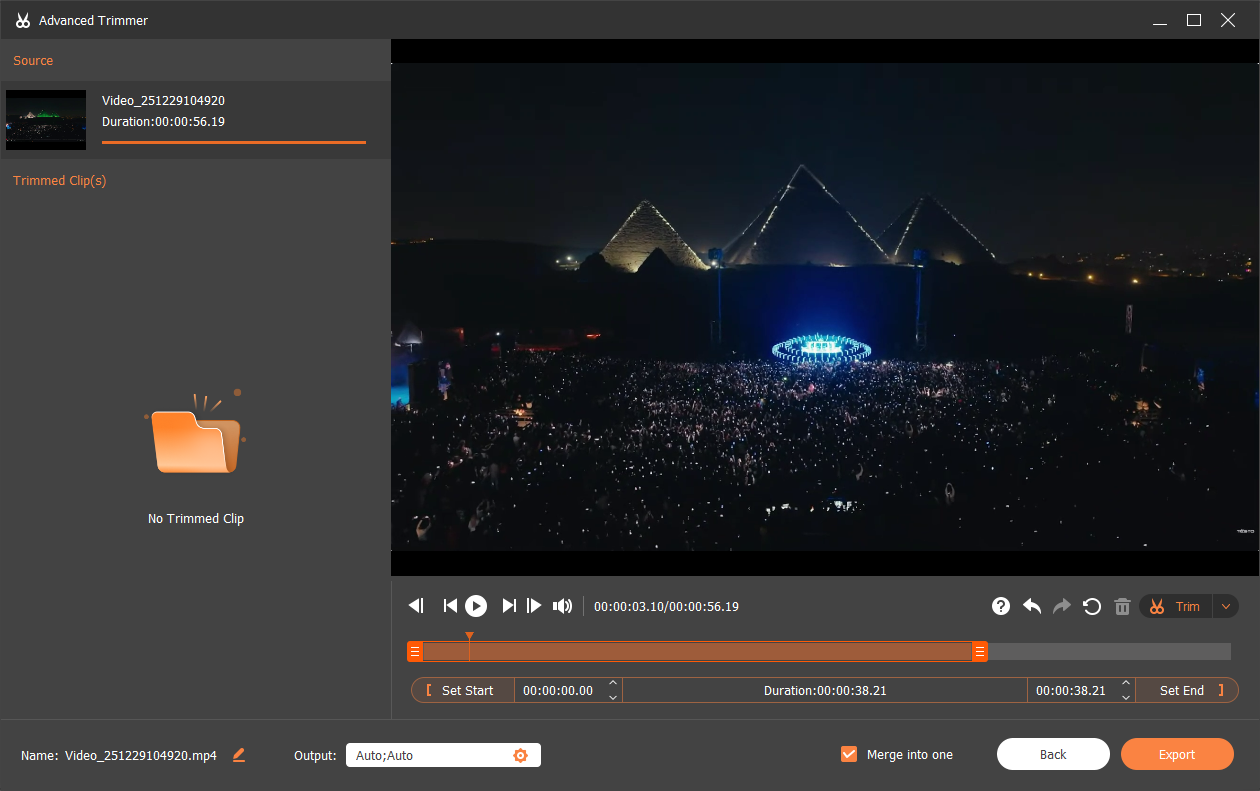
步驟 3:點選「錄製」按鈕開始錄製。錄製過程中,您可以根據需要暫停、繼續錄製或添加註釋。錄製完成後,停止錄製,預覽錄製結果,並剪下不需要的部分。
完成後,將錄製檔案匯出到您想要的位置。
3. Aiseesoft螢幕錄影機定價
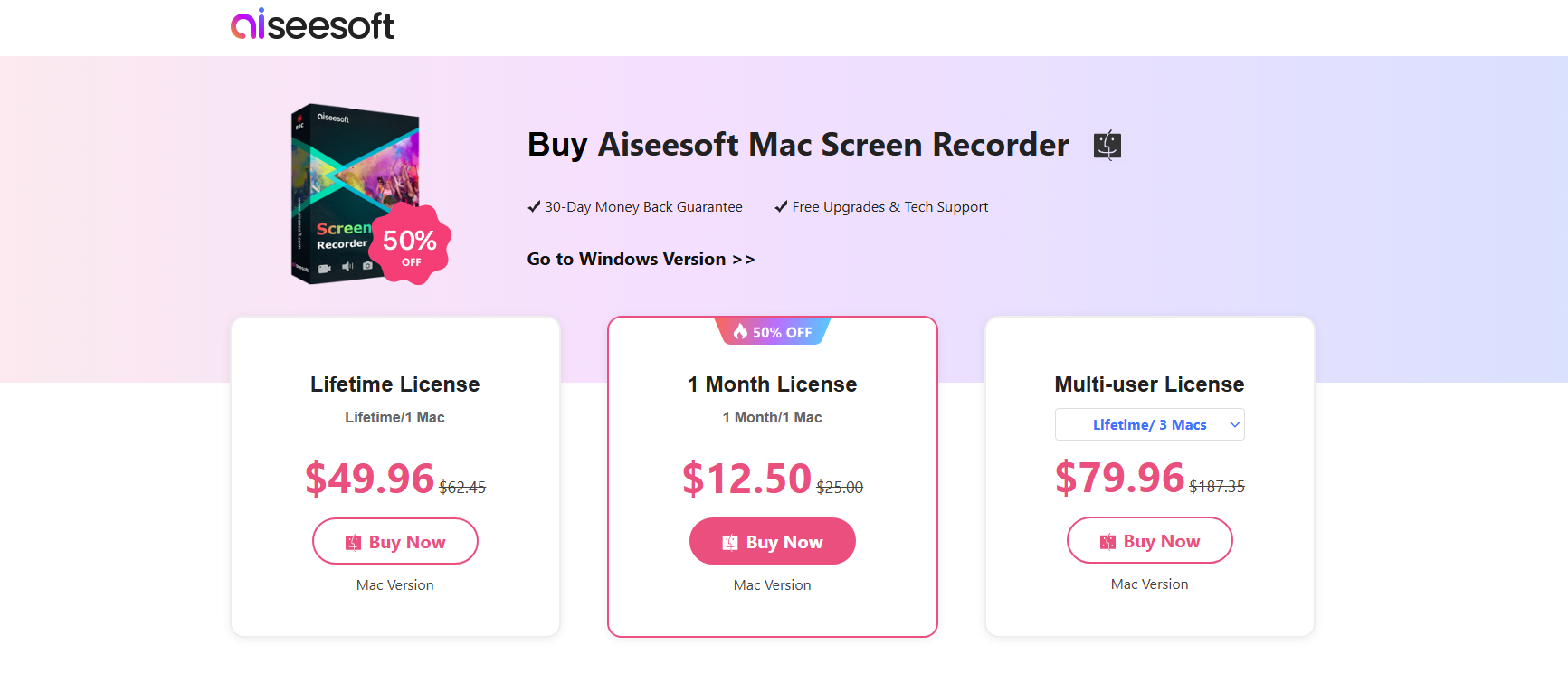
Aiseesoft Screen Recorder 並非免費軟體,但提供有限制的免費試用版。根據官方購買頁面顯示:
可用的授權選項
- 1個月授權:
約 12.50 美元(原價 25 美元)——可在 PC 或 Mac 上有效一個月。 - 終身許可證(1 台設備):
約 49.96 美元(原價 62.45 美元)——一次性購買,可在單台 PC 或 Mac 上使用,終身有效。 - 商業/多用戶許可證:
約 79.96 美元(原價 187.35 美元)——最多可供三台 PC 或 Mac 終身使用,適合小型團隊或商業環境。
免費試用版錄製時間非常短(通常約 3 分鐘),並且不會解鎖所有高級功能,因此更適合測試而不是長時間使用。
4. Aiseesoft 螢幕錄影機的優缺點
優點:
- 適用於 Windows 和 macOS
- 提供多種錄製模式
- 音訊來源控制功能可讓您擷取系統音訊和麥克風音訊。
- 可調節輸出設置,以平衡品質與檔案大小。
- 適合初學者的介面
缺點:
- 免費試用功能非常有限。
- 缺少即時回放等進階功能。
- 與專業的影片編輯器相比,這些編輯工具比較基礎。
- 在低端系統上可能運行速度較慢
對於想要更動態的錄製工作流程的用戶,特別是專業人士或經常進行創作的用戶來說,這些限制可能會很明顯。
5. 嘗試更有效的替代方法: Swyshare Recordit
如果您覺得 Aiseesoft Screen Recorder 的功能有限或使用起來比較繁瑣, Swyshare Recordit 提供了一個極具吸引力的替代方案,具有更強大的功能和更流暢的用戶體驗。
Swyshare Recordit 是一款專注於提高效率和效能的現代化螢幕錄製應用程式。它專為需要快速、高品質視訊錄製以及功能強大且易於使用的工具的內容創作者而設計。
主要特點 Recordit :
- 多種錄製模式:全螢幕、應用程式視窗或自訂區域
- 靈活的音訊控制:獨立的系統和麥克風錄製
- 網路攝影機疊加:非常適合用於教學課程、演示和直播解說
- 即時回放:即使忘記點擊錄製按鈕,也能儲存最近的螢幕活動。
- 定時錄製:自動設定網路研討會或直播的開始/停止時間
- 內建編輯工具:使用滑鼠特效、標誌和背景增強錄製效果。
- 調整錄製大小:調整錄製影片和畫布的大小。
如何使用 Swyshare Recordit :
- 下載並安裝 Recordit 在您的 Windows 或 macOS 電腦上。
- 打開 Recordit 並選擇您的錄製偏好(螢幕區域、音訊來源、網路攝影機疊加)。
- 如有需要,可在錄製前設定定時回放或即時回放選項。
- 點選錄製按鈕開始錄製。使用螢幕上的控制項可以即時暫停或新增註解。
- 錄製完成後,使用內建工具新增徽標/背景並匯出影片。

6. 對比表:Aiseesoft Screen Recorder 與 Swyshare Recordit
| 特徵 | Aiseesoft螢幕錄影機 | Swyshare Recordit |
|---|---|---|
| 全螢幕錄製 | ✔ | ✔ |
| 自訂區域錄製 | ✔ | ✔ |
| 系統 + 麥克風音訊控制 | ✔ | ✔ |
| 網路攝影機疊加層 | ✔ | ✔ |
| 移動錄音 | ✔ | ✘ |
| 即時回放 | ✘ | ✔ |
| 定時錄製 | ✔ | ✔ |
| 內建編輯器和註釋 | 基本的 | 先進的 |
| 定價 | 高的 | 更實惠 |
| 適合初學者 | ✔ | ✔ |
| 效能最佳化 | 標準 | 增強型 |
| 免費試用 | 是的(限時3分鐘) | 是的(限時10分鐘) |
| 最適合 | 基礎錄音 | 頻繁且專業的流程 |
7. 結論
Aiseesoft Screen Recorder 是一款不錯的螢幕錄製軟體,能夠滿足基本的螢幕錄製需求,提供多種錄製模式、音訊控制以及易於上手的介面。它適合偶爾使用,但其有限的免費試用期、基礎的編輯工具以及缺乏高級功能,可能無法滿足頻繁使用或專業用戶的需求。
為了獲得更強大、更有效率的體驗, Swyshare Recordit 是更好的選擇。它具備即時重播、進階編輯工具和更流暢的性能等功能。 Recordit 專為現代高頻錄音工作流程而設計。如果您想要更高的靈活性、生產力和長期價值, Swyshare Recordit 強烈推薦。