
在當今的數位化時代,螢幕錄製軟體是教育工作者、內容創作者、遊戲玩家、商務人士以及任何需要錄製電腦螢幕影片的人的必備工具。無論是錄製教學課程、網路研討會、遊戲實況、簡報或線上會議,找到合適的螢幕錄製軟體都能讓您的工作流程更順暢,影片更專業。
Icecream Screen Recorder 是目前較受歡迎的螢幕錄製工具之一,它是一款由 Icecream Apps 開發的輕量級且易於使用的螢幕錄製工具。在本評測中,我們將探討 Icecream Screen Recorder 的功能、主要功能、使用方法、定價方案,並對其優缺點進行比較。
1. 什麼是 Icecream Screen Recorder?
Icecream Screen Recorder 是一款螢幕錄製軟體,旨在幫助使用者錄製電腦螢幕上的任何內容。它支援全螢幕錄製、特定區域錄製和攝影機畫面錄製,並包含簡單的註釋功能,方便使用者標記影片和螢幕截圖。該軟體適用於 Windows 系統,適用於初學者或希望獲得簡單易用、無需複雜設定即可錄製螢幕的使用者。
以下簡要介紹 Icecream Screen Recorder 的主要功能:
- 靈活的錄製模式 – 全螢幕、選定區域、遊標周圍和網路攝影機擷取。
- 錄音 – 選擇錄製系統音訊、麥克風音訊或同時錄製這兩個音源。
- 即時標註 – 在錄製過程中加入箭頭、文字、高亮顯示和繪圖。
- 截圖工具 – 以各種模式截取螢幕截圖。
- 基礎編輯 – 剪輯影片、靜音、變更播放速度。
- 即時分享 快速上傳和分享錄音。
這些特性使其成為初級到中級內容創作和基本螢幕截圖任務的理想選擇。
2. 如何使用 Icecream Screen Recorder?
Icecream Screen Recorder 的使用非常簡單易上手:
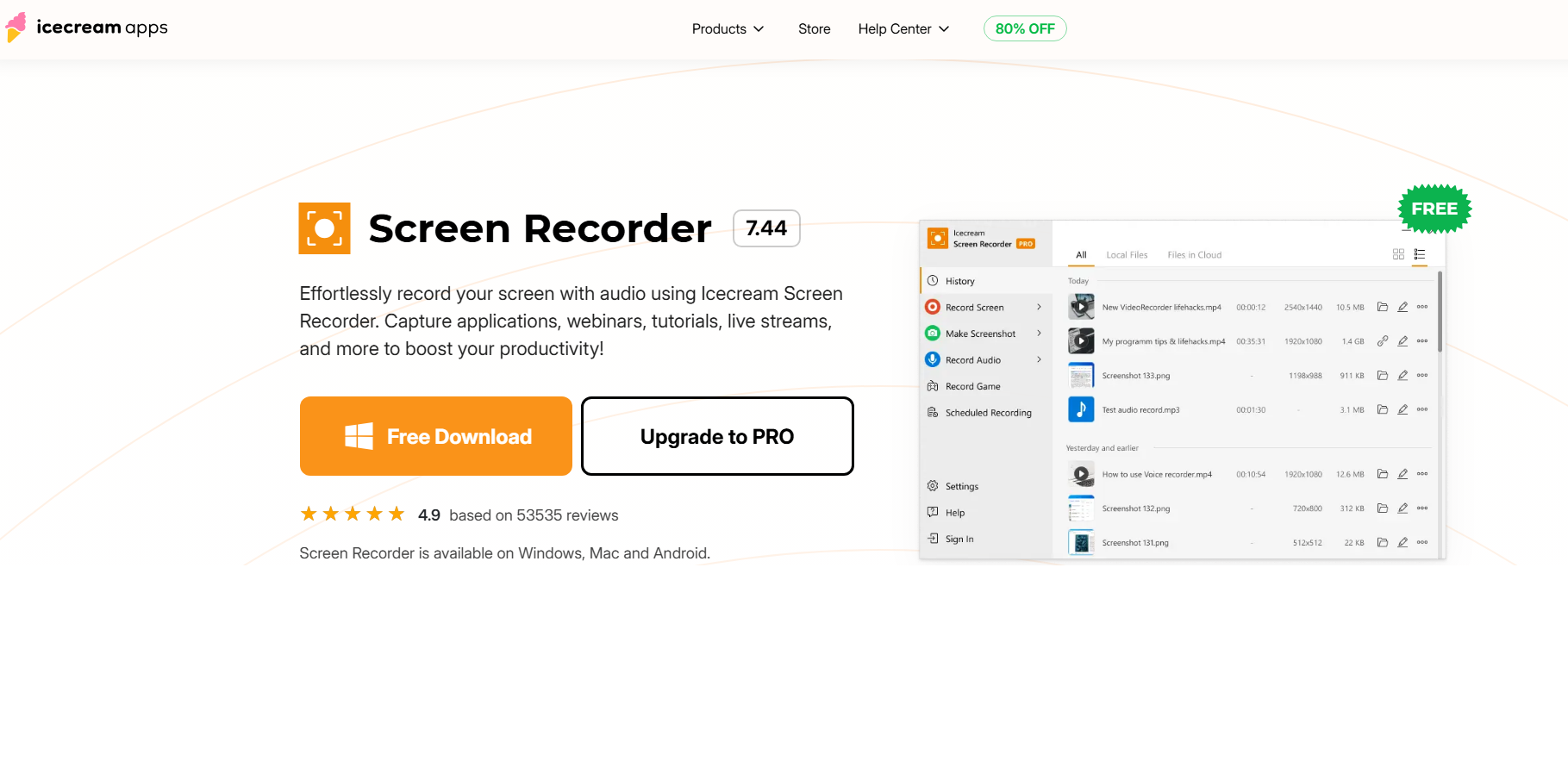
步驟 1:造訪 Icecream Screen Recorder 官方網站並下載安裝程序,然後按照螢幕上的指示進行安裝。
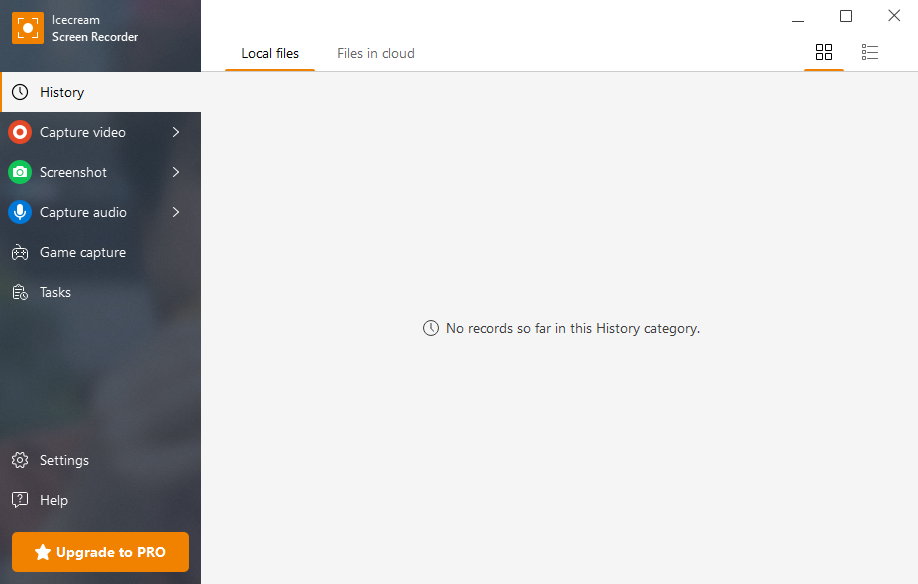
步驟 2:開啟 Icecream Screen Recorde,您會在主畫面上立即看到「擷取影片」、「螢幕截圖」、「擷取音訊」、「遊戲擷取」和「設定」等選項。
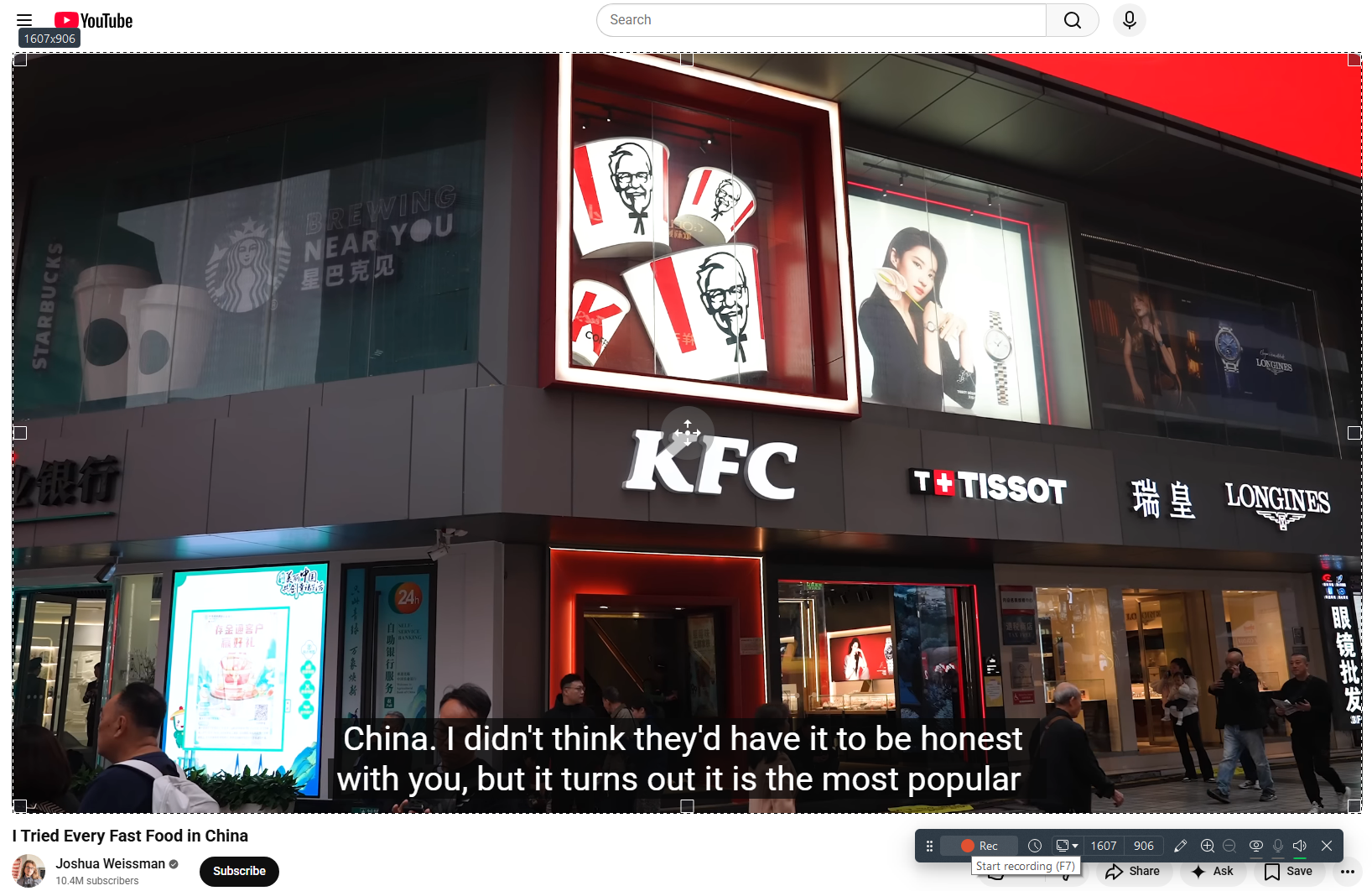
步驟 3:選擇要擷取的內容(全螢幕、自訂矩形或遊標周圍),設定音訊設定(系統音訊/麥克風音訊),然後按下錄製按鈕開始錄製。
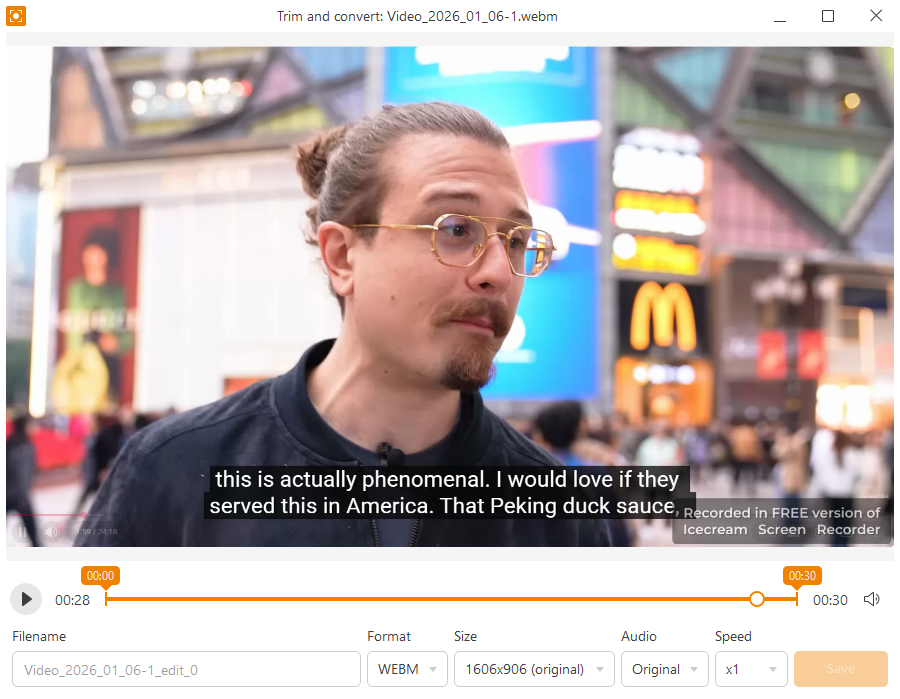
步驟 4:錄製完成後,您可以修剪開頭/結尾、靜音、調整速度,然後以您選擇的格式匯出影片。
3. 冰淇淋螢幕錄影機定價
Icecream Screen Recorder 提供從免費到高級的不同套餐,具體取決於您的需求:
| 計劃 | 價格 | 關鍵細節 |
|---|---|---|
| 免費版 | 0美元 | 基本螢幕錄製功能,但有許多限制(例如添加浮水印、錄製時間有限)。 |
| 一年期許可證 | 每年 29.95 美元 | 無浮水印或時間限制,多種格式,10 GB 雲端儲存空間,定時錄製,可商用。 |
| 永久許可 | 59.95 美元 | 一次性付費,終身享受以上功能。 |
| 影片專業套餐 | 約78歐元 | 包含 Icecream Apps 的一系列影片工具(螢幕錄影器、轉換器、編輯器)。 |
免費版適用於輕度使用,但更實用的功能(例如無時間限制和無浮水印)需要升級到付費方案。
4. Icecream Screen Recorder 的優缺點
優點:
- 簡單易懂,適合初學者。
- 擷取全螢幕、區域、網路攝影機或音訊來源。
- 內建的分享功能很方便。
缺點:
- 水印和時間限制限制了其用途。
- 沒有進階影片編輯工具。
- 免費套餐僅支援WEBM格式。
- 缺乏專業創作者的高階功能。
5. Icecream Screen Recorder 的最佳替代方案 – Swyshare Recordit
如果 Icecream Screen Recorder 的功能限製或較高的專業版價格讓您猶豫不決, Swyshare Recordit 提供了更靈活、更經濟的替代方案。
雖然冰淇淋講究的是簡單, Swyshare Recordit 它將用戶友好性與一系列強大的功能相結合,其中包括:
- 高品質螢幕錄製,解析度設定靈活。
- 先進的音訊控制功能,可錄製高品質聲音。
- 即時回放和定時錄製。
- 錄製過程中加入繪圖和滑鼠特效。
- 內建影片編輯器,可新增標誌/浮水印、調整影片和畫布大小。
- 幾秒鐘內即可將錄音匯出為常用格式。
- 價格實惠的月付套餐,起價僅為 9.95 美元。
- 在Mac和Windows系統上都能流暢運作。
如何使用 Swyshare Recordit :
- 下載 Swyshare Recordit 適用於 Windows 或 Mac 系統,並完成安裝。
- 發射 Recordit 並選擇錄製模式(全螢幕、視窗或自訂區域)。
- 選擇音訊來源(系統聲音、麥克風或兩者),並根據需要啟用網路攝影機。
- 點擊「開始錄製」開始錄製螢幕,隨時可以暫停或停止錄製。
- 開啟「檔案」標籤預覽錄製內容,如有必要,可進行編輯。

5. 結論
Icecream Screen Recorder 對一般使用者和初學者來說非常實用,它提供便利的螢幕錄製、簡單的註解和基本的編輯功能。然而,其錄製時長、輸出格式的限制以及高昂的專業版升級價格可能會讓更專業的創作者望而卻步。
Swyshare Recordit 它提供更強大的替代方案,具備高品質錄製、進階音訊控制、即時註釋、內建編輯和跨平台支援等功能。每月僅需 9.95 美元起,對於任何想要可靠、專業且功能全面的螢幕錄製解決方案的用戶來說,這都是更好選擇。