
螢幕錄製如今已成為我們線上教學、工作和分享想法不可或缺的一部分。從線上教學和遠距辦公到產品演示、教學和社交媒體內容創作,用戶越來越依賴螢幕錄製工具來清晰直觀地傳達想法。在眾多基於瀏覽器的工具中,Screenity Chrome 擴充功能憑藉其強大的螢幕錄製功能脫穎而出,成為一款廣受歡迎的免費選擇,它可以直接在 Google Chrome 瀏覽器中使用。
但Screenity在實際使用上表現如何?它的優點和限制是什麼?使用者何時應該考慮切換到更進階的螢幕錄製軟體?本文將全面概述Screenity,說明其使用方法,並分析其優缺點。
1. 什麼是 Screenity?
Screenity 是一款免費開源的 Chrome 瀏覽器螢幕錄製擴充功能,旨在幫助使用者錄製瀏覽器標籤頁、整個桌面或特定應用程式視窗。它尤其受到教育工作者、學生、開發人員和內容創作者的歡迎,因為他們需要輕量級的錄製解決方案,而無需安裝笨重的桌面軟體。
與許多免費螢幕錄製軟體不同,Screenity 不會添加浮水印,也沒有嚴格的錄製時間限制,並且提供了數量驚人的內建工具。使用者可以同時錄製螢幕、麥克風音訊、系統聲音和攝影機畫面,因此非常適合用於製作教學課程、簡報和操作簡報。
Screenity 的主要功能:
- 100% 免費開源
- 無浮水印或時間限制
- 直接在 Chrome 瀏覽器中執行
- 支援螢幕、標籤頁和網路攝影機錄製
- 包含基本的註釋和編輯工具
2. 如何使用 Screenity 錄製內容?
使用 Screenity 非常簡單,即使是新手也能輕鬆上手。以下是簡單的入門步驟指南:
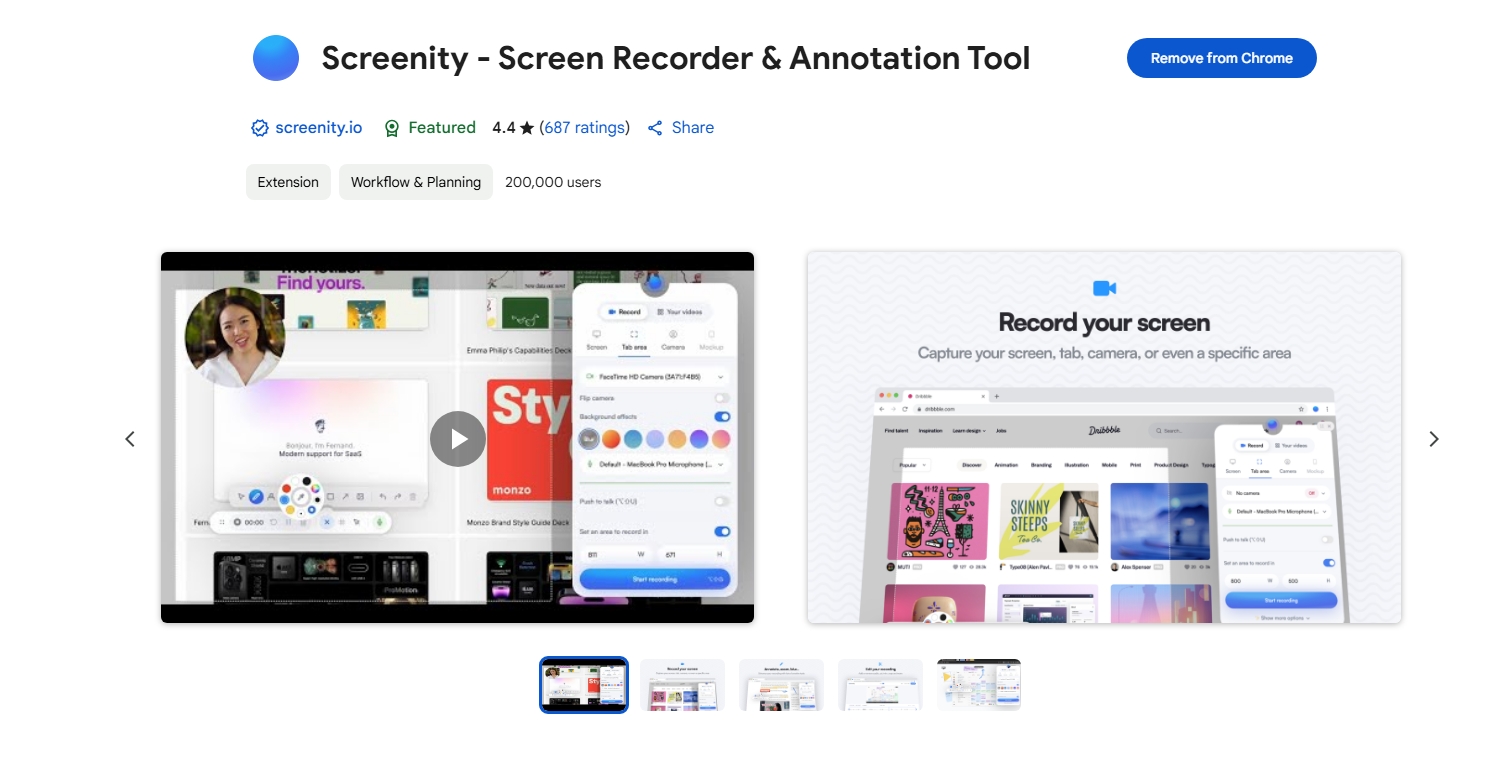
步驟 1:安裝 Screenity
前往 Chrome 線上應用程式商店,搜尋“Screenity”,然後點擊“新增至 Chrome”。安裝完成後,您將在瀏覽器工具列中看到 Screenity 圖示。
步驟 2:配置錄製設定
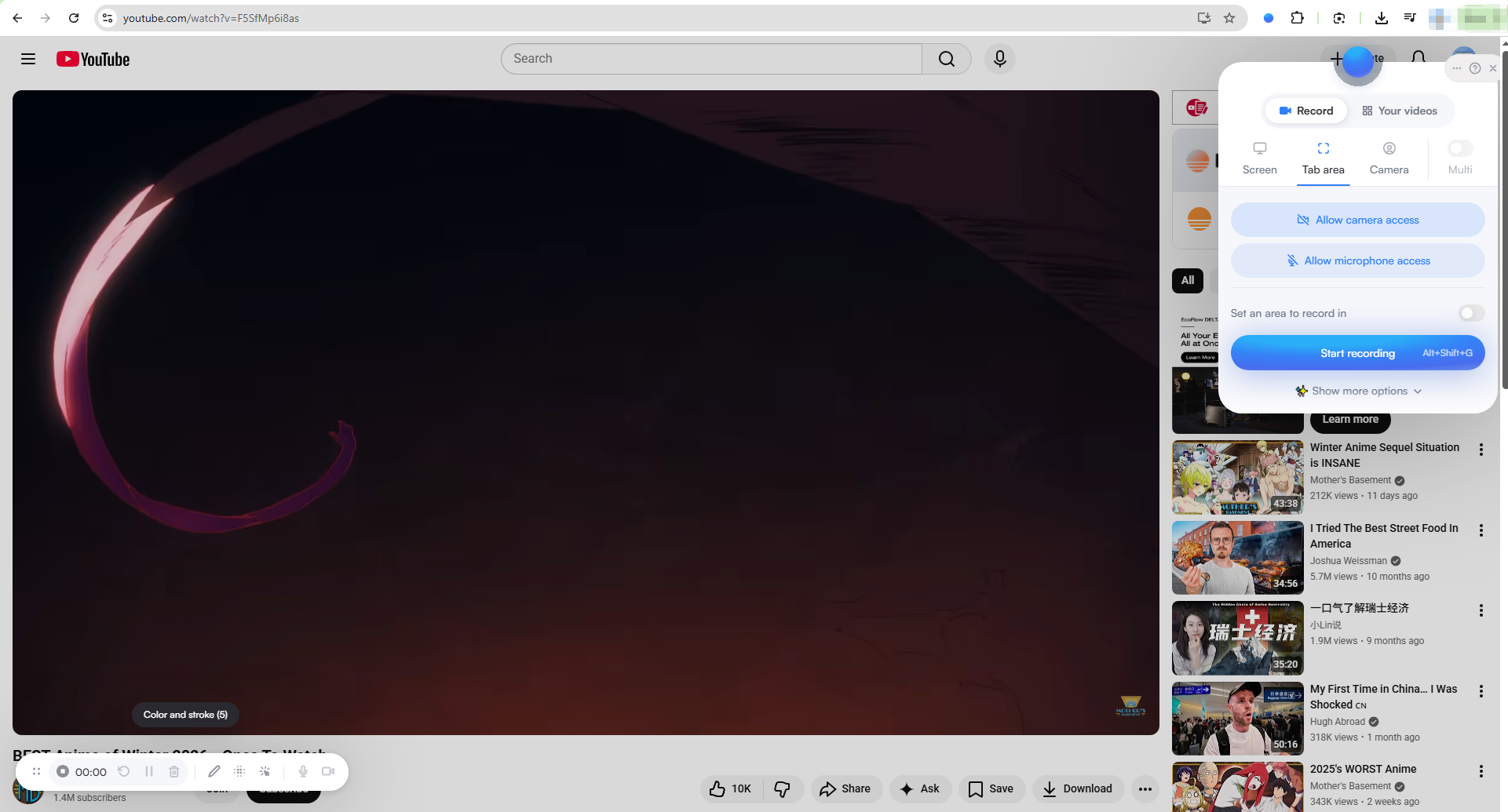
點擊 Screenity 圖示以開啟設定面板。在這裡,您可以:
- 選擇錄製類型(標籤頁、視窗或全螢幕)
- 啟用麥克風音訊或系統聲音
- 開啟或關閉攝影機錄製
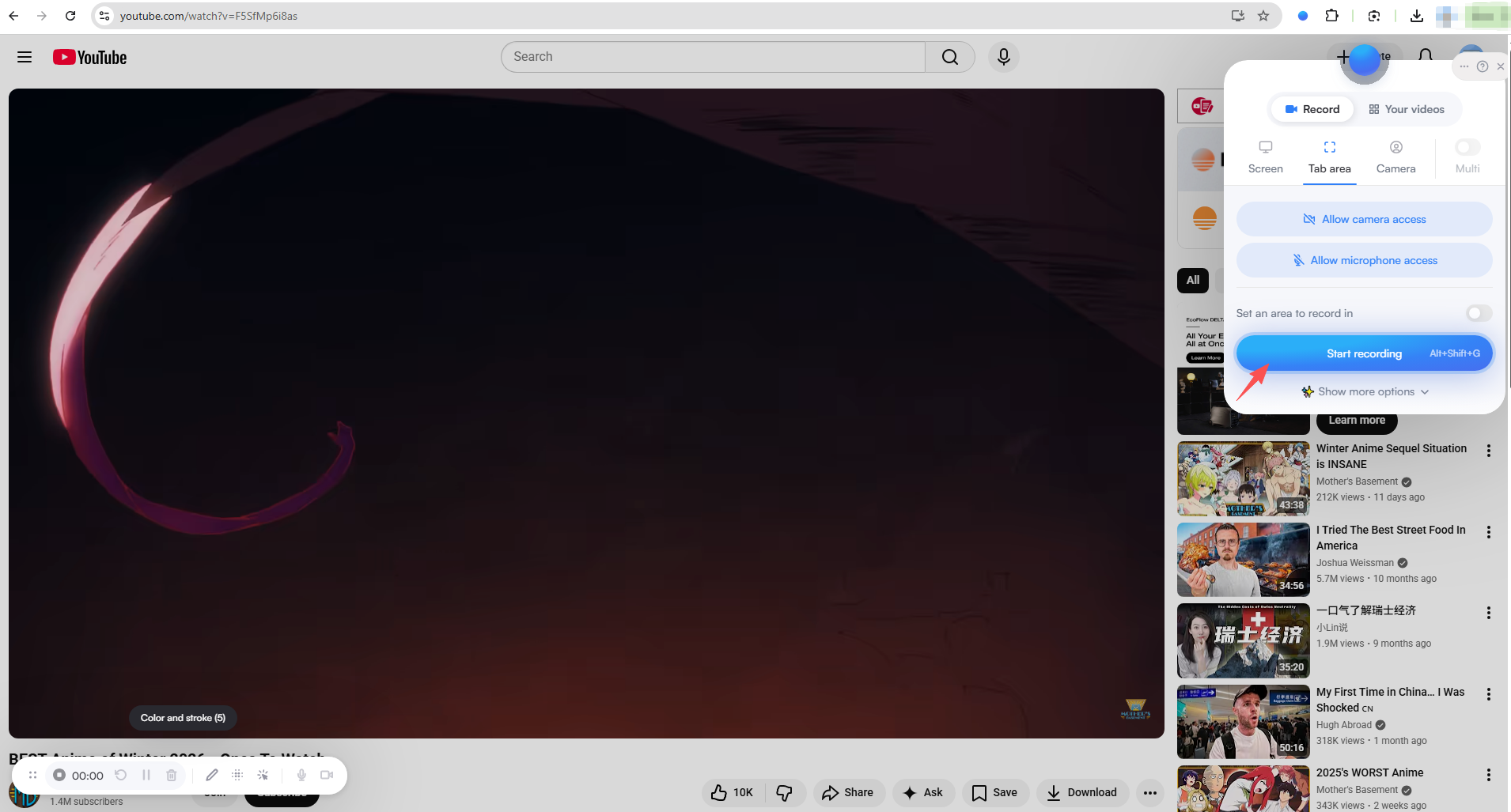
步驟三:開始錄製
點選 分享 點擊按鈕。 Chrome 會提示您選擇要錄製的內容(目前標籤頁、視窗或整個螢幕)。確認後,Screenity 會立即開始錄音。
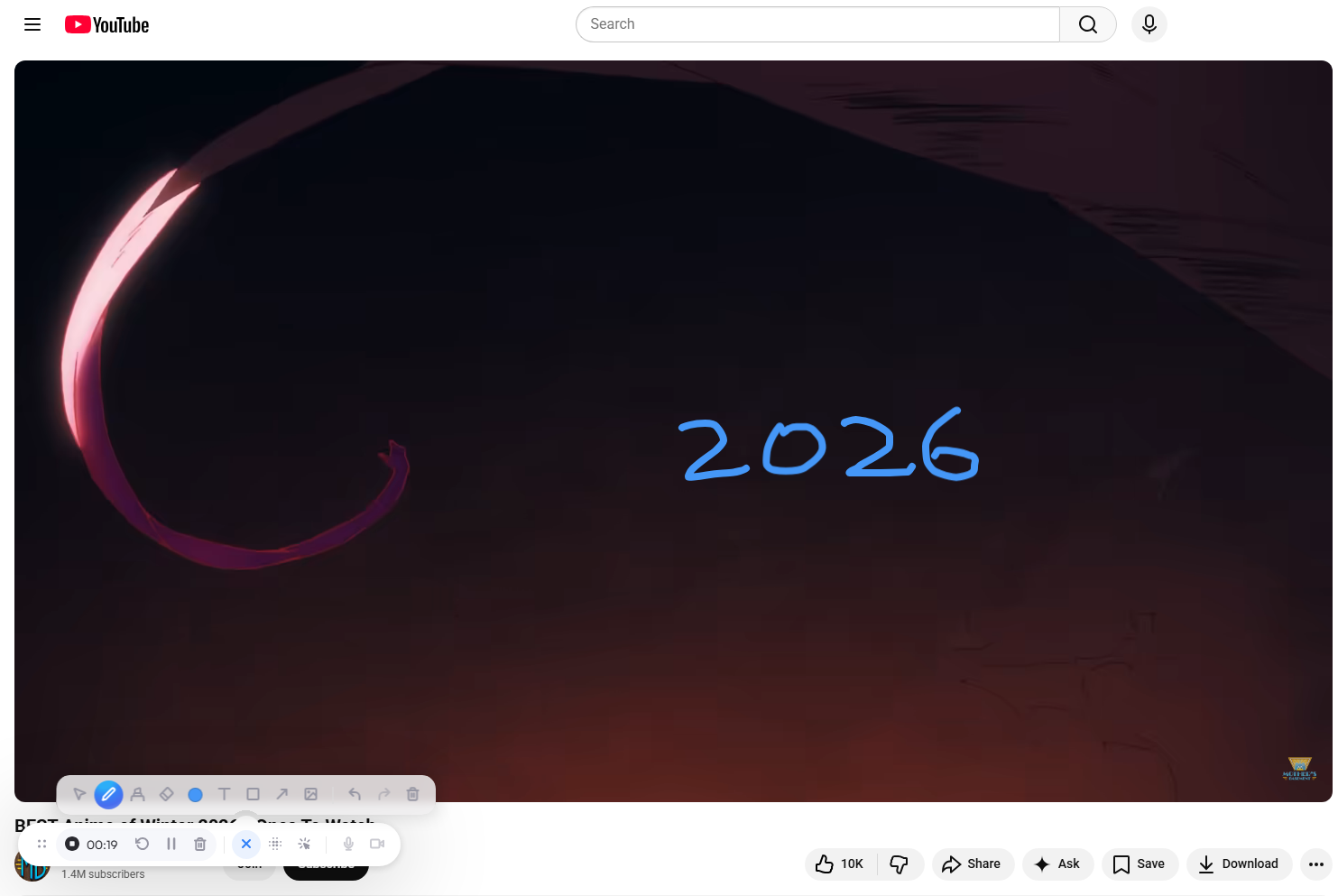
步驟 4:使用註解工具
錄製過程中,Screenity 允許您:
- 在螢幕上作畫
- 重點區域
- 顯示滑鼠點擊和鍵盤輸入
這些工具對於教學和培訓影片尤其有用。
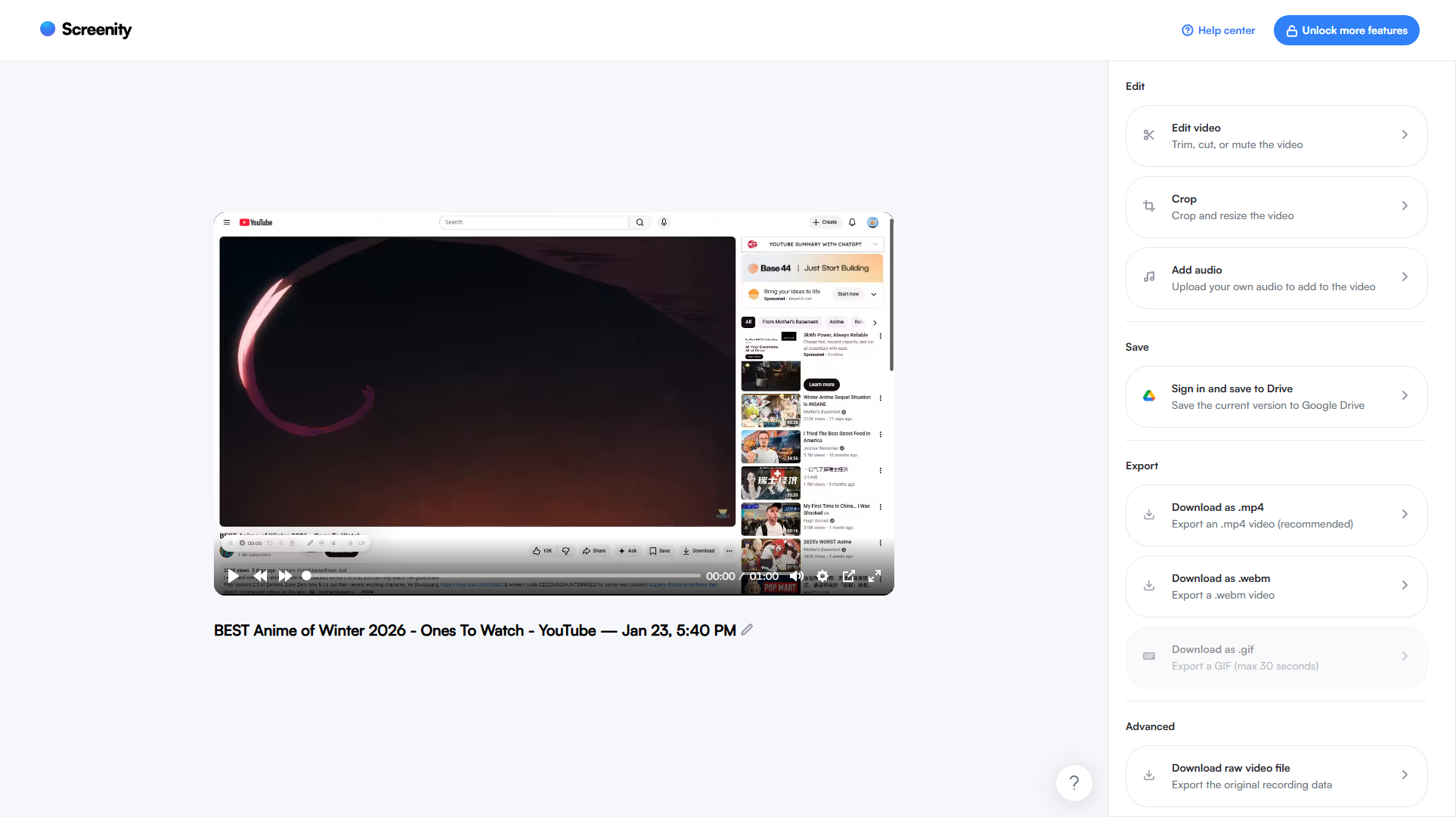
步驟 5:停止並匯出
完成後,按一下 停止分享 您可以預覽視頻,然後將其匯出為視頻文件或保存到本地。 Screenity 還允許您在匯出之前對影片進行基本的剪輯或裁剪、添加音訊以及選擇輸出格式。
3. Screenity 的優缺點
任何工具都有其優點和缺點,Screenity也不例外。了解它們的優缺點將有助於您判斷它是否符合您的需求。
優點:
- 完全免費: 無任何費用、浮水印或強制升級。
- 沒有時間限制: 錄製時間盡可能長,只要係統能處理即可。
- 方便使用: 簡潔的瀏覽器介面,非常適合初學者。
- 註釋工具: 即時繪圖、遊標高亮和點擊效果。
- 開源: 透明、社區驅動的發展。
缺點:
- 有限錄製模式 無法自訂錄製區域。
- 瀏覽器效能限制: 長時間或高解析度錄製可能會出現卡頓或崩潰。
- 基本錄音: 沒有進階錄製設定和功能。
- 不適用於高幀率內容: 玩遊戲或觀看快節奏影片時表現不佳。
- 僅限 Chrome 瀏覽器: 僅可作為 Chrome 擴充功能。
- 大文件問題: 長時間錄製的檔案可能匯出速度慢或匯出失敗。
4. 試試這款簡單易用但功能強大的螢幕錄製軟體— Swyshare Recordit
對於需要更高穩定性、更好效能和專業級輸出的使用者而言, Swyshare Recordit 是 Screenity 的絕佳替代品。
Swyshare Recordit 是一款適用於 Windows 和 macOS 的桌面螢幕錄製軟體,旨在以最少的設定提供流暢、高品質的錄製效果。與瀏覽器擴充功能不同, Recordit 它獨立於 Chrome 運行,因此能夠更可靠地處理長時間錄製和高解析度影片。
它兼具簡潔性和強大功能,非常適合商務演示、線上課程、軟體演示和遠端工作。
主要特點 Swyshare Recordit :
- 錄製整個螢幕、選定視窗或自訂區域
- 安裝 Swyshare Recordit 在您的 Windows 或 Mac 系統上開始錄製。
- 製作高品質高清(或高清)錄影
- 支援定時錄製和即時回放
- 錄製過程中加入滑鼠特效和螢幕繪圖
- 內建編輯器,可調整影片或畫布大小,並新增徽標或背景圖像
- 快速匯出您喜歡的格式的錄音
- 即使在長時間錄音過程中也能提供流暢穩定的性能
如何使用 Swyshare Recordit (步步) :
- 得到 Swyshare Recordit 在您的 Windows 或 Mac 系統上進行設定並開始錄製。
- 啟動軟體並選擇全螢幕、視窗或自訂區域錄製。
- 根據您的需求啟用麥克風、系統聲音或兩者都啟用。
- 點擊「開始錄製」即可開始穩定且流暢地錄製螢幕,錄製時如有需要,可使用註解和遊標工具。
- 錄製完成後,點擊“停止錄製”;在“文件”資料夾中找到錄製的視頻,如有必要,打開視頻編輯器。

5. 結論
Screenity Chrome 擴充功能是任何想要在 Chrome 瀏覽器中輕鬆免費錄製螢幕的用戶的可靠選擇。它採用開源設計,無浮水印,且操作簡單,非常適合快速錄製、基礎教程和日常螢幕錄製任務。
也就是說,Screenity 最適合輕度使用。當錄製較長的影片或需要更高級的功能和更流暢的效能時,其基於瀏覽器的限制就會更加明顯。在這種情況下,切換到桌面解決方案會帶來顯著的差異。 Swyshare Recordit 它是一款功能強大且易於使用的螢幕錄製軟體,具有更好的穩定性、更靈活的錄製選項和專業級的輸出,是滿足嚴肅螢幕錄製需求的強力升級之選。