
在 Twitch 上直播快節奏遊戲——例如第一人稱射擊遊戲、大逃殺遊戲、競速遊戲、格鬥遊戲和高強度多人線上競技遊戲(MOBA)——對直播設備的要求很高。觀眾期待流暢的畫面、清晰的視覺效果和極低的延遲,但如果 OBS 配置不當,快速移動、爆炸和快速鏡頭切換很容易導致畫面出現像素化、掉幀或模糊。
OBS Studio 是 Twitch 直播最受歡迎的工具之一,但它的靈活性也意味著有許多設定需要最佳化。在本指南中,我們將詳細介紹適用於快節奏遊戲的最佳 Twitch OBS 設置,解釋每個設置的重要性,並幫助您實現流暢的 60 FPS 直播。
1. 適合快節奏遊戲的最佳 Twitch OBS 設定
要在 Twitch 上獲得最佳效果,你需要平衡 動態清晰度 , 比特率效率 , 和 系統效能 以下設定針對快速回應進行了最佳化,同時保持在 Twitch 建議的限制範圍內。
1.1 視訊設定(解析度和幀率)
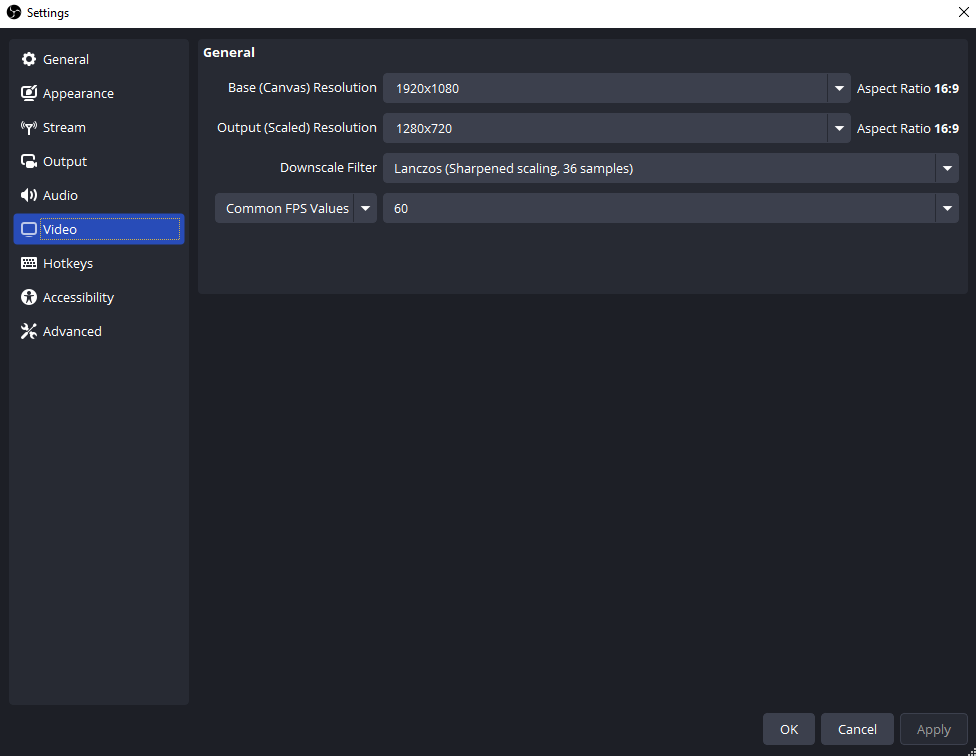
導航至 設定 → 視頻 在 OBS 中。
基本(畫布)分辨率
將其設定為顯示器的原生分辨率,通常
1920×1080
這樣可以確保 OBS 在縮放之前以完整的細節捕捉遊戲畫面。
輸出(縮放)分辨率
- 1280×720 – 大多數主播的最佳選擇
- 1920×1080 僅當您擁有較快的上傳速度和硬體時才建議使用。
對於快節奏的遊戲, 在 Twitch 上,720p 通常比 1080p 看起來更好。 因為可用位元率被分配到更少的像素上,從而減少了快速運動時的壓縮偽影。
降尺度濾波器
- Lanczos(36 個樣本) – 動態場景的最佳清晰度
常用幀率值
- 60幀(快節奏遊戲必備)
快速射擊遊戲和動作遊戲在 60 FPS 下畫面明顯更加流暢,提高了遊戲的可讀性和觀看體驗。
1.2 輸出設定(串流編碼器和位元率)
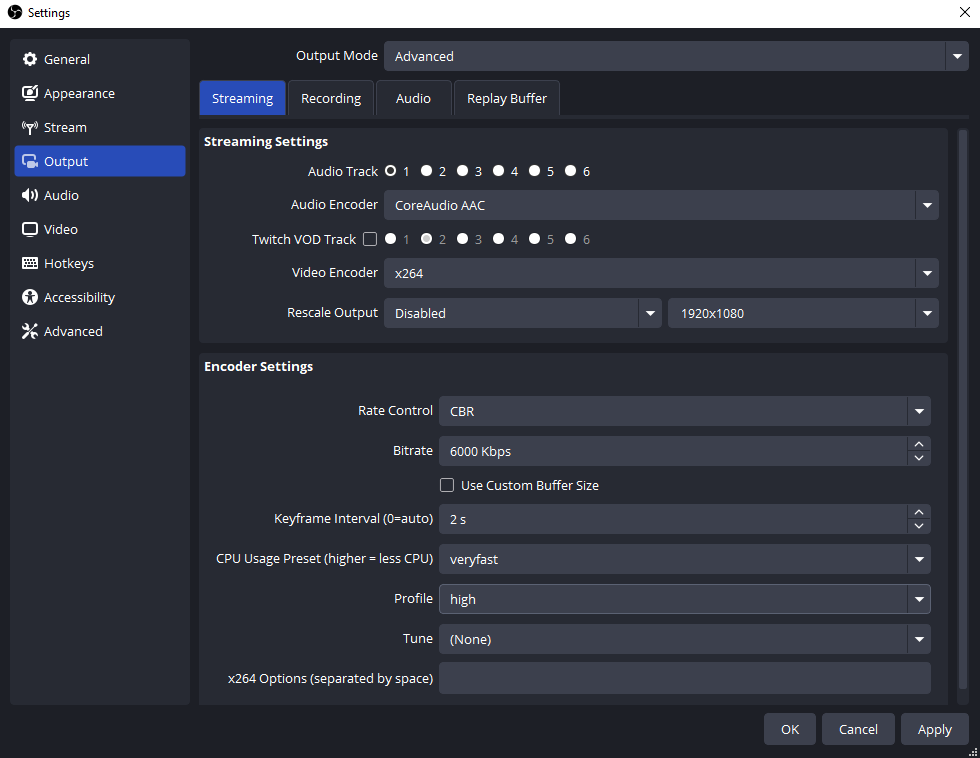
前往 設定 → 輸出 , 轉變 輸出模式 到 先進的 然後打開 串流媒體 選項卡。
編碼器
- NVIDIA NVENC(新) 如果您擁有 NVIDIA 顯示卡,則建議使用此顯示卡。
- x264 – 僅當您擁有強大的多核心 CPU 時才使用
NVENC 將編碼工作轉移到 GPU,從而減輕 CPU 負擔,並提高高強度遊戲時的穩定性。
速率控制
- CBR(恆定位元率) Twitch 要求
位元率
- 720p 60幀/秒: 4,500–6,000 kbps
- 1080p 60幀/秒: 6,000 kbps(Twitch 的常見上限)
對於快速運動,最好是 最大位元率6000kbps 如果需要,可以降低分辨率,而不是以不足的位元率強行傳輸 1080p 視訊。
關鍵影格間隔
- 2秒 (Twitch 要求)
預設
- NVENC: 品質 (或者 最高品質 如果 GPU 使用率允許的話)
- x264: 非常快 (如果CPU效能強勁,速度很快)
輪廓
- 高的
1.3 音訊設定
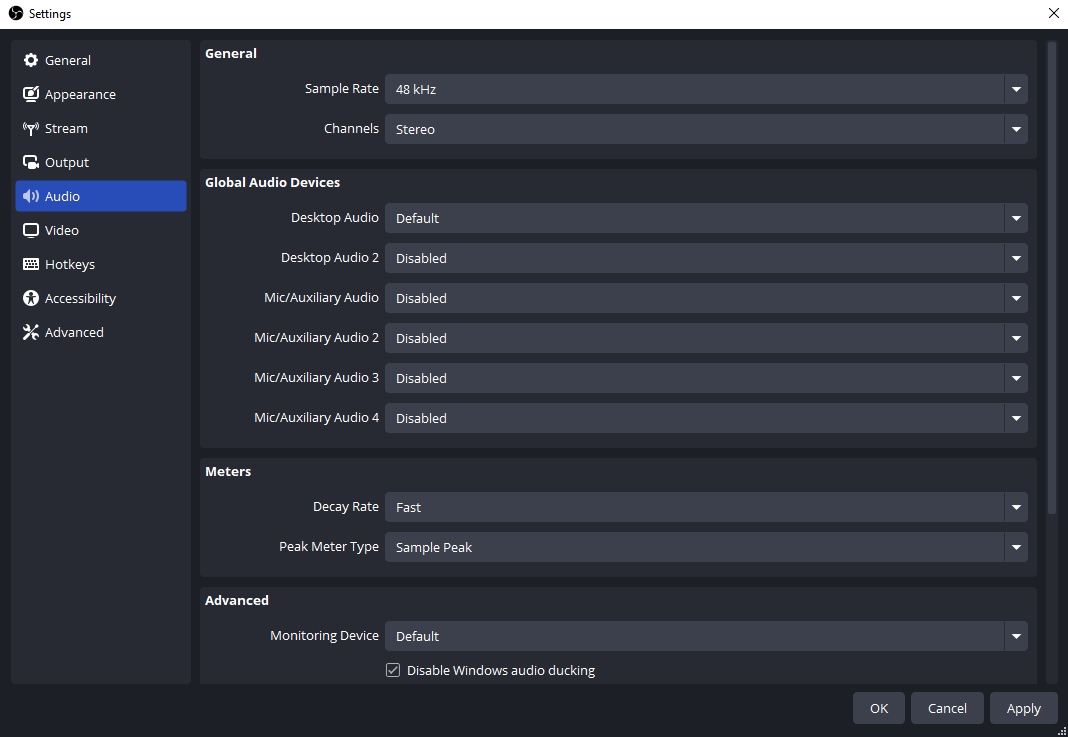
導航至 設定 → 音訊 。
- 取樣率: 48 kHz
- 頻道: 立體聲
在 輸出 → 串流 , 放:
- 音訊比特率: 160 kbps
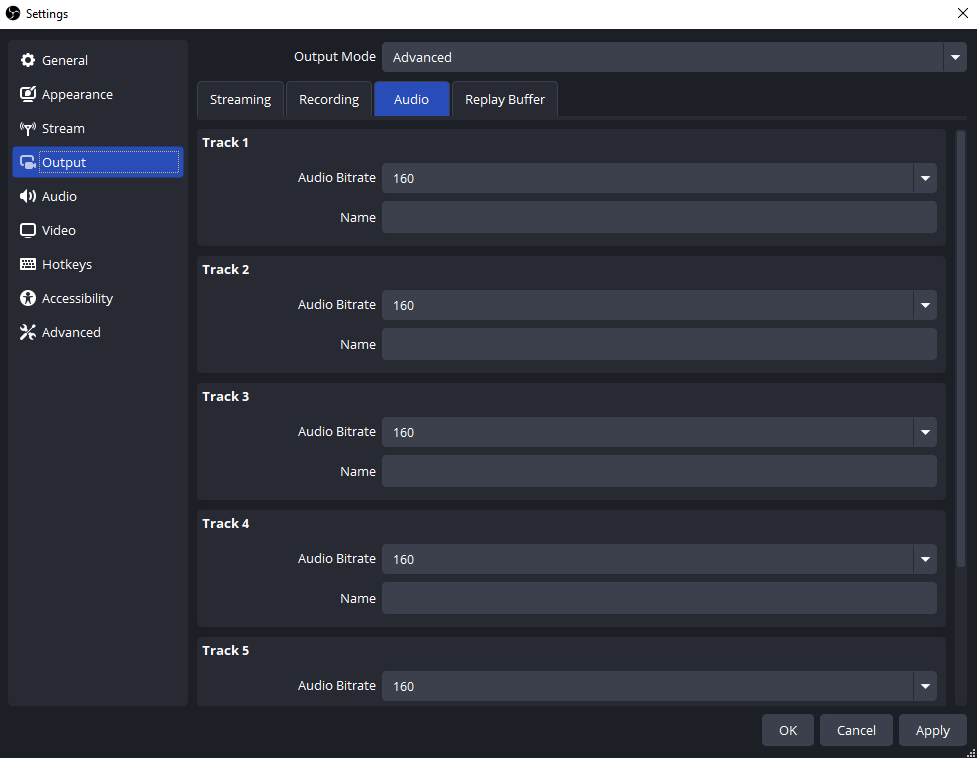
這樣既能保證清晰的遊戲音效和麥克風質量,又不會佔用不必要的頻寬。
1.4 快節奏遊戲的進階技巧
降低解析度後再降低幀率
如果在運動過程中出現畫面鋸齒狀,請將解析度從 1080p 降至 720p,但保持幀率 60 FPS。動態畫面的流暢度比原始解析度更重要。
避免GPU過載
即使在使用 NVENC 編碼的情況下以最高畫質運行遊戲,仍然可能導致 GPU 過載。如果出現編碼延遲,請降低遊戲內的陰影、抗鋸齒或反射效果。
使用遊戲錄製
始終使用
遊戲捕捉
而不是使用顯示捕獲,以獲得最佳性能和最低延遲。
1.5 建議的 OBS 預設(快速參考)
綜合最佳(主播最多)
- 1280×720
- 60幀/秒
- 6,000 kbps
- NVENC(新),質量
- 關鍵影格間隔:2
高階配置
- 1920×1080
- 60幀/秒
- 6,000 kbps
- NVENC(新),最高品質
僅 CPU 設定
- 1280×720
- 60幀/秒
- 4,500–6,000 kbps
- x264 超快
2. 試試這款簡單的 OBS 替代方案來錄製 Twitch 直播—— Swyshare Recordit
OBS雖然功能強大,但用起來可能會讓人感到不知所措——尤其當你的目標是錄製Twitch直播或遊戲視頻,而不是管理完整的直播時。這就是… Swyshare Recordit 它脫穎而出,成為一種簡單有效的替代方案。
Swyshare Recordit 專為希望獲得高品質 Twitch 錄製效果但又不想進行複雜配置的使用者而設計。
為什麼選擇 Swyshare Recordit :
- 截取全螢幕、視窗或特定區域。
- 同時擷取系統聲音和麥克風音頻,實現完整的音頻串流錄製。
- 以高清和最高 4K 解析度保存錄影。
- 將錄製內容匯出為 MP4、AVI、FLV、GIF 格式,以及 MP3/AAC/FLAC 等音訊格式。
- 錄製過程中繪製或加入滑鼠特效。
- 安排錄製時間或事後儲存最後幾秒鐘。
- 即時回放,保存比賽精彩時刻。
- 使用快捷鍵拍攝高品質靜態螢幕截圖(PNG/JPG)。
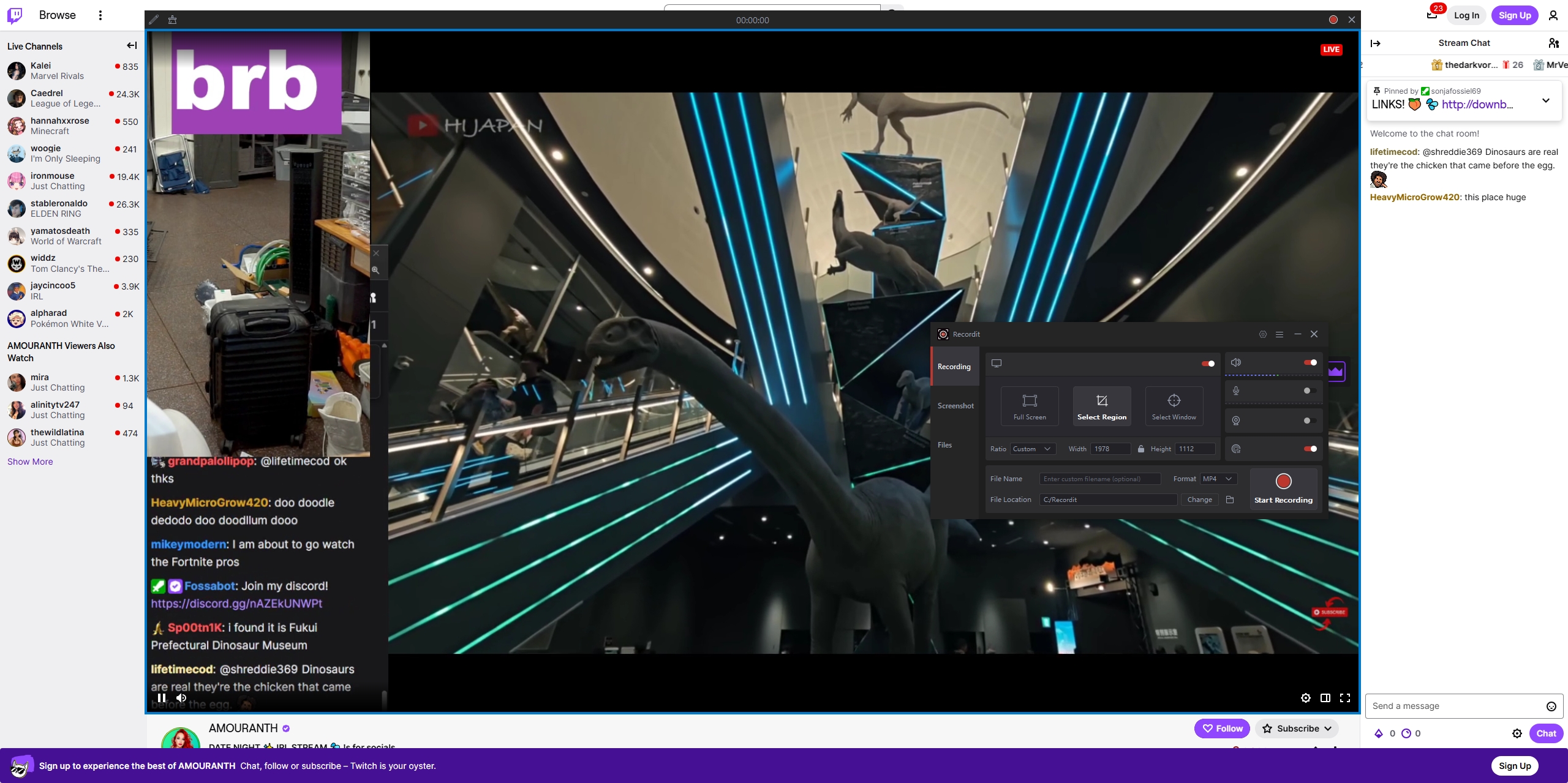
與 OBS 不同, Recordit 無需調整位元率、編碼器設定檔或關鍵影格間隔。對於想要保存 Twitch 直播、錄製精彩片段或捕捉遊戲畫面,又不想花太多時間學習的創作者來說,它是理想之選。
三、結論
想要獲得最佳的 Twitch OBS 設置,流暢直播快節奏遊戲的關鍵在於一個原則:優先考慮畫面流暢度而非解析度。使用 720p 60 FPS 並配合高位元率,通常比勉強達到 1080p 超出 Twitch 的限制效果更好。合適的解析度、位元率、編碼器和幀率組合,能夠確保你的快節奏遊戲直播畫面清晰流暢,帶來絕佳的觀賞體驗。
話雖如此,OBS 並非適合所有人。如果您主要想錄製 Twitch 直播或遊戲視頻,而不想處理高級設置, Swyshare Recordit 是一款非常值得推薦的替代方案。它的簡潔性、性能和錄製品質使其成為輕鬆捕捉快節奏內容的絕佳選擇。
無論您是在為直播微調 OBS,還是在選擇更簡單的錄製解決方案,正確的設定都能幫助您以最佳方式展示快節奏的遊戲,並讓您的觀眾不斷回來觀看。