
現今的遊戲體驗已遠不止於遊玩本身;分享精彩遊戲瞬間已成為不可或缺的一部分。 NVIDIA 的 Instant Replay 功能(GeForce Experience 的一部分)讓玩家回溯錄製遊戲過程,捕捉那些無法預先規劃的精彩時刻。雖然這項功能非常便捷,但部分用戶卻遇到了一個令人頭痛的問題:遊戲錄製畫面對比度過高。畫面可能會顯得過亮或過暗,導致色彩失真或褪色。這個問題會嚴重影響分享內容或直播片段的品質。幸運的是,我們可以透過一些方法來了解並解決這個問題,從而確保錄製的畫面與遊戲內的實際體驗保持一致。
1. 為什麼 NVIDIA Instant Replay 後遊戲錄製畫面對比很高?
NVIDIA Instant Replay 錄影影片出現高對比度可能由多種因素造成。這些原因通常可以歸納為以下幾點:
- HDR衝突 – 使用高動態範圍 (HDR) 的遊戲可能會產生與螢幕上所見不符的錄製畫面,導致畫面過亮或過暗。
- NVIDIA 控制面板設置 – 調整亮度、對比度或數位飽和度對錄製內容的影響可能與對即時遊戲的影響不同。
- 遊戲色彩設定檔 – 有些遊戲會套用色彩分級、色調映射或其他後製效果,這些效果可能無法在錄製的片段中正確轉換。
- 編解碼器和渲染差異 – 即時回放依賴硬體加速的畫面捕捉。軟體和硬體渲染管線之間的差異可能會導致顏色和對比度失真。
了解這些原因是獲得預期錄製效果的第一步。
2. 如何解決NVIDIA即時重播後遊戲錄製畫面對比過高的問題?
解決高對比度錄製問題通常需要調整 NVIDIA 驅動程式和遊戲內的設定。以下是詳細步驟:
2.1 調整 NVIDIA 控制面板設置
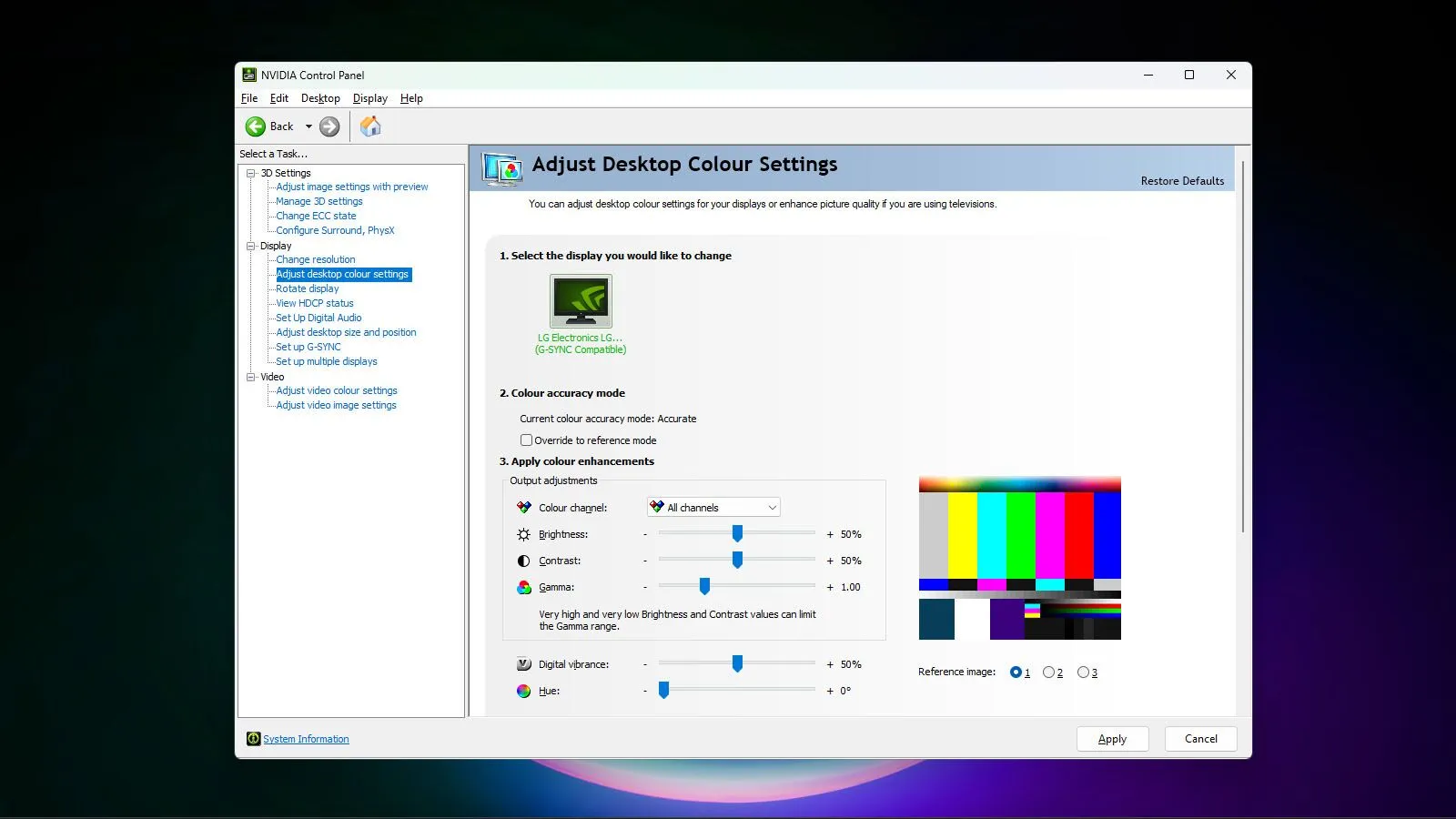
- 打開 NVIDIA 控制面板 然後前往 顯示 > 調整桌面顏色設定 。
- 確保將數位鮮豔度、亮度和對比度設定為預設值或中等水平。
- 切換 “使用NVIDIA設定” 和 “使用顯示器的顏色設定” 找到能夠產生正確錄製顏色的選項。
2.2 禁用錄製時的 HDR
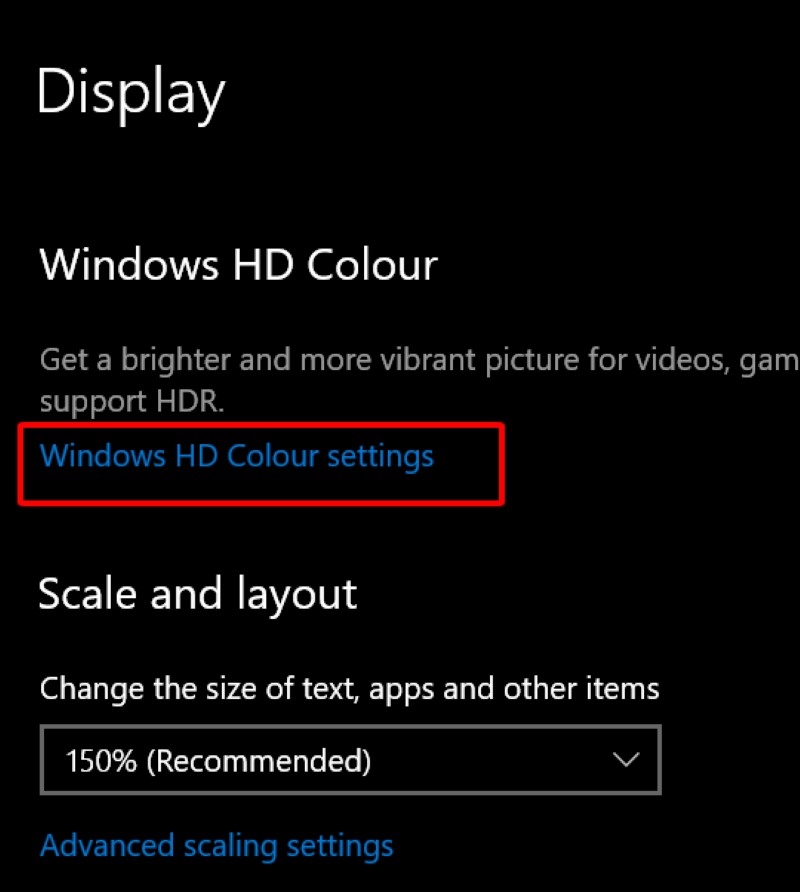
- HDR可能會導致錄製的影片出現衝突。要關閉HDR:
- 使用權 設定 , 選擇 系統 , 然後 展示 最後 Windows 高清顏色設定 。
- 切換 暢玩 HDR 遊戲與應用 錄製過程中關閉。
- 這樣可以防止 HDR 過度增強對比或改變保存片段中的顏色表現。
2.3 更新驅動程式和 GeForce Experience
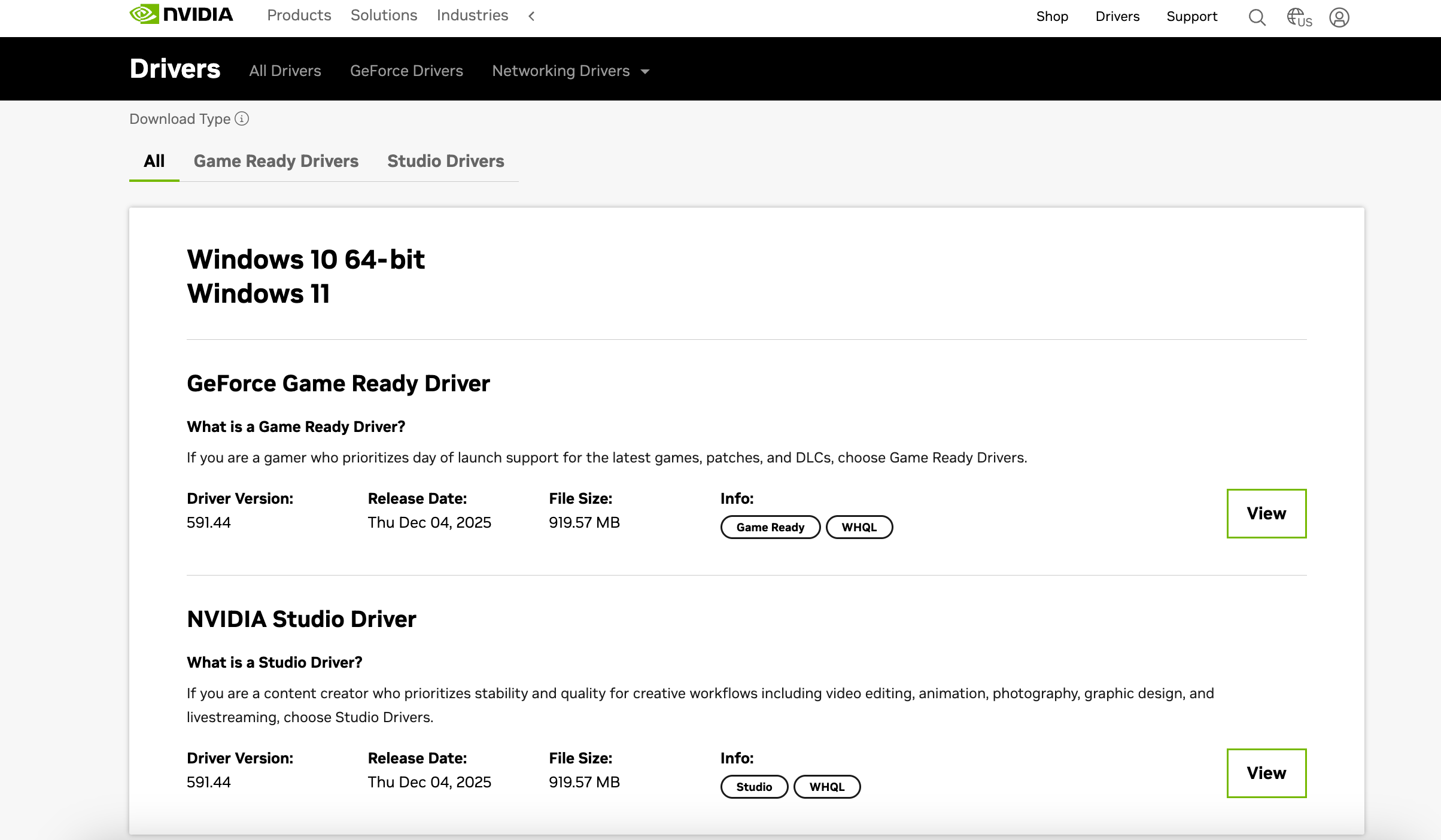
- 過時的NVIDIA驅動程式可能會導致錄製不一致。
- 使用 GeForce Experience 下載最新驅動程式。
- 更新後,重新啟動系統並再次測試即時回放錄製功能。
2.4 調整遊戲內顏色設定
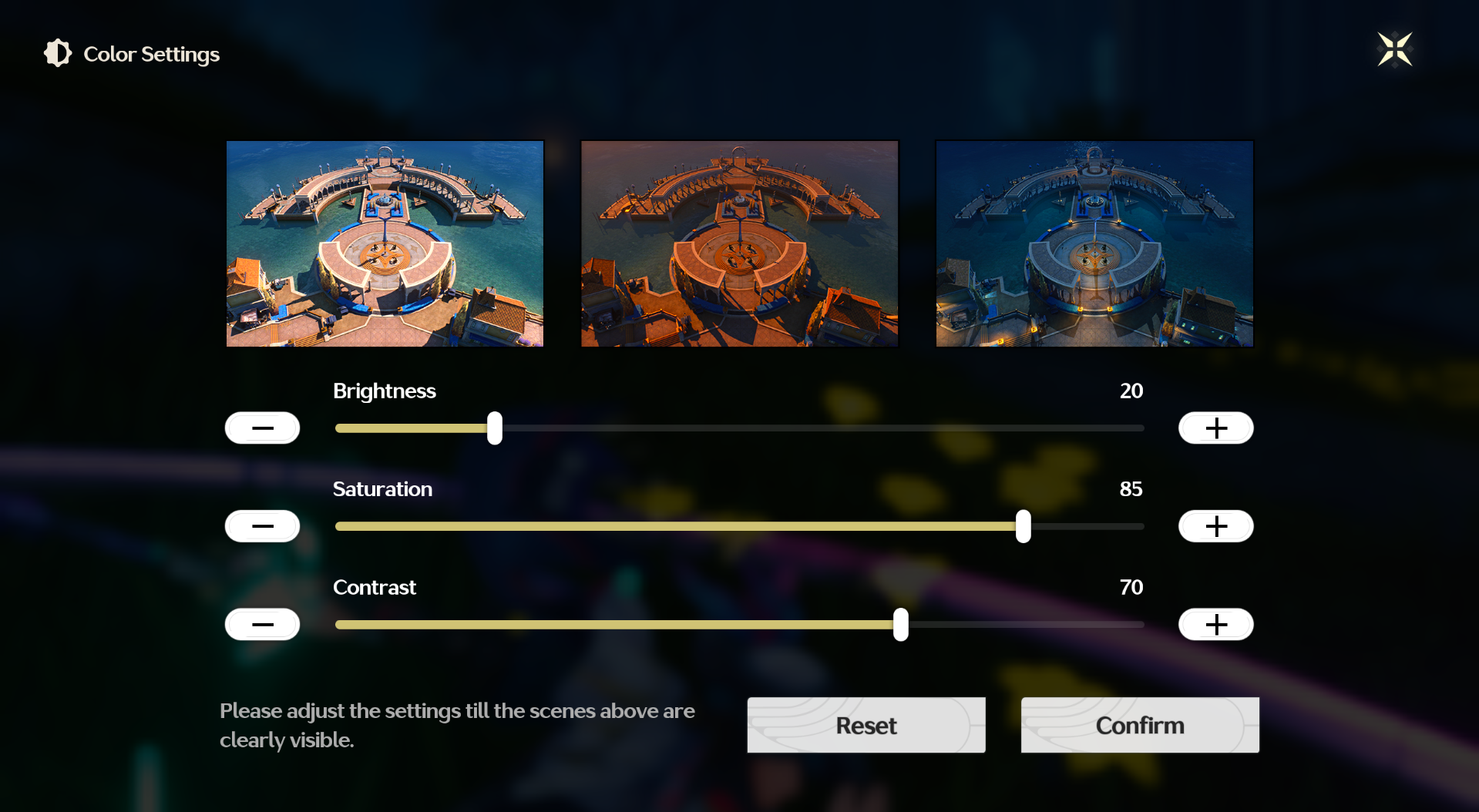
- 許多遊戲允許你調整亮度、伽瑪值和飽和度。
- 稍作調整即可防止錄影中出現過度曝光或過暗區域。
- 避免使用可能誇大拍攝畫面對比的極端設定。
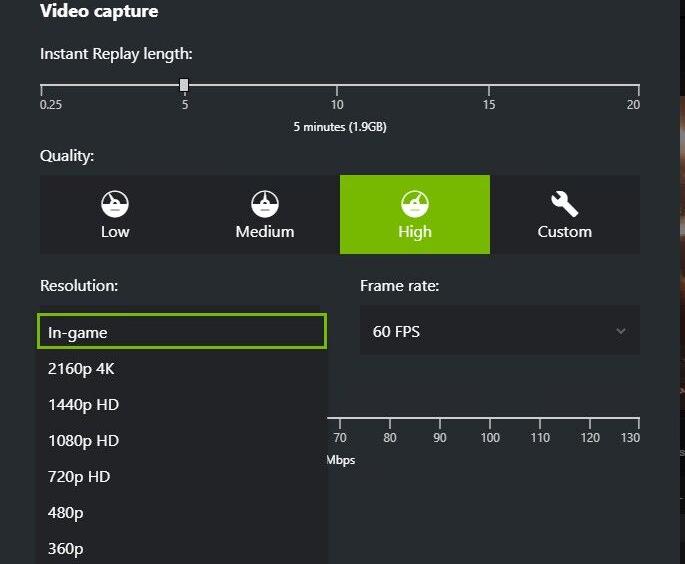
2.5 檢查錄製編解碼器和品質設置
- Instant Replay 通常以 H.264 或 H.265 格式錄製。
- 導航至 GeForce Experience > 設定 > 遊戲內疊加層 > 視訊捕獲 。
- 如果顏色出現失真,請提高位元率。更高的比特率可以保留更多細節,並保持準確的色彩還原。
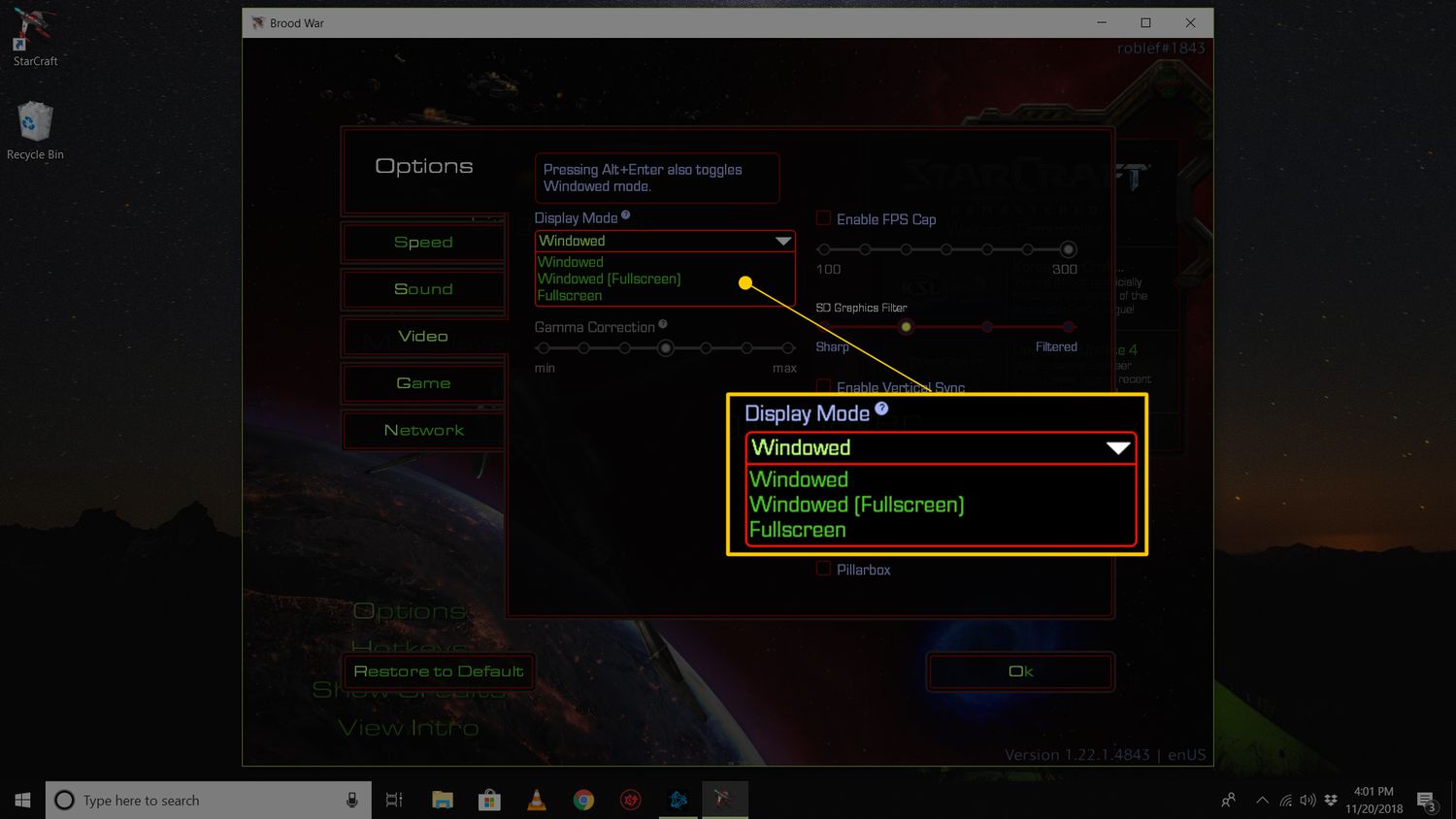
2.6 嘗試不同的顯示模式
- 全螢幕錄製與視窗模式錄製可能會影響色彩輸出。
- 測試兩種模式,看看哪種模式能產生最精確的錄音。
3. 試試這款最容易使用的螢幕錄製軟體的即時回放功能— Swyshare Recordit
如果經過故障排除後,NVIDIA Instant Replay 仍然生成高對比度的視頻,您可以嘗試一個可靠的替代方案—— Swyshare Recordit 它兼具易用性和先進的錄影功能,確保色彩還原準確。
主要特點 Recordit :
- 即時回放 – 回溯性地捕捉遊戲最後幾秒或幾分鐘的畫面。
- 精確的色彩管理 – 保持與遊戲實際相同的對比和飽和度。
- 靈活的錄製選項 – 全螢幕、特定視窗或自訂區域。
- 高品質音頻採集 – 同時錄製遊戲聲音和麥克風聲音。
- 輕鬆編輯和匯出 – 匯出時不損失質量,並可在軟體內進行編輯。
- 多平台支援 – 可在 Windows 和 Mac 系統上運作。
- 使用者友善的介面 設定簡單,操控直覺。
如何使用 Recordit 即時回放功能:
- 發射 Recordit 進入設置,找到“記錄最後**秒”,然後設定要追溯記錄多少秒的遊戲畫面。
- 打開遊戲,然後使用 Recordit 選擇錄製區域,根據需要開啟音訊和網絡,然後選擇輸出解析度、格式和檔案位置。
- 玩遊戲並開始錄製, Recordit 在您玩遊戲時,它會在背景運行。
- 當出現精彩瞬間時,停止錄製以保存遊戲的最後時刻。

4。
使用 NVIDIA Instant Replay 錄製遊戲影片後出現高對比度問題可能會令人沮喪,但這通常是由 HDR 衝突、NVIDIA 控制面板設定、遊戲特定的色彩設定檔或硬體/軟體渲染差異引起的。調整顯示設定、關閉 HDR、更新驅動程式、調整遊戲內顏色選項以及提高錄製位元率通常可以解決此問題。
為了獲得更簡單、更可靠的解決方案, Swyshare Recordit 強烈推薦。它的即時回放功能、高級色彩處理和用戶友好的介面,使其成為遊戲玩家的理想工具,能夠提供專業品質的錄製效果,而無需不斷調整 NVIDIA 設定。 Swyshare Recordit 每一個遊戲瞬間——無論是意外的還是計劃好的——都可以像在遊戲中一樣被精確捕捉,生動、平衡,隨時可以分享。