
錄製 Roblox 遊戲過程是分享遊戲體驗、製作教學或記錄精彩時刻的絕佳方式。 OBS Studio(全名為 Open Broadcaster Software)憑藉其靈活性和免費性,成為最受歡迎的螢幕錄影和直播工具之一。然而,許多 Roblox 玩家都面臨一個常見問題:遊戲畫面無法顯示在 OBS 中,導致錄製幾乎不可能。
在本文中,我們將探討為什麼 Roblox 可能不會在 OBS 中顯示、如何正確錄製 Roblox 以及解決此問題的實用方法。
1. 如何在 OBS 上錄製 Roblox?
在深入排除故障之前,必須先了解在 OBS 中錄製 Roblox 的正確方法。
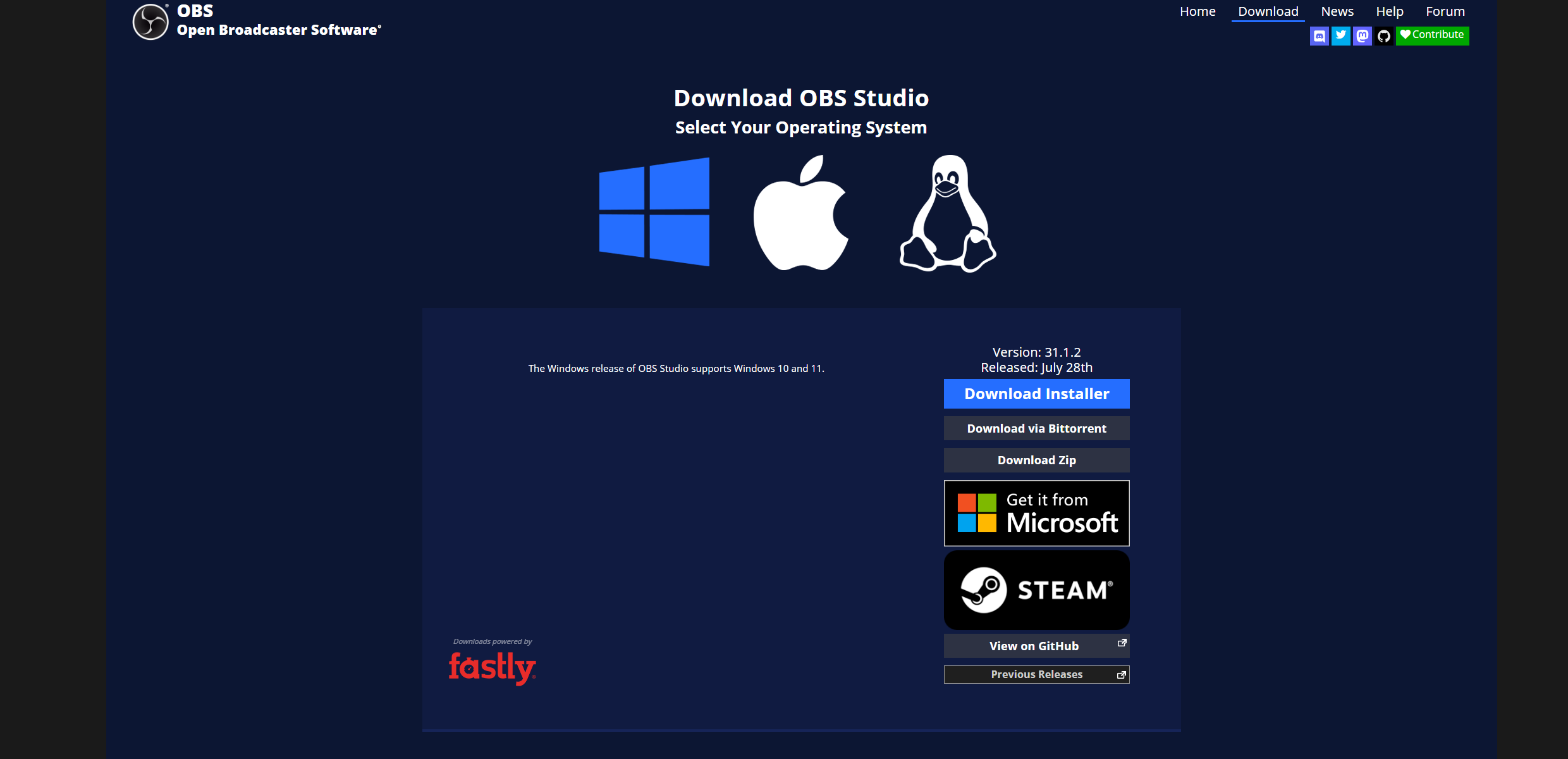
步驟1:安裝OBS Studio
從官方網站下載 OBS 並將其安裝到您的電腦上(該軟體是免費的,可在 Windows、macOS 和 Linux 上運行)。
步驟二:設定場景
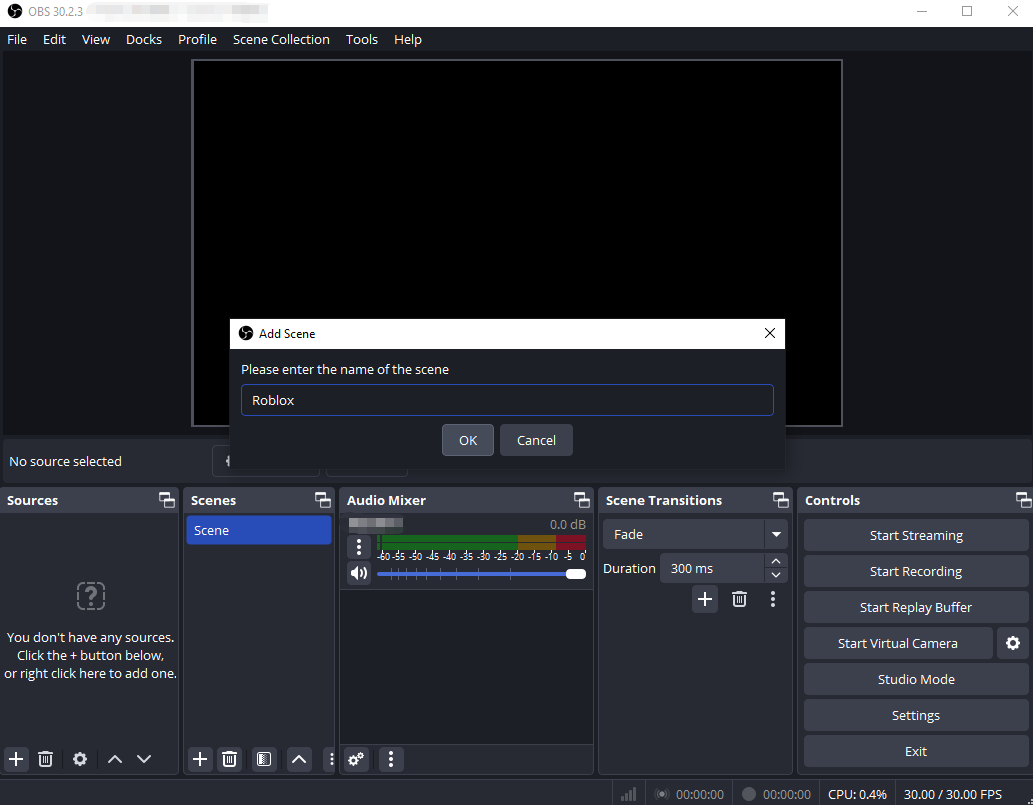
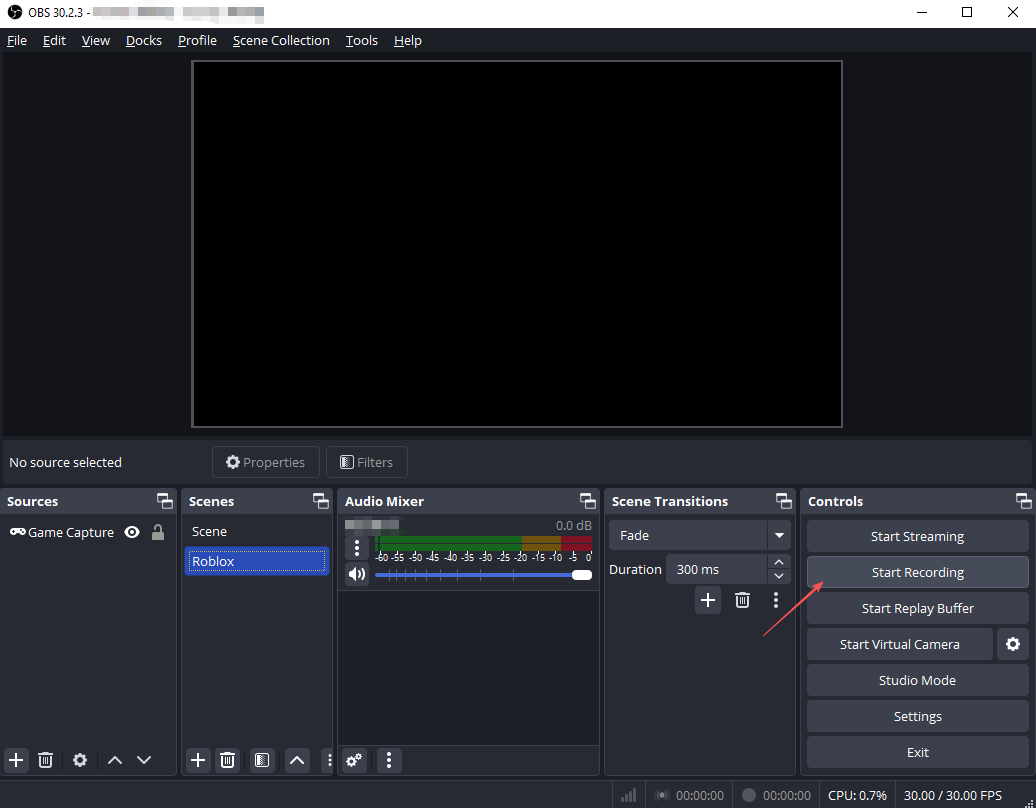
開啟 OBS 並建立新文件 場景 場景可以作為所有資源的容器,例如遊戲、網路攝影機和疊加層。
步驟 3:新增來源
- 遊戲錄製:
捕獲 Roblox 最有效的方法。
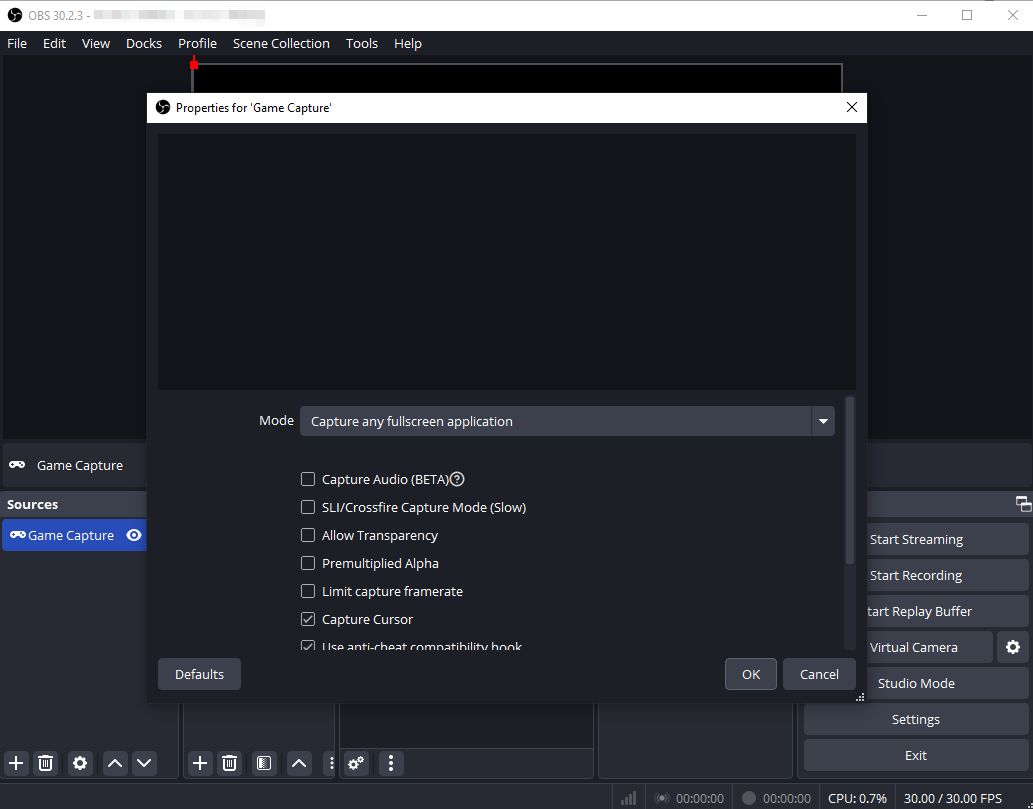
- 點選 + 圖示下方 來源 → 選擇 遊戲捕捉 。
- 設定 模式 到 捕獲任何全螢幕應用程式 或者 捕獲特定視窗 然後選擇 Roblox。
- 顯示幕擷取: 如果遊戲錄製失敗,此選項會錄製整個螢幕。您可以稍後裁剪畫面,只保留 Roblox 的內容。
步驟 4:調整音訊設定
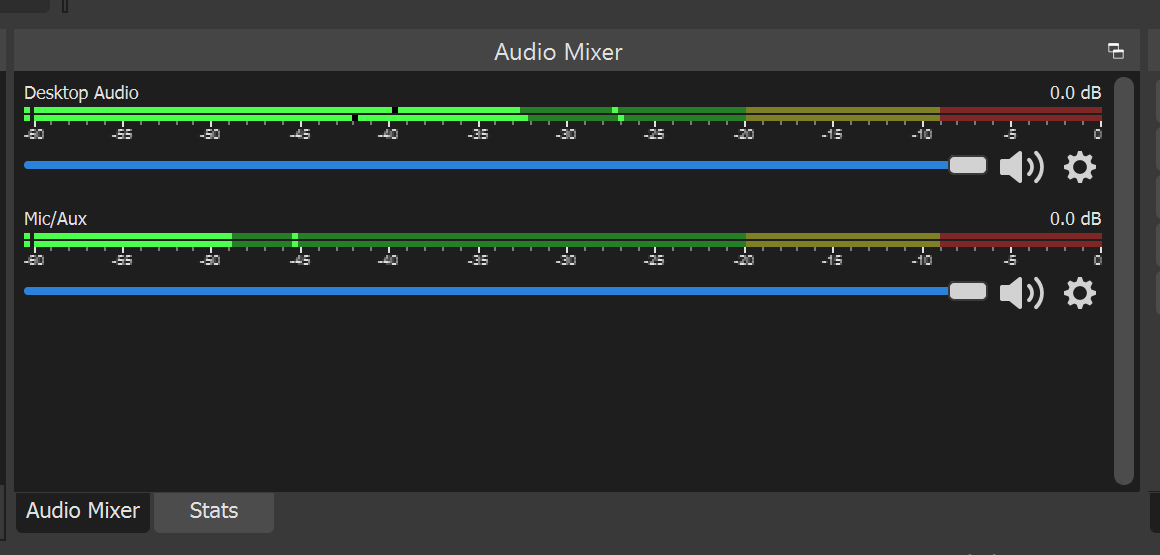
確保 OBS 正在捕獲兩者 系統聲音 (遊戲音訊)和你的 麥克風 如果你想聽聽評論。
步驟五:記錄
點選 開始錄製 啟動 Roblox。完成後,點擊 停止錄製 您的遊戲影片將保存在指定的資料夾中。 檔案 → 設定 → 輸出 → 錄影路徑 。
2. 為什麼 OBS 中不顯示 Roblox?
Roblox 可能無法在 OBS 中顯示的原因有很多。了解這些原因有助於您有效地進行故障排除。
- Roblox 以管理員身分執行 如果 Roblox 以管理員權限運作而 OBS 沒有,則 OBS 可能無法偵測到 Roblox。
- 全螢幕模式問題 Roblox正在運行 專屬全螢幕模式 可能導致 OBS 無法正常錄製遊戲。
- 錯誤的捕獲模式 : 使用 遊戲捕捉 設定不正確或嘗試捕捉最小化視窗都可能導致 OBS 無法顯示 Roblox。
- GPU衝突 在筆記型電腦上 雙GPU (整合 Intel + 獨立 NVIDIA/AMD),Roblox 和 OBS 可能運行在不同的 GPU 上,導致 OBS 無法捕捉遊戲畫面。
- OBS權限 有時,OBS 本身需要管理員權限才能存取系統上的某些應用程式。
3. 如何解決 OBS 中不顯示 Roblox 的問題?
以下是一些確保 OBS 成功錄製 Roblox 遊戲畫面的實用方法。
3.1 比賽管理員權限
- 請確保 OBS 以管理員權限運行,方法是右鍵單擊 OBS 並選擇“以管理員身份運行”。 以管理員身份執行 。
- 除非必要,否則請避免以管理員身分執行 Roblox。
3.2 將 Roblox 切換到視窗模式或視窗全螢幕模式
- 開啟 Roblox → 設定 → 圖形 → 顯示模式 → 選擇 視窗 或者 視窗化全螢幕 。
- 此模式可讓 OBS 更可靠地偵測到遊戲。
3.3 調整拍攝模式
- 在 OBS 中,前往您的遊戲擷取來源。
- 放 模式 到 捕獲任何全螢幕應用程式 為了達到最佳相容性。
- 如果失敗,請使用 顯示捕獲 作為備用方案,在 OBS 中裁剪螢幕,只保留 Roblox 遊戲畫面。
3.4 解決GPU衝突
- 在 NVIDIA 筆記型電腦上:開啟 NVIDIA 控制面板 → 管理 3D 設定 → 程式設定 。
- 將 OBS 和 Roblox 都設定為在同一 GPU 上運行(最好是獨立 GPU)。
- AMD 用戶也適用類似步驟。
3.5 檢查 OBS 權限
請確保 OBS 擁有必要的權限,尤其是在 Windows 10/11 系統上,才能進行遊戲錄製。以管理員身份執行 OBS 通常可以解決此問題。
3.6 更新軟體
- 請確保 Roblox、OBS 和您的顯示卡驅動程式都是最新版本。當其中一個元件過時時,相容性問題很常見。
4. 獎勵:錄製 Roblox Swyshare Recordit 而不是 OBS
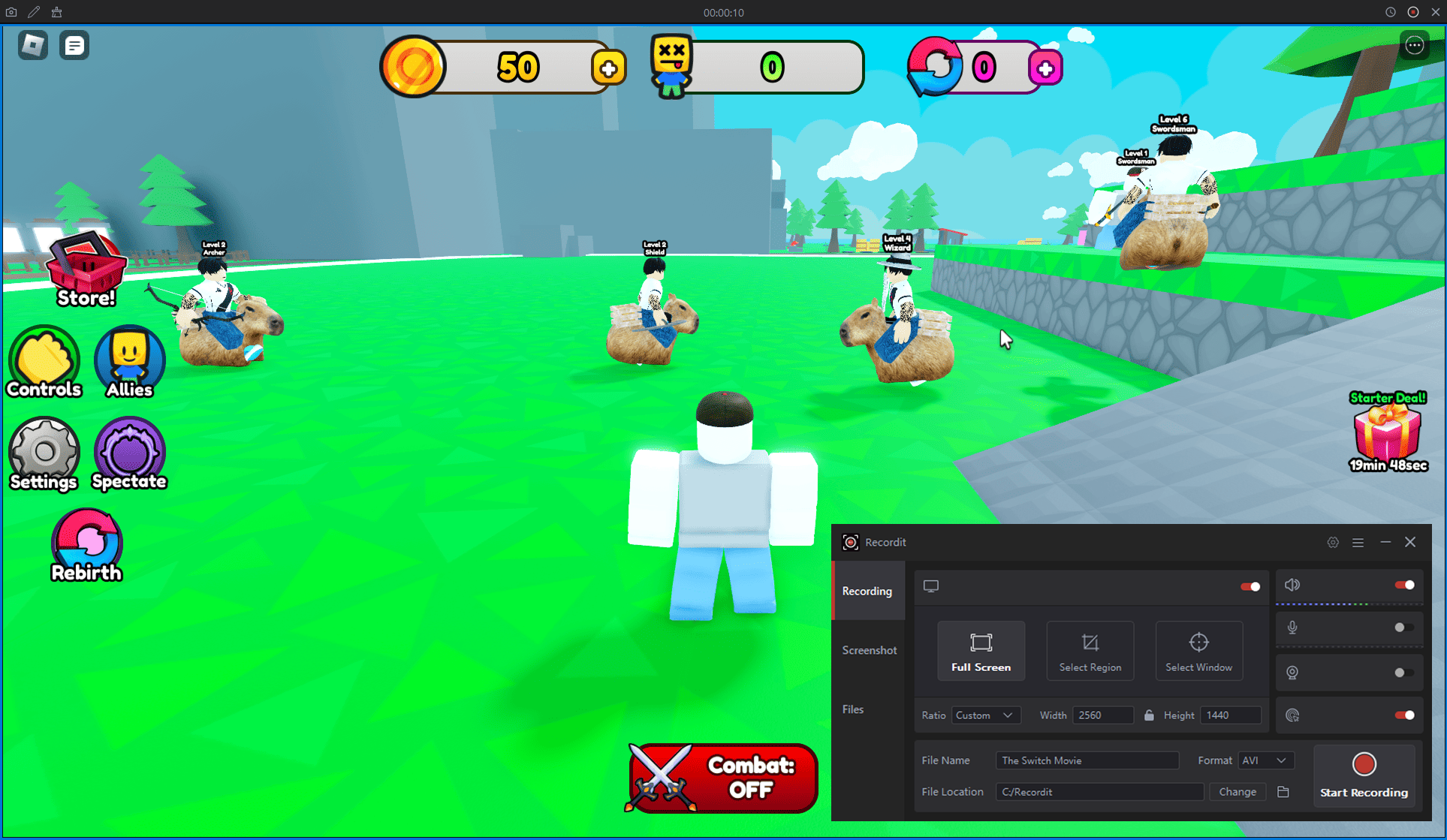
如果 OBS 的故障排除看起來很複雜,或者您想要一個更簡單的錄製解決方案, Swyshare Recordit 這是一個極佳的選擇。 Recordit 可在 Windows 和 Mac 系統上運行,提供直覺的介面和強大的錄製功能,無需複雜的設定。
主要優點 Recordit 適用於 Roblox:
- 靈活的採集選項 全螢幕、單一視窗和自訂區域。
- 音頻採集: 同時錄製系統音訊和麥克風。
- 網路攝影機疊加: 加入畫中畫網路攝影機畫面,用於解說。
- 高品質輸出: 支援高清和 4K 錄製,可匯出為 MP4、MOV、AVI 等格式。
- 即時回放和定時錄製: 記錄剛剛發生的事情,並按預設時間自動錄製。
- 註釋和滑鼠效果: 直接在螢幕上繪製圖形,並突出顯示點擊位置,使重要操作更容易遵循。
- 跨平台: 在Windows和macOS上都能完美運作。
- 內建影片編輯器: 無需外部軟體即可進行裁剪、添加浮水印或執行基本編輯。
5. 結論
錄製 Roblox 遊戲影片是分享遊戲體驗的有趣方式,但 OBS 的一些技術問題(例如遊戲畫面無法顯示)可能會令人沮喪。常見問題包括管理員權限不符、全螢幕衝突、錯誤的錄製模式以及 GPU 不符。雖然這些問題通常可以透過正確的設定來解決,但這需要時間和一定的技術知識。
為了獲得更簡單、更方便的解決方案, Swyshare Recordit 強烈推薦。它擁有直覺的設計、多樣的拍攝選項、內建編輯功能,並且同時支援 Windows 和 Mac 系統。 Recordit 非常適合輕鬆錄製 Roblox 遊戲影片。無論你是新手還是經驗豐富的玩家, Recordit 確保你的遊戲過程被流暢、專業地記錄下來。