
Nvidia 的即時回放功能是捕捉精彩時刻、關鍵時刻或重要事件(例如手動按下錄製按鈕之前發生的事件)最方便的工具之一。但對許多用戶來說,即時回放功能有一個反覆出現的問題:它會自行關閉。這個問題尤其令人沮喪,當你以為已經捕捉到精彩瞬間,卻發現即時回放功能在幾分鐘前就已經被禁用時。
幸運的是,這個問題通常是由一些可預測的因素造成的,而且大多數問題都可以透過正確的步驟輕鬆解決。本指南將探討 Nvidia Instant Replay 不斷關閉的原因,並提供完整的故障排除流程,協助您將其穩定運作。
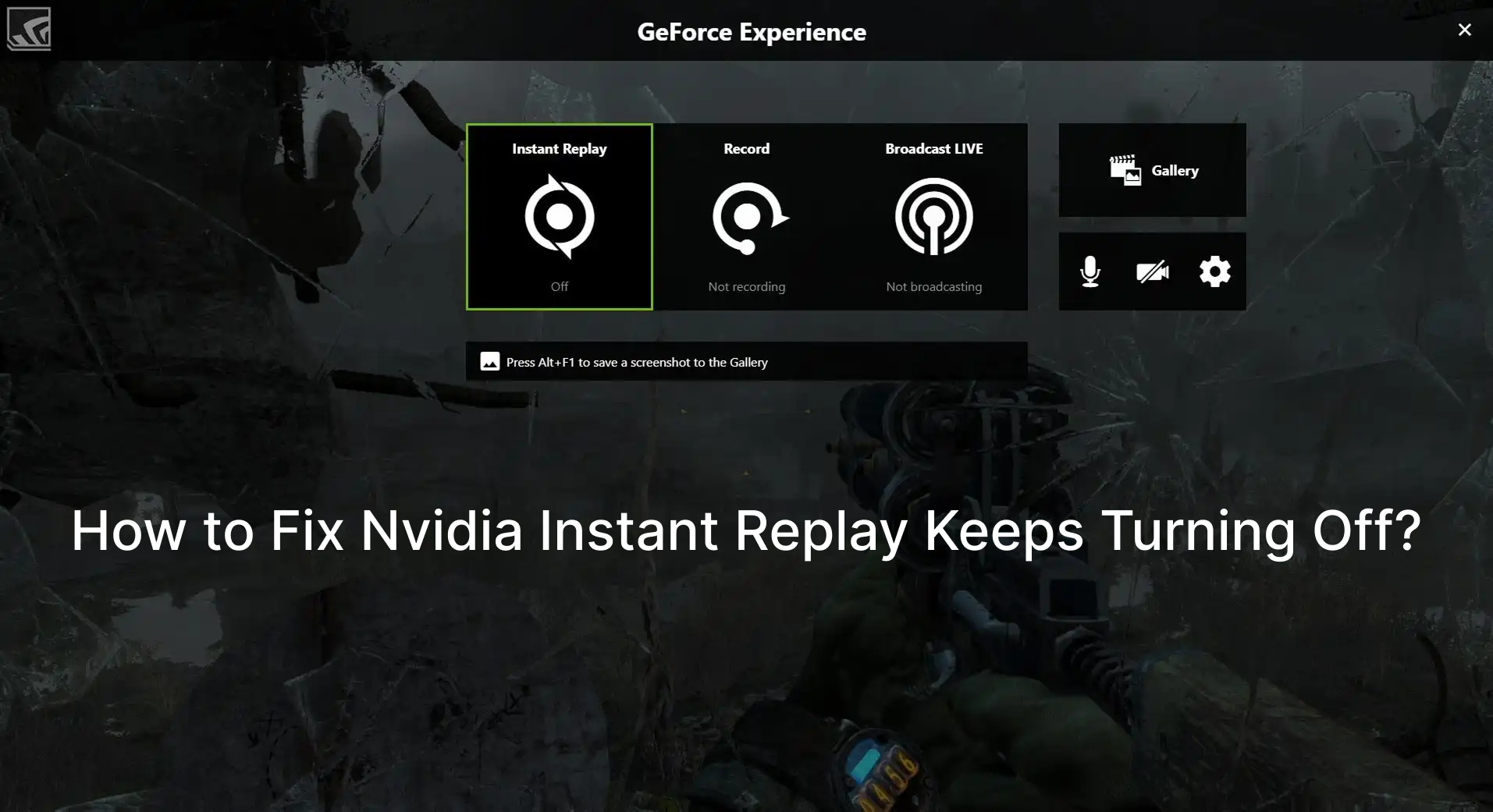
1. 為什麼Nvidia Instant Replay總是自動關閉?
以下是造成這種情況最常見的原因:
- 遊戲內覆蓋層崩潰或故障
- 磁碟空間不足 在錄音驅動器上
- Nvidia 服務未執行
- 驅動程式錯誤或 GeForce Experience 安裝損壞
- HDR/自動HDR問題 使用 ShadowPlay
- 低功耗GPU模式 尤其是在筆記型電腦上
- 不支援的顯示模式 (例如,全螢幕獨家內容)
- 錄音設定過高 導致GPU過載
- Windows權限衝突
這些原因中的任何一個都可能導致即時回放功能悄悄關閉。現在讓我們逐一查看解決方法。
2. 如何解決 Nvidia Instant Replay 功能不斷關閉的問題?
2.1 重啟遊戲內覆蓋層(快速修復)
此疊加層為即時回放功能提供支援;如果它崩潰,即時回放功能將自動關閉。
如何重置:
打開 GeForce Experience > 切換 遊戲內覆蓋 關閉 → 然後再次開啟 > 按下 Alt + Z 確認疊加層出現 > 重新啟用 即時回放 。
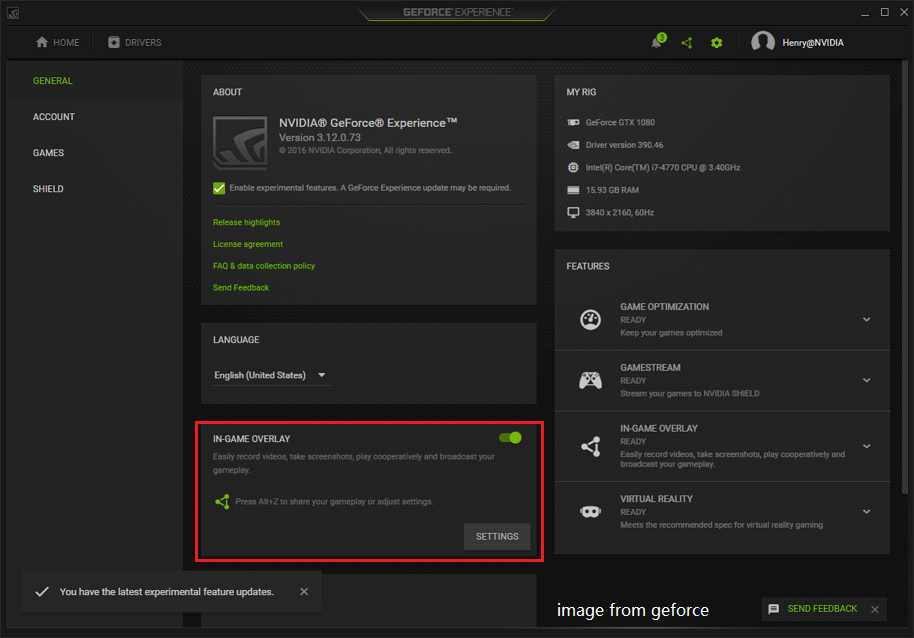
這種簡單的重置方法可以解決許多用戶的問題。
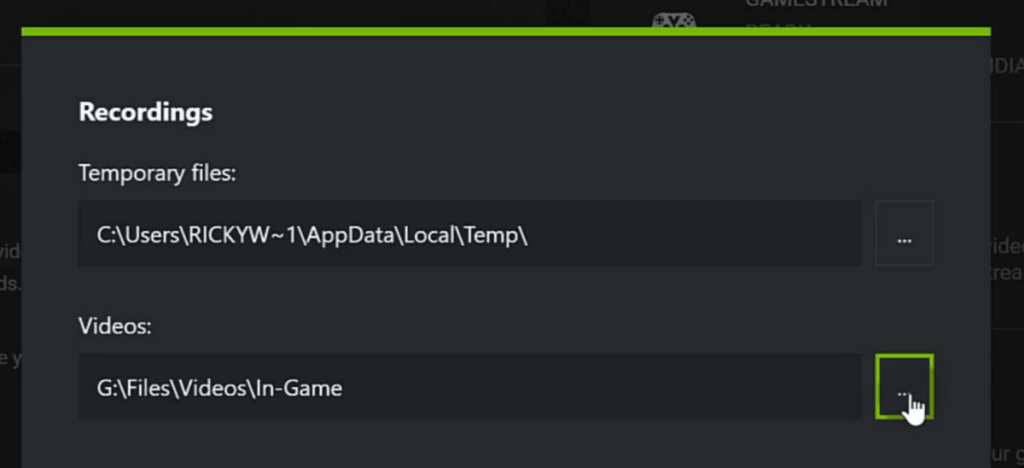
2.2 檢查錄製磁碟機上的磁碟空間
ShadowPlay 需要持續寫入資料。如果您的硬碟已滿,即時回放功能將自動停用。
腳步:
- 前往 GeForce Experience > 設定 > 錄製 。
- 檢查 影片 位置資訊並確保您至少擁有 3–5 GB 可用空間 理想情況下,越多越好。
- 如有需要,請將錄音檔案移至其他硬碟。
2.3 需要重啟 Nvidia 服務
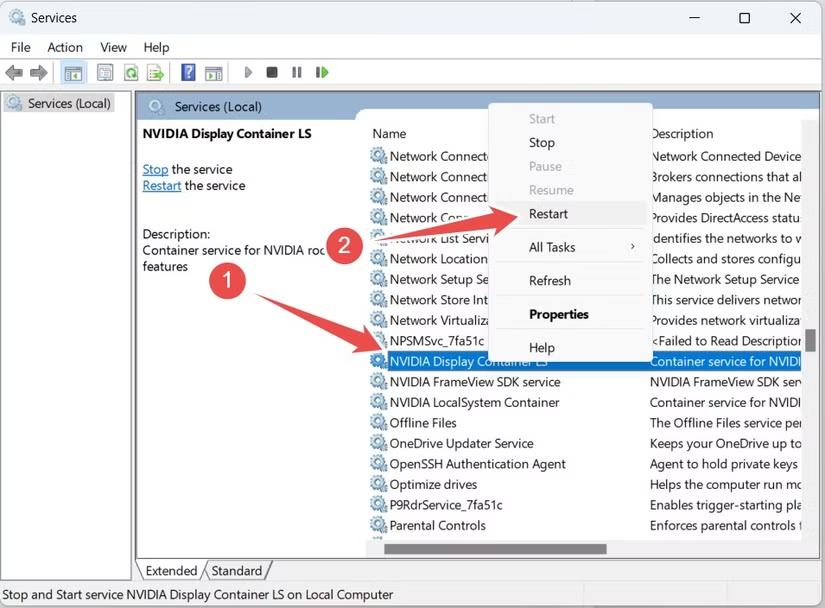
如果 Nvidia 後台服務停止運作,即時回放等功能將會悄悄失效。
請確保以下服務正在運行:
- NVIDIA 顯示容器 LS
- NVIDIA 本機系統容器
- NVIDIA FrameView SDK 服務
如何檢查:
按
贏+R
→ 類型
services.msc
找到每個 Nvidia 服務 > 設定
啟動類型:自動
> 點選
重啟
。
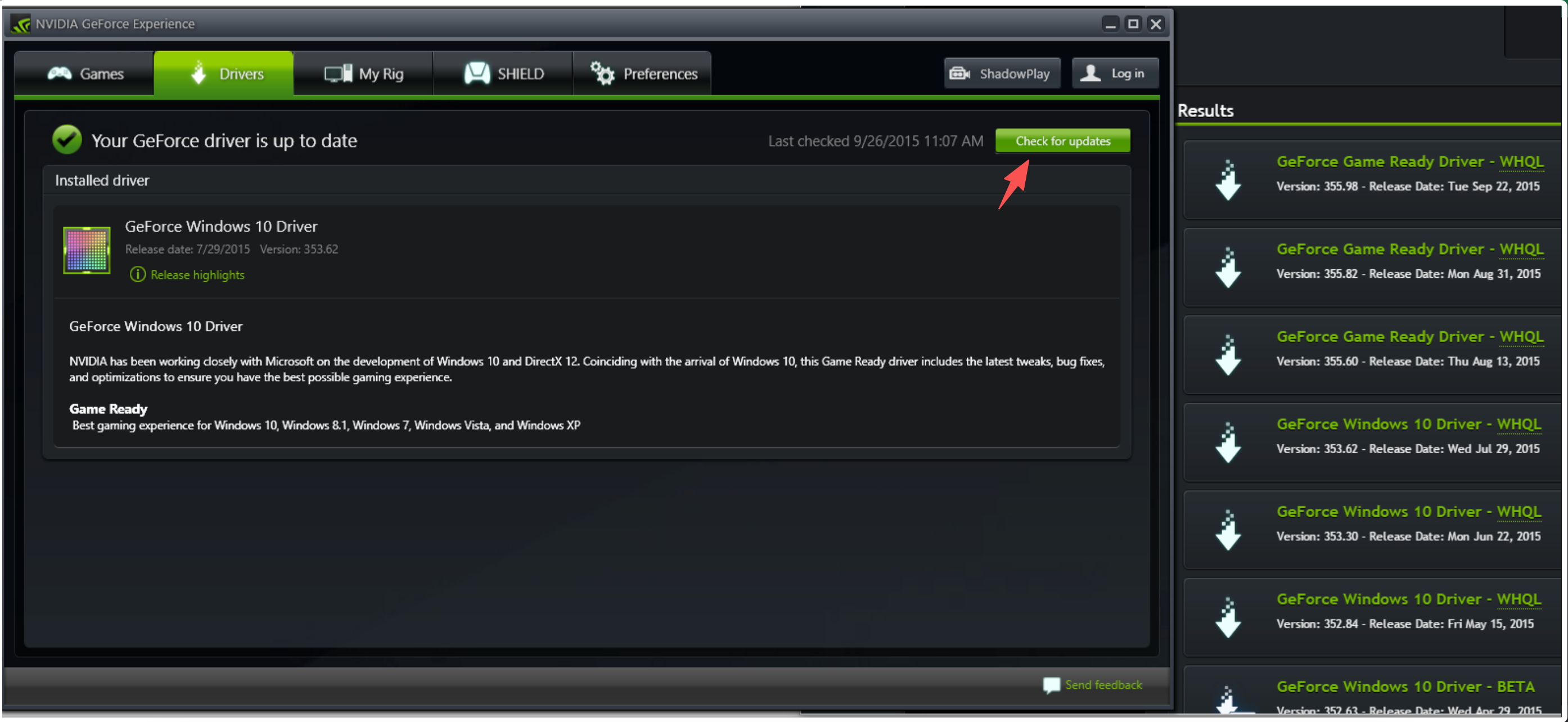
2.4 更新 GPU 驅動程式
驅動程式故障經常導致 ShadowPlay 功能故障。
如何更新:
- 打開 GeForce Experience > 驅動程式 。
- 點選 檢查更新 。
- 下載最新的遊戲就緒驅動程式。
2.5 關閉HDR或自動HDR
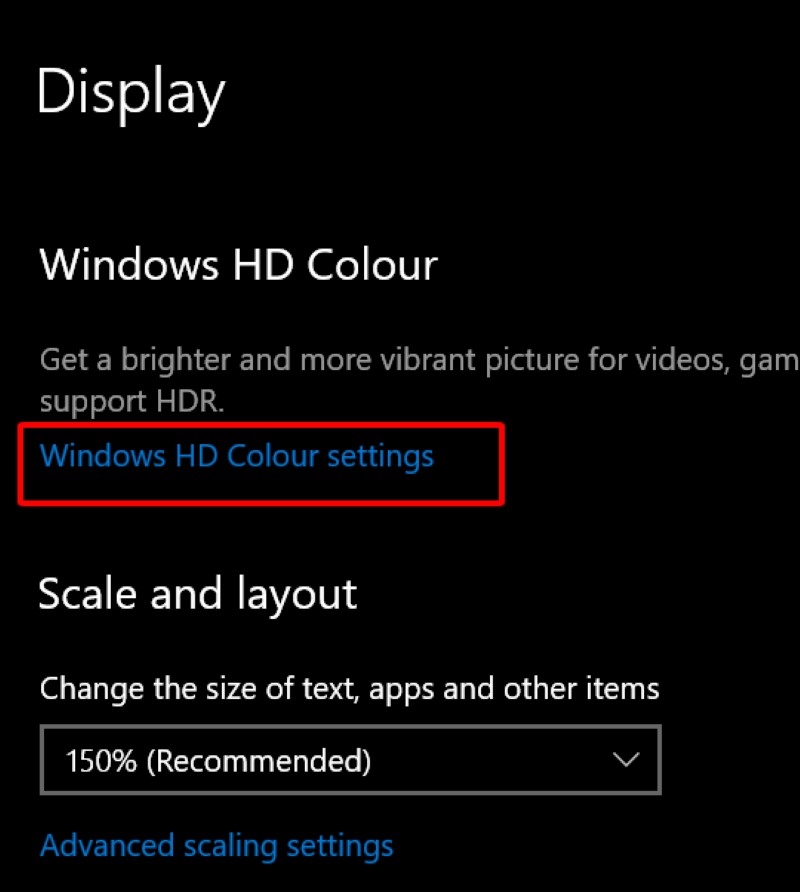
ShadowPlay 在處理 HDR 擷取時經常遇到問題,導致崩潰或自動停用問題。
嘗試停用:
- Windows HDR
- 自動HDR
- Nvidia HDR疊加層
小路:
設定 > 系統 > 顯示 > HDR / Windows 高畫質顏色設定
> 關閉它們並重新啟動即時回放。
2.6 切換顯示模式
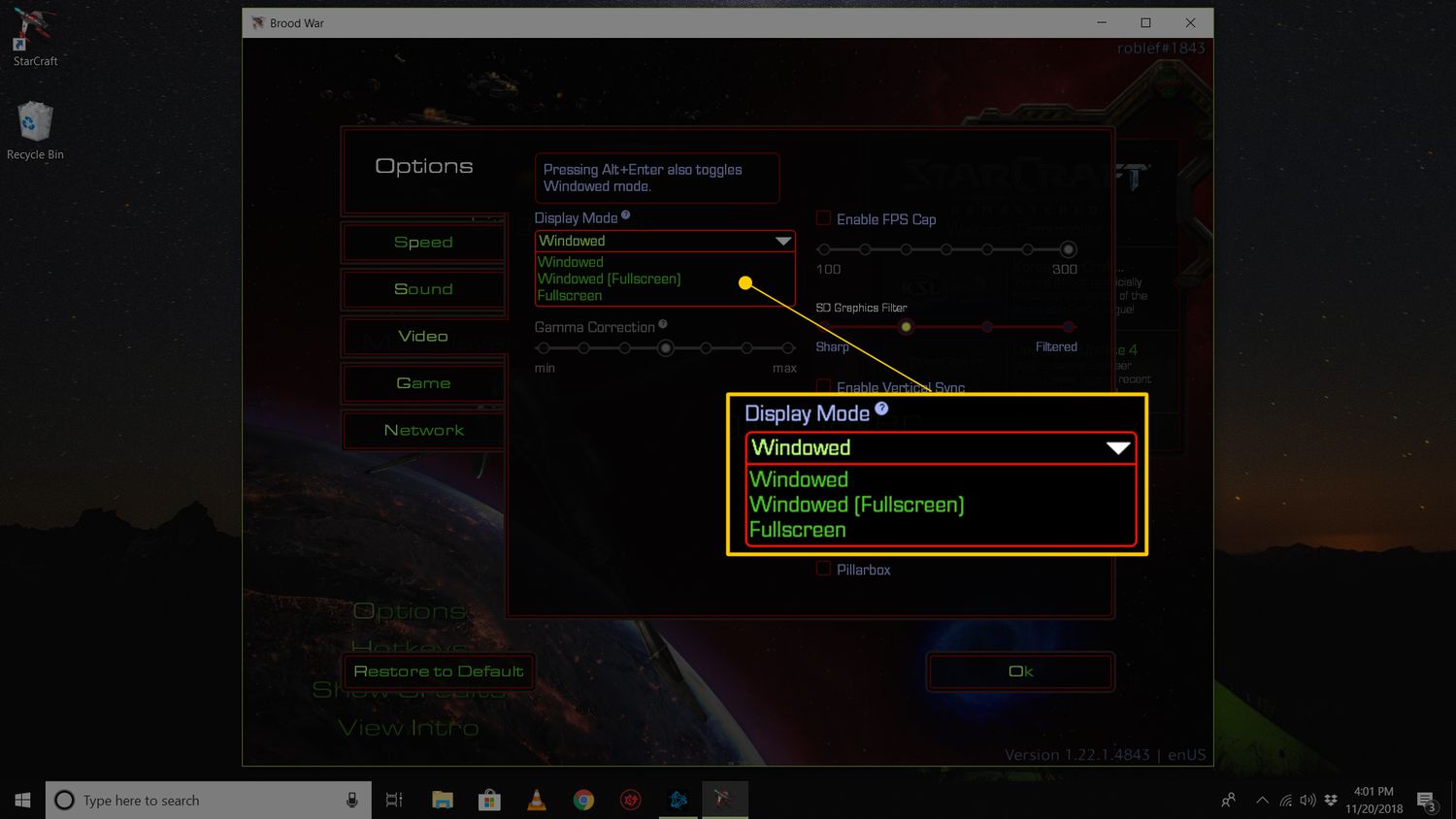
有些遊戲在特定模式下運作時會屏蔽介面疊加層。
嘗試切換到:
- 無邊框視窗 , 或者
- 全螢幕(非獨佔)
然後使用以下方式重新啟用即時回放: Alt + Z 。
2.7 降低編碼負載
如果您的 GPU 負載過重,Nvidia 可能會自動關閉即時回放功能。
降低錄音設定:
- Alt + Z → 設定 > 前往 視訊擷取
- 降低一個或多個:
- 解決 (1080p → 720p)
- 幀率 (60 → 30 FPS)
- 位元率
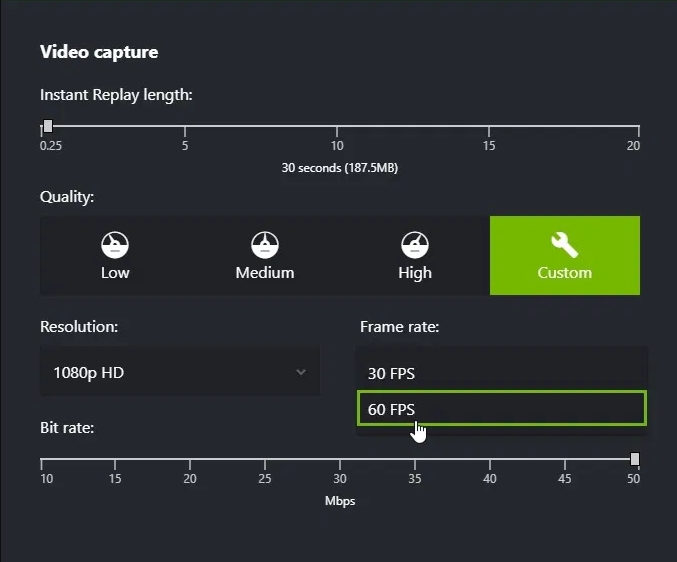
這樣可以防止在激烈的遊戲過程中即時回放功能停止運作。
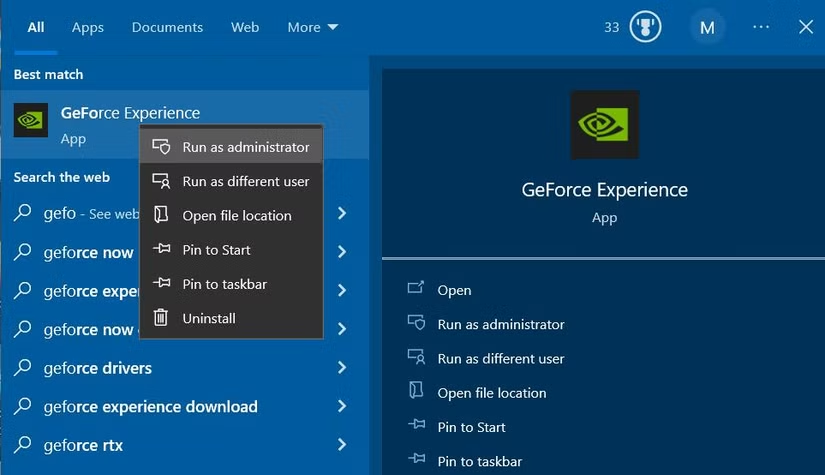
2.8 以管理員身分執行 GeForce Experience
Windows權限可能會幹擾ShadowPlay的背景擷取功能。
使固定:
- 右鍵單擊 GeForce Experience → 以管理員身份執行 。
- 重新啟用即時回放功能。
2.9 關閉省電模式或低功耗GPU模式(筆記型電腦修復)
如果 GPU 進入低功耗狀態,ShadowPlay 可能會自動停止。
請執行以下操作:
- 將筆記型電腦插上電源。
- 打開 NVIDIA 控制台 > 管理 3D 設定 。
- 放 電源管理模式:優先考慮最高效能 。
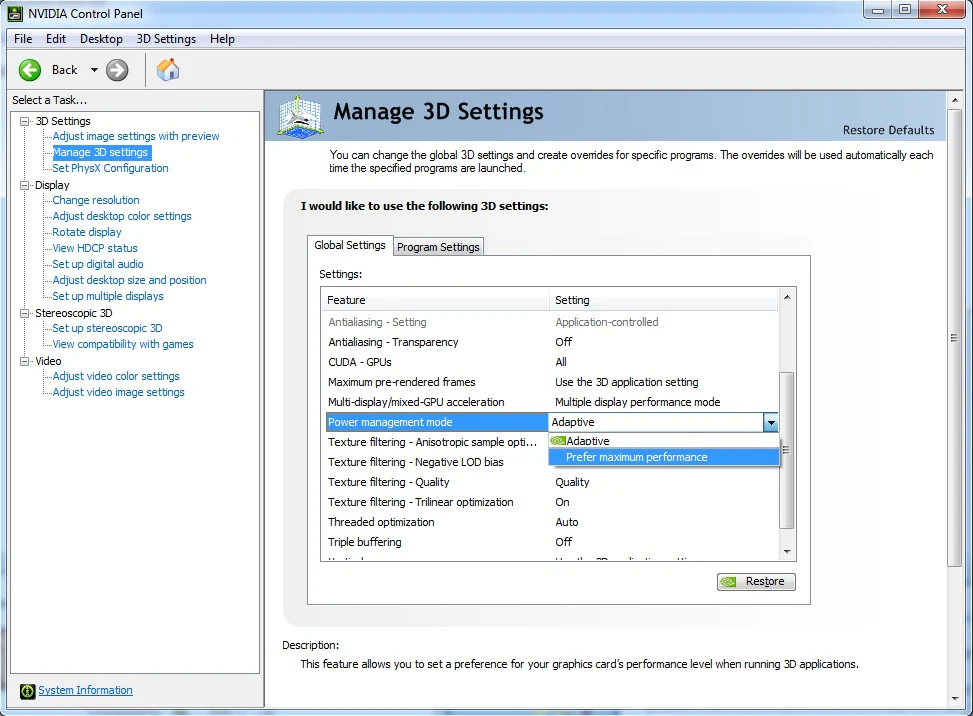
之後重新啟動即時回放。
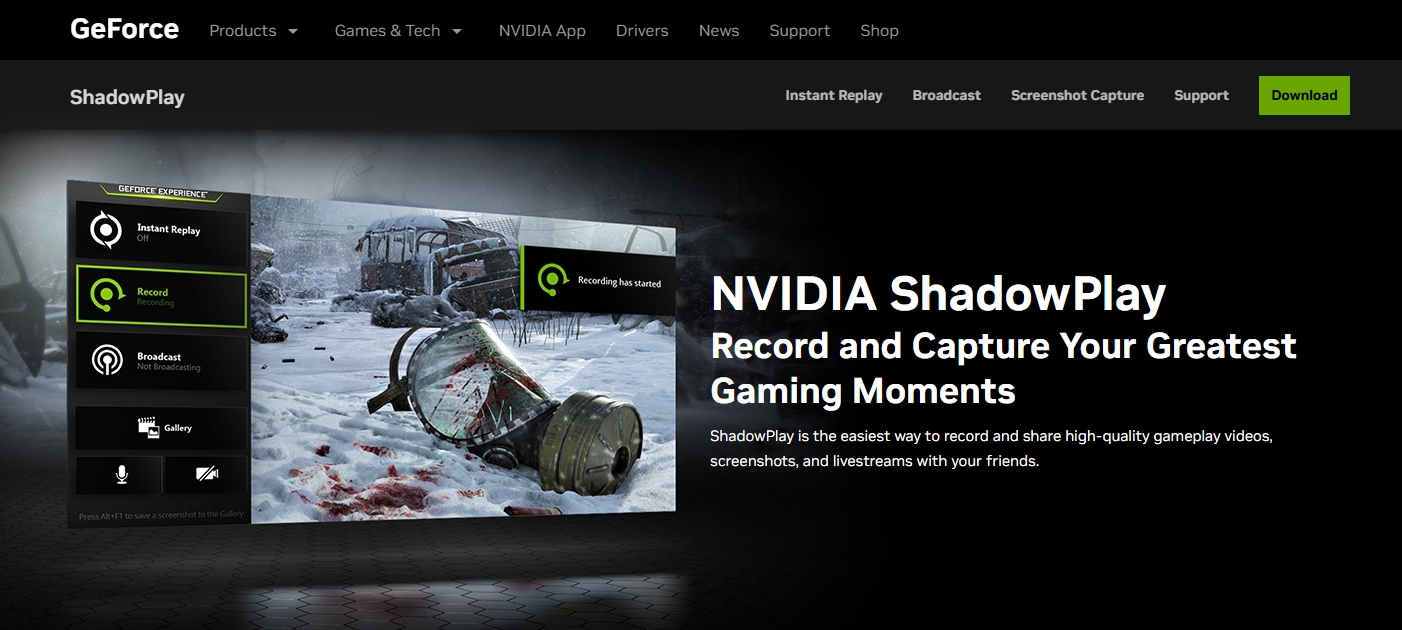
2.10 重新安裝 GeForce Experience
如果以上方法都無效,則可能是您的 GFE 安裝已損壞。
腳步:
- 解除安裝 GeForce Experience 來自 Windows 應用程式。
- 從Nvidia網站下載最新版本。
- 重新安裝並再次設定即時回放。
這可以解決深層或長期存在的問題。
3. 嘗試使用可靠的螢幕錄製軟體的即時回放功能— Recordit
如果 Nvidia Instant Replay 仍然無法正常運作,或者您已經厭倦了排查故障,您可能需要一個更可靠的替代方案。 Swyshare Recordit 它提供穩定輕巧的回放式錄製功能,不依賴 GPU 疊加或 Nvidia 服務——這意味著它避免了上面列出的所有問題。
主要特點 Recordit :
- 即時回放式錄影-隨時捕捉最後幾秒鐘
- 全螢幕、視窗或自訂區域錄製
- 系統音訊 + 麥克風錄製
- 網路攝影機疊加支援
- 快速截取高品質螢幕截圖
- 註釋、滑鼠點擊效果以及添加徽標/浮水印
- 效能穩定,無GPU疊加問題
如何使用 Recordit 即時回放:
- 下載 Recordit 從官方網站開啟應用程式。
- 前往設定 → 尋找「記錄最後 ** 秒」 → 設定要擷取的時間長度(例如,最後 15 秒、30 秒或更長時間)。
- 玩遊戲,開始錄製 Recordit 會將最近 X 秒的資料持續儲存在記憶體中。
- 當發生值得注意的事情時,停止錄製。 Recordit 會將您指定的最後幾秒鐘儲存下來,並在「檔案」標籤中顯示。

4. 結論
Nvidia Instant Replay 是一款功能強大的工具,可以捕捉精彩瞬間,但如果它頻繁關閉,就會令人沮喪。大多數問題都源自於一些可預見的原因,例如疊加層崩潰、驅動程式衝突、磁碟空間不足或系統設定問題,依照上述故障排除步驟操作通常可以恢復穩定性。
對於那些想要更可靠體驗而無需不斷進行故障排除的用戶來說, Recordit 提供穩定、輕量級的即時回放替代方案。具備可自訂回放時長、音訊和網路攝影機錄製、註釋以及持續後台錄製等功能。 Recordit 確保您不會錯過任何重要時刻——對於遊戲玩家、內容創作者以及任何重視輕鬆螢幕錄製的人來說,這都是一個絕佳的選擇。