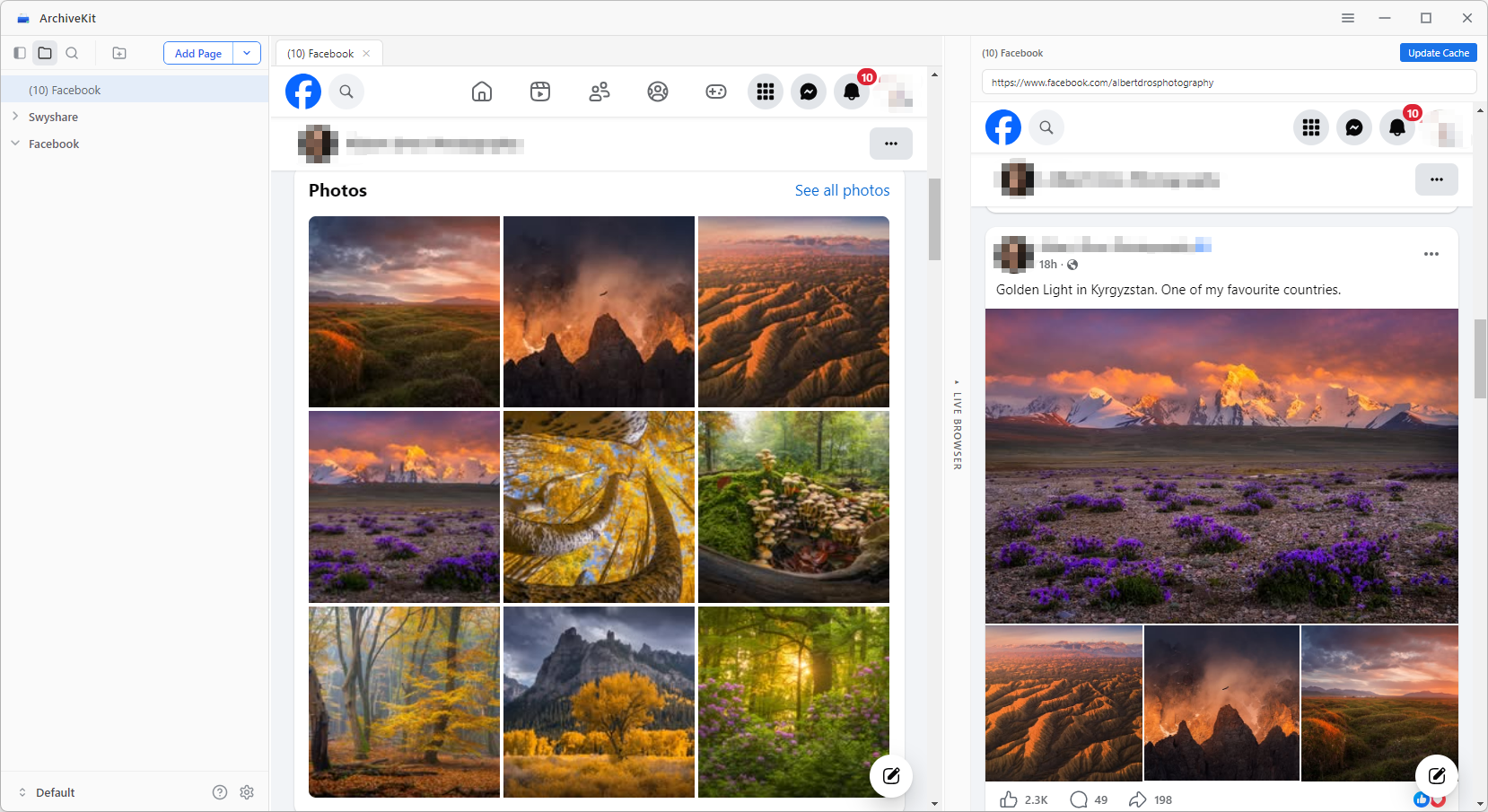
歡迎使用 ArchiveKit——一款功能強大的工具,可讓您儲存、擷取和整理完整的網頁,並保持其線上顯示效果。本指南將協助您快速上手並充分利用 ArchiveKit 的各項功能。
1. 下載並安裝 ArchiveKit
1.1 下載 ArchiveKit
ArchiveKit 同時支援 Windows 和 macOS 系統。請選擇適合您裝置的版本,然後點擊下方的「免費下載」按鈕開始下載。
1.2 安裝 ArchiveKit
1)在Windows上安裝
在 Windows 上安裝 ArchiveKit:
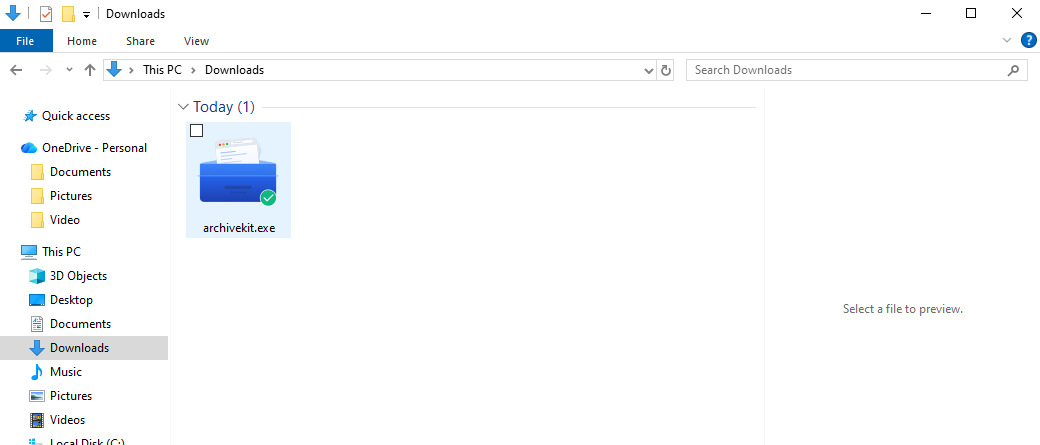
在下載資料夾中找到下載的 ArchiveKit.exe 文件,然後雙擊執行安裝程式。
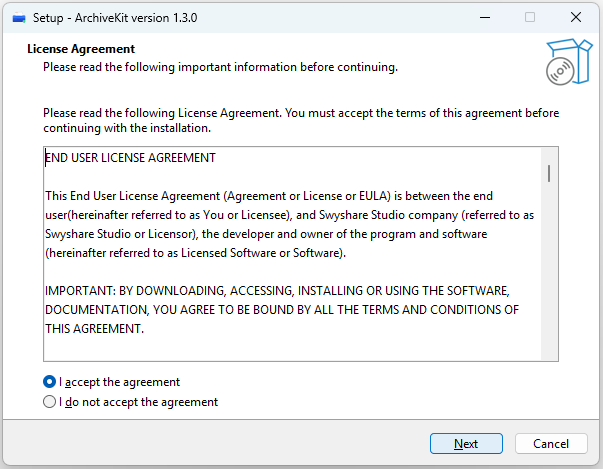
選擇您偏好的語言並同意許可協議的條款以繼續。
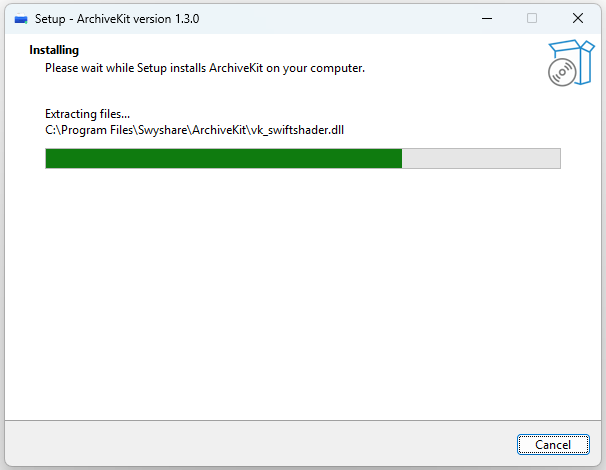
如有必要,請配置其他任務,然後開始設定程序。
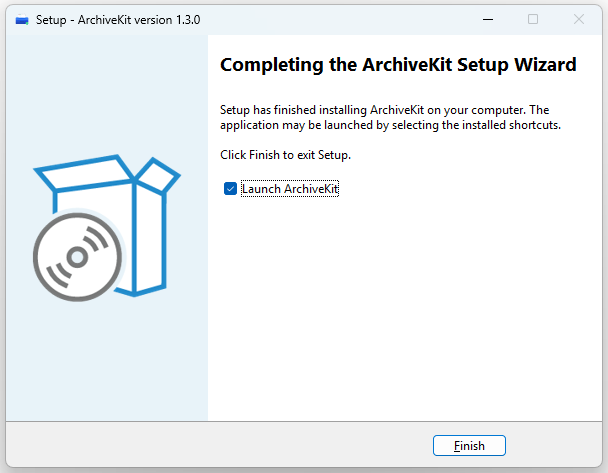
安裝完成後,按一下“完成”,然後從“開始”功能表或桌面捷徑啟動 ArchiveKit。
2) 在 Mac 上安裝
打開下載的 archivekit.dmg 文件,開始提取應用程式。
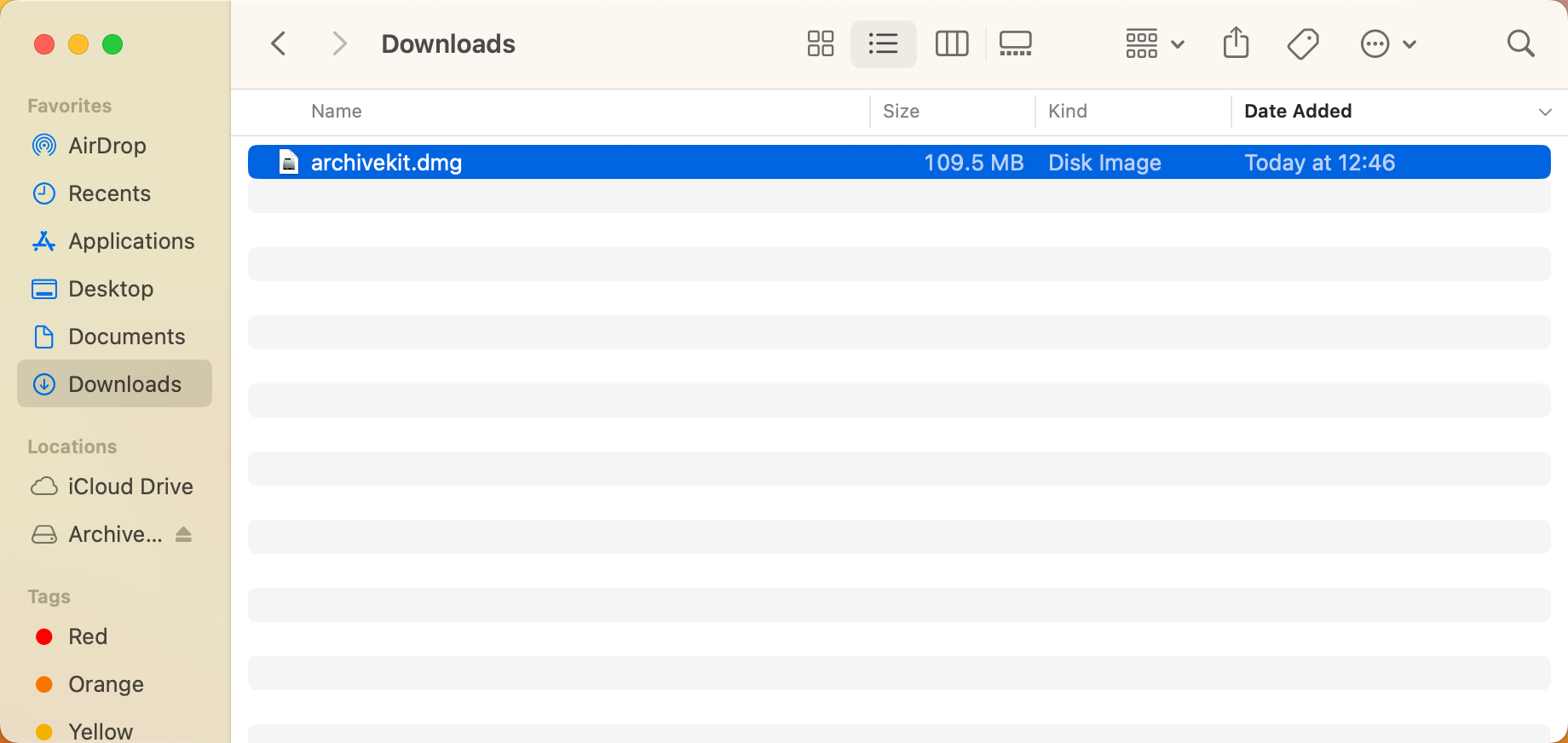
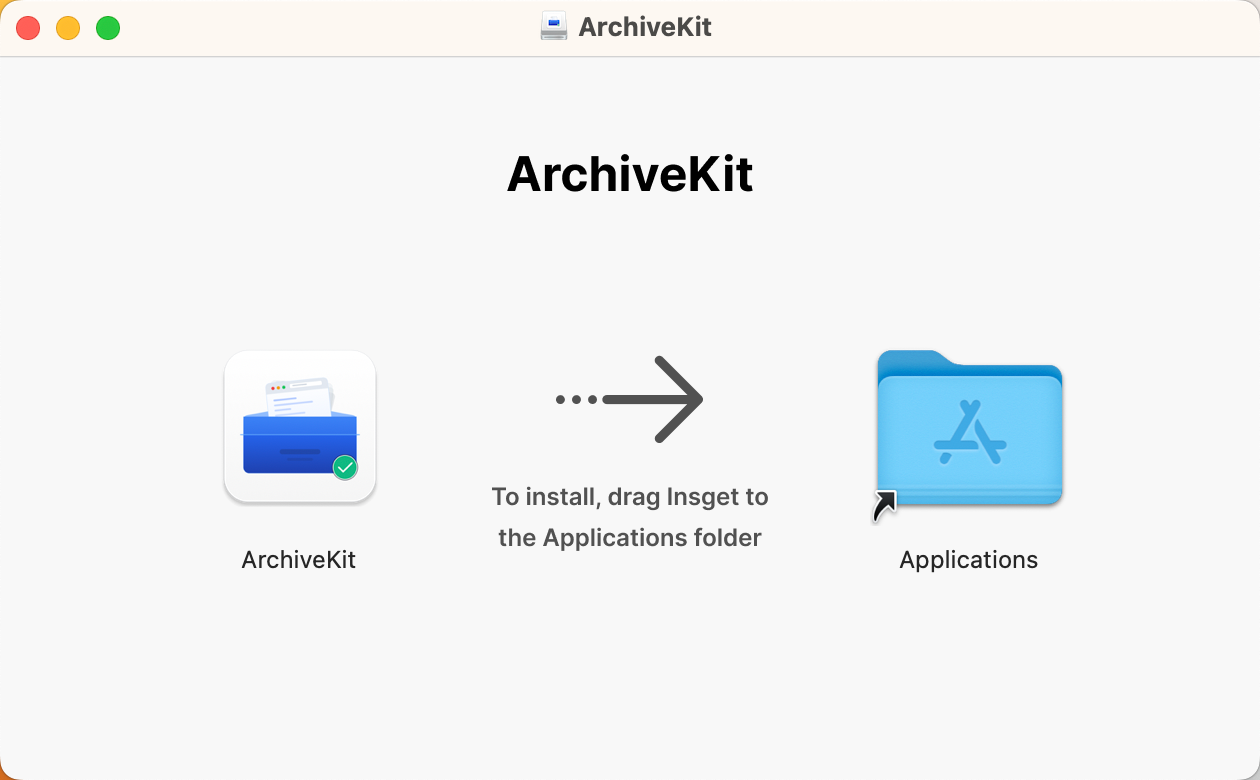
只需將 ArchiveKit 拖入應用程式資料夾即可完成安裝。
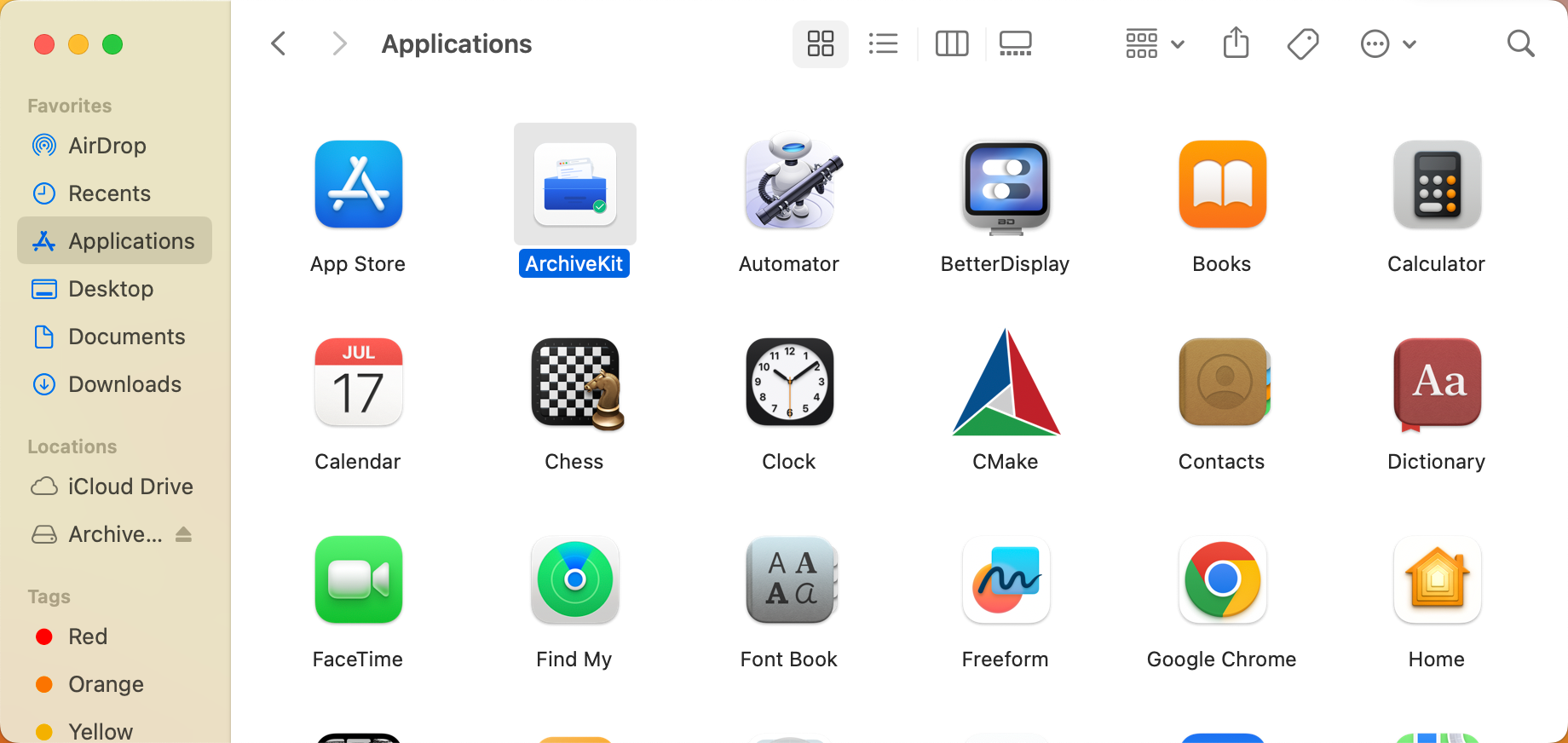
導航至「應用程式」資料夾,然後雙擊 ArchiveKit 啟動該應用程式。
2. 註冊 ArchiveKit
ArchiveKit 提供了一種 7 天完整功能試用 這樣您就可以在付款前測試產品。
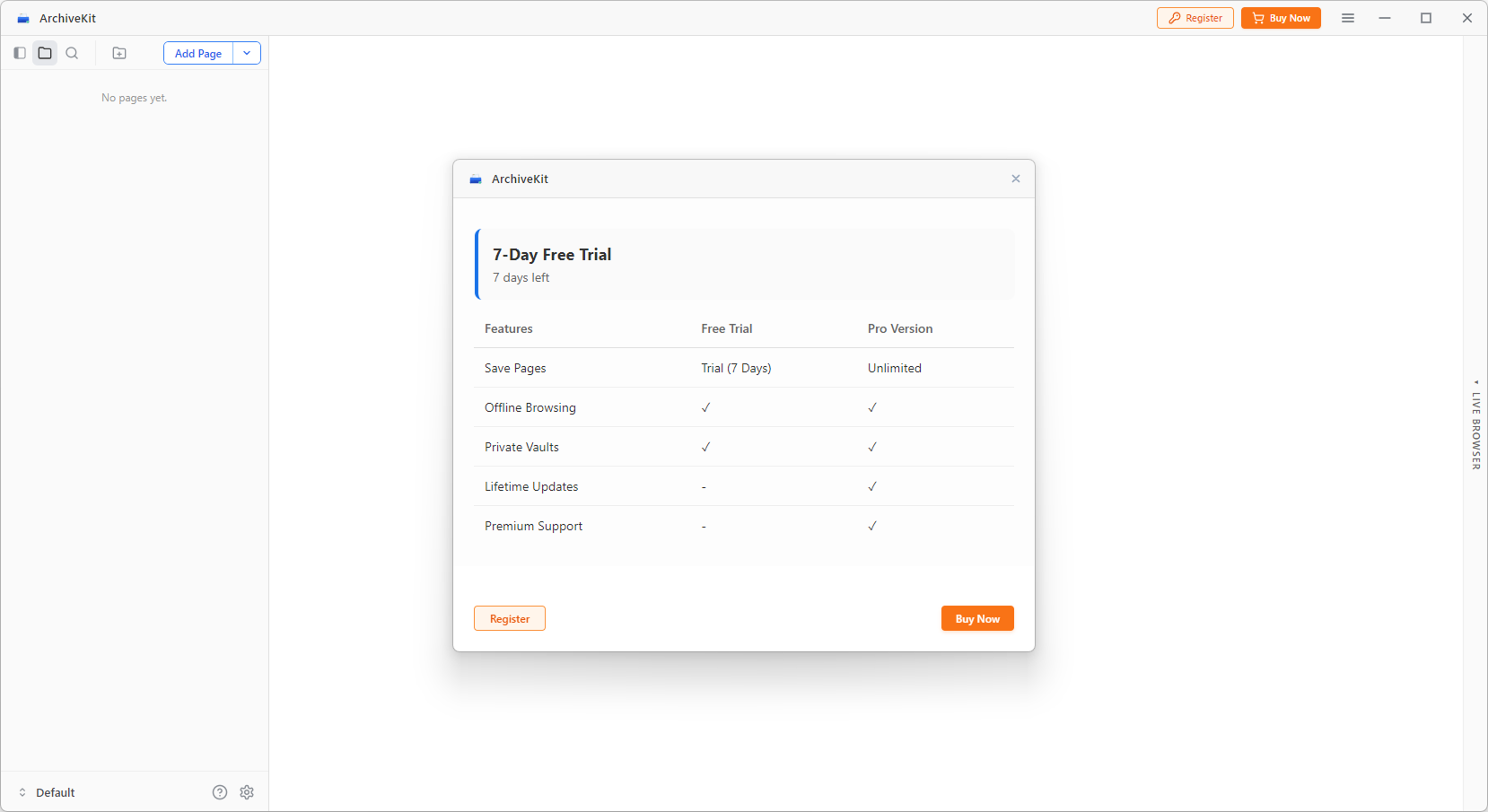
試用期結束後(甚至在試用期結束前),您可以訪問 ArchiveKit 官方網站並選擇套餐,然後點擊“ 立即購買 並完成付款。
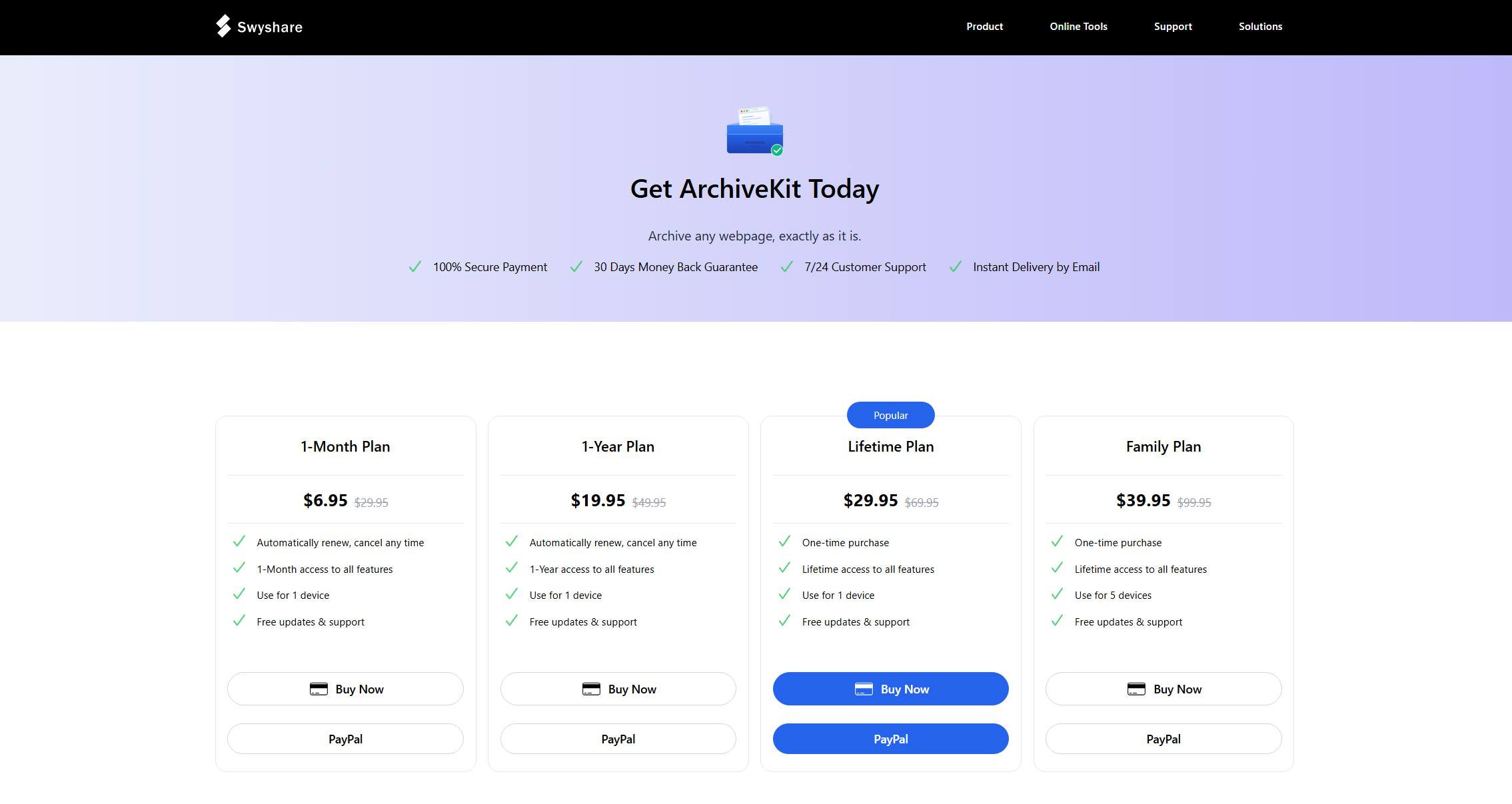
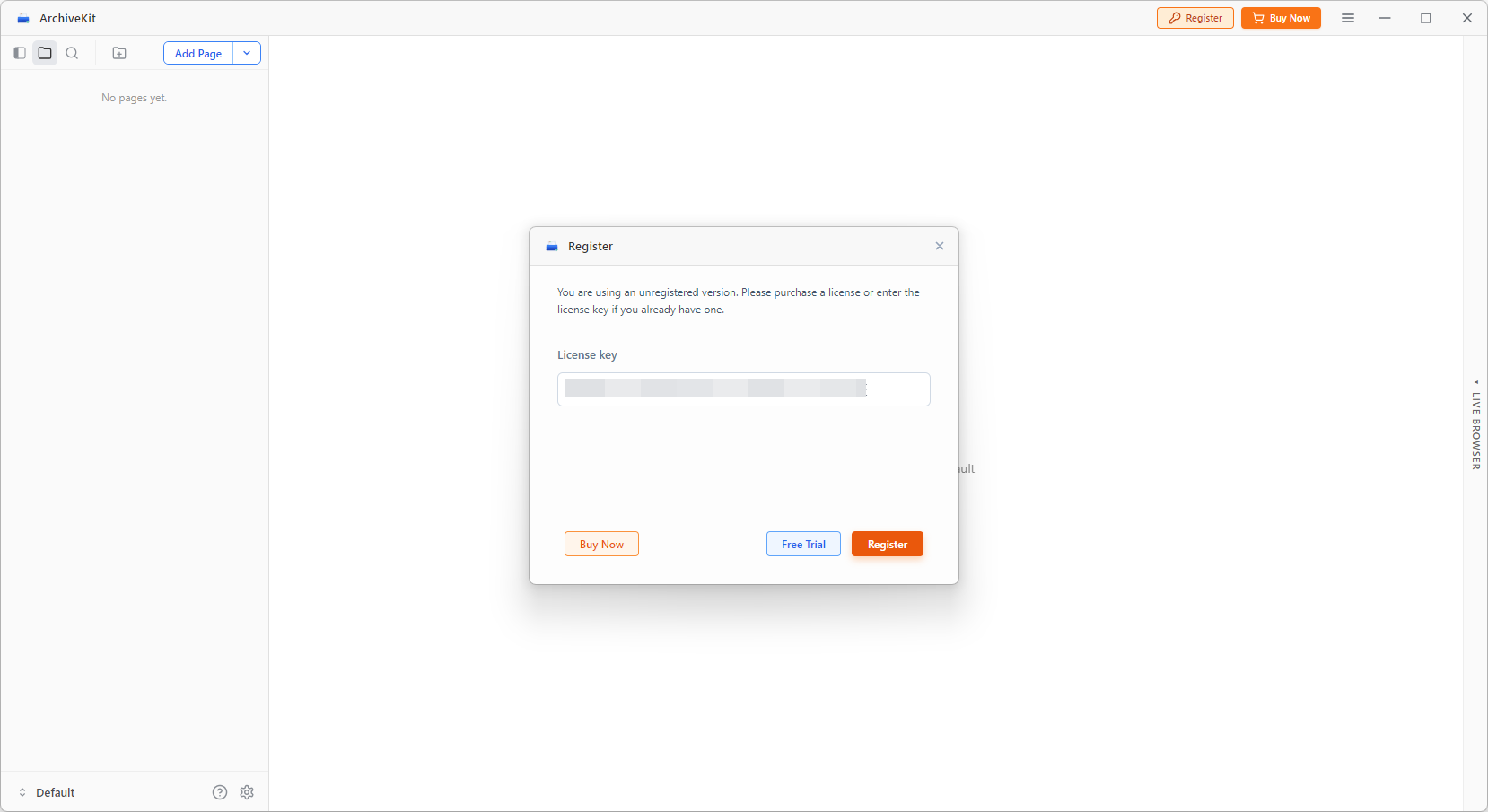
請檢查您的電子郵件以獲取許可證密鑰,然後打開 ArchiveKit,輸入密鑰,然後點擊“ 登記 您的帳戶將被激活,即可使用。
3. 如何使用 ArchiveKit?
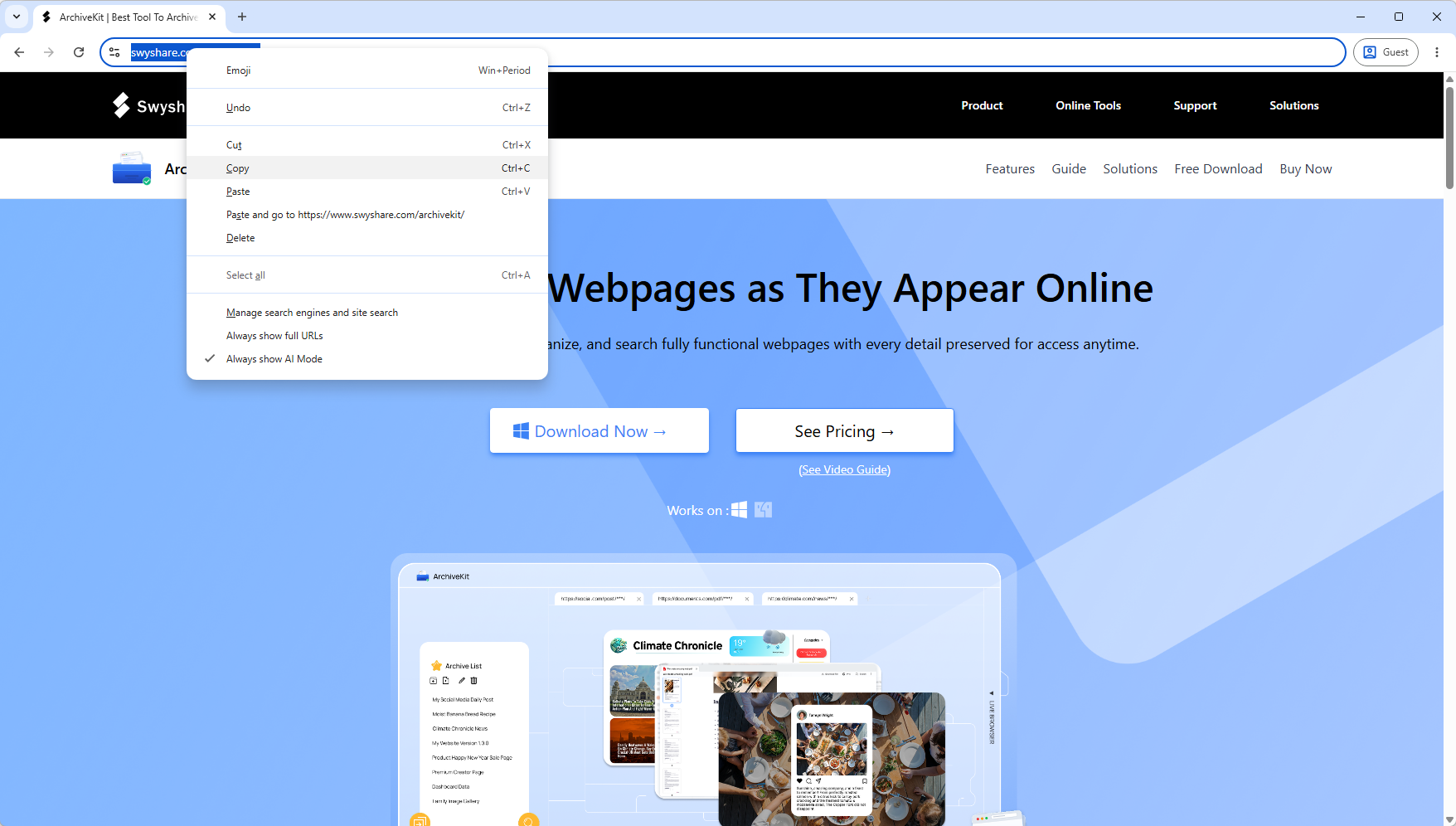
3.1 複製網頁鏈接
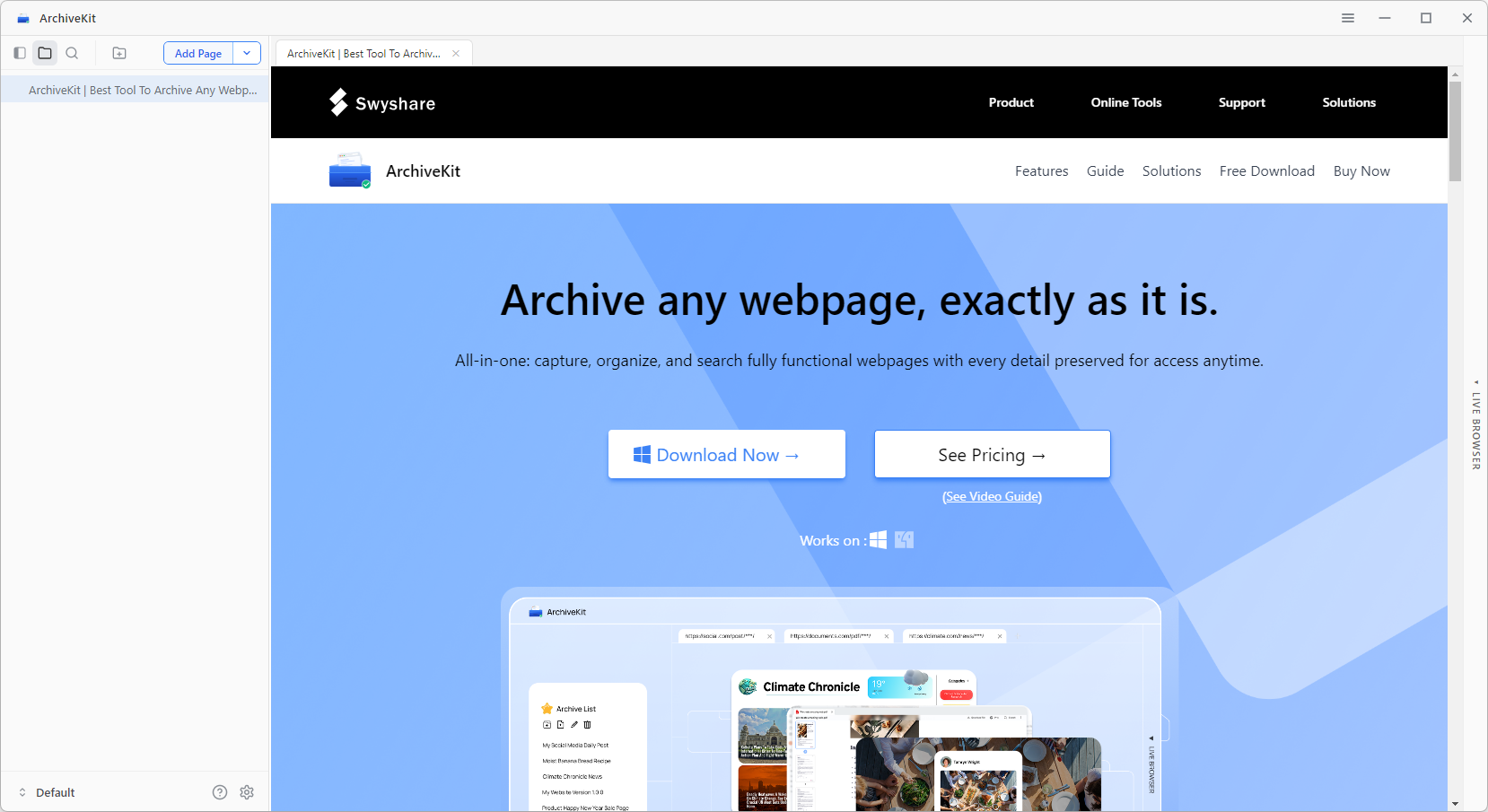
複製要存檔的網頁網址。
3.2 在 ArchiveKit 中開啟以載入內容
返回 ArchiveKit,點選“ 新增頁面 “然後軟體會在其內建瀏覽器中開啟該頁面。”
緩慢滾動頁面以完全加載所有內容,ArchiveKit 隨後會將整個頁面存檔。
3.3 批次導入 URL
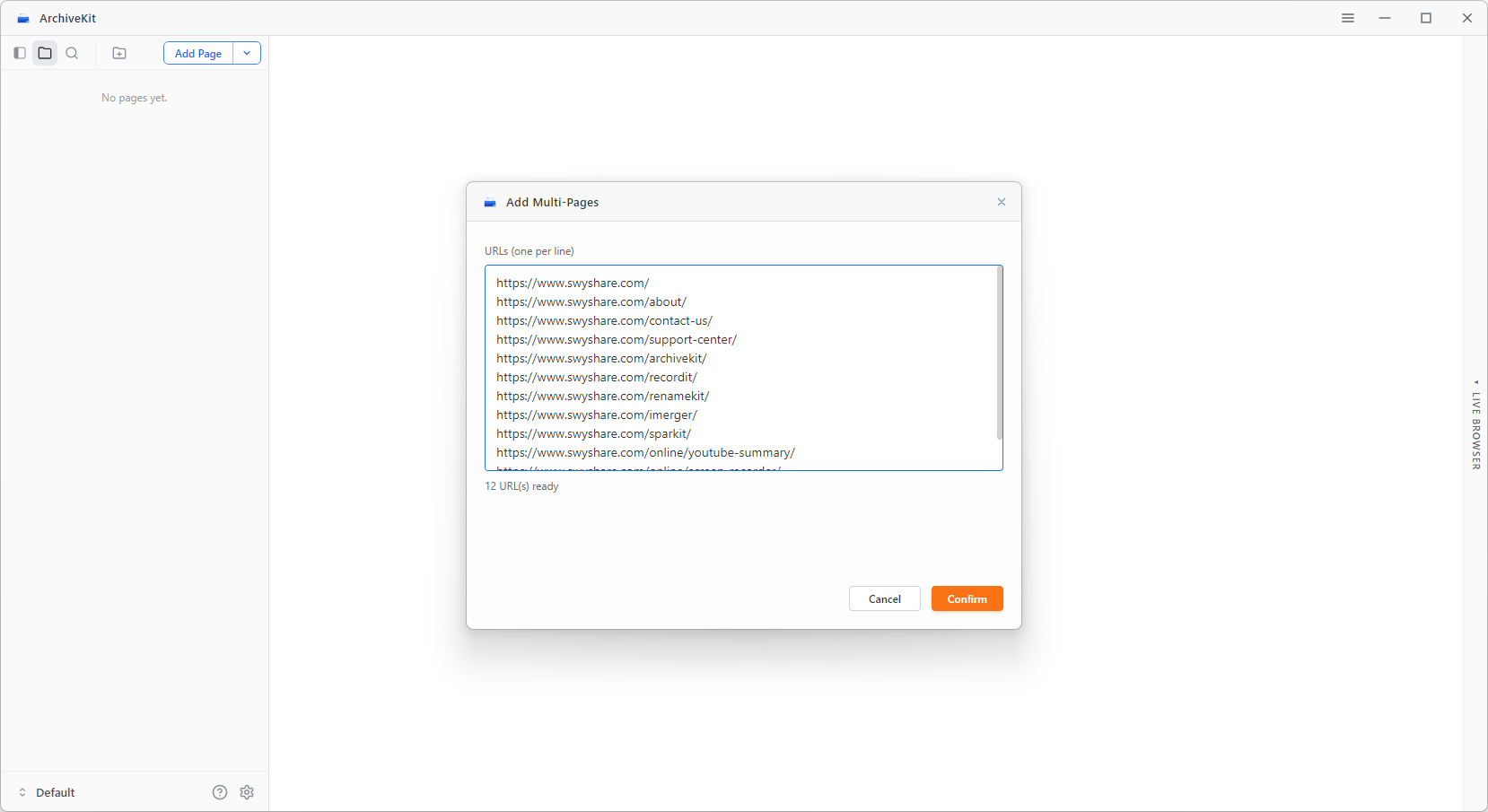
您也可以複製頁面網址列表,點選“ 新增多頁 」並將它們貼到 ArchiveKit 中,然後按一下「 確認 一鍵歸檔所有頁面。
3.4 整理已存檔頁面
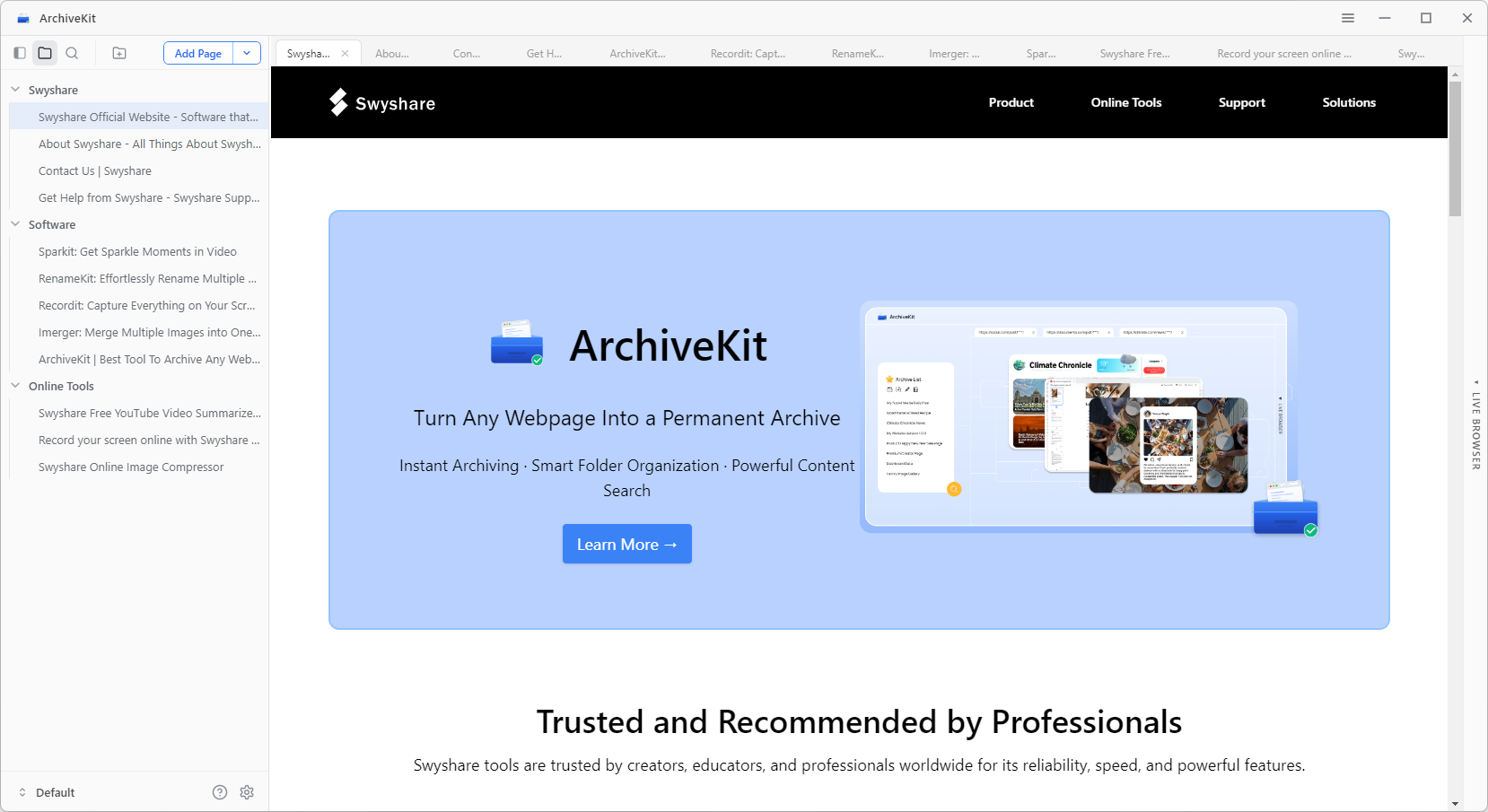
儲存頁面後,您可以保持所有內容的結構化:
- 為了清晰起見,請重新命名每個已存檔頁面。
- 將頁面分組到資料夾或項目中。
- 刪除頁面中不必要的資料夾。
3.4 高亮顯示已存檔網頁中的文字
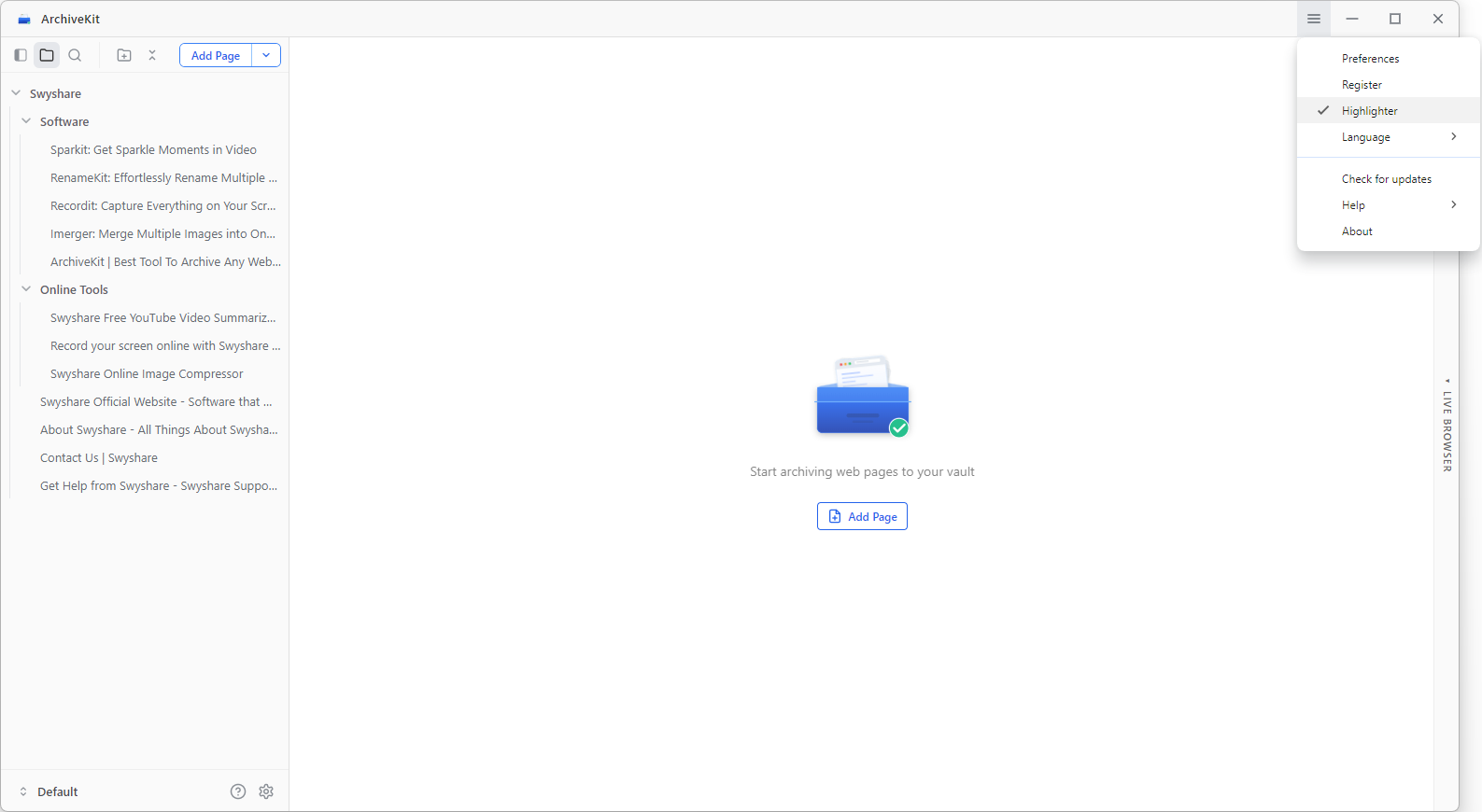
點選 ArchiveKit“ ≡ “選單並啟用” 高亮模式 。
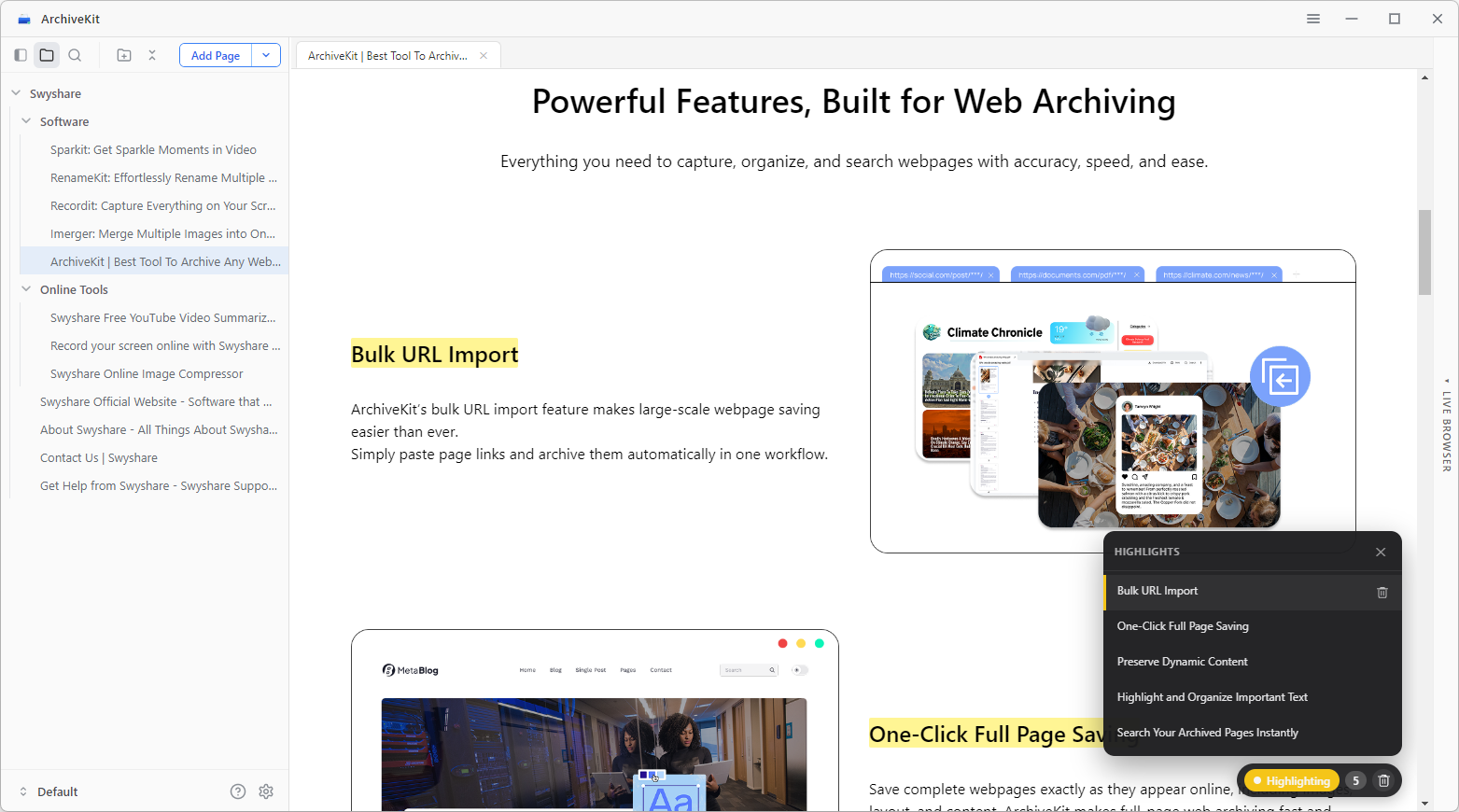
掃描已存檔的網頁,選擇要儲存的文本,然後按一下「反白」按鈕,即可立即標記重要內容。
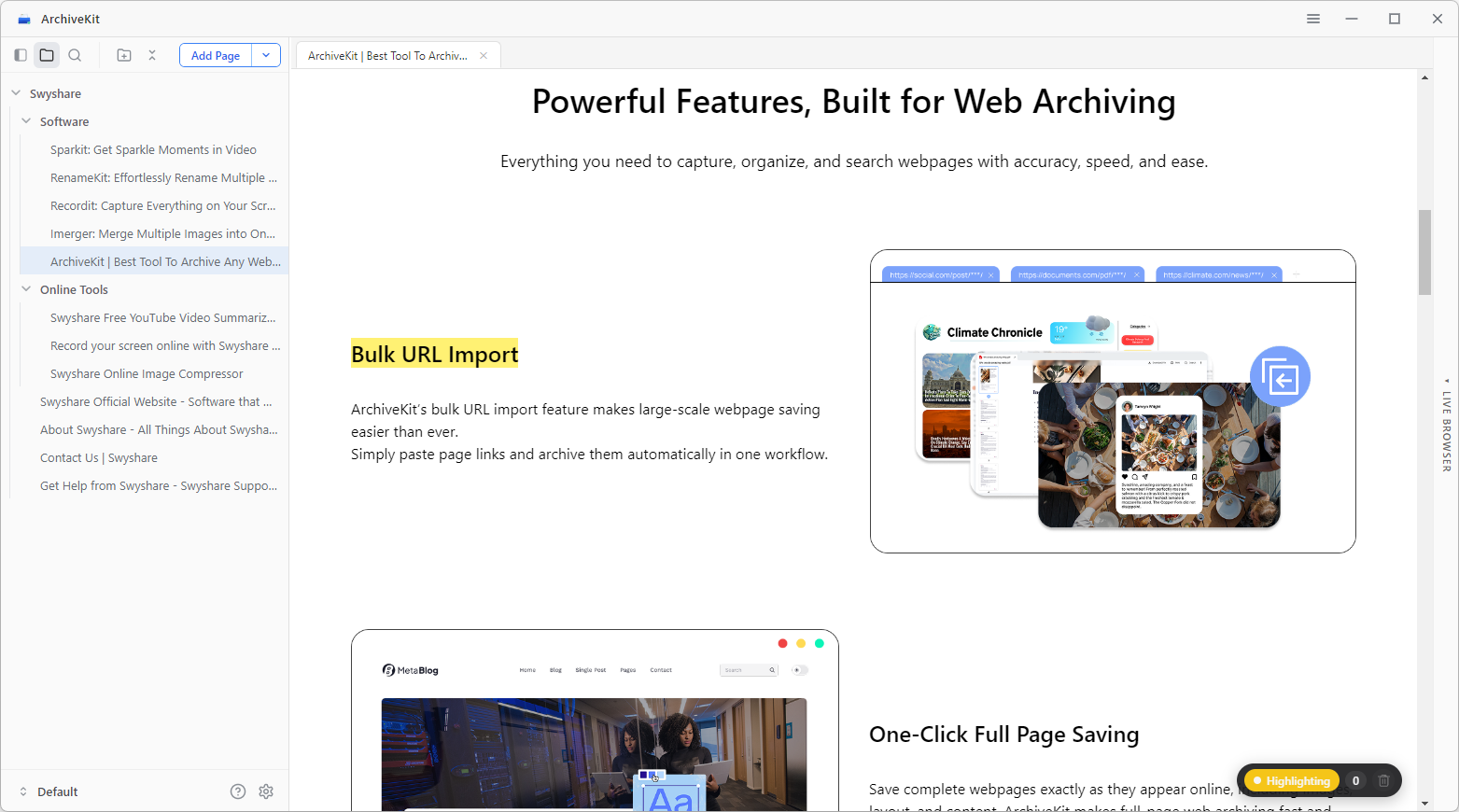
隨時從您的檔案中查看、管理、整理或刪除精選內容。
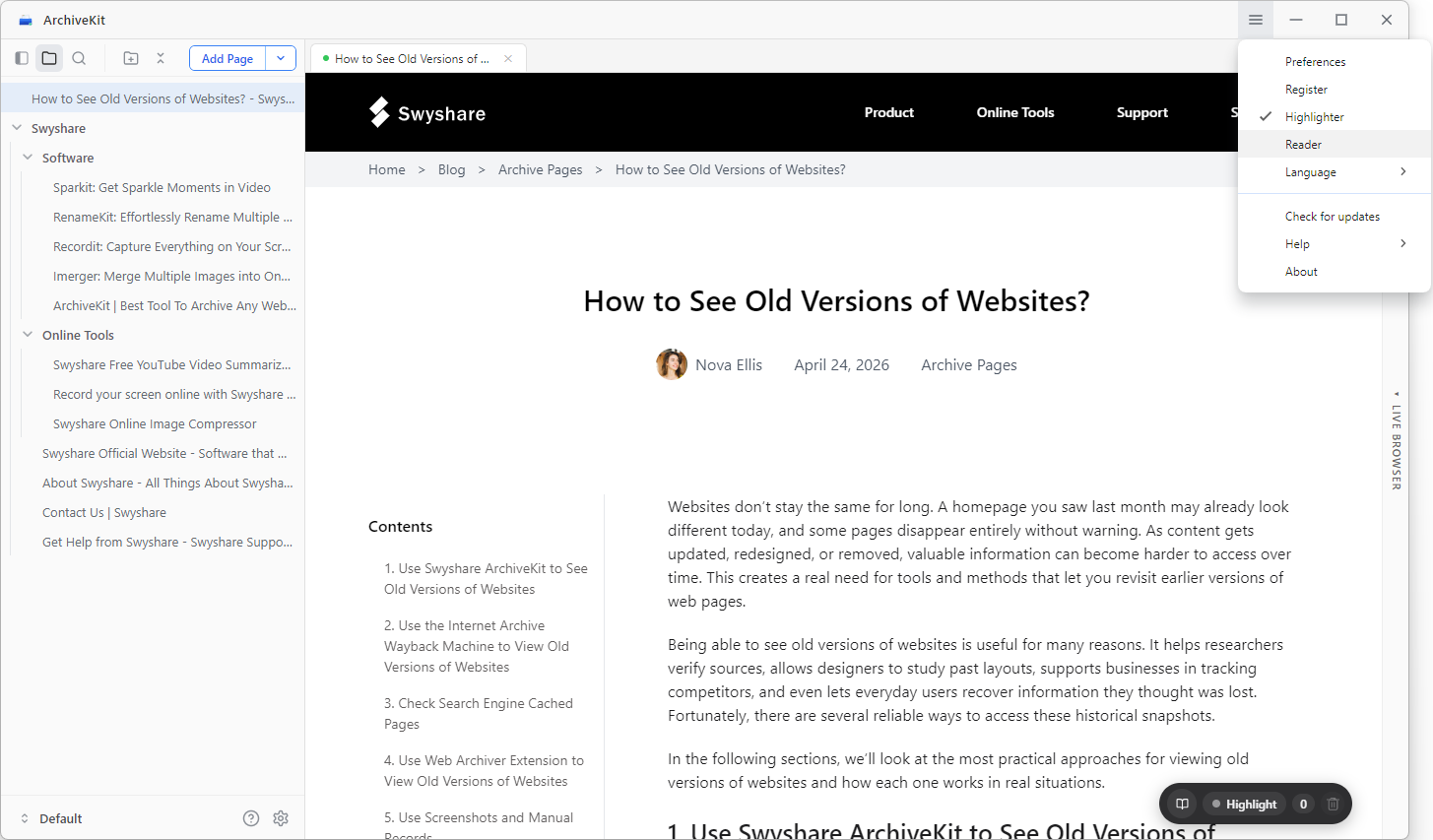
3.5 閱讀模式
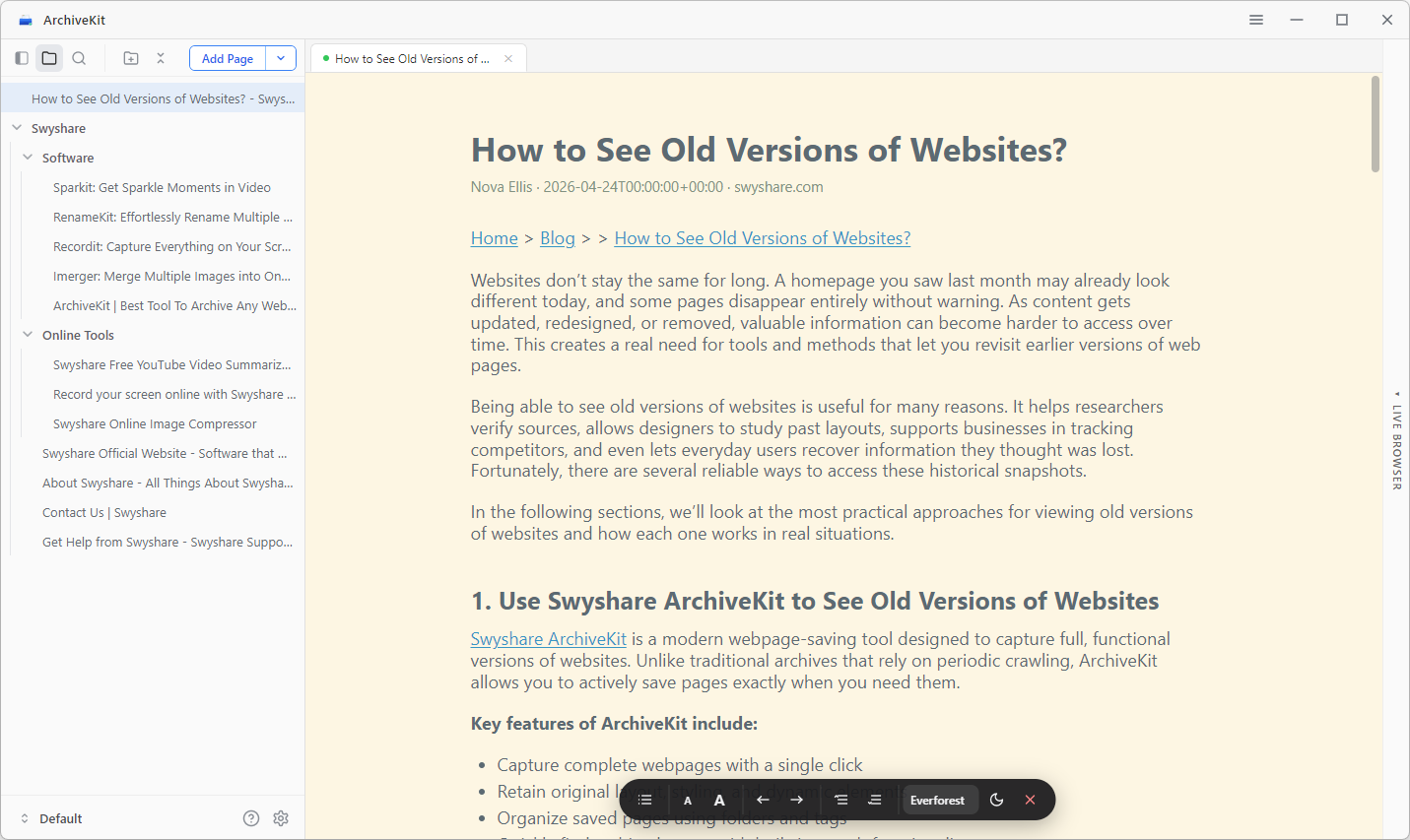
點選 ArchiveKit“ ≡ “選單和按鈕” 讀者 模式。
ArchiveKit 將移除廣告、彈出視窗、側邊欄和雜亂元素,讓您可以完全專注於重要的內容。
3.6 搜尋已存檔內容
您可以使用 ArchiveKit 搜尋功能快速找到您保存的任何內容,即使是在大量的存檔頁面中。
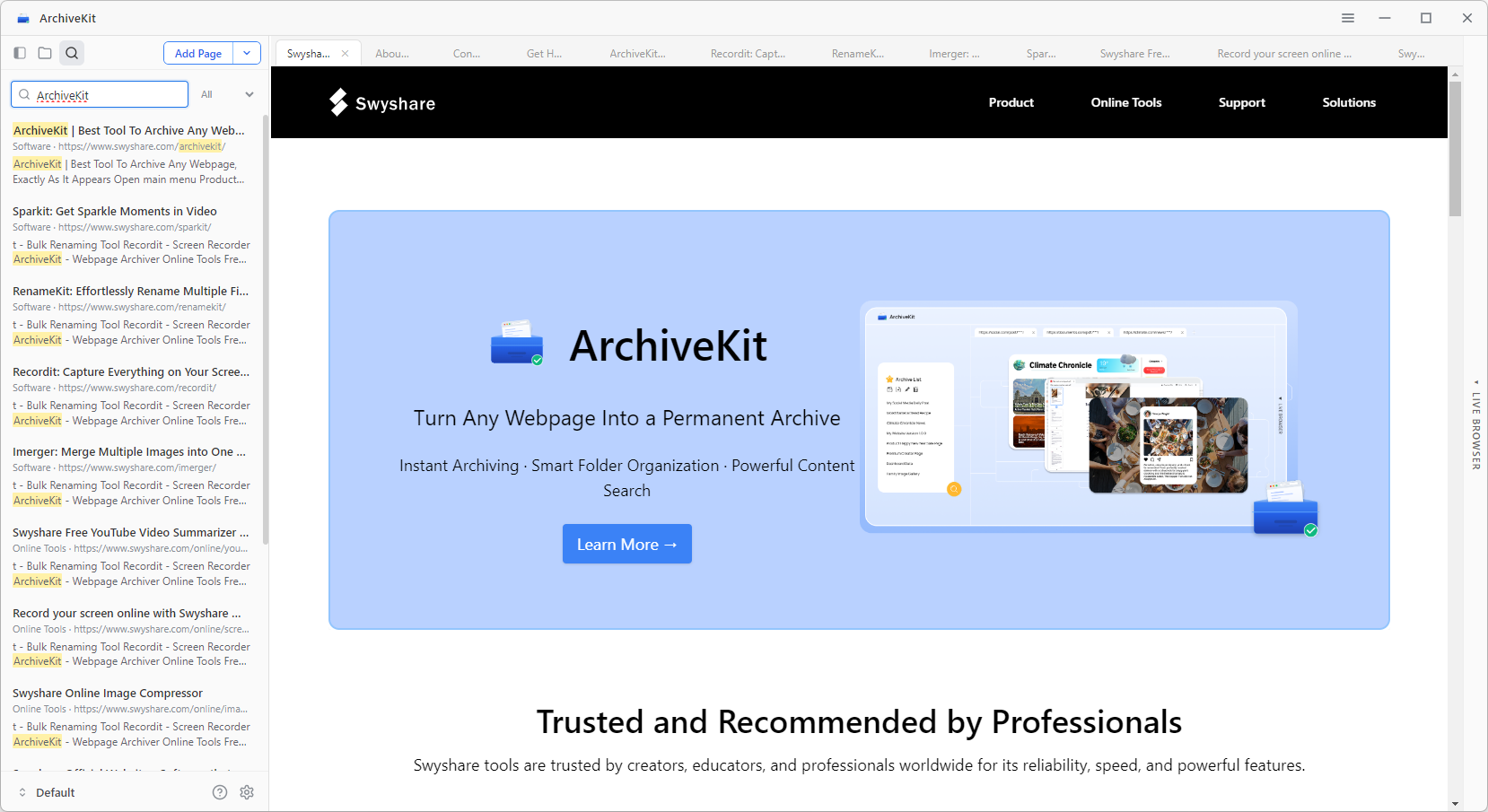
3.7 存檔已登入頁面(即時瀏覽器模式)
如果頁面需要登入:
- 打開 “即時瀏覽器” 在 ArchiveKit 內部。
- 直接輸入網站網址,如果需要,請登入您的帳戶。
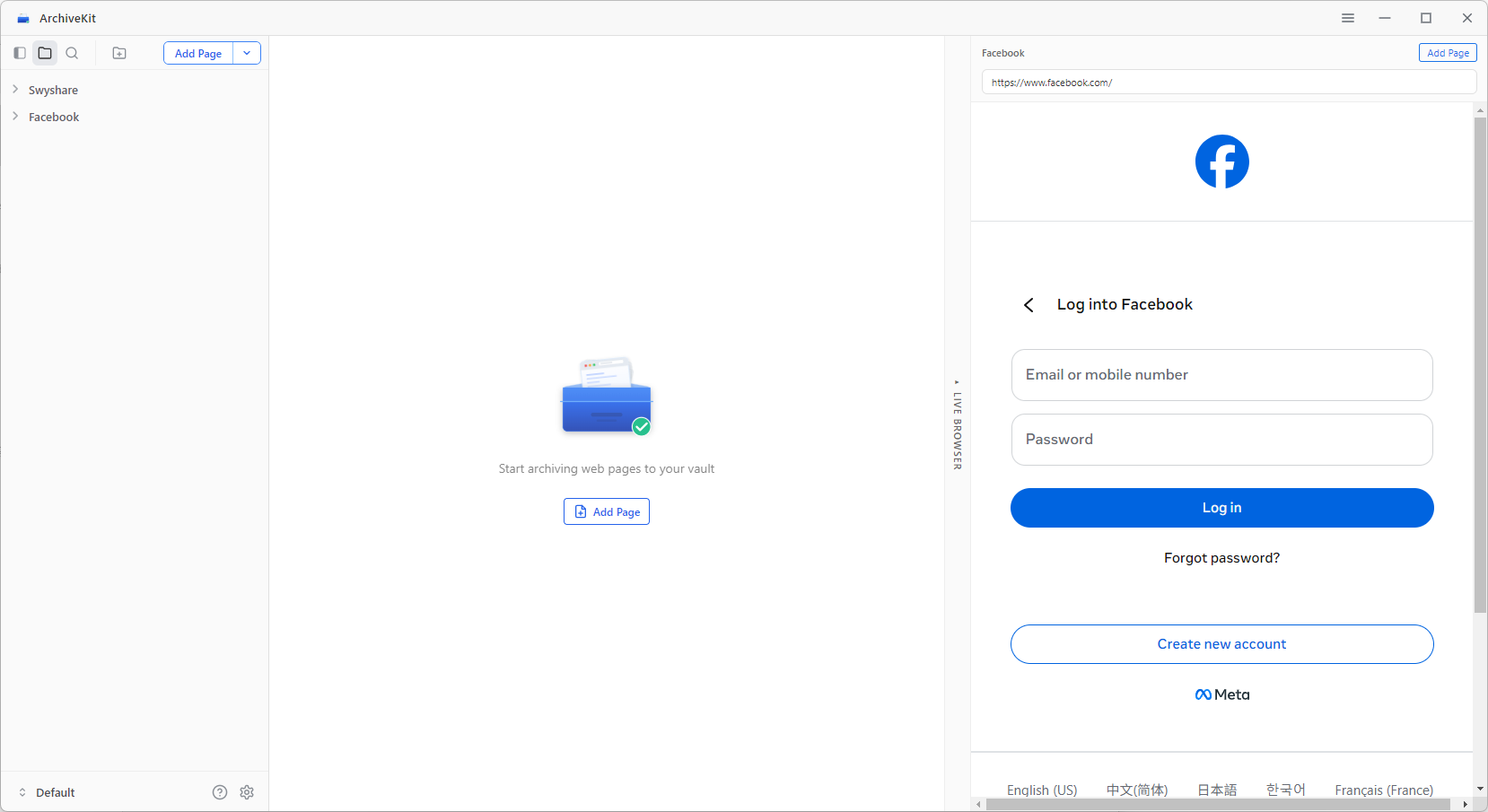
- 導航至所需頁面,捲動載入所有可見內容。
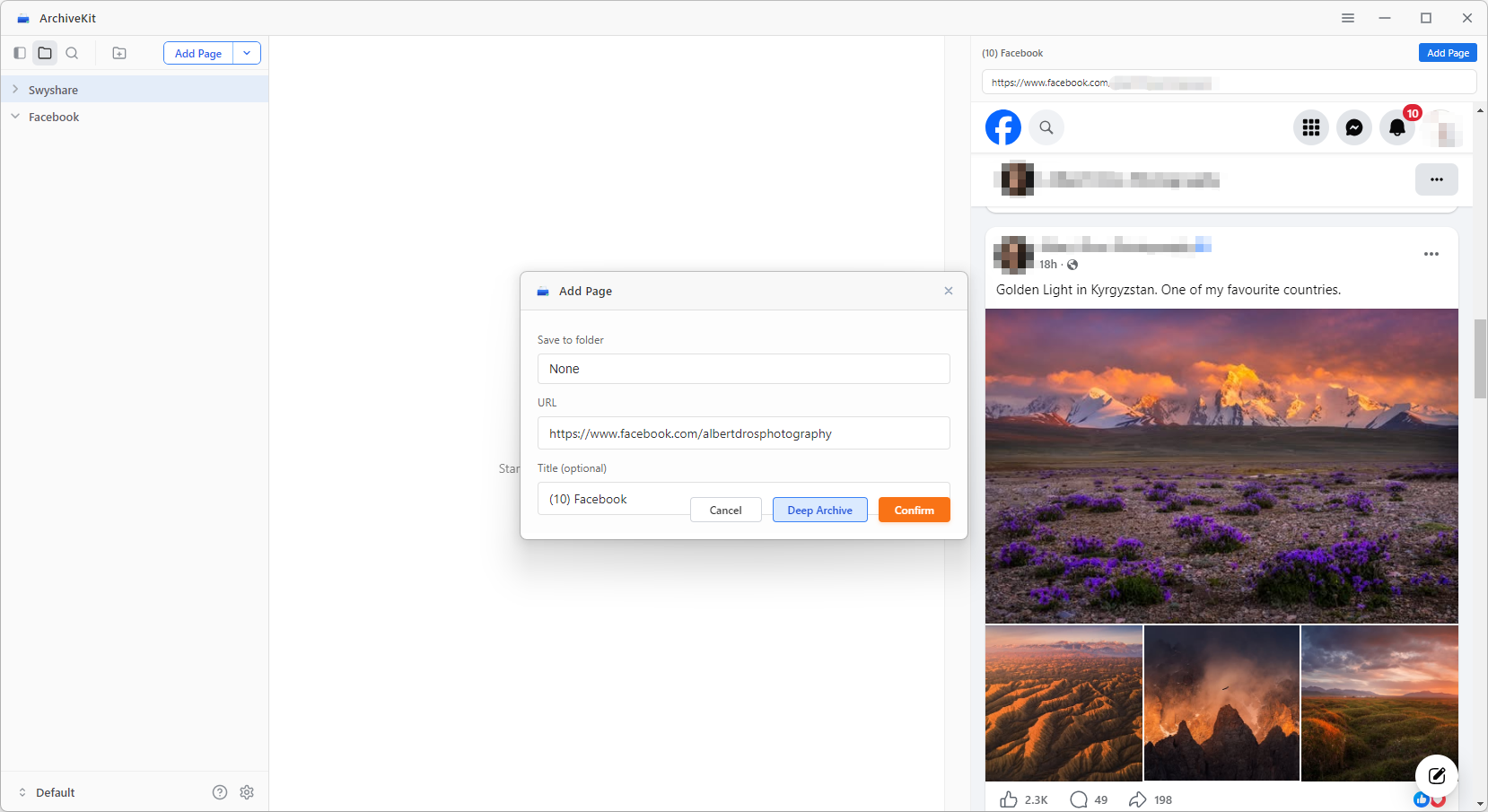
- 點選 “新增頁面” 將其儲存到您的存檔收藏中。
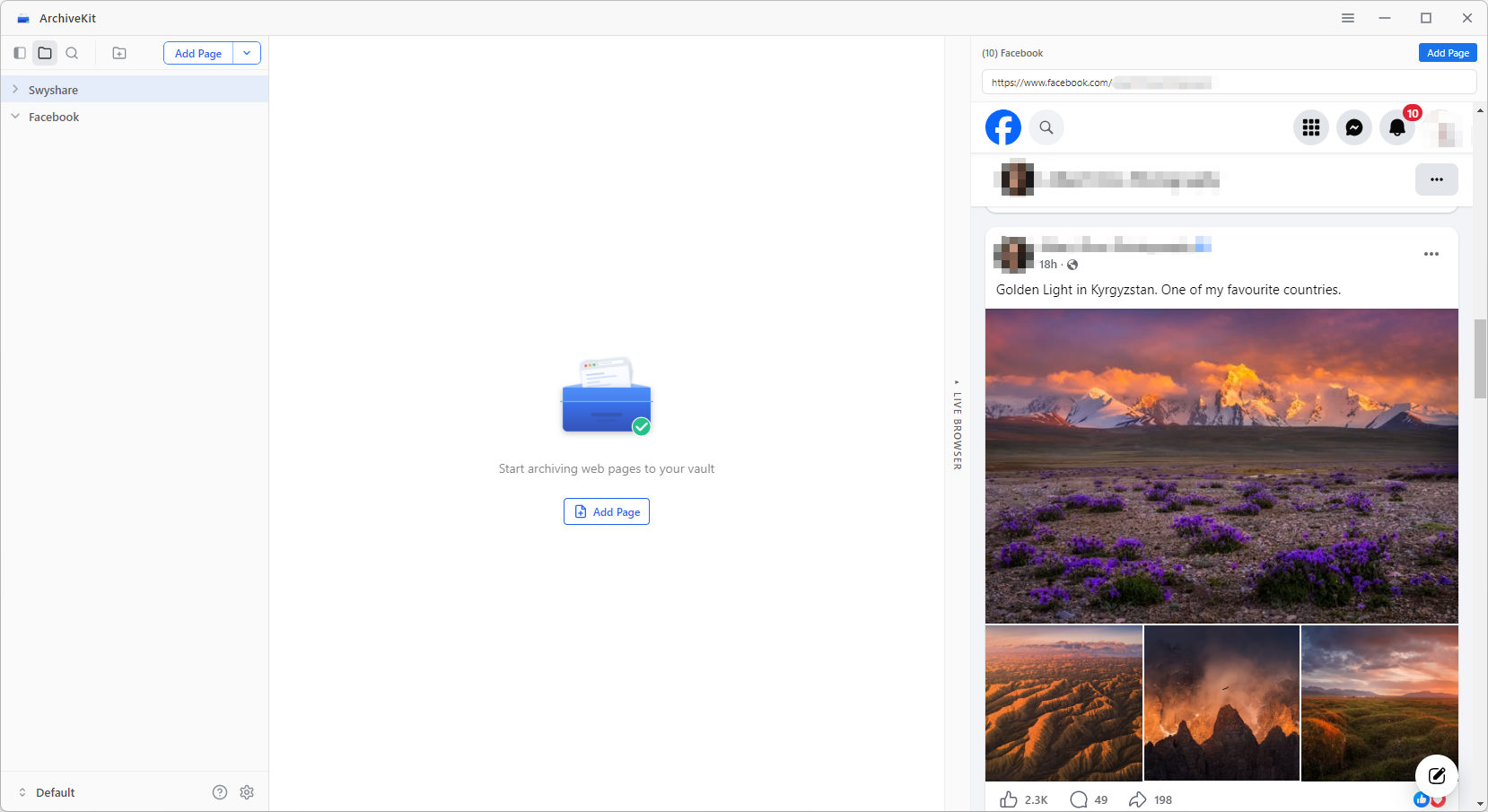
頁面在 ArchiveKit 中歸檔後,即可永久訪問,隨時可用。
3.8 選擇存檔類型
ArchiveKit 根據頁面類型提供不同的擷取模式:
- 深度存檔(動態內容) 適用於包含影片、腳本、互動元素或經常更改內容的頁面
- 更新(靜態存檔) 適用於簡單的網頁,例如文章、部落格或靜態頁面
3.9 更新存檔頁面
ArchiveKit 的即時瀏覽器不僅可以擷取頁面,還可以在來源頁面變更時刷新和更新現有存檔內容。
更新過程如下:
- 導航至先前存檔的頁面或再次輸入其網址。
- 打開 即時瀏覽器 在 ArchiveKit 中載入網頁的最新版本。
- 請捲動頁面以確保所有更新內容完全加載。
- 點選 “更新快取” 覆蓋或刷新現有存檔。