歡迎閱讀本指南 Picman ! Picman 它能將您資料夾中的照片整理得井井有條:按拍攝日期分組,查找重複照片和相似照片,批量重命名照片,並從您的 iPhone 或 Android 手機匯入照片。無需匯入圖庫,也無需同步任何內容。本指南涵蓋以下內容 Picman 適用於 Windows 和 Mac 的 1.1.0 版本 安裝、日常任務、手機資料匯入和許可證註冊。螢幕截圖顯示的是 Windows 介面;Mac 的視窗控制項和選單有所不同。
1.下載並安裝 Picman
1.1 下載 Picman
Picman 1.1.0 版本運行於 Windows 10/11(64 位元) 和 macOS 11 或更高版本 請在下方選擇 Windows、Intel Mac 或 Apple Silicon Mac。在 Mac 上,打開 蘋果菜單 → 關於本機 蘋果 M 系列晶片需要 Apple Silicon Mac;英特爾處理器需要 Intel Mac。感謝頁面將開始下載並提供重試連結。
1.2 安裝 Picman 在 Windows 上
- 打開你的 下載 資料夾並雙擊 picman.exe 。
- 按照安裝程序的指示操作。只需不到一分鐘即可完成。 Picman 進入開始功能表。
- 打開 Picman 從「開始」功能表或桌面捷徑啟動。
1.3 安裝 Picman 在蘋果機上
- 打開 picman.silicon.dmg 適用於蘋果晶片或 picman.dmg 從您的下載資料夾下載 Intel 產品。
- 拖 Picman 進入 應用領域 然後從“應用程式”中打開它。
- 當 macOS 詢問時,允許存取您想要使用的資料夾或已連接的手機。在發現和匯入過程中,請保持已連線的手機處於解鎖狀態。
前 30 天免費,所有功能均可使用。詳情請見 登記 Picman 至於之後會發生什麼事。
Mac鍵盤快速鍵: 使用 指令(⌘) 本指南中所示的 Ctrl 快速鍵包括全選、撤銷、縮放和拖曳複製。重做是 Command + Shift + Z (Command + Y 也有效)。如果您的鍵盤將 F2 鍵用於其他功能,請使用螢幕上的動作;Mac 的刪除鍵/退格鍵也可以將選取的照片傳送到 Picman 垃圾。
2.瀏覽你的照片
Picman 打開你的 圖片 資料夾。使用左側邊欄: 置頂 包含圖片和桌面,而 這台電腦 在 Windows 系統上或 這台 Mac macOS 會列出您的磁碟機和資料夾。點擊任何資料夾即可查看其中的照片,照片會按拍攝日期分組。
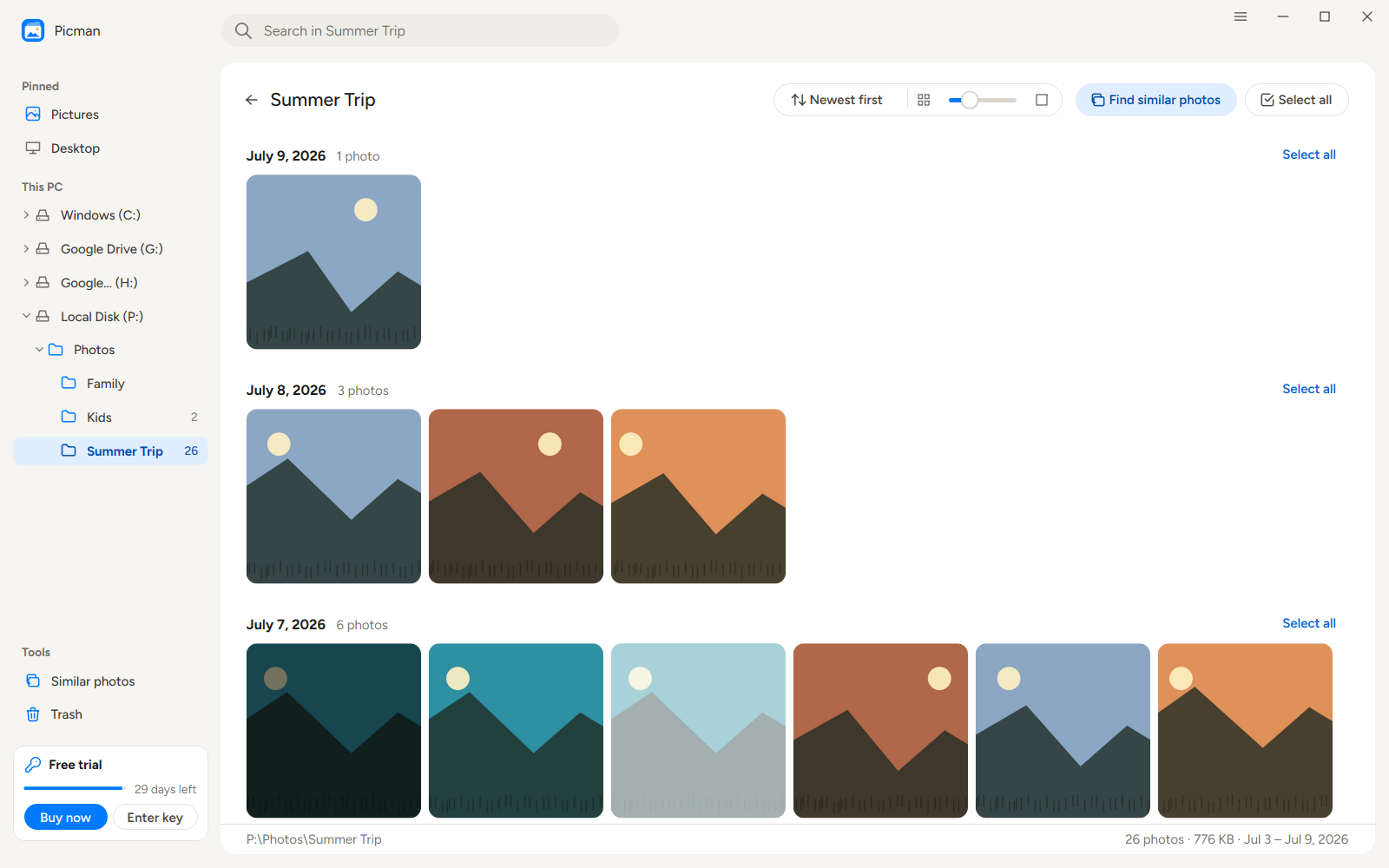
- 種類 : 點選 最新優先 可依最早的日期、名稱或大小排序。名稱排序方式與字面意思一致,因此 IMG_2 排在 IMG_10 之前。
- 照片尺寸 拖曳旁邊的滑桿,或按 Ctrl + = 和 Ctrl + − 。
- 搜尋 在頂部的搜尋框中輸入名稱,即可按名稱尋找資料夾中的照片。
- 選擇 點擊照片上的圓形複選框,按住 Ctrl 鍵或 Shift 鍵點擊照片可新增更多照片,或點擊 全選 整整一天。 Ctrl + A 選取資料夾中的所有內容。
日期取自照片本身(相機或手機拍攝的日期),包括 iPhone 拍攝的 HEIC 照片和 RAW 照片。沒有日期的照片則使用文件本身的日期。
3. 查看照片及其詳情
雙擊照片,或選取照片並按 進入 點擊即可在檢視器中開啟。 細節 (或按) 我 )查看照片的拍攝時間、像素和百萬像素大小、相機和鏡頭、光圈、快門速度、ISO 和焦距,以及拍攝地點,並提供連結在地圖上查看該地點。
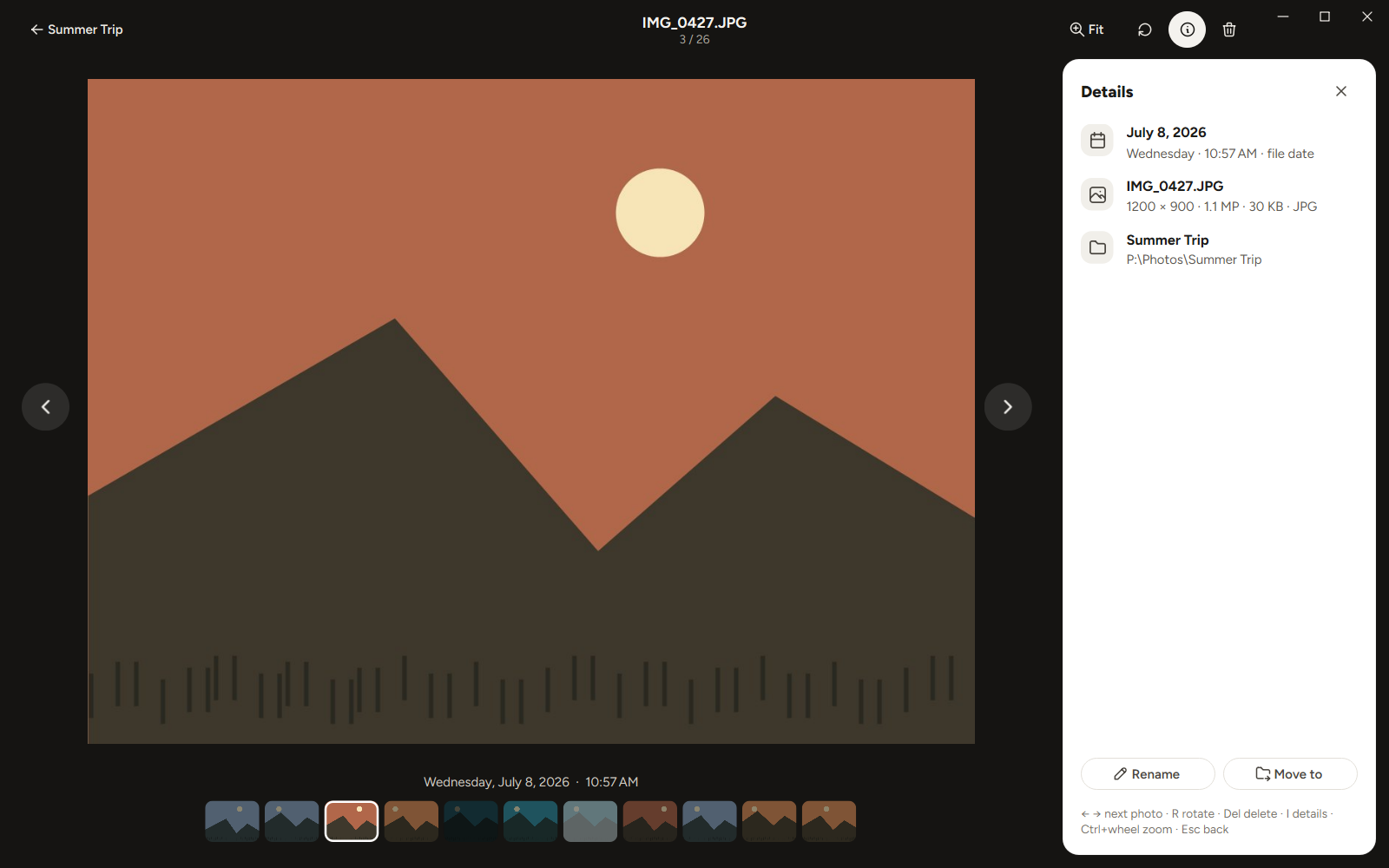
- ← / → :上一張照片或下一張照片。
- Ctrl + 滑鼠滾輪 放大和縮小。 和 可在「適合」和「100%」之間切換,並且可以拖曳放大後的照片。
- R 旋轉, 的 刪除,以及 Esc鍵 返回資料夾。
4. 重新命名、移動、旋轉和刪除
選擇一張或多張照片,然後使用底部出現的工具欄,或右鍵點擊照片。所有操作都可以撤銷。 Ctrl + Z 或者 撤銷 在顯示的訊息中。
4.1 批量重命名
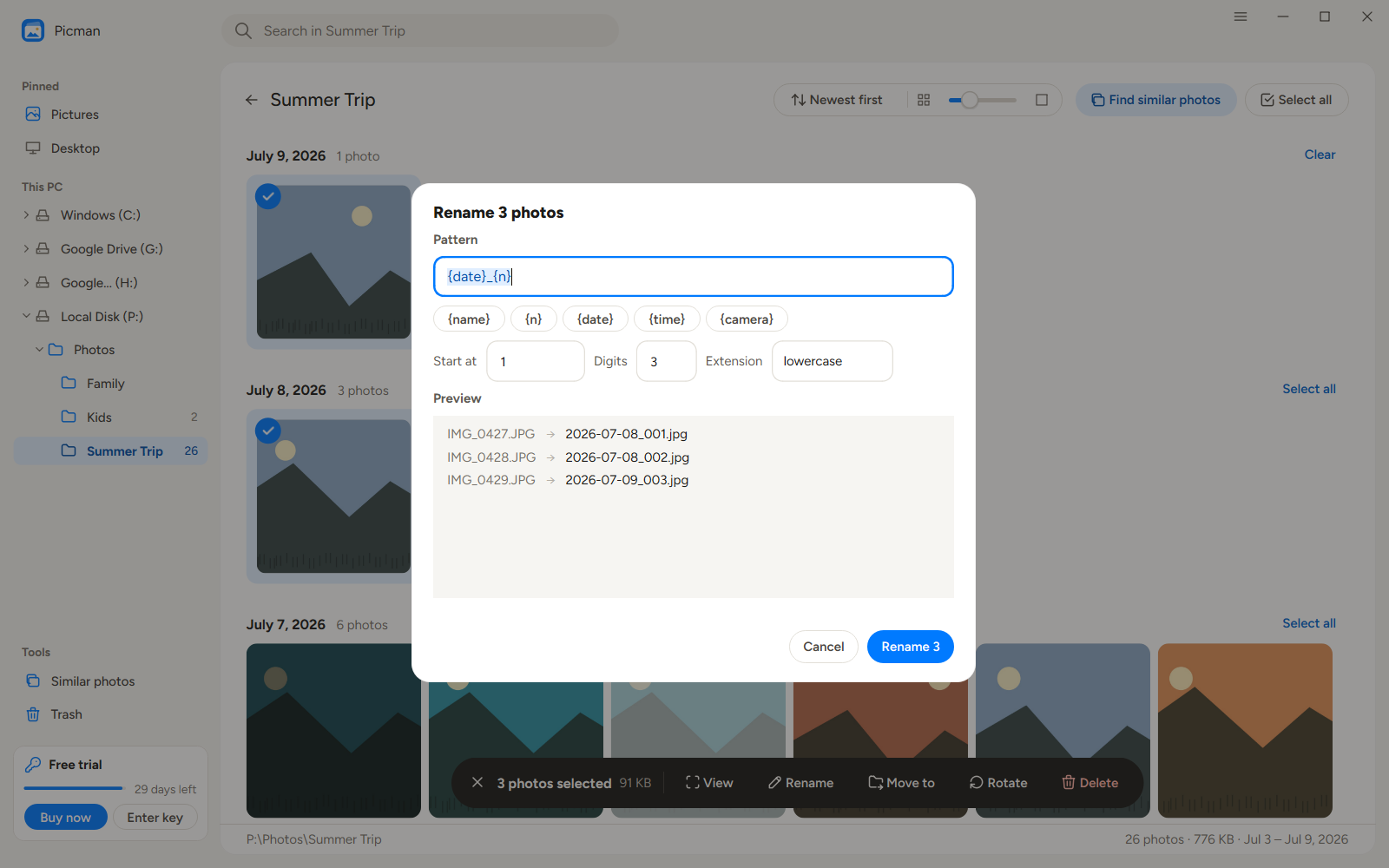
按 F2 要重新命名一張照片。已選擇多張照片, 改名 它會根據預設模式產生新名稱,並在名稱變更之前顯示每個新名稱。您可以使用:
- {姓名} 照片的目前名稱
- {n} :一個遞增的數字,1,2,3…
- {日期} 和 {時間} 照片拍攝時間
- {相機} 拍攝照片的相機或手機
例如, 暑假旅行 {date} {n} 如果兩張照片最終都使用了相同的名稱, Picman 重新命名前會通知您,因此不會覆蓋任何照片。
4.2 移動和複製
將選取的照片拖曳到側邊欄的資料夾中即可將其移至該位置。按住 Ctrl 拖曳即可複製它們。您也可以按 M (或點擊) 搬去 )並選擇一個你最近使用過的資料夾。如果該資料夾中已經存在同名照片,則兩張照片都會保留,新照片將命名為「名稱(2)」。
4.3 旋轉
點選 旋轉 或按 R JPEG照片在轉換過程中不會失去任何品質。
4.4 刪除
點選 刪除 或按 的 照片將送往 Picman 's 垃圾桶,你可以在那裡找回它們。查看 刪除和撤銷 。
5. 找出相似和重複的照片
點選 尋找類似照片 在資料夾頂部,或 相似照片 在側邊欄中。 Picman 它會找到完全相同的副本和外觀相似的照片,例如同一時刻拍攝的連拍照片。在每一組中,它會保留最佳照片(原圖或曝光最佳且最清晰的照片),並標記其餘照片。 消除 。
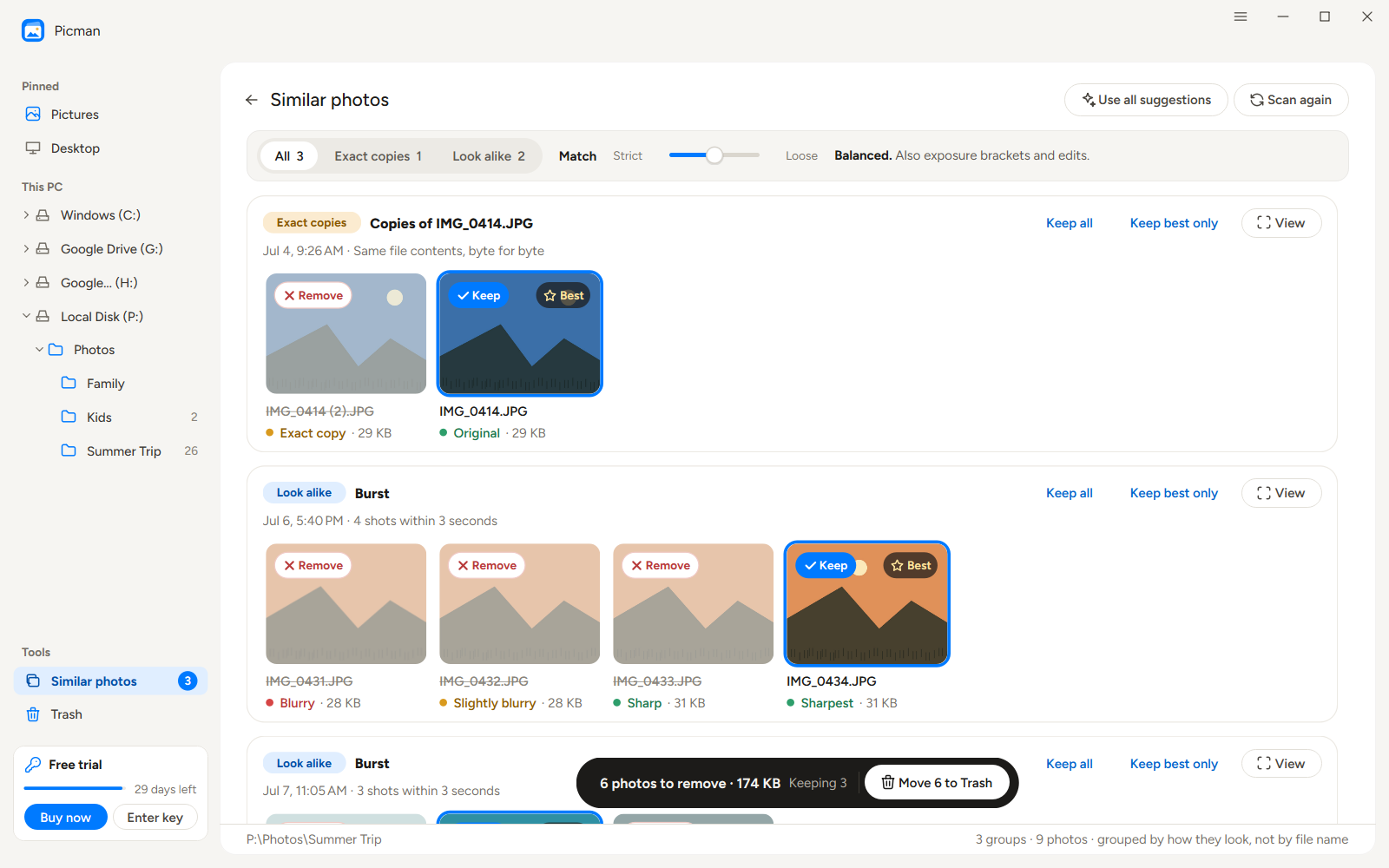
- 查看分組。點擊照片即可更改是否保留或刪除。
- 拖曳 匹配 滑桿朝向 嚴格的 僅針對幾乎相同的照片,或朝向 鬆動的 尋找更多相似者。
- 點選 將 N 移至垃圾桶 在你操作之前,任何內容都不會被刪除。
6. 從 iPhone 和 Android 匯入照片
Picman 1.1.0 版本支援從連接的 iPhone 和 Android 手機匯入照片到 Windows 和 Mac 系統。使用支援資料傳輸的 USB 連接線連接手機,保持手機解鎖狀態,然後在側邊欄中選擇手機即可。 這台電腦 或者 這台 Mac 。
6.1 連接 iPhone
- 將 iPhone 連接到電腦並解鎖。點選 相信 如果系統提示,請輸入手機密碼。
- 在 Mac 上,允許 Picman 的存取請求。如果手機仍然要求解鎖或信任,請打開 發現者 在下方選擇 iPhone 地點 並在兩台裝置上完成任何信任提示。
- 選擇 iPhone Picman 等待照片顯示。如果信任連線後連線仍然顯示舊的鎖定狀態,請拔下手機,然後在解鎖狀態下重新連線。
6.2 連接安卓手機
- 將安卓手機連接到 Windows PC 或 Mac 並解鎖。
- 打開手機的 USB 通知並選擇 文件傳輸 或者 檔案傳輸/Android Auto(MTP) 不同手機的措詞可能有所不同。如果出現提示,請允許存取手機資料。
- 選擇手機 Picman 點擊側邊欄並等待照片清單載入完畢。較大的照片集可能需要更長時間才能掃描完畢。
- 導入完成前,請保持手機解鎖並連接網路。
使用檔案傳輸(MTP)技術傳輸安卓圖庫照片。 照片傳輸(PTP),有時也稱為“影像傳輸”,可能只會顯示相機拍攝的照片,而忽略其他相簿。在 1.1.0 版本中, Picman 除了 DCIM 和「圖片」資料夾外,它還會掃描其他可存取的照片資料夾,包括保存在其他資料夾中的支援照片。隱藏檔案和資料夾、縮圖、已刪除的照片檔案以及頂層 Android 應用程式資料資料夾均不包含在掃描範圍內。
Picman 可匯入手機透過 USB 連接埠傳輸的照片檔案。僅存在於雲端儲存、安全/私密相簿或應用程式私密儲存中的照片可能無法顯示。請先將這些照片儲存或匯出到手機上的普通資料夾。
6.3 選擇並匯入照片
- 選擇您想要的照片,然後點擊 進口 照片 Picman 已導入的已標記 在電腦上 ;該標籤也出現在 Mac 版本 1.1.0 中。
- 查看 導入到 。 點選 改變… 可以選擇儲存位置,例如“圖片/Android”。即使是安卓手機,初始預設位置也是「圖片/iPhone」; Picman 記住你選擇的目的地。
- 在下面 分類 , 選擇 每月一個資料夾 , 每天一個資料夾 , 或者 一個資料夾 。
- 保持 跳過此電腦上已有的照片 選擇此項目可避免匯入照片 Picman 已複製。即使您重新命名或移動副本,匯入歷史記錄仍會識別它們。
- 離開 之後將它們從手機中刪除。 取消勾選以保留原圖。如果勾選, Picman 只有在檢查過每個複製的檔案後才會刪除原始檔案。
- 點選 匯入 N 張照片 並保持手機連接和解鎖狀態,直到 Picman 結束。
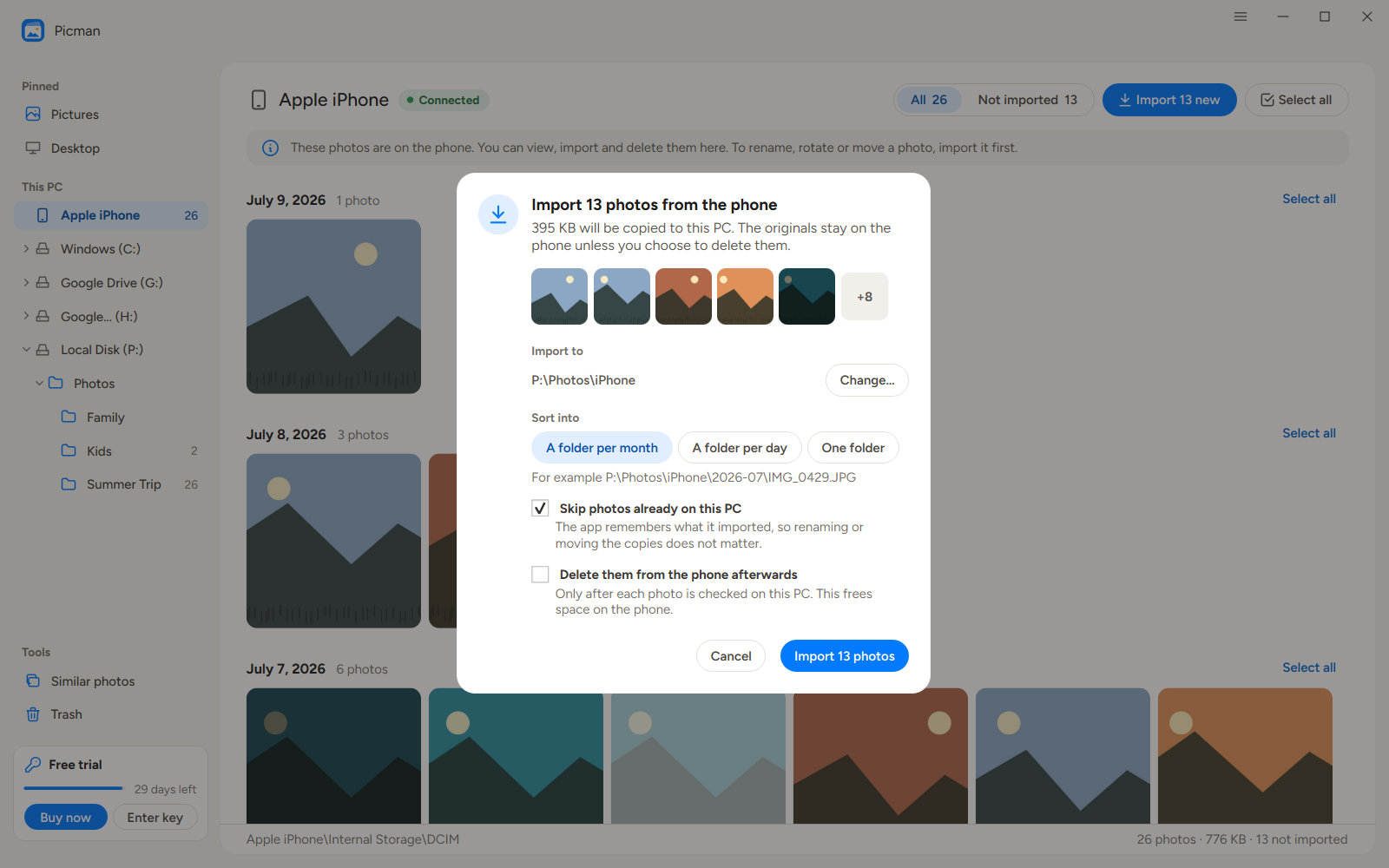
iPhone 和 Android 系統使用相同的導入對話框。其中的「PC」指的是接收照片的計算機,包括 Mac 電腦。
6.4 如果手機或照片未顯示
- 安卓: 重新連線後,請確認檔案傳輸 (MTP) 模式仍處於啟用狀態。僅充電模式不會拍照。請嘗試使用其他支援資料傳輸的 USB 連接線或直接連接 USB 連接埠。
- Mac 上的 Android 系統: 關閉「照片」、「影像捕捉」和其他可能佔用 USB 連接的手機傳輸應用程式。拔下並重新連接已解鎖的手機,然後在 USB 連接中再次選擇它。 Picman 。
- 在 Mac 上使用 iPhone: 完成 Finder 配對和 Picman 如果手機處於解鎖狀態,則在 macOS 存取提示後重新連線。 Picman 仍顯示已鎖定。
- 僅顯示部分專輯: 在 Android 上使用 MTP 而不是 PTP,讓掃描完成,並檢查遺失的照片是否儲存在手機透過 USB 共享的本機資料夾中。
7. 從你的 iPhone 刪除照片
從 Windows PC 或 Mac 釋放 iPhone 空間:選擇 iPhone 上的照片,然後點擊 刪除 。 Picman 首先,它會將每張照片複製到電腦上的「廢紙簍」中,然後再從 iPhone 中刪除。恢復操作會將副本恢復到電腦的匯入資料夾中,但不會放回手機。透過此方法刪除照片後,請勿依賴手機的「最近刪除」相簿。 Picman 。
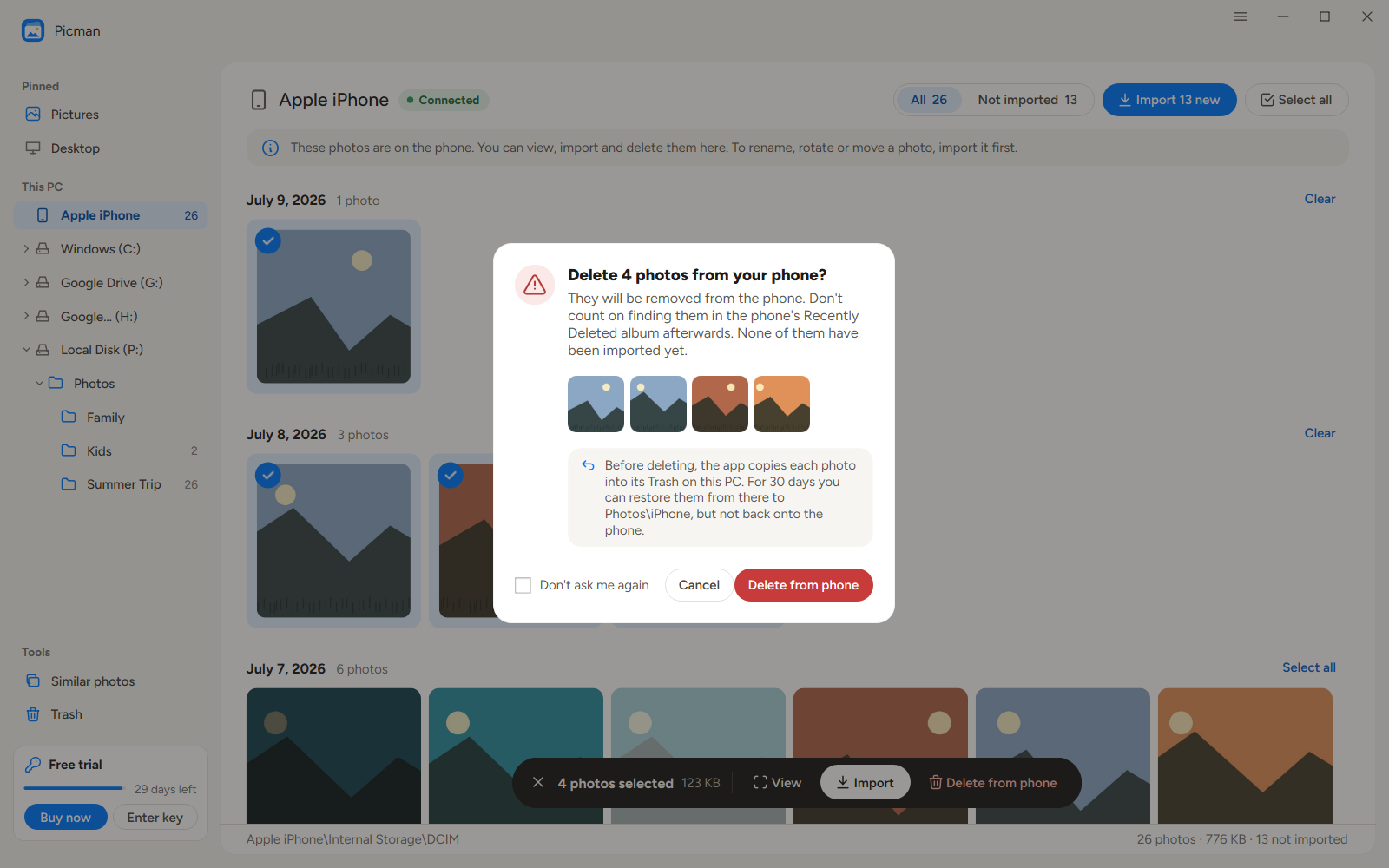
當手機允許透過 USB 刪除照片時,Android 照片也可以使用相同的刪除流程。您也可以開啟手機照片進行查看。若要重新命名、旋轉或移動照片,請先將其匯入電腦資料夾。
8. 刪除和撤銷
已刪除的照片會移至 Picman 自己的 垃圾 在側邊欄中,與 Windows 回收站或 macOS 廢紙簍分開。選擇照片並點擊。 恢復 將它們放回各自的資料夾。如果資料夾已遺失, Picman 它又一次被創造出來。
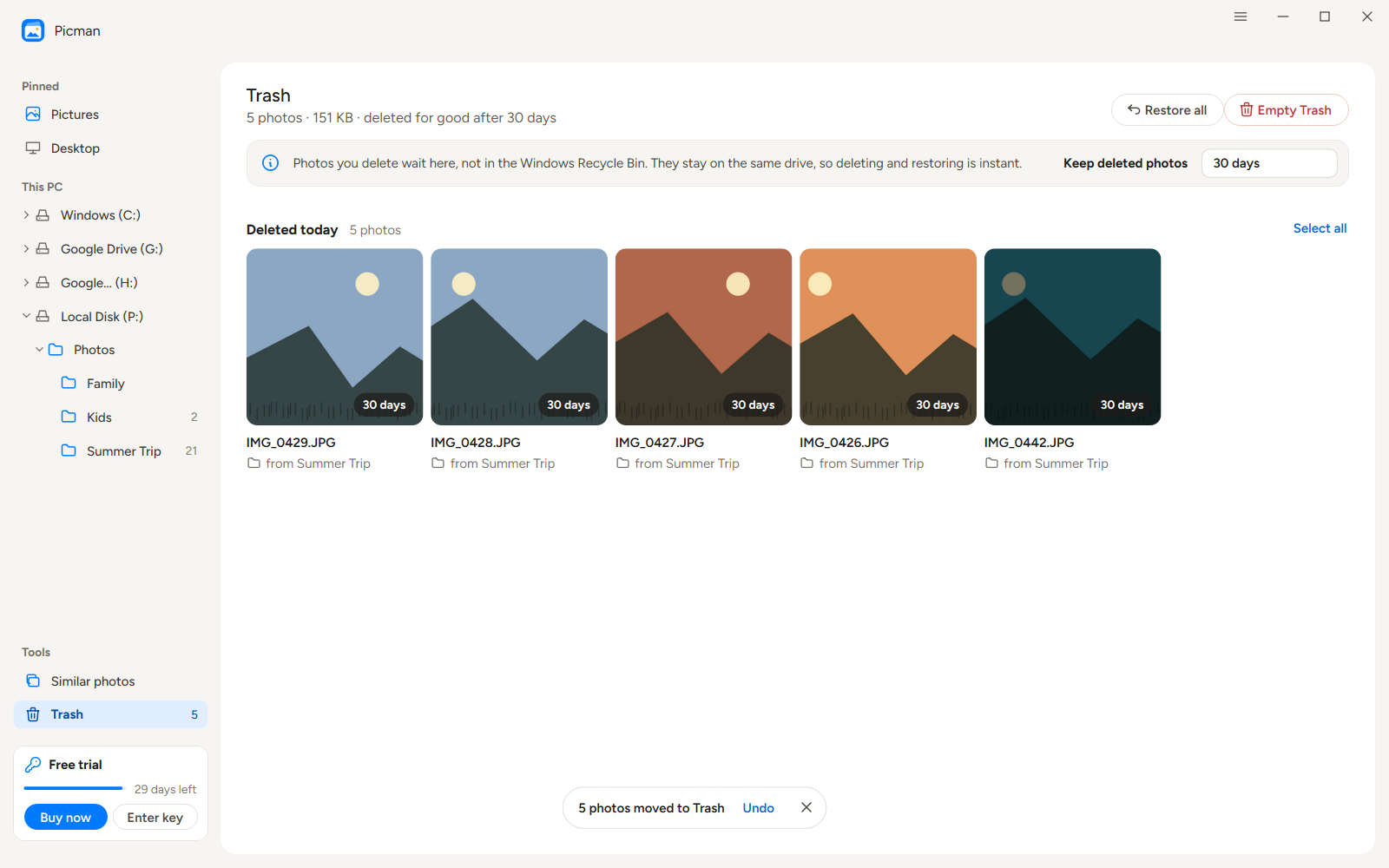
照片會在回收站中保留 7 天、30 天或 60 天,或直到您清空回收站為止。 永久刪除 和 清空垃圾桶 務必先詢問。按 Ctrl + Z 撤銷上一次刪除、復原、移動、複製、重新命名或旋轉操作。 Ctrl + Y 重做一遍。
9. 語言、更新和關於
在 Windows 系統中,點選右上角最小化按鈕旁的選單按鈕 (☰)。在 Mac 系統中,使用… Picman 螢幕頂部的選單提供「關於」、「更新」和「註冊」等選項,以及 看 → 語言 語言設定:
- 語言 : Picman speaks English, 簡體中文, 繁體中文, 日本語, 한국어, Español, Français, Deutsch, Português (Brasil) and Русский. It switches straight away, without restarting.
- 查看更新… 看看是否有更新的版本。 Picman 它還會在啟動時自行檢查,並且只有在發現問題時才會通知您。
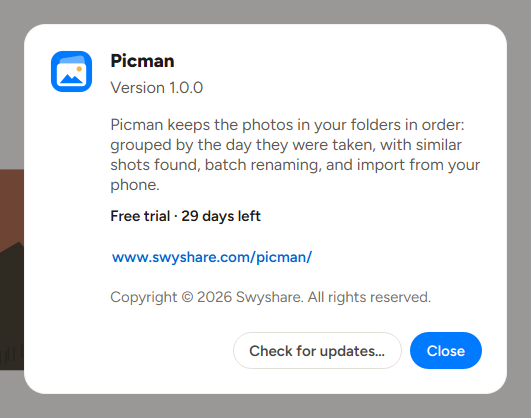
- 關於 Picman 您擁有的版本和許可證。
10. 註冊 Picman
Picman 所有功能均可免費試用 30 天。側邊欄底部的卡片會顯示剩餘天數。
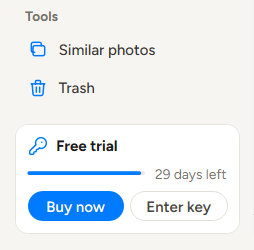
試用期結束後,您仍然可以瀏覽資料夾、查看照片及其詳細信息,以及從回收站恢復照片。但要重新命名、移動、旋轉或刪除照片,尋找相似照片,或再次從 iPhone 或 Android 手機匯入照片,則需要購買授權。

10.1 購買許可證
點選 立即購買 在 Picman 或者去 Picman 定價頁面 選擇適合您的套餐和設備數量;價格頁面會顯示當前選項。付款後,您將收到一封包含訂單詳情和許可證密鑰的電子郵件。
10.2 輸入您的許可證密鑰
- 從訂單郵件複製許可證金鑰。
- 在 Picman , 點選 回車鍵 在側邊欄底部的卡片上,或者 登記… 在選單中(Windows 系統上為☰,或 Picman Mac 上的選單)。
- 貼上金鑰並點擊 登記 幾秒鐘後, Picman 註冊成功後,試用卡將消失。
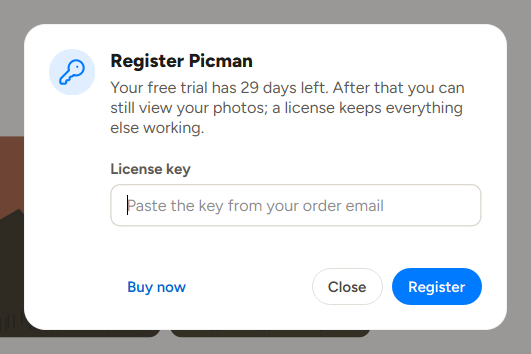
您的電腦必須連接到網路才能註冊。如果密鑰未被接受, Picman 告訴你原因:例如,它不是一個 Picman 密鑰,或它已經在套餐允許的計算機數量範圍內使用。要稍後查看您的許可證,請打開 執照… 在選單中。
11. 尋求協助
如果您有任何疑問,或遇到任何問題,請與我們聯絡: [電子郵件受保護] 請告訴我們您的 Picman 版本(取自) 關於 Picman 請提供您的 Windows 或 macOS 版本,以及(如果是電話連接問題)電話型號和 USB 模式。如有許可證相關問題,請提供您的訂單號碼。