開始使用 Recordit
歡迎來到使用終極指南 Recordit !無論您是捕捉遊戲玩法、錄製教學課程還是進行直播,本指南都會引導您完成設定、功能、啟動和最佳實踐,以充分利用您的螢幕錄製體驗。
1.下載並安裝 Recordit
1.1 下載 Recordit
找到 免費下載 根據您的作業系統(Windows/macOS)點擊下方按鈕,然後等待 Recordit 安裝程式檔案將保存在您的裝置上。
1.2 安裝 Recordit
- 在 Windows 上
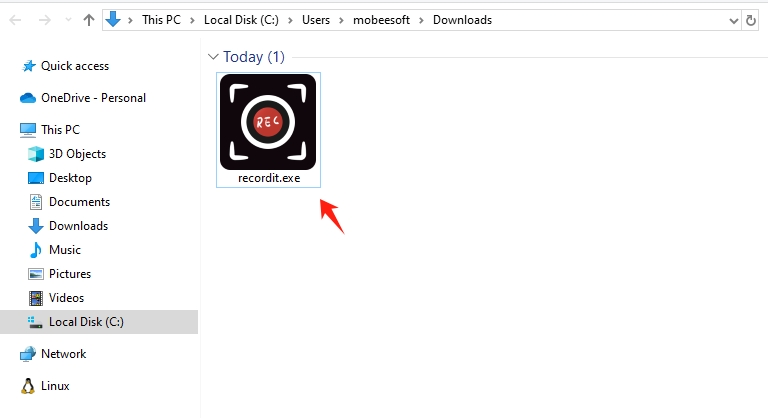
找到已下載的 錄音器 在您的文件中 下載 資料夾中,雙擊該檔案即可運行 Recordit 安裝程序。
選擇首選語言並同意 許可協議。
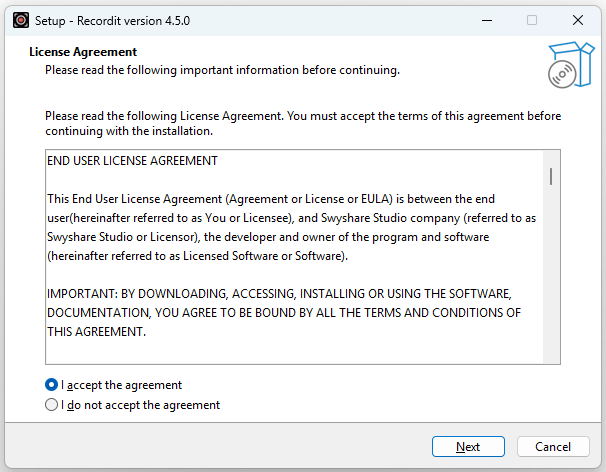
如果需要,設定其他任務,然後開始設定程序。
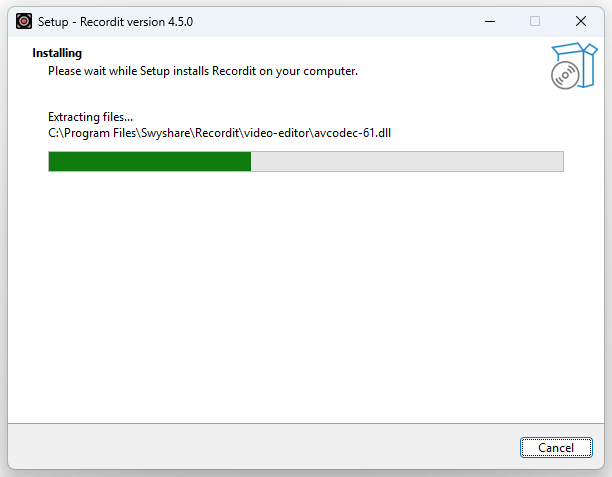
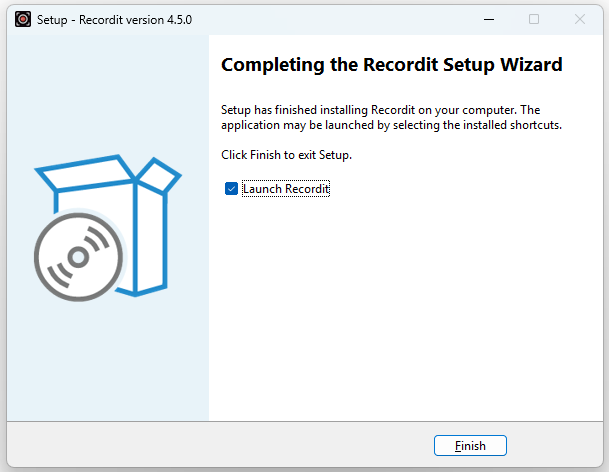
等待安裝完成,然後點擊 結束 。設定完成後,打開 Recordit 從開始功能表或桌面捷徑。
- 在蘋果電腦上
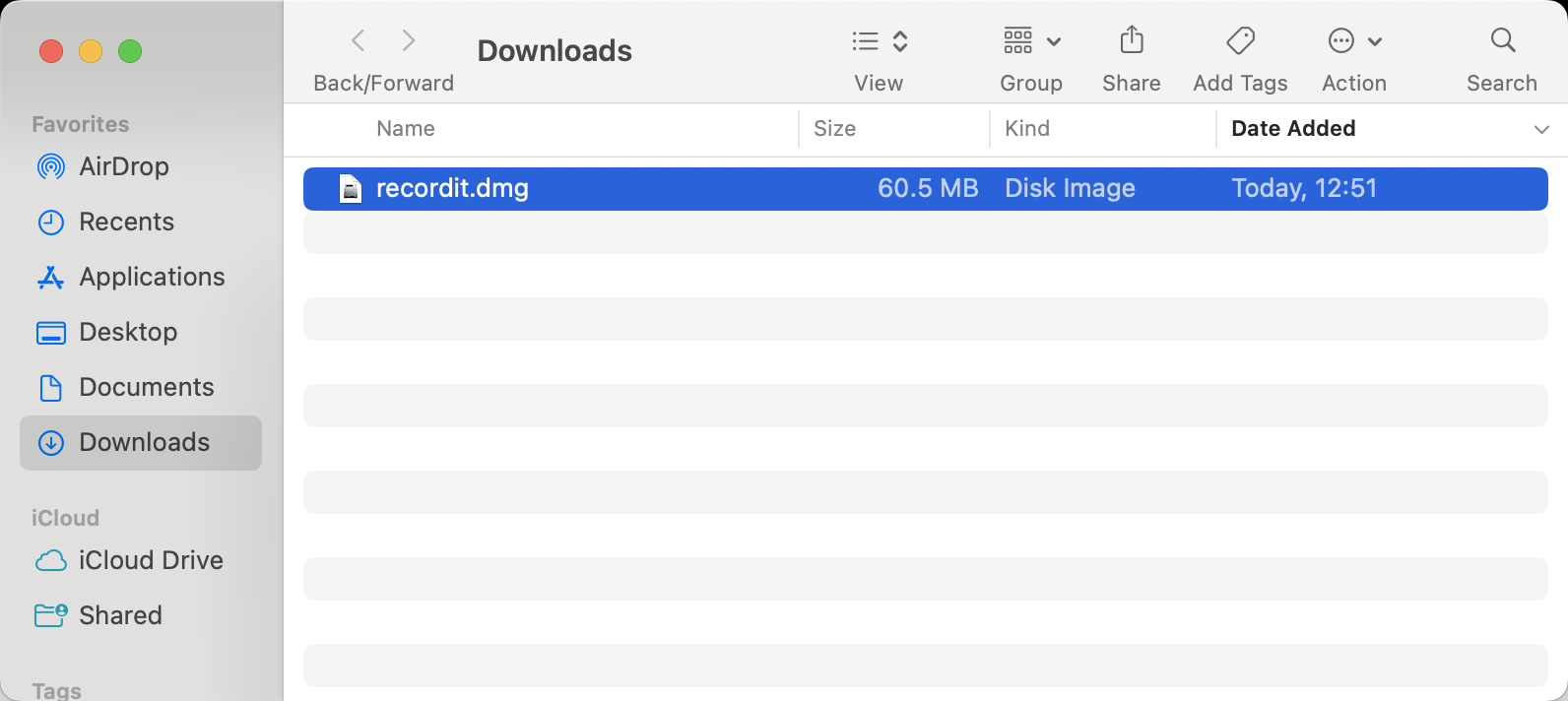
打開下載的 .dmg 文件來提取應用程式。
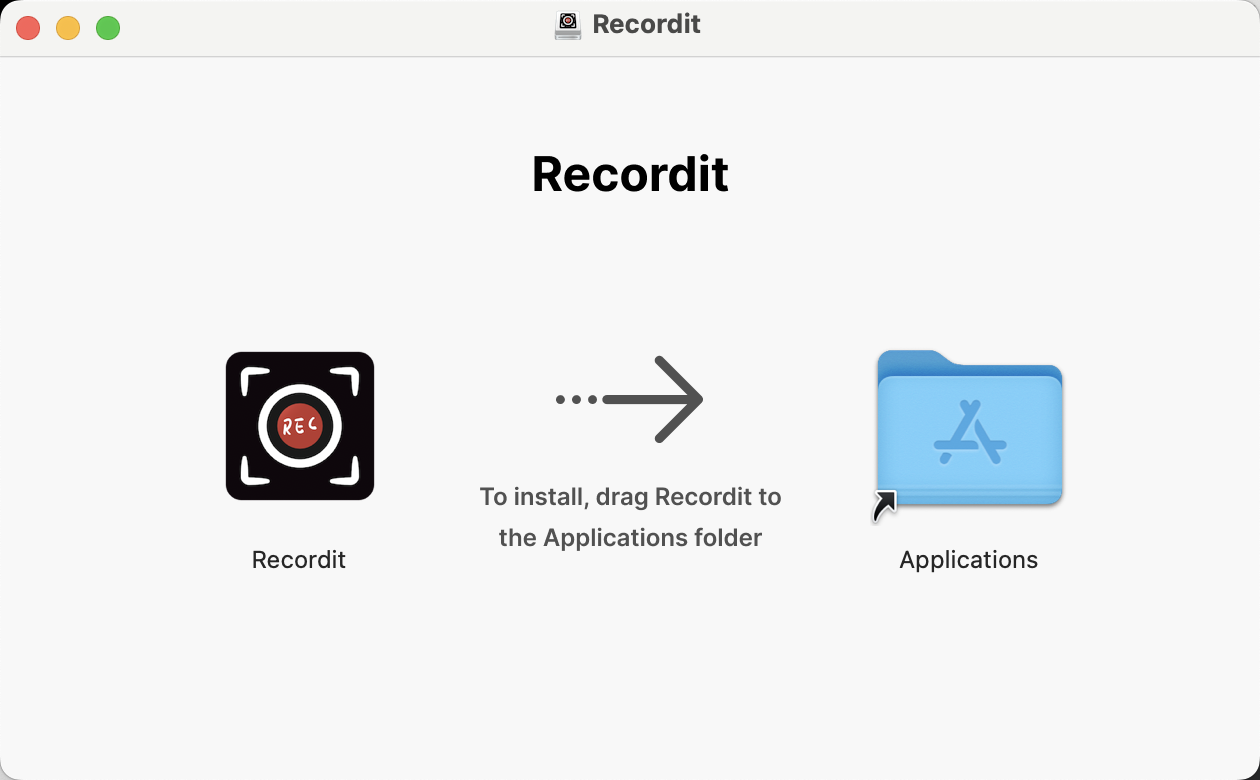
拖曳 記得 應用程式進入你的 應用領域 資料夾。
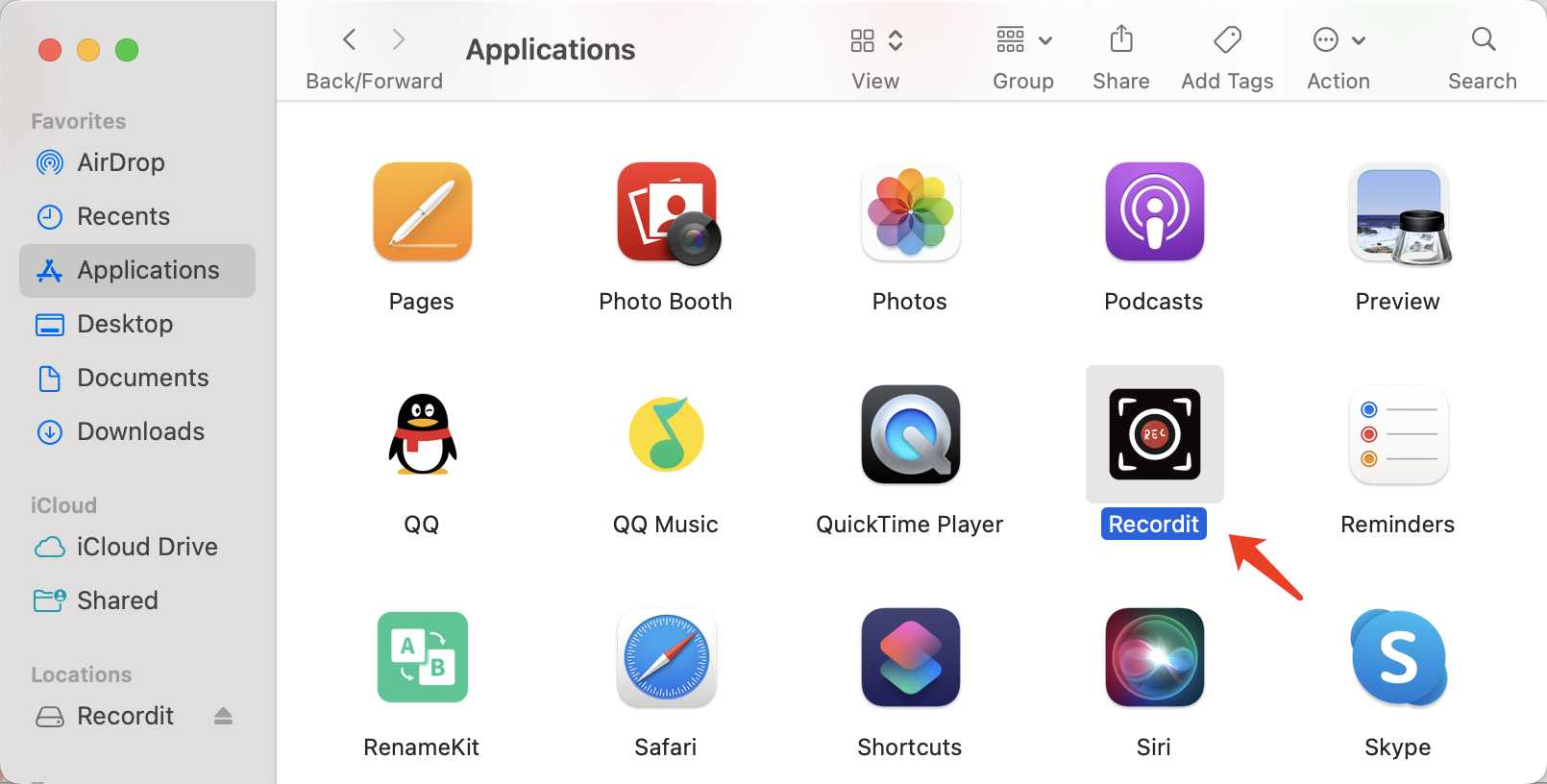
打開 應用領域 資料夾並雙擊 記得 啟動該程式。
2. 註冊 Recordit
要解鎖 Recordit ,請按照以下步驟啟動您的許可證:
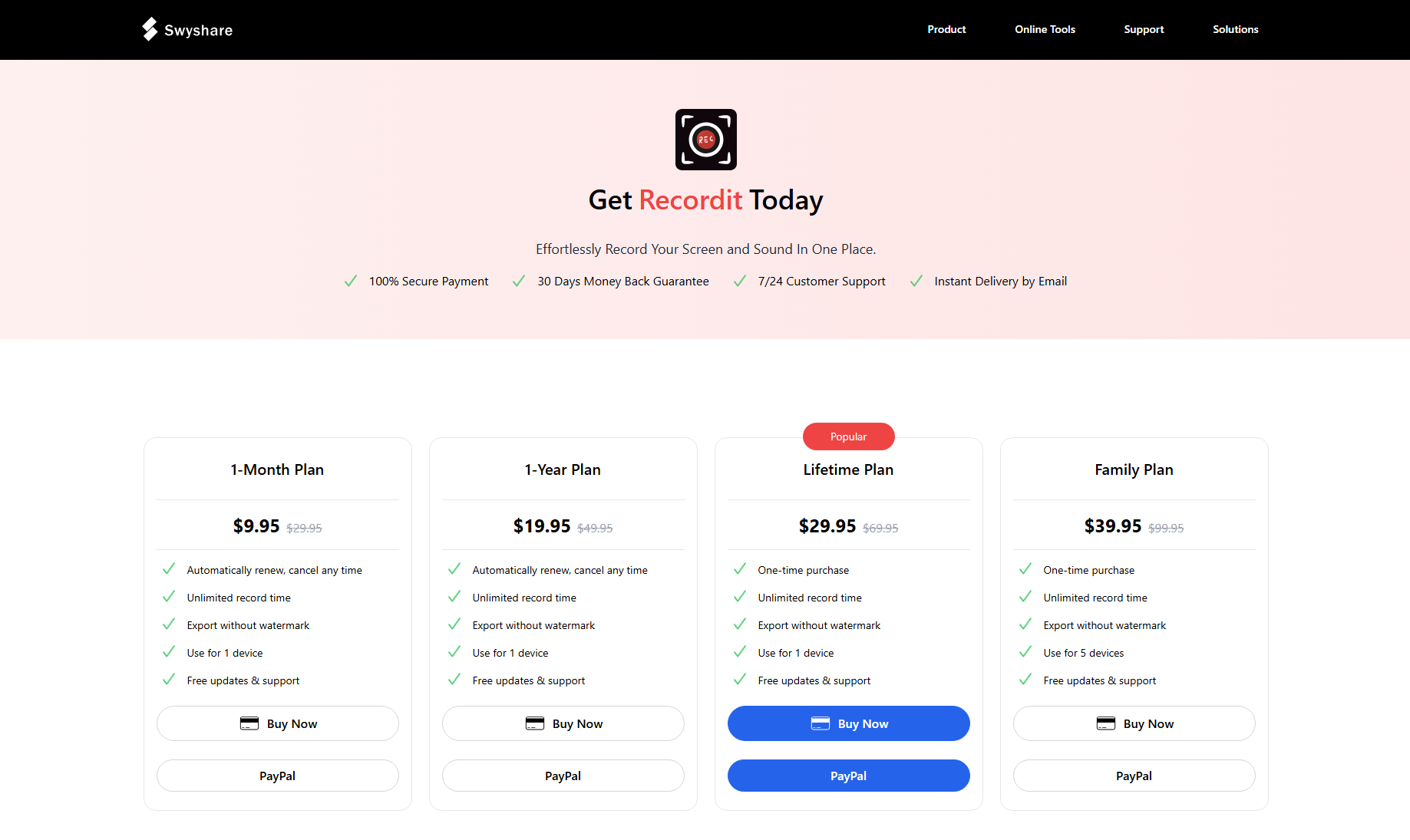
解鎖所有功能 Recordit ,請前往 Recordit 定價頁面 購買許可證。
購買後,您將收到一封包含訂單資訊的電子郵件,找到許可證密鑰並複製它。
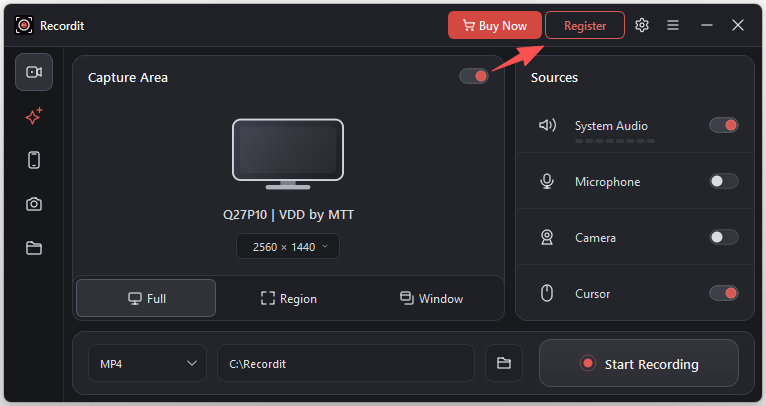
在 Recordit 主介面,點選 登記 介面右上角的按鈕。
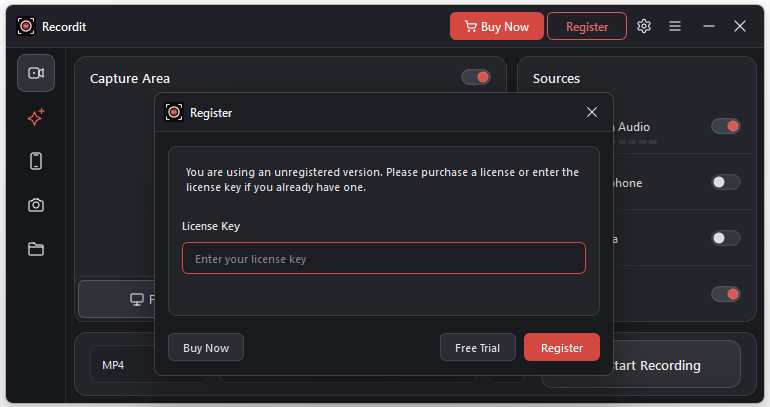
輸入您的許可證密鑰並點擊 登記 。等待幾秒鐘,你的 Recordit 帳戶將被啟動並具有完全存取權。
3. Recordit 設定
若要自訂您的錄音體驗,請點選軟體“ 偏好設定 ”圖示可調整以下參數:
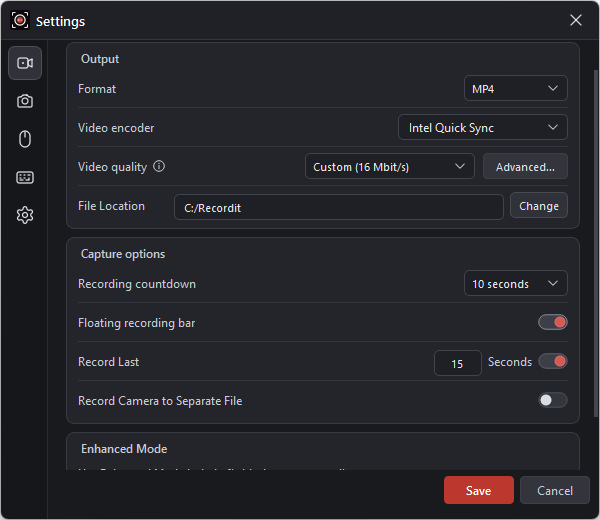
錄製輸出設定 :
- 輸出格式 :選擇 MP4、AVI、FLV、GIF、MP3、AAC、FLAC。
- 視訊編碼器 選擇“自動”、“軟體(CPU)”、“英特爾快速同步”
- 視訊品質 選擇標準(約 64 MB/分鐘)、高(約 107 MB/分鐘)、最佳(約 171 MB/分鐘)
- 文件位置 :選擇儲存視訊或音訊錄音的目標資料夾。
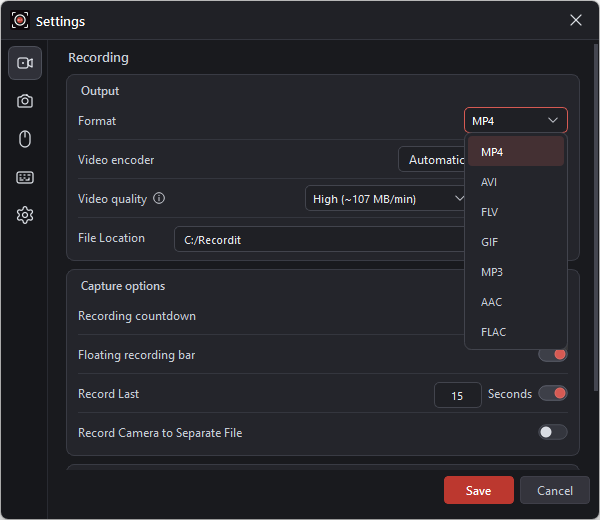
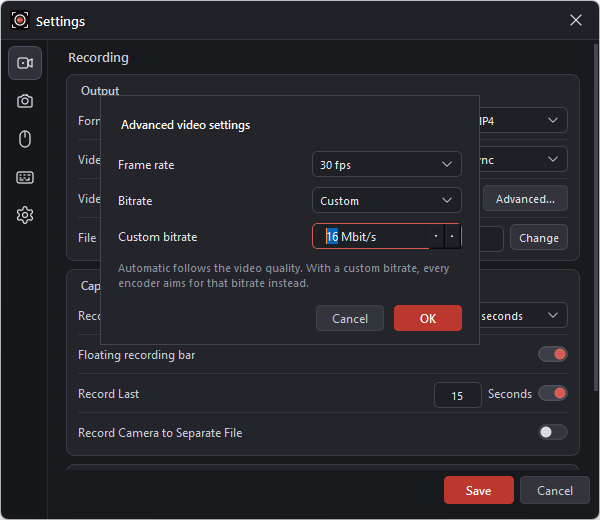
- 進階影片設定 :自訂幀速率(24、30 或 60 FPS)並設定自訂位元速率,以控制錄製品質和檔案大小。
錄製擷取選項 :
- 錄影倒數計時 設定錄製開始前的倒數計時。
- 浮動錄製條 :在螢幕錄製過程中存取錄製控制選項。
- 記錄最後**秒 儲存先前指定的秒數的視訊素材。
- 錄製攝影機的影片到單獨的文件 :將相機畫面與螢幕錄影畫面分開儲存,以便於編輯。
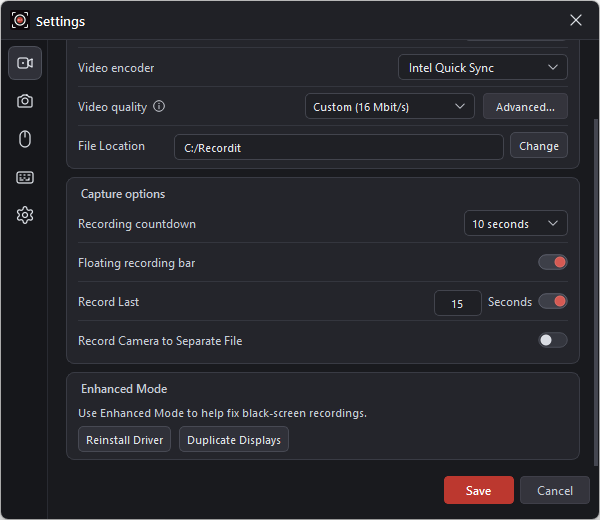
錄製增強模式:
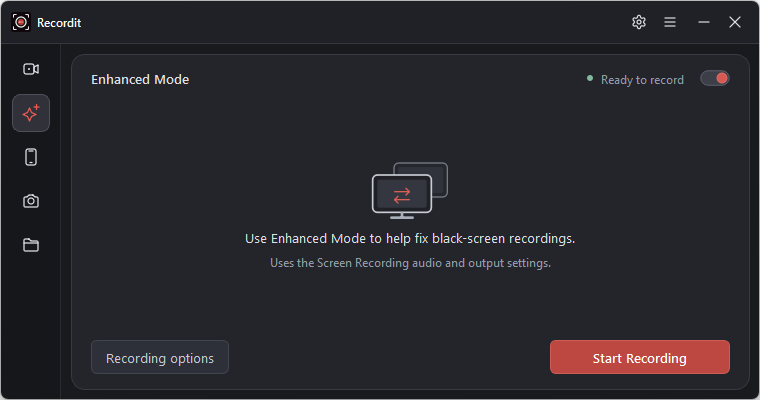
Recordit 的增強模式有助於解決螢幕錄製過程中出現的黑屏問題。
- 重新安裝驅動程式 重新安裝錄製驅動程式以解決錄製問題。
- 重複顯示 複製顯示內容以提高與某些錄製場景的兼容性。
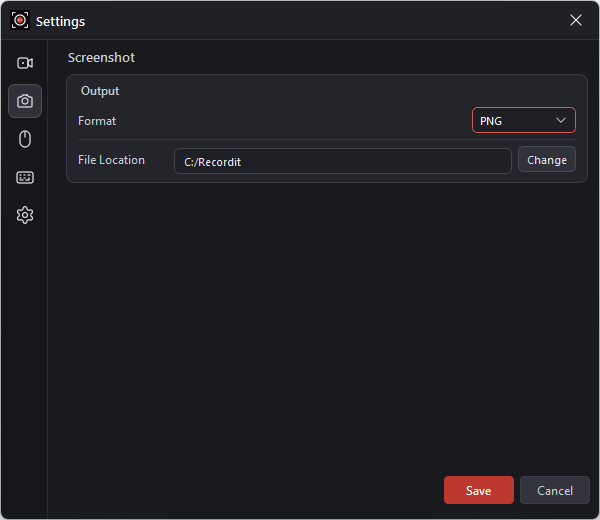
截圖設定 :
- 輸出格式 :選擇 PNG 或 JPG。
- 文件位置 :選擇目標資料夾來儲存擷取的螢幕截圖。
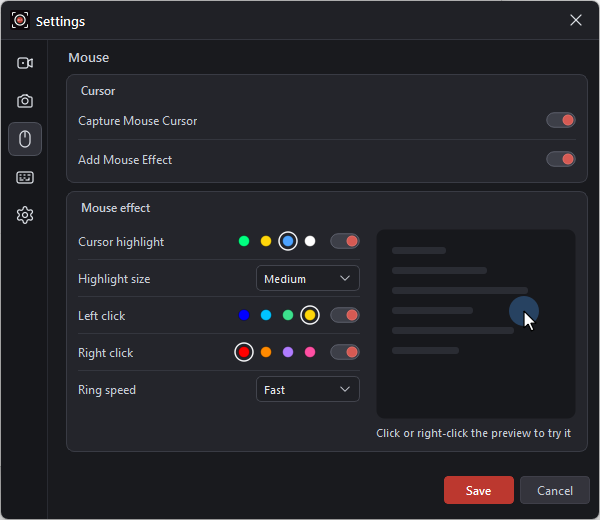
老鼠 :
- 捕捉滑鼠遊標 在螢幕錄製中顯示滑鼠遊標。
- 新增滑鼠效果 :顯示和自訂遊標高亮、高亮大小、左鍵單擊和右鍵單擊效果以及環形速度,使滑鼠操作更容易追蹤。
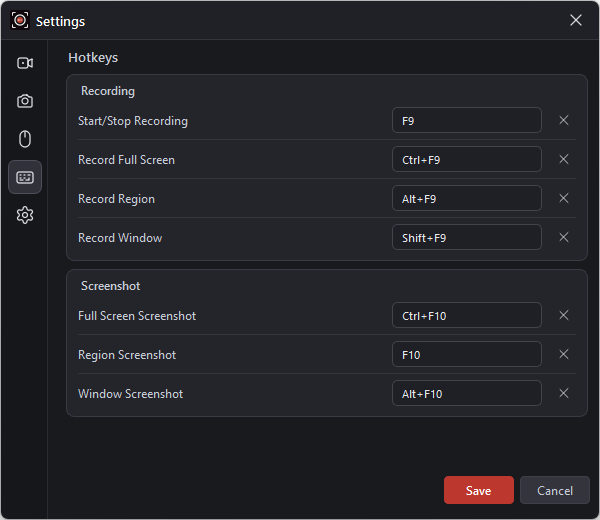
熱鍵:
- 錄製快速鍵 設定鍵盤快速鍵來開始或停止錄製、錄製全螢幕、擷取選取區域或錄製特定視窗。
- 螢幕截圖快捷鍵 使用鍵盤快速鍵快速截取全螢幕、區域或視窗螢幕截圖。
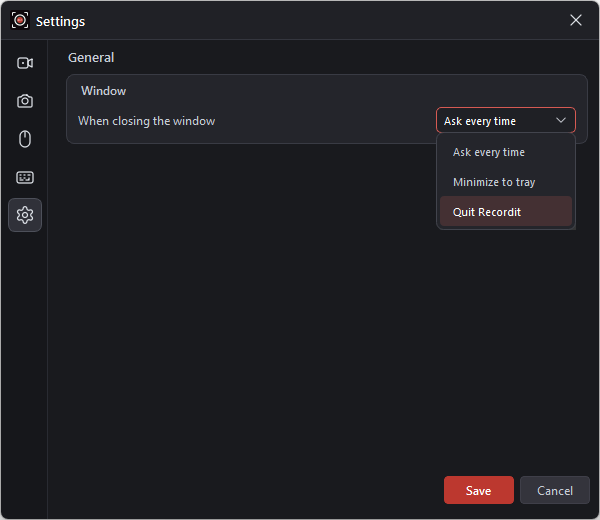
更多常規設定:
關閉視窗時 選擇是否每次都請求確認,最小化 Recordit 將其移至系統托盤,或完全退出應用程式。
4. 錄影畫面
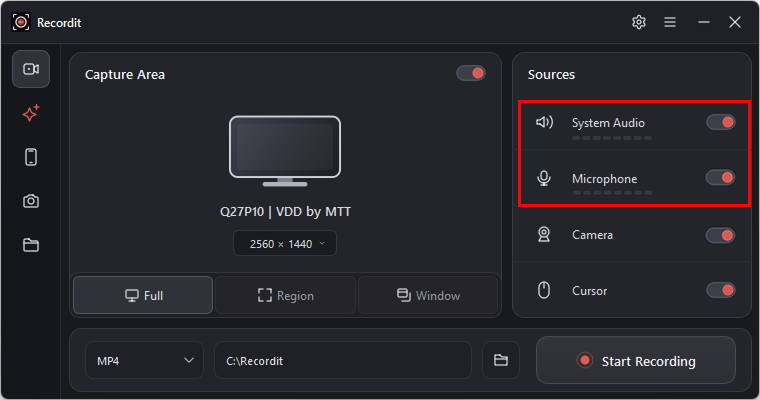
當你啟動 Recordit ,你將處於 Recordit 的“錄製”標籤。
1)自訂錄音設置
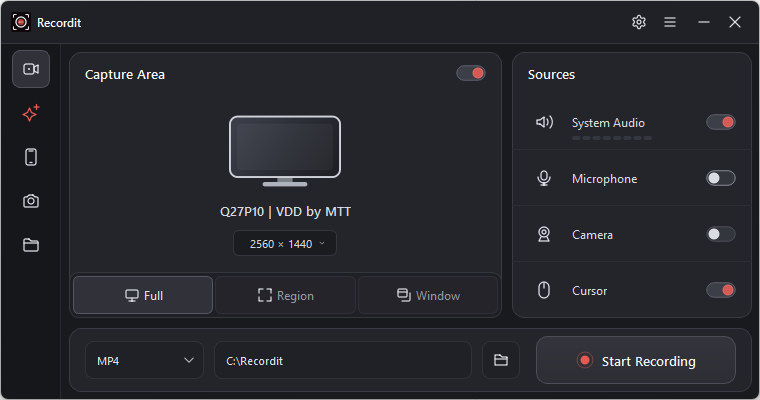
錄製前,您可以根據需要在軟體主介面設定所需的參數:
選擇顯示幕:
- 電腦螢幕 – 錄製您的 Windows 或 Mac 電腦螢幕。
- Android 螢幕 連接並錄製您的安卓手機螢幕。
- iPhone螢幕 – 透過 AirPlay 將 iPhone 鏡像到螢幕上,然後進行錄製 Recordit 。
選擇拍攝區域:
- 全螢幕 – 擷取螢幕上顯示的所有內容。
- 地區 – 選擇螢幕的特定區域進行錄製。
- 窗戶 – 僅錄製選定的應用程式視窗。
- 選擇比例 – 為您的錄製選擇合適的寬高比。
選擇來源:
- 系統音訊 – 錄製電腦中的聲音。
- 麥克風 – 錄製您的聲音或其他麥克風輸入。
- 相機 – 將相機拍攝的畫面加入錄音。
- 游標 – 在最終影片中顯示或隱藏滑鼠遊標。
選擇更多:
- 選擇格式 :選擇錄音格式,例如 MP4、GIF 或 MP3。
- 選擇檔案位置 :選擇儲存錄音的目標資料夾。
2)開始/停止錄製
點選 記錄 工作列上的按鈕和 Recordit 將開始即時捕獲螢幕。

完成後,點擊 停止錄製 圖示和螢幕截圖將自動儲存到所選資料夾中。
5. 錄製音訊
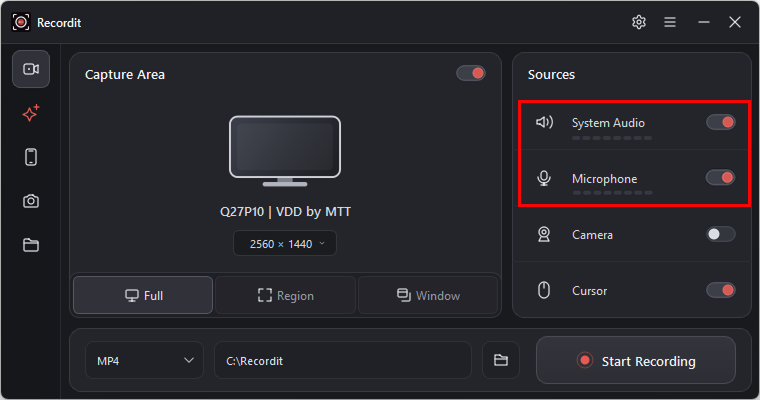
錄製音訊 可讓您在錄製螢幕或攝影機的同時錄製聲音,包括:
- 系統音訊 電腦發出的聲音
- 麥克風音訊 你的聲音或外在輸入
- 兩個都 – 用於教學、示範或評論
6. 錄影機
錄影機 在 Recordit 讓你 錄製您的網路攝影機視頻 錄製螢幕時。
- 透過網路攝影機錄製你的臉
- 可搭配螢幕錄影使用,也可不配合螢幕錄影使用
- 通常以小疊加層的形式出現在螢幕視訊上。
7. 錄製手機螢幕
點擊電話圖標,然後選擇“連接 iPhone”或“連接 Android”。
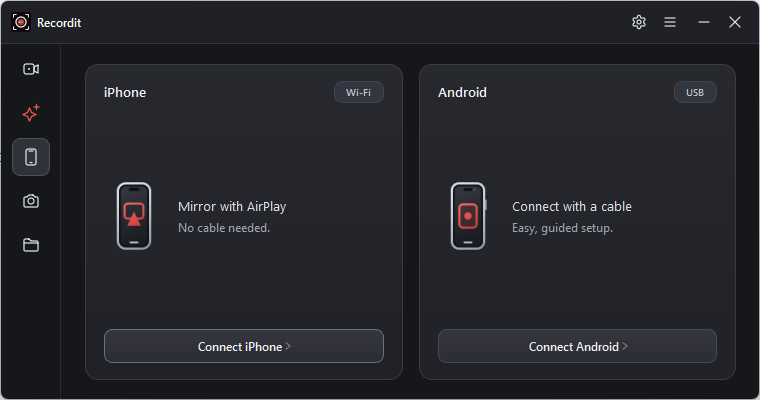
然後按照螢幕上的指示開始錄製手機螢幕。
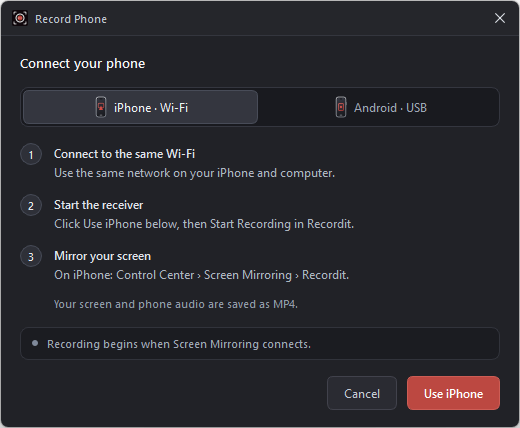
對於iPhone:
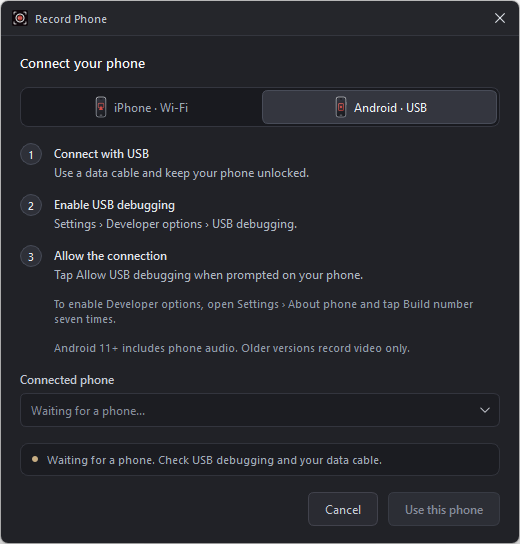
對於Android:
8. 安排錄製
Swyshare Recordit 內建定時錄製工具,可讓您在特定時間自動開始畫面錄製。
選擇錄製區域 > 點選工作列中的「安排錄製」圖示。

自訂開始/停止時間 > 確認並點選“ 放 」。
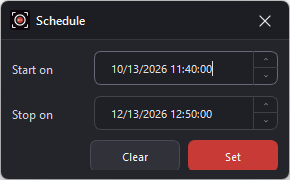
Recordit 它將在背景運行,並在預定時間自動開始錄製——無需點擊任何內容。
9. 使用增強模式
在Windows系統上, Recordit 優惠 增強模式 這樣就可以錄製受 DRM 保護的視頻,而不會像使用標準螢幕截圖方法那樣出現黑屏。
10. 使用以下方式截圖 Recordit
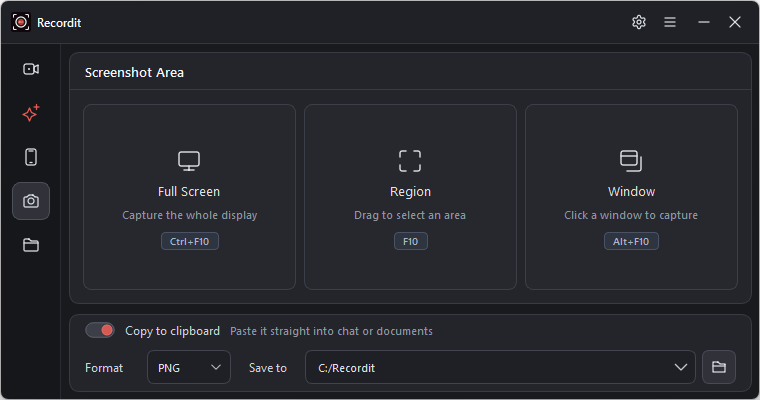
導航至“ 螢幕截圖 「選項卡」 > 選擇影像格式和檔案位置 > 按一下並拖曳以選擇要擷取的螢幕部分(就像錄製影片一樣) > 按一下 捕獲 圖標和 Recordit 將會把捕獲的螢幕截圖保存在目標資料夾中。
您也可以啟用“ 複製到剪貼簿 然後直接貼到聊天視窗或文件中。
11. 尋找錄音和拍攝的影像
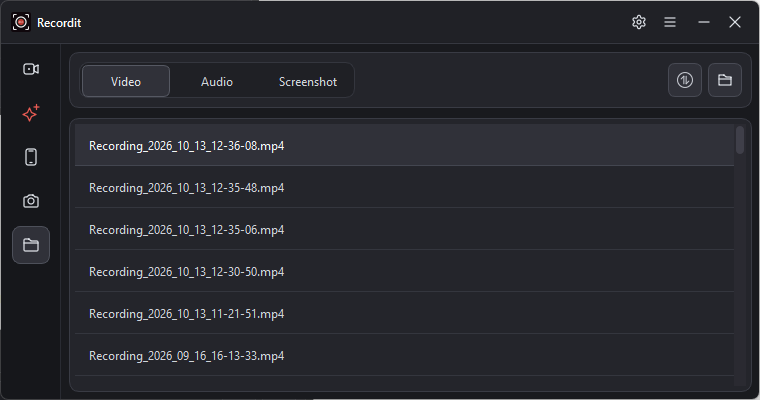
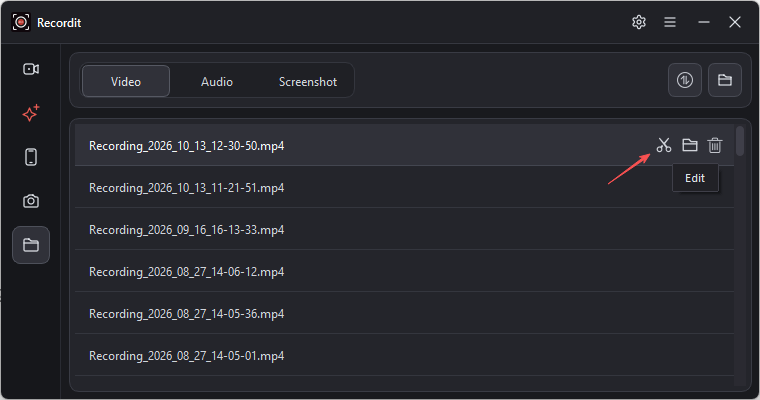
Recordit 在一個方便的地方組織所有錄製的內容和拍攝的圖像——“ 文件 ”選項卡。您可以進入“檔案”,點擊“開啟資料夾”圖示或雙擊檔案在本機開啟。
12. 如何編輯影片錄製?
錄製完成後,您可以使用內建編輯器輕鬆優化和增強視訊效果。請按照以下步驟,精準而時尚地編輯您的錄製內容:
1) 打開 Recordit 影片編輯器
錄製完成後,點選 影片編輯器 圖示在編輯工作區中開啟您的專案。
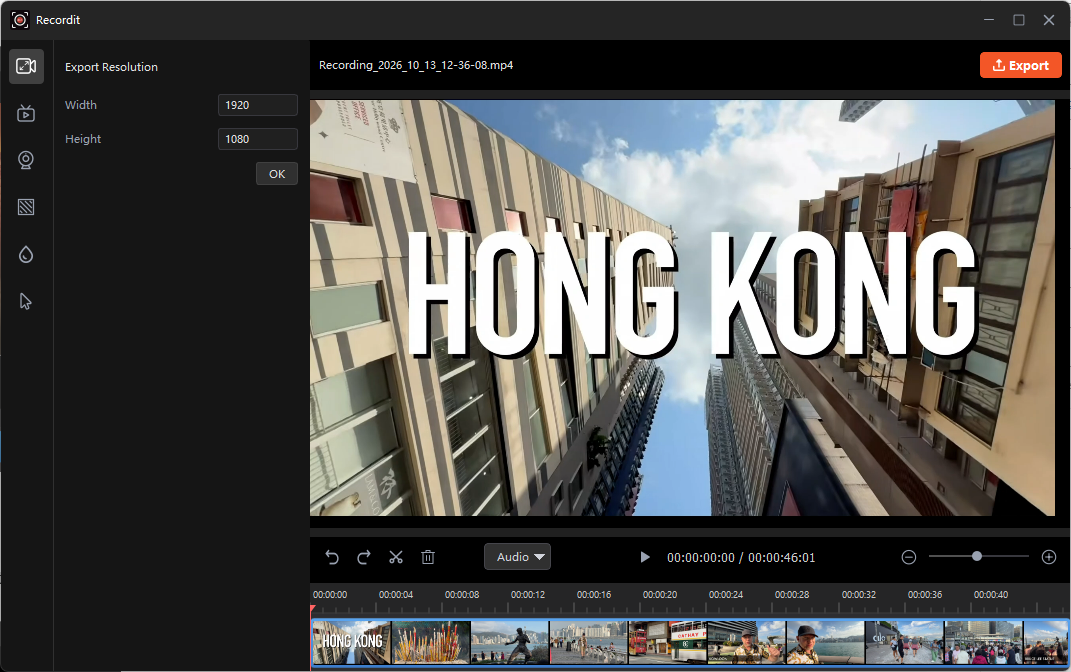
2)調整畫布大小
調整畫布大小 讓你 調整視訊畫面整體尺寸 無需裁剪內容,即可根據您的需求調整寬度和高度。
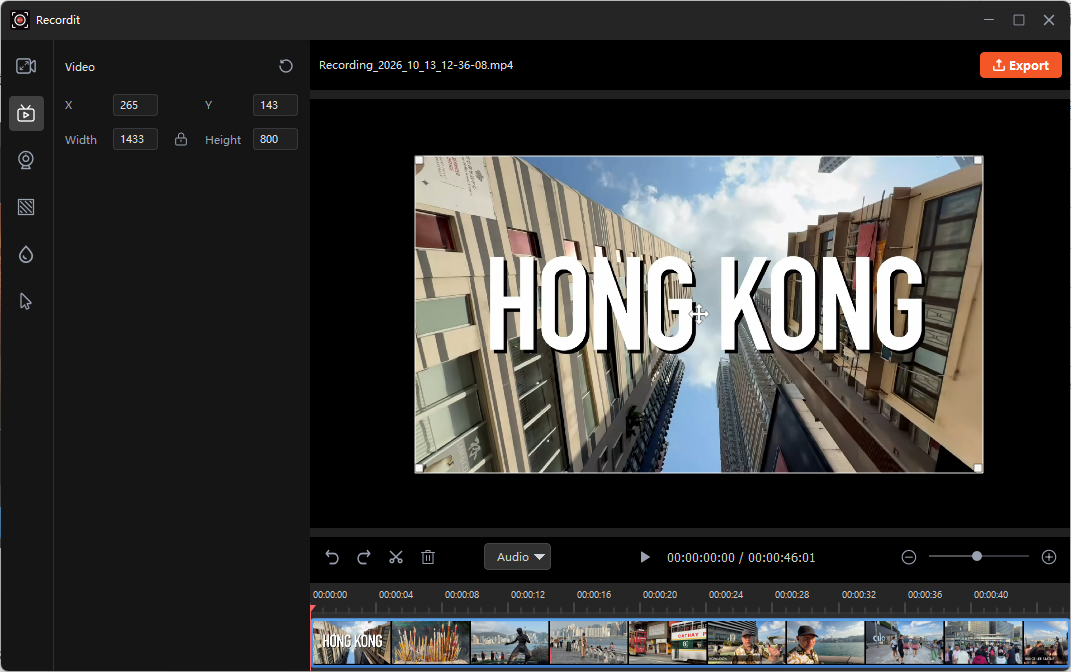
3)調整視頻
調整影片大小,並在畫面內移動影片位置,使其完美貼合或與其他元素對齊。
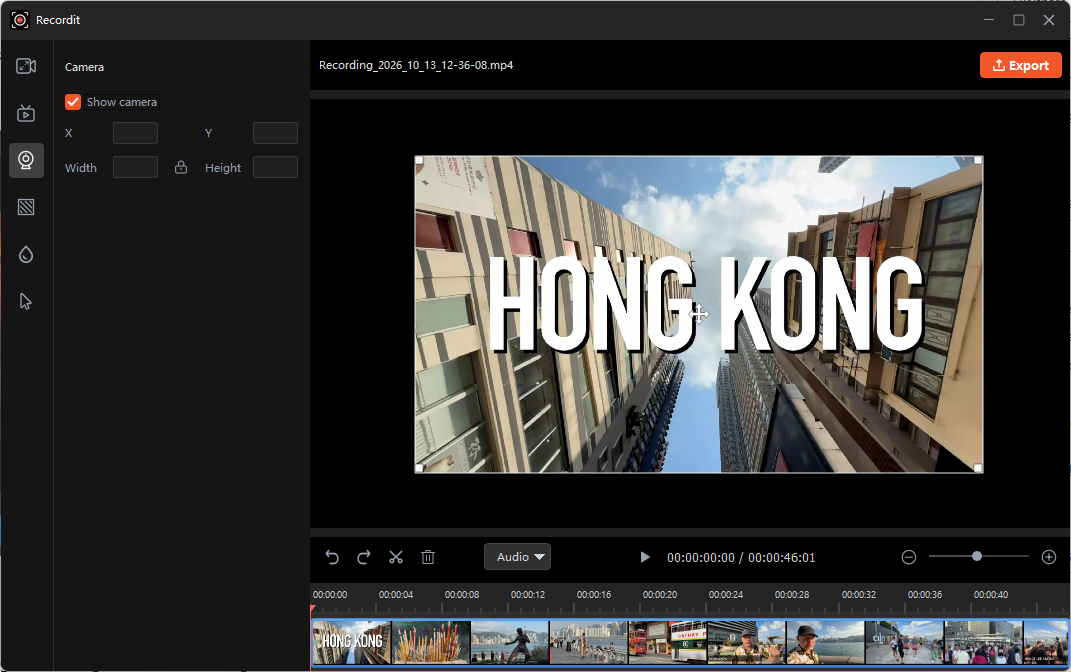
4)顯示攝影機
顯示相機佈局,預覽網路攝影機在影片中的顯示方式,例如畫中畫或並排顯示。
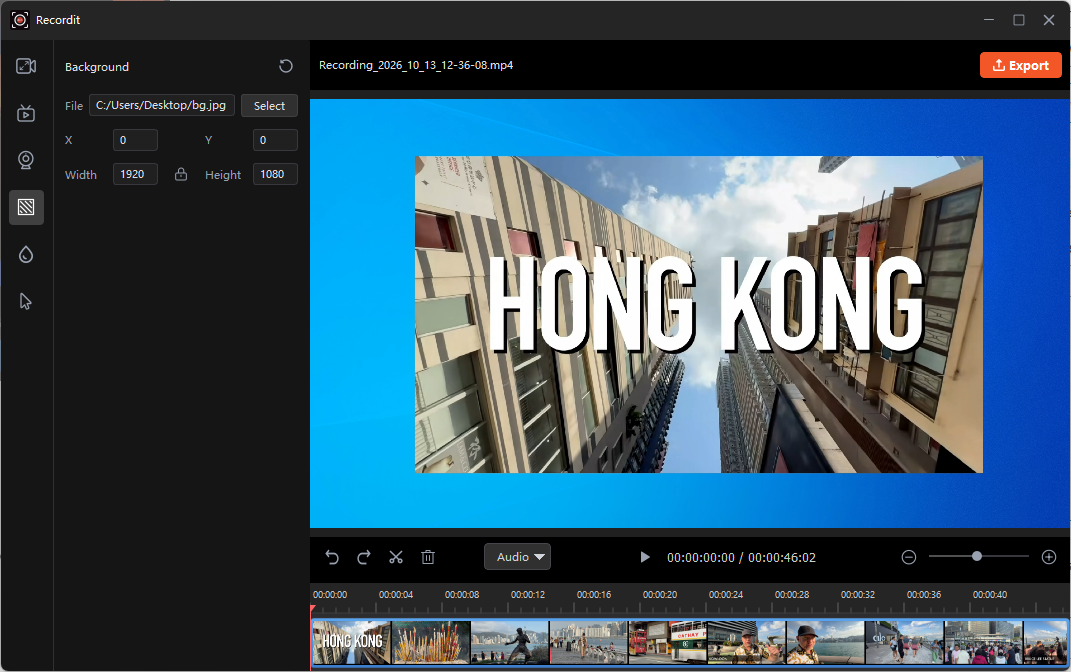
5)添加背景
新增背景功能可讓您在螢幕錄製畫面後放置自訂影像,增強視覺效果或打造專業外觀。
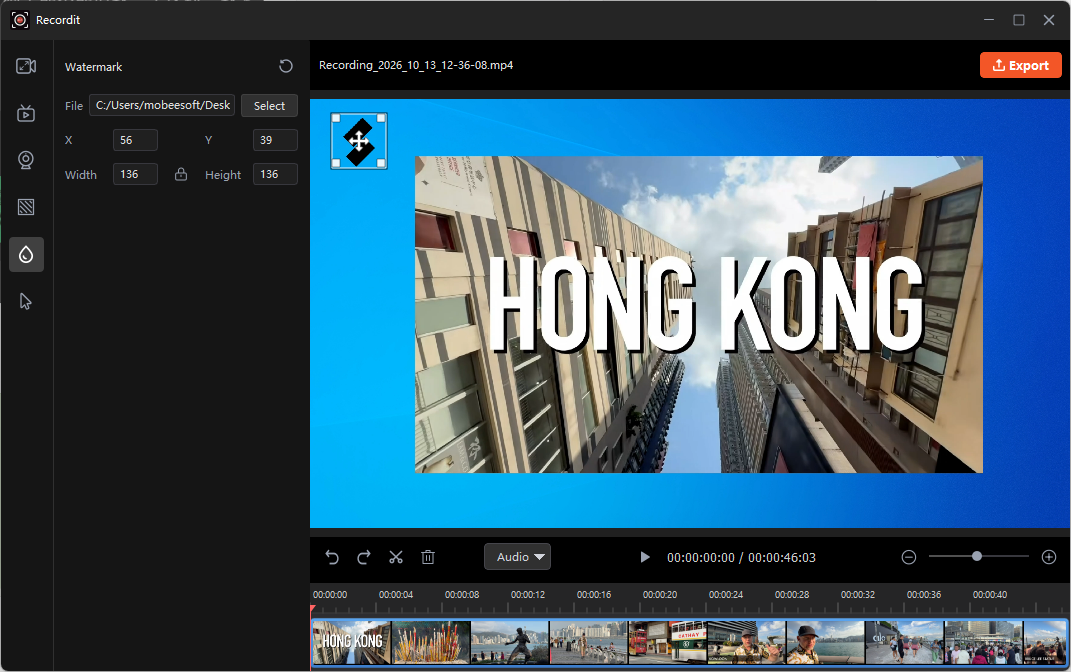
6)添加浮水印
新增浮水印功能可讓您在影片上放置徽標或圖像,以保護內容或為其添加品牌標識,確保其在整個錄製過程中或指定位置出現。
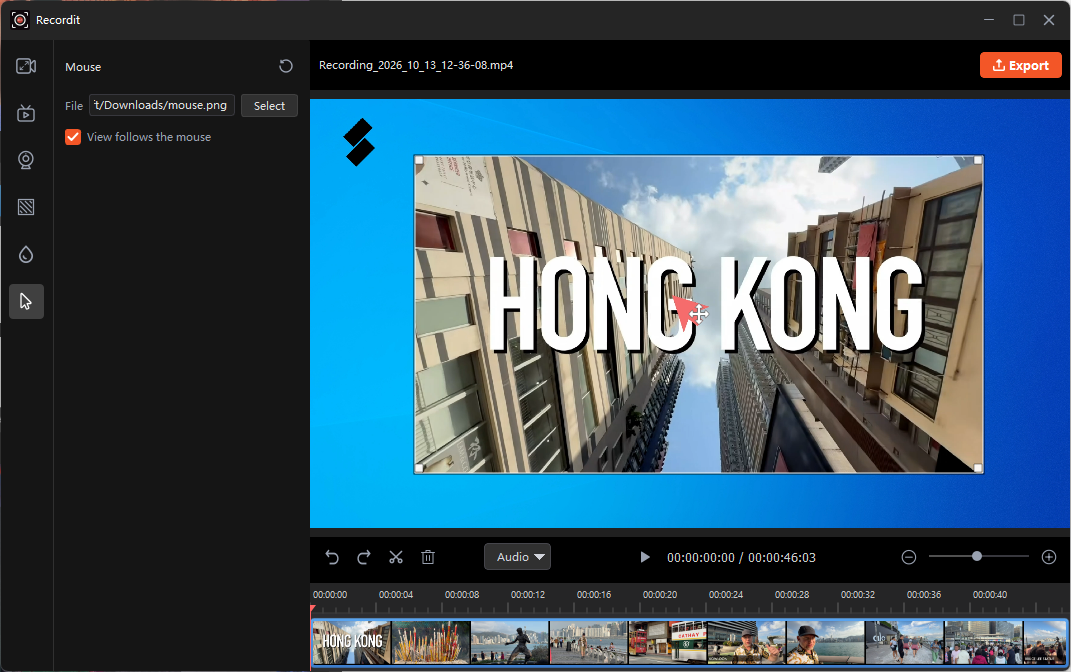
7) 新增滑鼠圖像
新增滑鼠影像並啟用「視圖跟隨滑鼠」以顯示遊標圖形,並讓錄製畫面追蹤您的滑鼠移動,以便更容易集中註意力並獲得更清晰的畫面。
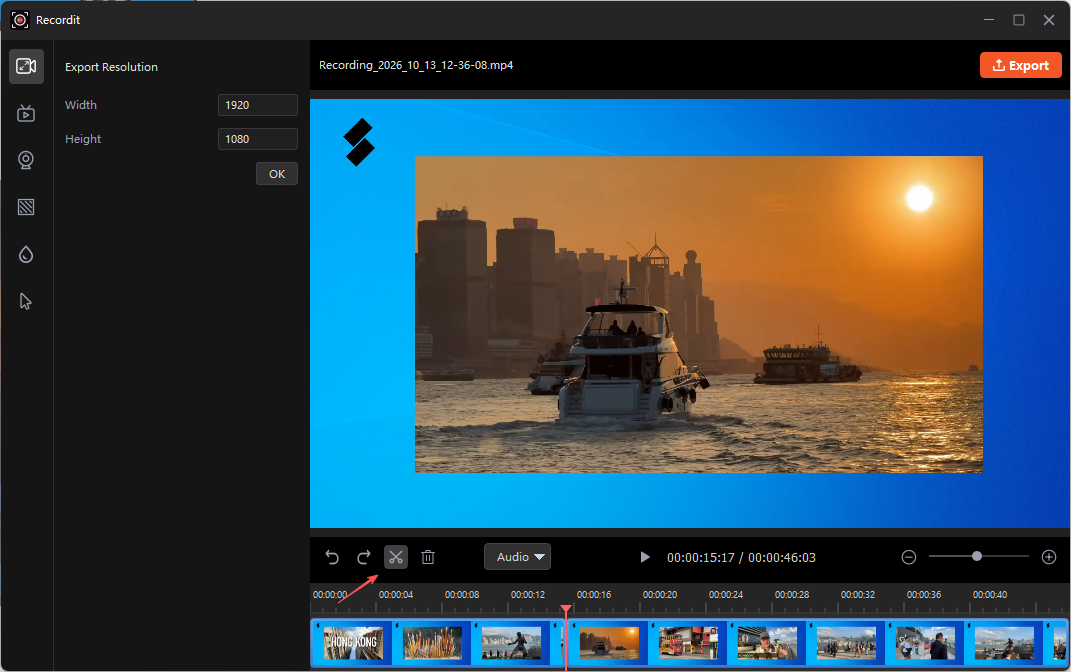
8)剪輯視頻
剪輯影片 讓你 修剪或移除不需要的部分 從你的錄音中只保留你需要的部分。
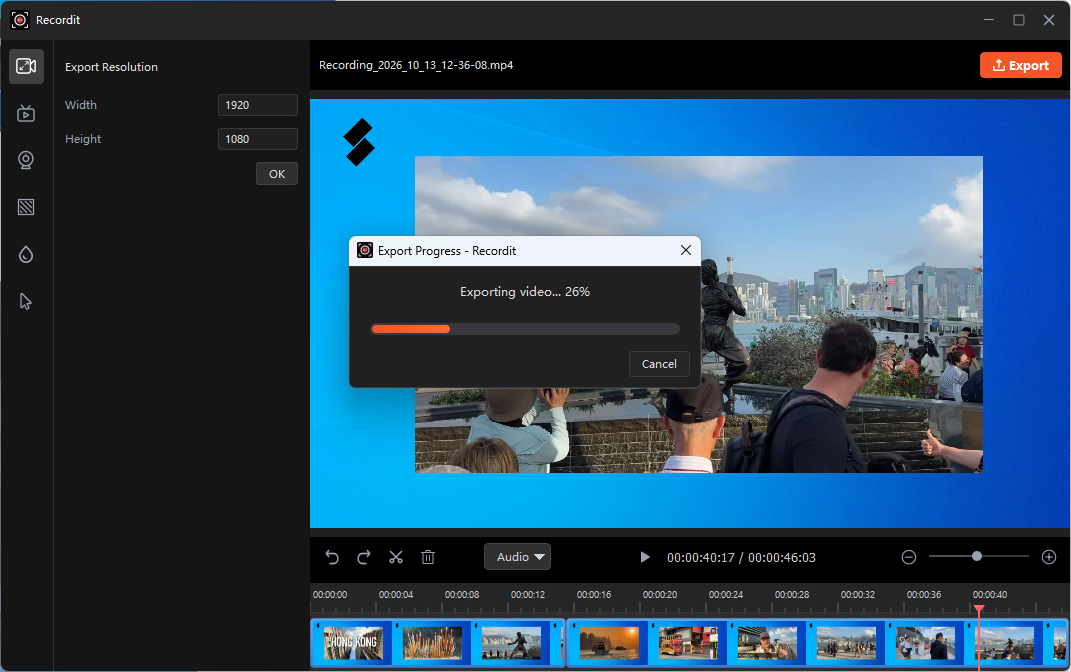
9)匯出編輯後的視頻
如果您對編輯滿意,請按一下「匯出」。
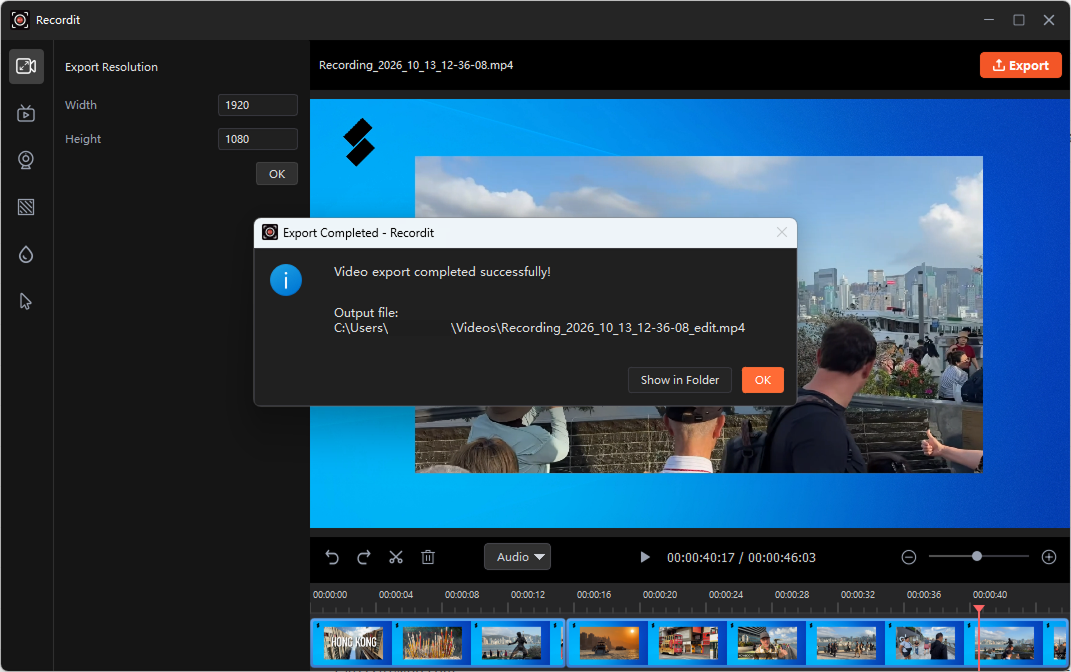
10)檢查匯出的錄製內容
一旦完成, Recordit 將會通知您,您可以在裝置上開啟它。
13. 更多常見問題解答
1) 我可以更改錄音的儲存位置嗎?
是的, Recordit 允許為每個錄製會話選擇一個特定的資料夾,但請確保您具有在本機磁碟上建立資料夾的管理員權限。
2)截取黑畫面時該怎麼辦?
3)我可以錄製多久 Recordit ?
- 免費版本:每次錄音最多 10 分鐘。
- 付費版本:提供更長的錄製時間(無限長度)。
4)我可以在錄音時註解我的螢幕嗎? Recordit ?
是的, Recordit 提供繪圖工具,幫助您在錄製過程中進行註釋。
5) Recordit 消耗大量 CPU 或 RAM?
不, Recordit 設計輕巧、簡約。在基本操作期間,它通常只使用很少的 CPU 和 RAM,尤其是在以下情況下:
- 錄製螢幕的小區域
- 捕捉較慢的螢幕活動(如靜態 UI 或滑鼠移動)