
多年來,Facebook 已不僅僅是一個社群網路平台。它儲存著無數回憶,包括照片、影片、訊息、評論、按讚和分享的貼文。隨著用戶越來越關注隱私、資料備份和內容管理,許多人開始探索 Facebook 的存檔功能。
無論您是想隱藏舊貼文而不刪除它們、保存重要回憶,還是下載完整的 Facebook 資料副本,了解 Facebook 歸檔的工作原理都能幫助您更好地整理您的數位生活。在本篇初學者的指南中,我們將解釋什麼是 Facebook 歸檔、如何在 Facebook 上歸檔內容、如何找到已歸檔的項目以及 Facebook 歸檔的優缺點。
1. 什麼是 Facebook 存檔?
Facebook 歸檔是指允許使用者儲存或儲存 Facebook 內容而不永久刪除的功能。根據您使用的功能,「歸檔」可能意味著兩件事:
1.1 Facebook上的貼文存檔
將 Facebook 貼文存檔會將其從您的公開時間軸中隱藏,但仍會將其私密地保存在您的帳戶中。與刪除不同,存檔允許您在以後隨時恢復該帖子。
此功能適用於:
- 清理你的時間線
- 隱藏過時的帖子
- 維護隱私
- 整理舊記憶
1.2 下載您的 Facebook 訊息
Facebook 也允許用戶下載其帳戶資料的存檔。該存檔可能包含:
- 照片和影片
- 訊息
- 評論和反應
- 故事
- 好友列表
- 貼文和時間軸活動
- 帳號資訊
下載的壓縮包通常以 ZIP 格式提供,可以儲存在本地作為備份。
2. 如何在 Facebook 上進行存檔?
Facebook 讓貼文存檔和帳號資料下載變得相對簡單。以下是具體操作方法。
方法一:存檔 Facebook 帖子
在電腦上登入 Facebook > 前往個人首頁 > 找到要歸檔的貼文 > 點選貼文右上角的三點選單,然後選擇 移至存檔 。
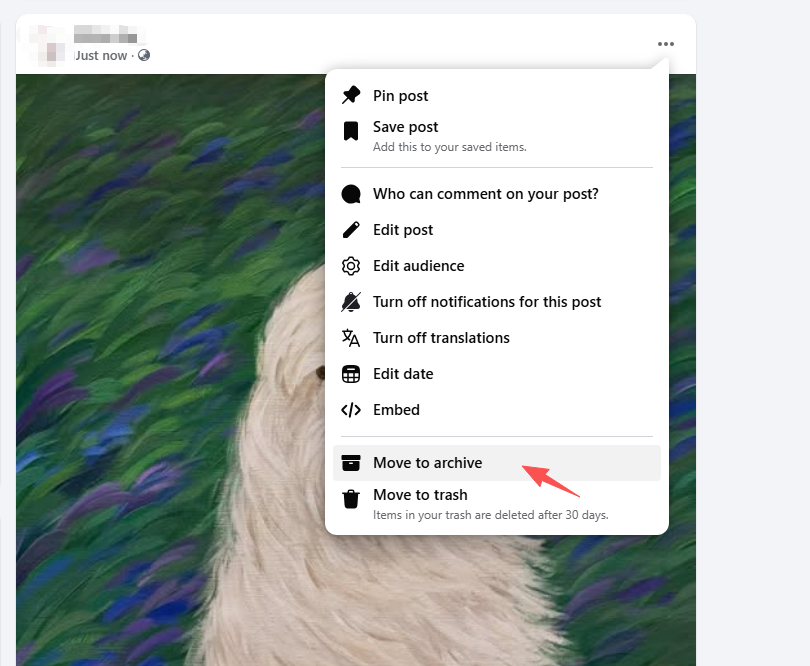
貼文將立即從您的時間軸中消失,但仍可在您的存檔資料夾中存取。
方法二:下載您的 Facebook 存檔
打開 Facebook 並前往 設定和隱私 > 點選 設定 > 選擇 您的 Facebook 訊息 > 點選 下載您的訊息 > 選擇:日期範圍、檔案格式(HTML 或 JSON)和媒體品質 > 選擇所需的資料類別 > 點擊 請求下載 。
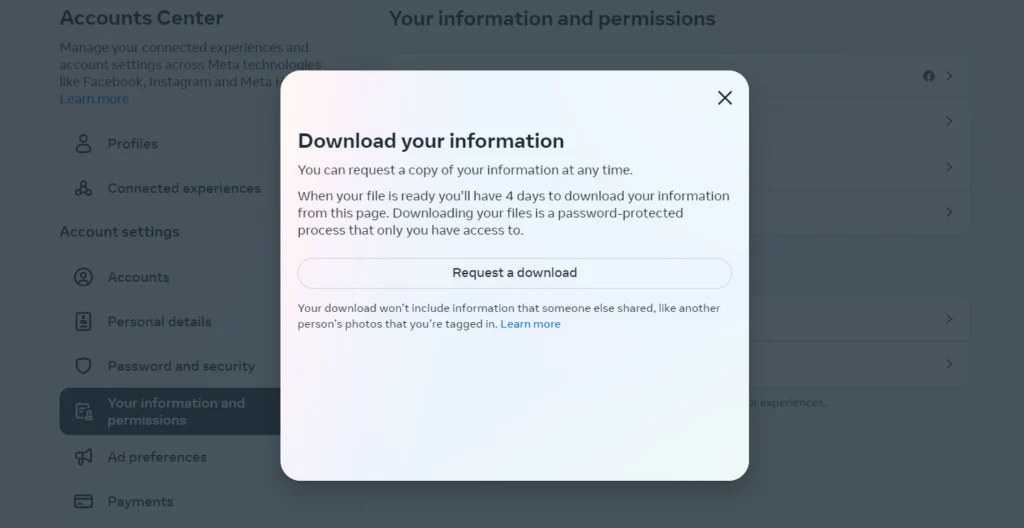
Facebook 將處理您的請求,並在存檔準備就緒後通知您。
3. 如何找到 Facebook 存檔?
許多新手會將內容存檔,但之後卻很難找到它們。幸運的是,Facebook 會將存檔內容整理到「活動日誌」中。
3.1 如何在 Facebook 上尋找已存檔的貼文:
開啟你的 Facebook 個人首頁 > 點選封面照片下方的三點選單 > 選擇 檔案 在左側邊欄中,點選 檔案 。
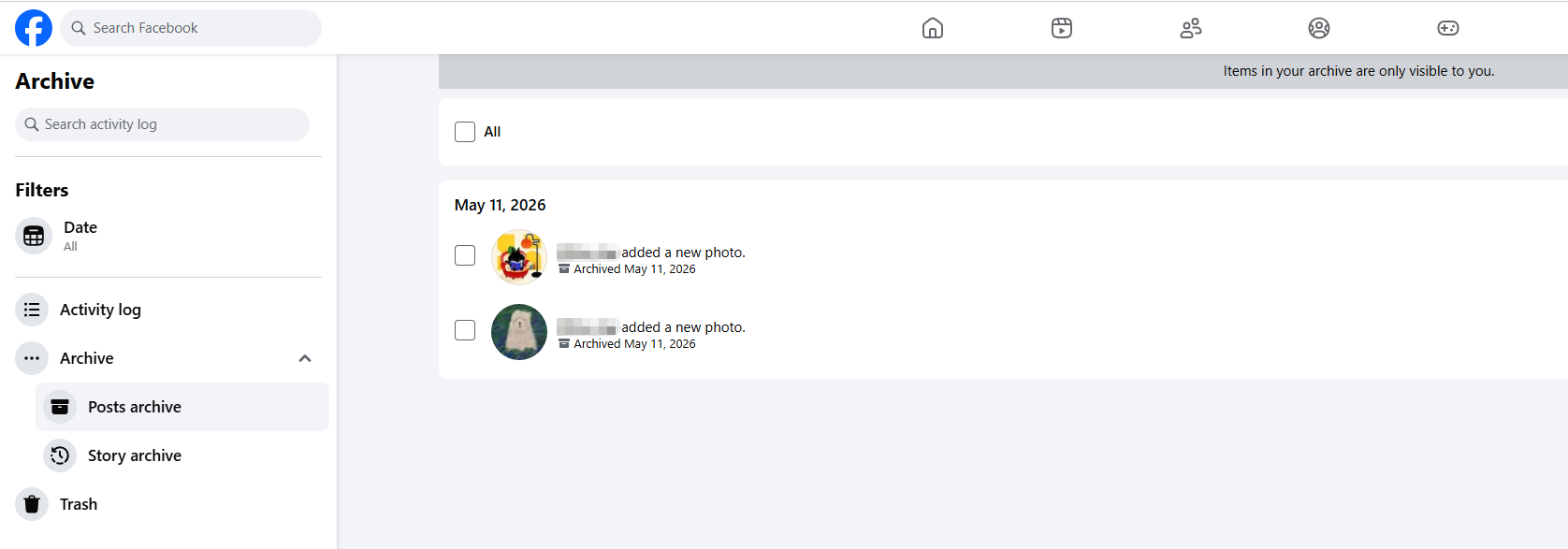
在這裡,您可以查看所有已存檔的帖子和故事。您可以隨時將任何貼文恢復到您的時間軸。
3.2 尋找已下載的 Facebook 存檔
如果您請求下載壓縮包:
- 前往 設定 > 你的 Facebook 訊息 。
- 打開 可用文件 。
- ZIP壓縮包可用時,請下載。
下載完成後,將 ZIP 檔案解壓縮到您的電腦上即可存取您的 Facebook 資料。
4. Facebook存檔的優缺點
任何功能都有其優點和缺點,Facebook 存檔功能也不例外。
優點:
- 保存重要記憶和數據
- 隱藏帖子而不刪除它們
- 隨時恢復已存檔內容
- 建立照片、影片和訊息的備份
- 改進時間軸組織和隱私保護
缺點:
- 大型文件下載可能需要一些時間。
- 難以搜尋舊的存檔內容
- 下載的文件可能組織混亂。
- Facebook 存檔請求可能速度較慢
- Facebook 本身提供的大量管理功能有限。
5. 試試這款最佳的 Facebook 存檔工具 — Swyshare ArchiveKit
雖然 Facebook 自帶的存檔功能可以滿足基本需求,但許多用戶希望找到更快、更有序的 Facebook 內容保存方案。這就是它的作用所在。 Swyshare ArchiveKit 變得極為有用。
Swyshare ArchiveKit 是一款專業的歸檔工具,旨在幫助用戶更有效率地保存和整理線上內容。它提供比 Facebook 內建選項更高級的下載和歸檔功能。
ArchiveKit 的主要功能:
- 允許使用者一鍵歸檔多個 Facebook 頁面。
- 完全按照網頁顯示內容進行擷取。
- 將已存檔的 Facebook 專頁整理到資料夾中。
- 搜尋已存檔頁面,快速尋找重要資訊。
- 將存檔內容直接儲存在您的裝置上,無需雲端追蹤。
如何使用 ArchiveKit 歸檔 Facebook 專頁:
- 在您的 Windows 或 Mac 電腦上下載並安裝 ArchiveKit。
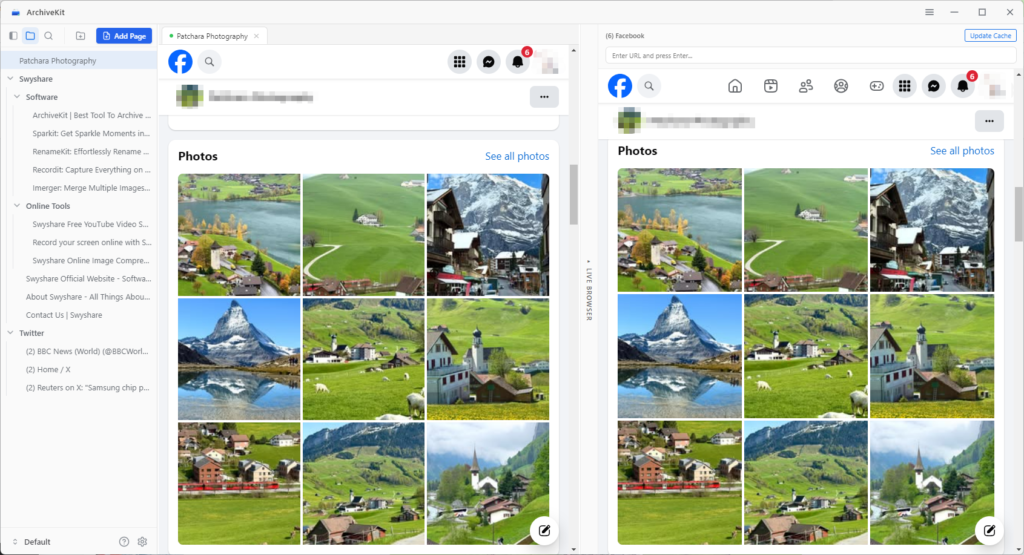
- 啟動 ArchiveKit,開啟 liva 瀏覽器,貼上要存檔的 Facebook 專頁 URL(如果該頁面需要存取權限,請登入您的 Facebook 帳號)。
- 捲動載入完整頁面,然後點擊“新增頁面”,選擇“深度存檔”。
- 等待流程完成,然後您就可以從本機儲存管理和存取已存檔的 Facebook 頁面。
六、結論
Facebook 歸檔功能對於想要管理數位記憶、保護重要資料並保持 Facebook 個人主頁井然有序的用戶來說非常實用。無論您是想從時間軸隱藏舊帖子,還是下載完整的帳戶資訊備份,Facebook 都提供了多種安全地歸檔和保存內容的方法。然而,當需要管理大量頁面時,Facebook 內建的歸檔選項可能會顯得有些力不從心。
對於那些尋求更快、更有序、更有效率的解決方案的用戶而言, Swyshare ArchiveKit 提供了一個強大的替代方案。它具備一鍵式 Facebook 專頁歸檔、完整網頁擷取、智慧型資料夾整理、本地儲存和深度歸檔支援等功能,讓保存和管理 Facebook 內容以便長期存取變得更加輕鬆。如果您經常歸檔 Facebook 頁面或希望更好地控制您的線上數據, ArchiveKit 絕對值得一試。