
您可能出於多種原因想要將網站轉換為 JPG 圖片。無論是為了保存網頁以作文檔、創建教程、分享視覺內容、存檔網頁,還是為了在線上資訊更改之前將其保存下來,JPG 圖像都提供了一種便捷且兼容性廣泛的格式。
與將網頁儲存為 HTML 或 PDF 不同,JPG 格式能夠精確捕捉網頁在特定時刻的顯示效果。這使其成為簡報、報告、設計靈感和離線參考的理想選擇。根據您的需要,您可以僅截取可見螢幕區域,也可以截取整個滾動網頁。
在本指南中,我們將探討將網頁快速且有效率地轉換為 JPG 影像的最佳工具和方法。
1. 使用瀏覽器截圖將網站轉換為 JPG 格式
將網站轉換為 JPG 格式最簡單的方法是使用瀏覽器內建的螢幕截圖功能。大多數現代瀏覽器,包括 Google Chrome、Microsoft Edge 和 Mozilla Firefox,都支援網頁截圖,無需額外軟體。
例如,Chrome 瀏覽器在其開發者工具中隱藏了一個「擷取全尺寸螢幕截圖」功能。此功能允許使用者捕獲整個網頁,包括超出螢幕可見範圍的內容。 Microsoft Edge 瀏覽器提供類似的「網頁擷取」功能,而 Firefox 瀏覽器則提供了一個螢幕截圖工具,可以保存可見區域或整個頁面。

雖然這些工具通常會將螢幕截圖儲存為 PNG 文件,但使用 Paint 或 Preview 等內建圖像編輯器或透過免費的線上圖像轉換器將其轉換為 JPG 格式非常簡單。
優點:
- 完全免費
- 無需安裝任何軟體
- 可以捕獲整個網頁。
- 產生高品質螢幕截圖
缺點:
- 通常會匯出PNG格式而不是JPG格式
- 編輯和註釋功能有限
- 不適用於批次網頁抓取
2. 使用線上網站截圖工具將網站轉換為 JPG 格式
線上網頁截圖服務是另一種將網頁轉換為 JPG 圖片的便捷方式。這些工具直接在您的瀏覽器中運作—您只需輸入網頁 URL,等待服務產生截圖,然後下載產生的圖片即可。
常用的線上截圖工具包括:
- CloudConvert 網站 JPG 截圖
- 截圖大師
- URL框
- 網站截圖 API
- 現場拍攝
- Browserling 螢幕截圖產生器
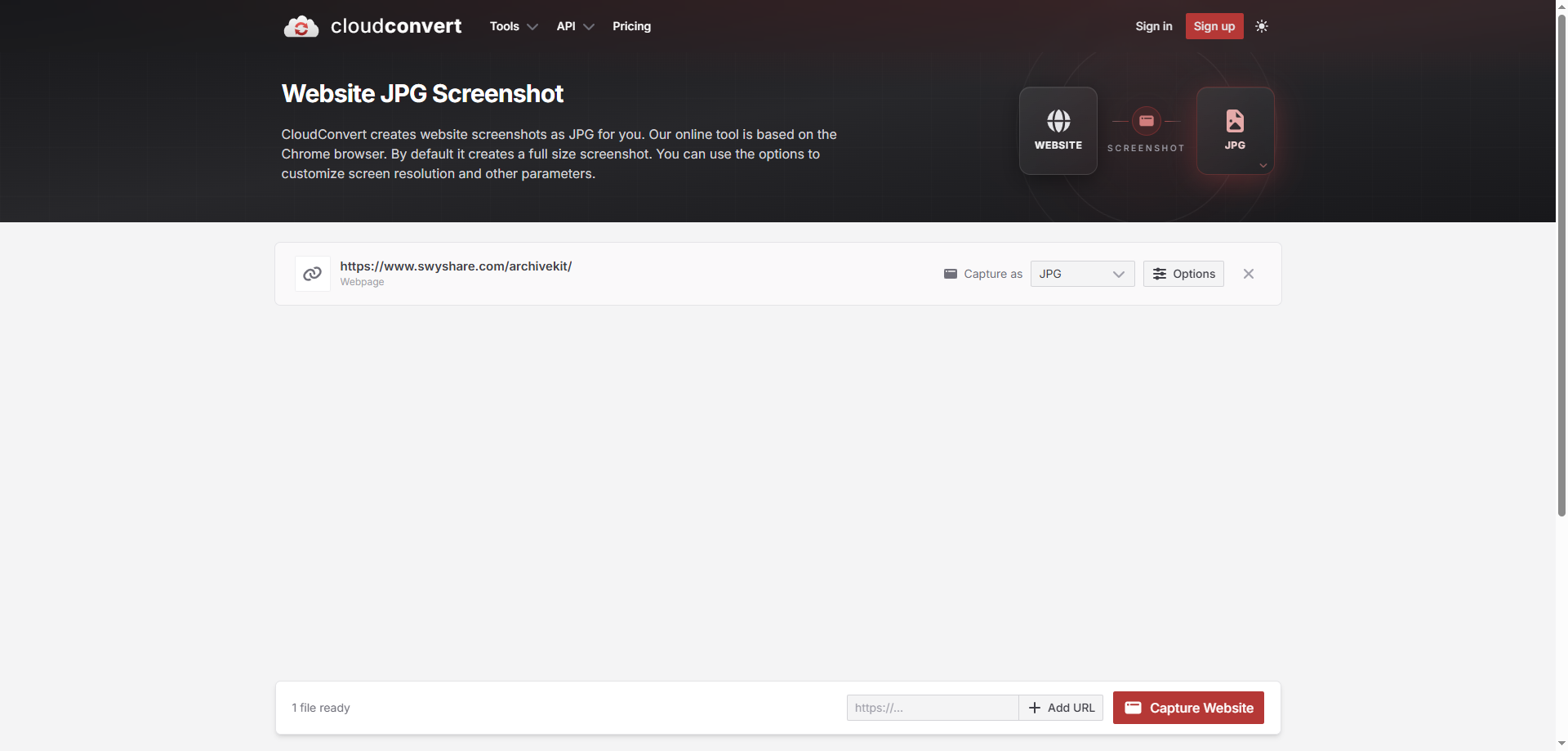
許多此類服務支援 PNG 和 JPG 輸出格式,而有些服務則允許您自訂瀏覽器大小、影像品質、裝置類型和全頁擷取設定。
如果您只需要偶爾截圖而無需安裝桌面軟體,這些工具就特別有用。
優點:
- 方便使用
- 無需安裝
- 支援全頁截圖
- 部分服務提供直接 JPG 下載。
缺點:
- 免費版本通常存在一些限制。
- 某些網站可能無法正確顯示動態內容。
- 捕獲敏感網頁時的隱私問題
- 批量處理通常需要付費訂閱
3. 使用桌面螢幕截圖軟體將網站轉換為 JPG 格式
如果您經常需要截取網頁或需要更高品質的圖像,桌面螢幕截圖軟體比基於瀏覽器的解決方案具有更大的靈活性。
您可以使用 Windows 系統中的「截圖工具」或 macOS 系統中的「螢幕截圖」等內建工具來截取網頁的可見部分。 ShareX、Snagit、Greenshot 和 PicPick 等第三方應用程式則提供了更高級的功能,包括滾動截圖、註釋、自動保存和圖像編輯。
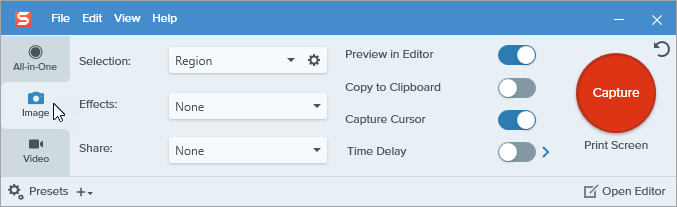
桌面軟體對於創建文件、教程或行銷材料的專業人士來說尤其有價值,因為它能夠精確控制影像品質和工作流程。
許多應用程式還允許直接將螢幕截圖匯出為 JPG 格式,並可調節壓縮設置,從而在保持圖像品質的同時減少檔案大小。
優點:
- 更多編輯選項
- 高品質影像輸出
- 支援滾動截圖
- 快速工作流程,適用於頻繁使用
- 直接匯出 JPG 文件
缺點:
- 某些軟體需要安裝。
- 進階工具可能需要許可證
- 可能無法保留互動式網頁元素
4. 使用以下工具存檔和截圖網頁 Swyshare ArchiveKit
螢幕截圖會保存你所看到的內容,而 Swyshare ArchiveKit 會將整個網頁保存下來,以便長期保存。
ArchiveKit 是一款網頁存檔工具,旨在將完整的網頁儲存為離線存取版本,然後再將其轉換為映像。它並非簡單地截圖,而是保留網頁的結構、圖像、格式和其他資源,即使沒有網絡連接,您也可以重新訪問該頁面。
網頁歸檔後,您可以在 ArchiveKit 或瀏覽器中開啟已儲存的網頁,並隨時截取高解析度 JPG 螢幕截圖。這種工作流程對研究人員、設計師、記者、教育工作者以及任何需要長期存取網頁內容的人員特別有用。
主要特點 Swyshare ArchiveKit:
- 儲存完整網頁以供離線檢視。
- 導入多個網頁URL進行批次歸檔。
- 內建即時瀏覽器模式,用於載入動態網站。
- 將已存檔的頁面整理到資料夾和集合。
- 突出顯示重要內容,並使用閱讀視圖進行無幹擾閱讀。
- 相容於Windows和macOS系統。
如何將網站存檔並轉換為 JPG 格式:
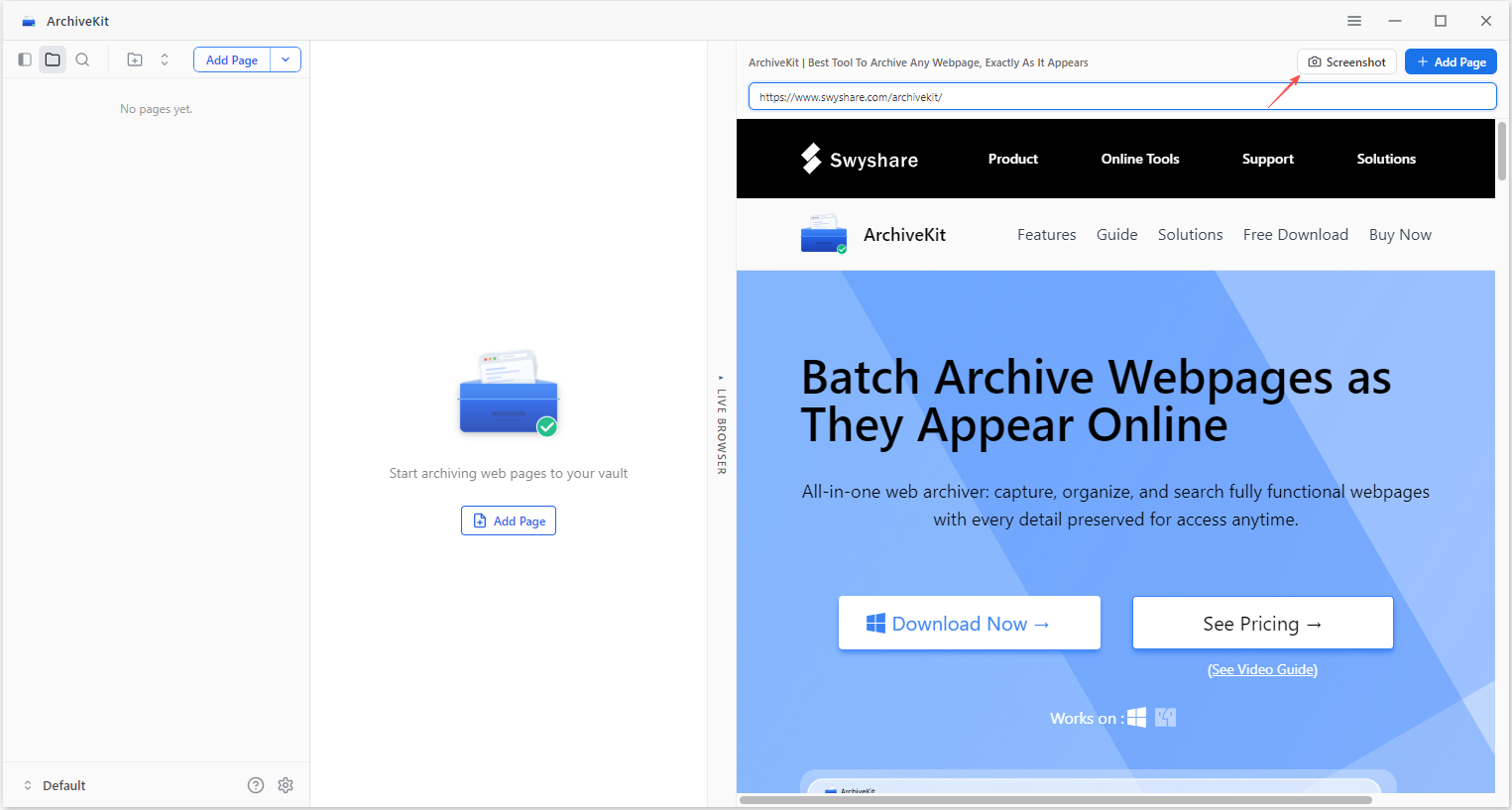
- 安裝並啟動 Swyshare 在您的 Windows 或 Mac 電腦上安裝 ArchiveKit,然後複製網頁 URL 並貼上到 ArchiveKit 的即時瀏覽器中。
- 待網頁完全載入後,等待軟體將網頁存檔以便離線存取。

- 要將網站轉換為 JPG 格式,只需滾動整個頁面並點擊「螢幕截圖」圖示即可。
5. 結論
將網站轉換為 JPG 圖片的方法有很多,最佳選擇取決於您的特定需求。瀏覽器截圖工具適合快速截圖,線上截圖服務提供便利的 URL 轉圖片功能,而桌面截圖軟體則提供高級編輯功能和更精細的圖像品質控制。
但是,如果你想要的不僅僅是一張靜態截圖, Swyshare ArchiveKit 是最全面的解決方案。它具備大量網頁歸檔、即時瀏覽器模式、有序收藏集和離線檢視等功能,為經常儲存或記錄網頁內容的使用者提供可靠的工作流程。如果您正在尋找一種可靠的方法,將網站轉換為 JPG 圖像,同時保留有價值的網頁內容,那麼 ArchiveKit 就是您的理想之選。 Swyshare ArchiveKit 這是一個值得考慮的工具。