
人們出於多種原因想要將網頁儲存為 JPEG 圖片。學生經常會截取線上文章進行研究,設計師會保存網站靈感以供離線查看,企業則會將登陸頁面或產品清單存檔以作文件記錄。與書籤或 HTML 檔案相比,JPEG 圖片幾乎可以在任何裝置上輕鬆共享、上傳、列印和儲存。
將網頁儲存為 JPEG 格式還可以幫助保留網頁在特定時刻的視覺效果。這對於經常更新的網頁尤其有用,例如新聞網站、社交媒體貼文、線上商店或促銷頁面。
在本指南中,我們將解釋將網頁儲存為 JPEG 影像的最有效方法,並介紹一種更簡單的網頁存檔方法,使其與網頁顯示的內容完全一致。
1. 如何將網頁儲存為 JPEG 格式?
方法一:截取網頁螢幕截圖
將網頁轉換為 JPEG 影像的最快方法之一是截圖。
在 Windows 上 :
- 打開你想儲存的網頁。
- 按: Win + Shift + S 然後選擇要截取的網頁區域。
- 開啟通知中擷取的影像,並將其儲存為 JPG/JPEG 檔案。
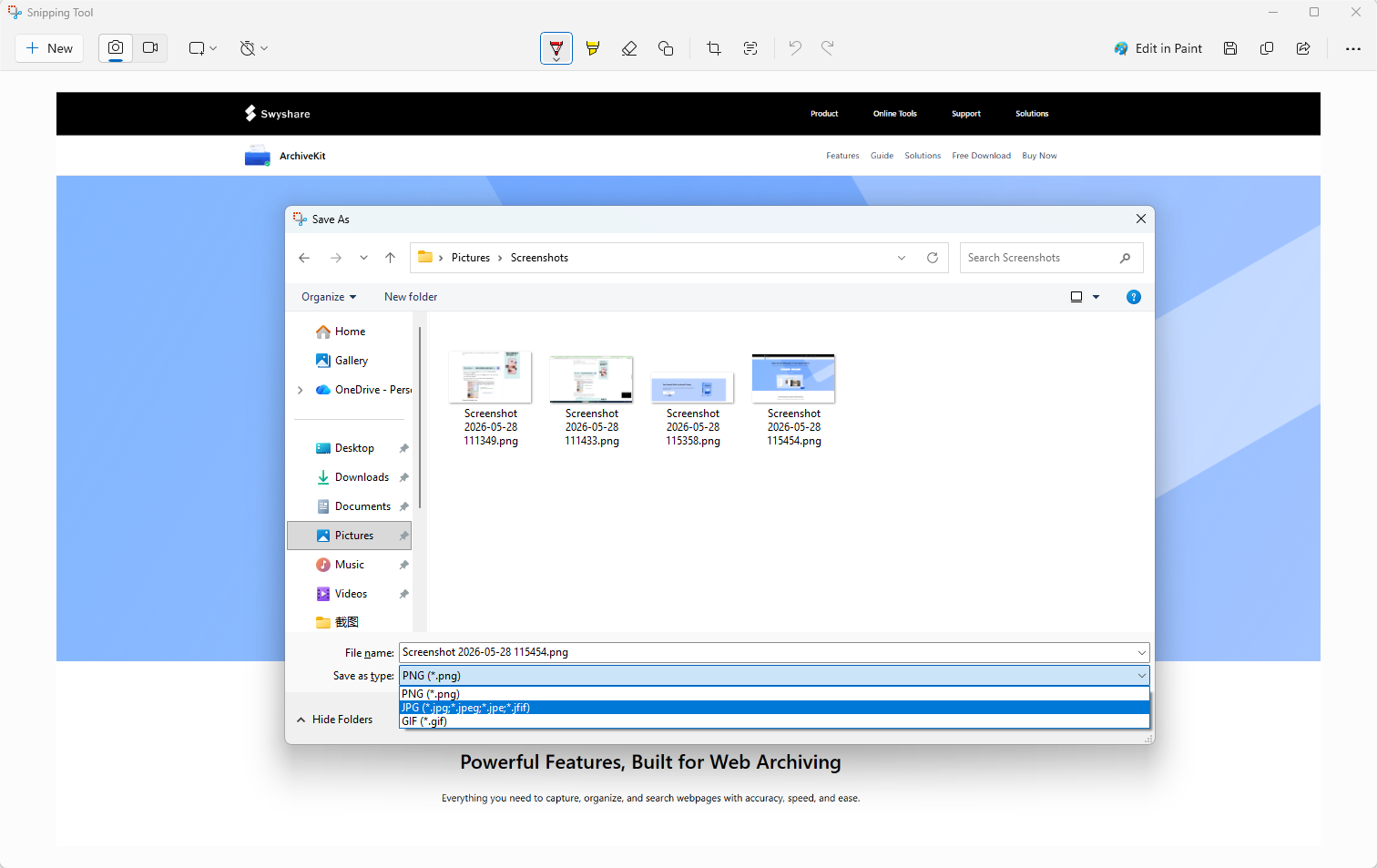
您可以將螢幕截圖貼到 Microsoft Paint 中選擇「將螢幕截圖轉換為 JPEG 格式」來將其轉換為 JPEG 格式。 另存為 > JPEG 圖片 。
在蘋果電腦上 :
- 打開網頁。
- 按:
- Shift + Command + 4
- 選擇拍攝區域。
- 截取的螢幕截圖會自動儲存為 PNG 檔案。
- 在預覽中開啟並匯出為JPEG格式:
- 文件 > 匯出 > JPEG
這種方法簡單快捷,但除非你滾動頁面並截取多張螢幕截圖,否則它只能捕獲網頁的可見部分。
方法二:使用 Chrome 或 Edge 全頁截圖工具
像GoogleChrome瀏覽器和微軟Edge瀏覽器這樣的現代瀏覽器都內建了用於捕獲整個網頁的工具。
步驟 :
- 開啟網頁,然後按 F12 或者 Ctrl + Shift + I
- 按
Ctrl + Shift + P
類型:
screenshot選擇: 截取全尺寸螢幕截圖

瀏覽器會自動擷取整個滾動網頁。
大多數瀏覽器預設將全頁面截圖儲存為 PNG 格式,但您可以使用以下方法輕鬆將 PNG 影像轉換為 JPEG 格式:
- 畫
- 預覽
- Photoshop
- 線上影像轉換器
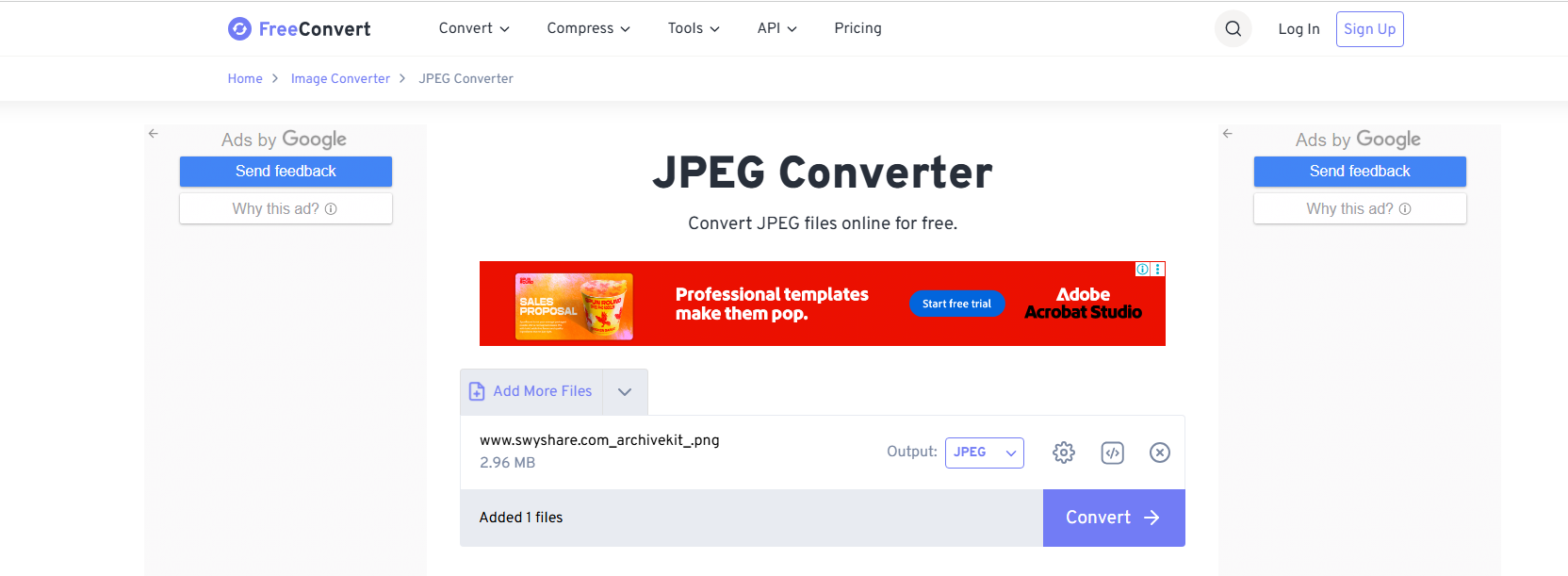
這種方法非常適合保存長篇文章、教學和文件頁面。
方法三:將網頁儲存為PDF,然後轉換為JPEG
另一種常見方法是先將網頁另存為 PDF 檔案。
步驟 :
- 開啟網頁並按: Ctrl + P (Windows)或 Command + P (蘋果)
- 選擇 另存為 PDF 從列印選單中選擇,然後將 PDF 檔案儲存到本機。
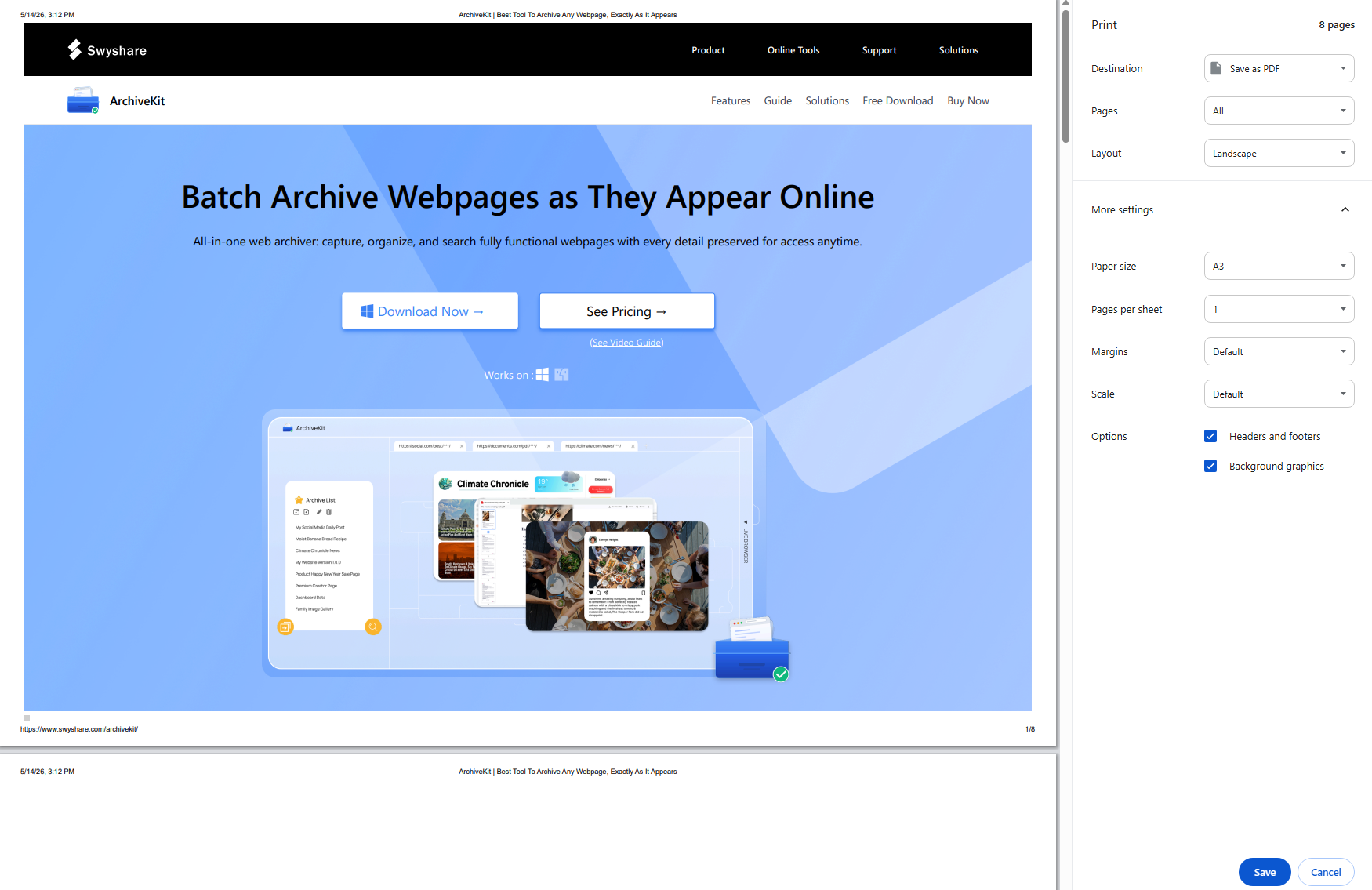
- 使用以下命令將 PDF 檔案轉換為 JPEG 影像:
- Adobe Acrobat
- 預覽
- 線上PDF轉換器
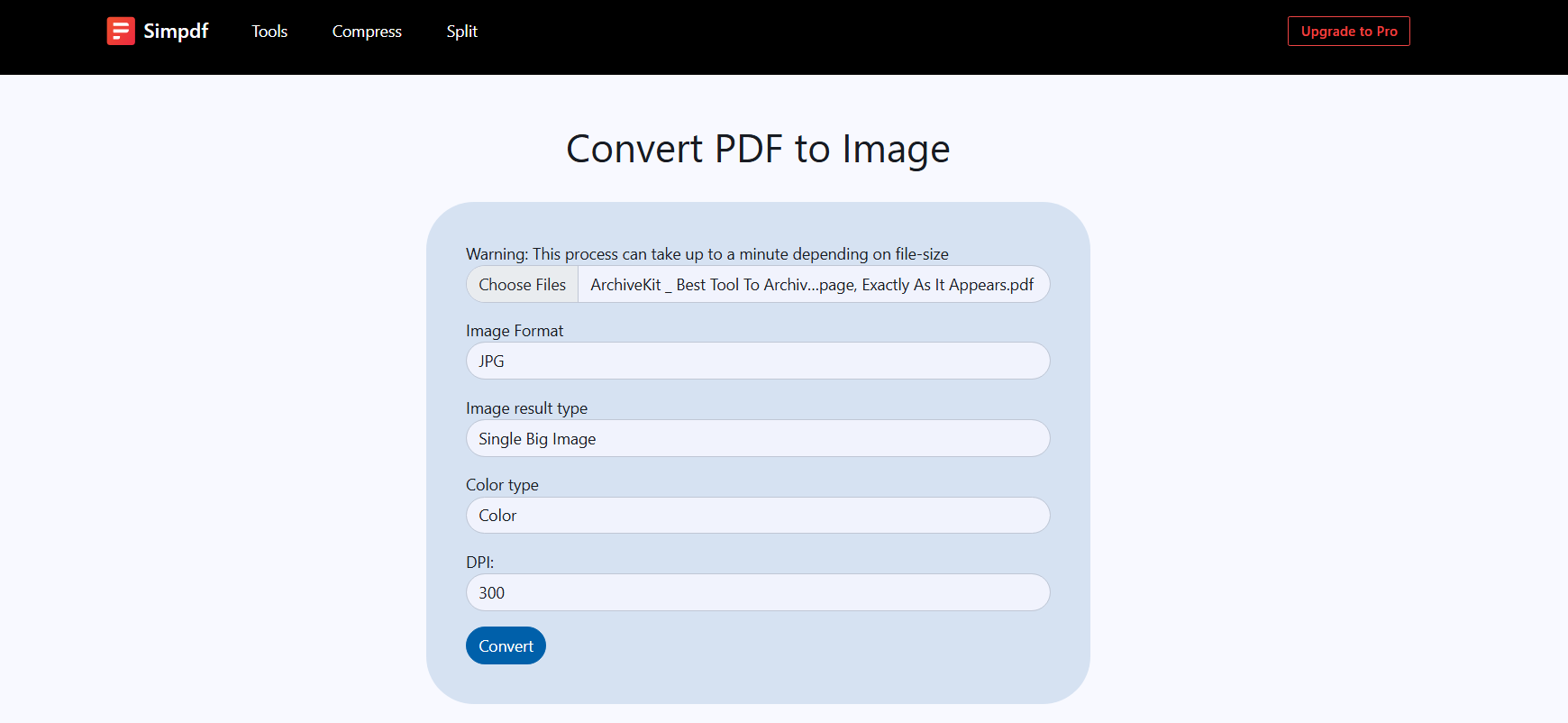
這種方法適用於包含大量文字的網頁,因為 PDF 通常能更準確地保留格式。
但是,某些動態元素(例如影片或動畫)可能無法正確顯示。
方法四:使用瀏覽器擴充功能
使用瀏覽器擴充功能可以更快、更方便地將網頁轉換為 JPEG 圖片。
流行的擴展包括:
- 完整頁面
- 火槍
- 精彩截圖
腳步:
- 在瀏覽器中安裝 GoFullPage 之類的擴充程序,然後開啟設定將輸出格式設為 JPEG。
- 開啟網頁並點擊 GoFullPage 擴充功能圖示。
- GoFullPage 會捲動頁面並將結果匯出為 JPEG 格式。
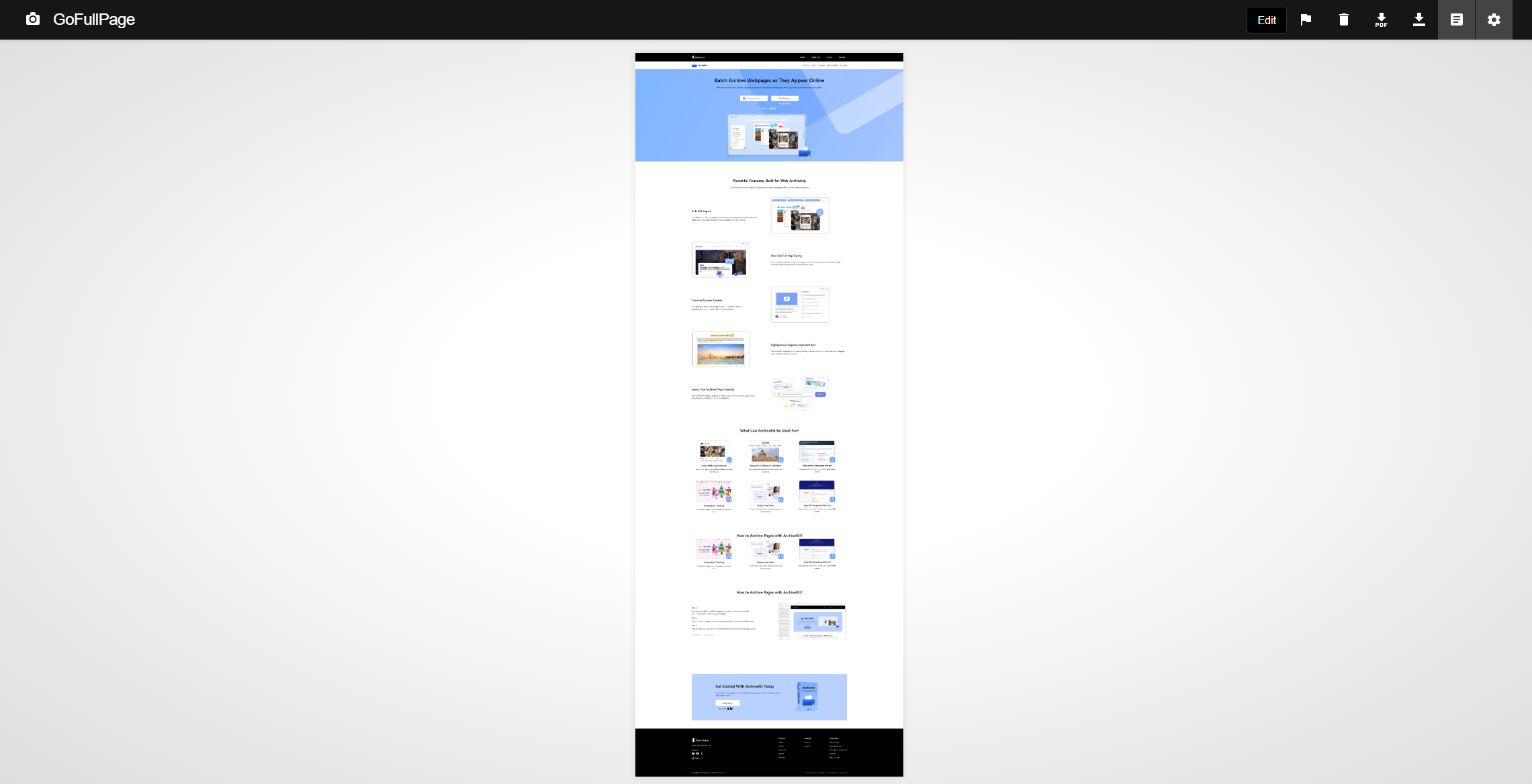
這些擴充功能通常提供以下附加功能:
- 註釋工具
- 捲動捕獲
- 大量捕獲
- 直接分享
這些工具對於經常保存線上內容和記錄網頁連結的人來說非常方便。
2. 將網頁儲存為 JPEG 格式時常見的問題
雖然截圖很簡單,但用戶在嘗試準確保存網頁時經常會遇到一些問題。
- 截圖不完整:有些網頁太長,無法進行常規截圖,需要多次截圖。
- 圖片缺失:延遲載入的圖片或動態內容可能無法正確顯示。
- 佈局問題:彈出視窗、固定橫幅和動畫元素可能會幹擾網頁截圖的準確性。
- 管理困難:手動管理數百張螢幕截圖,時間長了會變得很混亂。
這時,網頁存檔工具就顯得更有用了。
3. 依原樣存檔網頁 Swyshare ArchiveKit
Swyshare ArchiveKit 是一款網頁存檔工具,旨在幫助使用者保存網頁以供離線存取和長期參考。
與僅擷取影像的螢幕截圖工具不同,ArchiveKit 專注於將網頁儲存為完整的存檔,同時保持其外觀和結構。
ArchiveKit 可以幫助使用者:
- 將網頁批量存檔到本地,以便將來訪問
- 保留網頁版面和內容
- 高亮顯示已存檔網頁中的重要文本
- 有效率地整理和尋找已存檔的網頁
如何使用 ArchiveKit 歸檔網頁:
- 下載並安裝 Swyshare 然後使用 ArchiveKit 在電腦上開啟它。
- 複製要儲存的網頁的 URL,然後將其貼上到 ArchiveKit 中。
- 待網頁完全載入後,所有文字、圖像和動態元素均能正確顯示,然後讓 ArchiveKit 將其存檔以便離線存取。
- 將已存檔的網頁整理到資料夾或集合中,以便更輕鬆地瀏覽和日後參考。

4。
將網頁儲存為 JPEG 格式有助於保存視覺資訊、分享內容以及離線檢視。無論您使用螢幕截圖、瀏覽器開發者工具、PDF 文件還是瀏覽器擴充程序,都有很多方法可以將網頁擷取為圖像。
偶爾使用的話,簡單的螢幕截圖就足夠了。但對於經常需要存檔線上內容的使用者來說,維護網頁本身往往比簡單地截圖更重要。
Swyshare ArchiveKit 提供了一個實用的解決方案,可以原封不動地歸檔網頁,幫助使用者保存線上內容以供離線存取和日後參考。它具備網頁保存、瀏覽支援和文字高亮顯示等功能。 ArchiveKit 提供了一種更有條理、更可靠的方式,使重要的網頁在更改或從網上消失後仍能長時間訪問。