
無論您是在研究某個主題、收集學習資源、保存食譜,還是追蹤您最喜歡的網站,能夠輕鬆訪問有用的網頁都至關重要。最常見的解決方案是書籤——瀏覽器內建功能,可讓您儲存連結以便日後快速存取。
書籤功能快速便捷,幾乎所有現代瀏覽器都支持,包括Google瀏覽器、微軟Edge瀏覽器、火狐瀏覽器和Safari瀏覽器。只需按一下或使用快捷鍵,即可將網頁新增至書籤,並將其整理到資料夾中以便日後查閱。
在本指南中,您將學習如何在不同的瀏覽器中將網頁加書籤,現在讓我們開始吧。
1. 如何將網頁加入書籤?
無論使用哪種瀏覽器,將網頁加入書籤都快速方便。
1.1 在 Google Chrome 瀏覽器中將網頁加入書籤
Google Chrome 讓書籤加入變得簡單。
腳步:
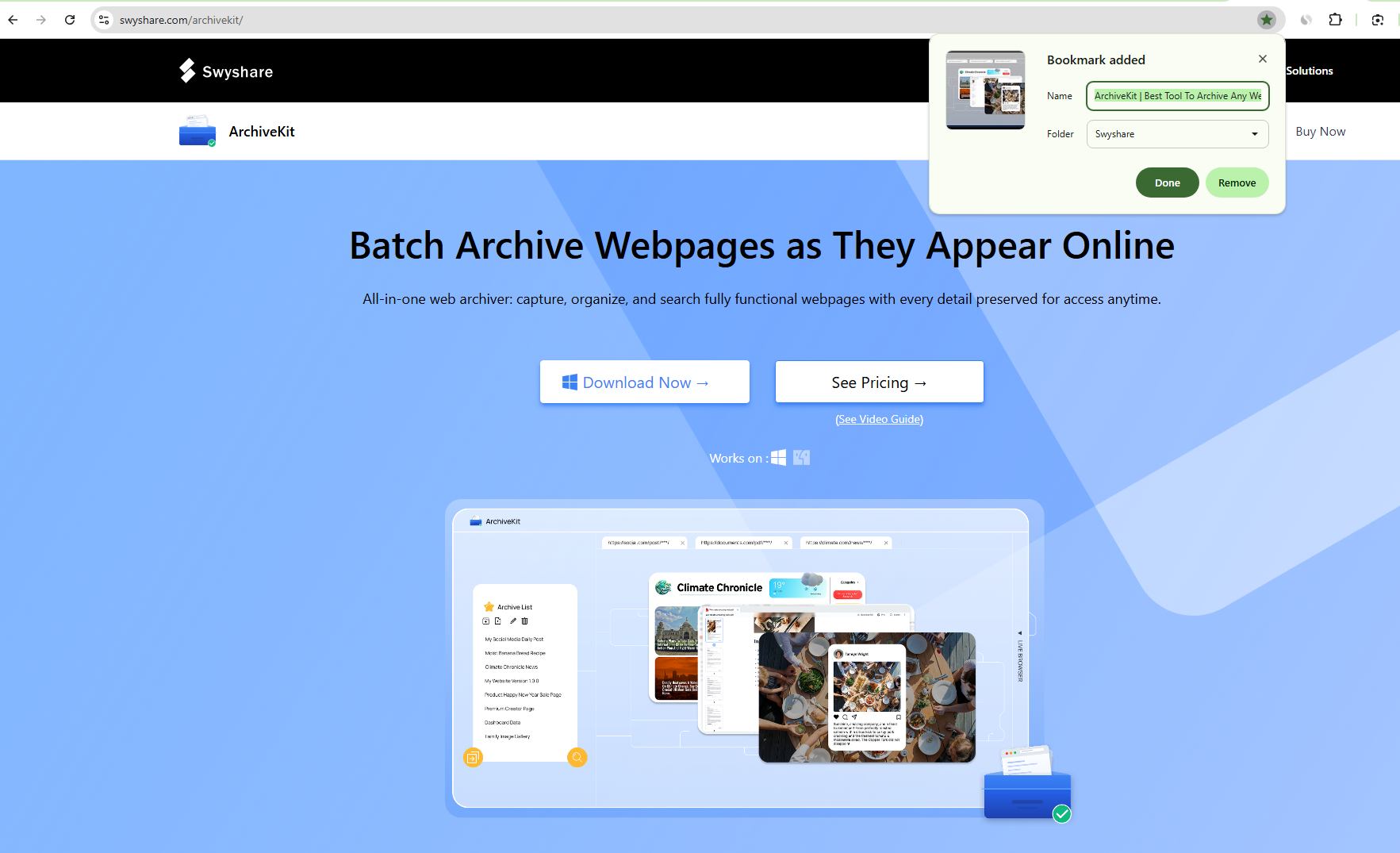
- 開啟你想儲存的網頁,然後點選 星星 網址列右側的圖示。
- 如有需要,可編輯書籤名稱。
- 選擇一個資料夾,例如 書籤欄 或者 其他書籤 ,然後點擊 完畢 。
鍵盤快速鍵:
- Windows/Linux: Ctrl + D
- 蘋果: Command + D
您也可以使用以下方式顯示書籤列 Ctrl + Shift + B (Windows)或 Command + Shift + B (Mac)可更快地存取您喜愛的網站。
1.2 在 Microsoft Edge 中將網頁加入書籤
Microsoft Edge 將書籤稱為 收藏夾 但過程幾乎完全相同。
腳步:
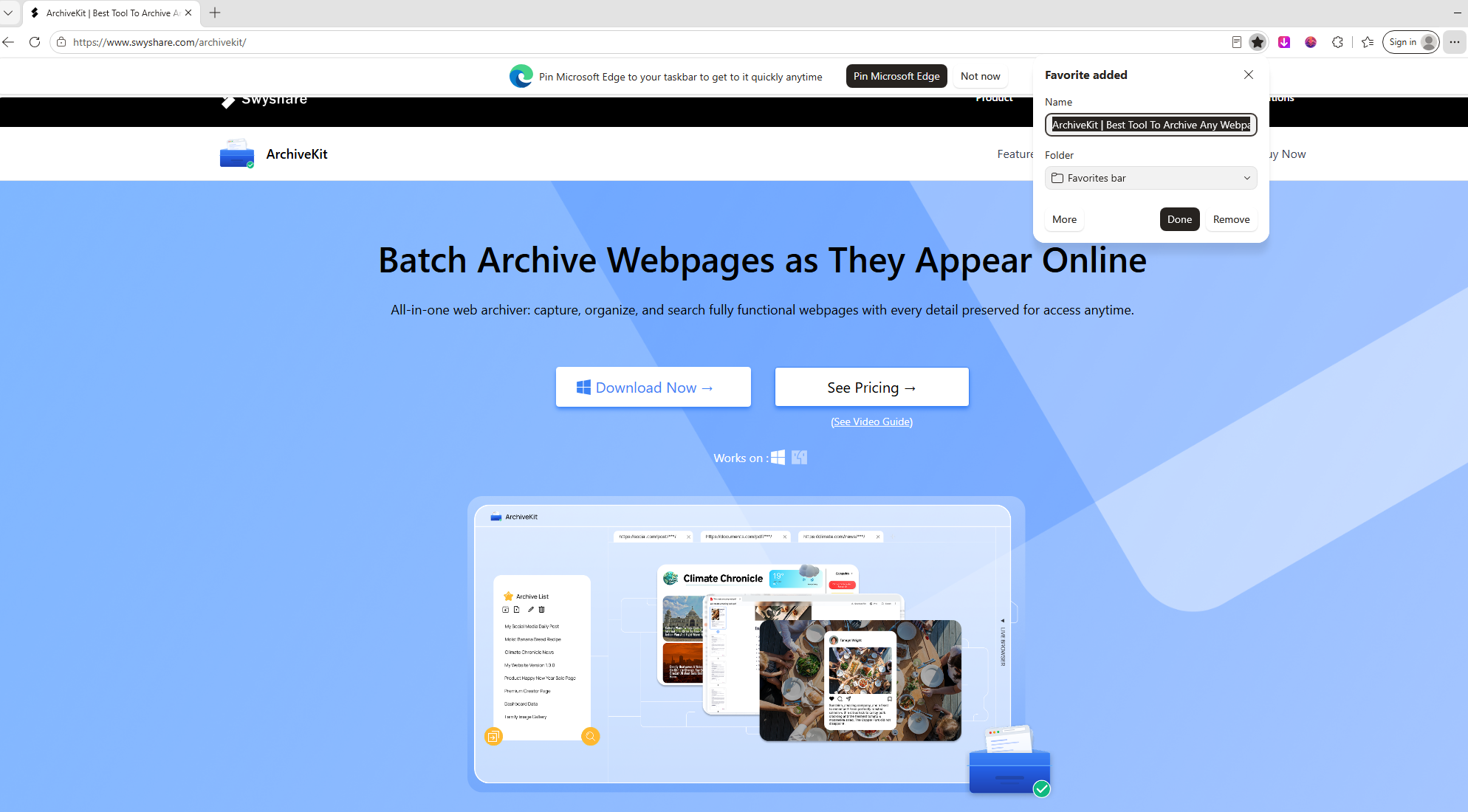
- 請瀏覽網頁並舔舐 最愛(明星) 圖示.
- 如有需要,可自訂書籤名稱。
- 選擇一個資料夾並點擊 完畢 。
捷徑:
- 視窗: Ctrl + D
- 蘋果: Command + D
1.3 在 Mozilla Firefox 中將網頁加入書籤
Firefox 提供靈活的書籤管理功能。
腳步:
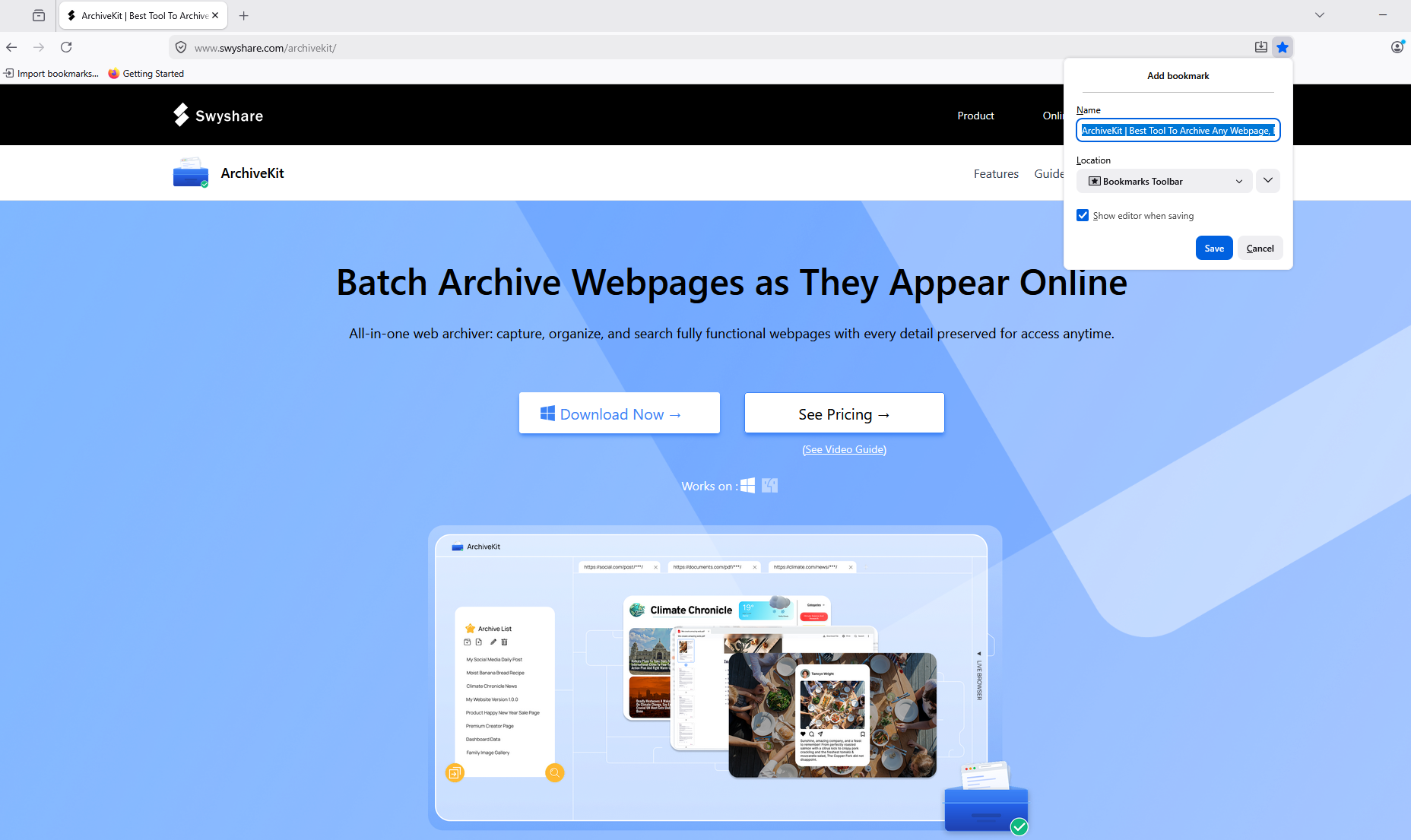
- 打開網頁並點擊 星星 網址列中的圖示。
- 您可以根據需要重新命名書籤。
- 選擇目標資料夾並點擊 完畢 。
Firefox 還支援標籤,讓書籤更容易搜尋和整理。
1.4 在 Safari 瀏覽器中將網頁加入書籤
macOS 使用者只需點擊幾下滑鼠即可將網頁加入書籤。
腳步:
- 打開網頁。
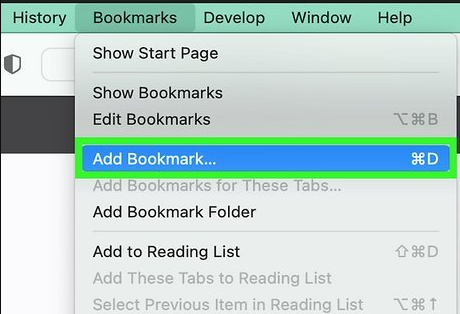
- 選擇 書籤 > 新增書籤 從功能表列中選擇,或點選 分享 按鈕並選擇 新增書籤 。
- 選擇書籤儲存位置並點選 添加 。
捷徑:
- Command + D
1.5 在行動裝置上收藏網頁
安卓版Chrome瀏覽器:
開啟網頁 > 點選三點選單 > 點擊 星星 圖示.
iPhone 或 iPad 上的 Safari 瀏覽器:
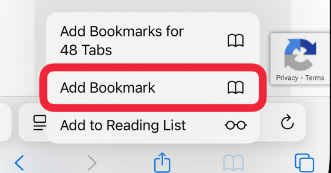
開啟網頁 > 點擊 分享 按鈕 > 選擇 新增書籤 選擇一個資料夾並點擊 節省 。
2. 書籤的局限性
書籤非常適合快速保存鏈接,但它們也存在一些重要的限制。
書籤僅儲存網頁位址,不會保留儲存時顯示的內容。如果網頁發生變更或消失,書籤指向的頁面可能不再包含您所需的資訊。
常見問題包括:
- 網站會刪除舊文章。
- 產品頁面已更新或已停用。
- 軟體更新後文件也會發生變化。
- 新聞報道發布後會進行編輯。
- 網站改版期間,網址會有所變動。
- 頁面刪除後回傳 404 錯誤。
在這種情況下,書籤的作用會大大降低,因為原始內容已無法存取。
如果保存資訊很重要,那麼僅僅添加書籤是不夠的。
3. 使用以下方式存檔網頁 Swyshare 使用 ArchiveKit 代替書籤
對於想要永久保存的網頁,存檔比添加書籤可靠得多。
與僅保存連結的書籤不同, Swyshare ArchiveKit 儲存網頁本身。這樣可以保留網頁存檔時的原貌,有助於防止日後發生變更或刪除。
ArchiveKit 的主要功能:
- 儲存整個網頁的線上顯示狀態。
- 匯入網頁URL清單以進行批次歸檔。
- 即時瀏覽器模式,可直接在應用程式內存取和存檔網頁。
- 輕鬆管理和尋找您儲存的網頁。
- 突出顯示重要文本,並切換到閱讀視圖,以獲得更清晰的閱讀體驗。
- 可在Windows和macOS平台上使用。
如何使用 ArchiveKit 歸檔網頁:
- 下載並安裝 ArchiveKit,然後在您的 Windows 或 macOS 電腦上啟動它。
- 複製您想要儲存的網頁的 URL,然後將其貼到 ArchiveKit 的內建瀏覽器或 URL 匯入面板中。
- 讓每個網頁完全加載,使所有文字、圖像和互動式內容完全渲染後,再開始歸檔過程,以保存完整的離線副本。
- 將已存檔的網頁整理到資料夾或集合中,以便隨時輕鬆瀏覽、搜尋和重新造訪。

4。
將網頁加書籤是保存網站以便日後訪問的最簡單方法之一。所有主流瀏覽器都內建了書籤工具,方便用戶整理喜愛的網站,只需點擊一下即可訪問。對於日常瀏覽而言,書籤仍然是一種便捷高效的功能。
然而,書籤只能保存網址,並不能保存網頁本身。如果網頁內容發生變更、移動或消失,書籤可能無法再提供您想要保留的資訊。
那就是 Swyshare ArchiveKit 脫穎而出。它不依賴可能最終失效的鏈接,而是保存完整的網頁,即使原始網站發生變更或離線,您仍然可以訪問重要的在線內容。憑藉對完整網頁存檔、離線存取和有序儲存的支持,ArchiveKit 為希望長期保存寶貴網路資源的用戶提供了一個更可靠的解決方案。如果您需要的不僅僅是一個簡單的書籤, Swyshare ArchiveKit 是保護最重要的網頁的理想工具。