
從網址下載檔案是保存線上內容以供離線使用的最簡單方法之一。無論您需要 PDF、圖像、文件、影片、ZIP 壓縮包或其他類型的文件,通常只需點擊幾下滑鼠,即可透過直接下載連結將其儲存到您的電腦。但是,並非所有網址都直接指向可下載的檔案。有些連結指向嵌入了實際文件的網頁,而有些連結則包含多個資源,需要分別保存。
在本指南中,我們將解釋如何從線上 URL 下載文件,並介紹備份網頁及其資源的高級選項。
1. 如何從線上網址下載文件?
方法一:直接從瀏覽器下載文件
最簡單的方法是在瀏覽器中開啟文件 URL。如果 URL 直接指向可下載的文件,瀏覽器可能會自動開始下載,或顯示帶有下載按鈕的文件。
下載檔案:
- 複製指向您要下載的檔案的URL。
- 開啟 Chrome、Edge、Firefox、Safari 或其他瀏覽器。
- 將網址貼到網址欄,然後按回車鍵。
- 如果檔案在瀏覽器中打開,請尋找「下載」按鈕。
- 點擊它,如果出現提示,請選擇目標資料夾。
- 請等待下載完成。
這種方法適用於常見的文件類型,例如 PDF、圖像、文件和 ZIP 文件。但是,當 URL 指向網頁而不是文件本身時,它可能無法按預期工作。
方法二:使用線上URL下載器
另一種選擇是使用線上URL下載器。這類服務可讓您將文件URL貼到網頁中,然後下載對應的資源。
整體流程很簡單:
- 尋找像filegrab.net這樣可靠的線上URL下載器。
- 複製檔案的URL,然後將URL貼到下載器的輸入框中。
- 開始下載或處理任務。
- 選擇產生的下載選項,並將檔案儲存到您的電腦。
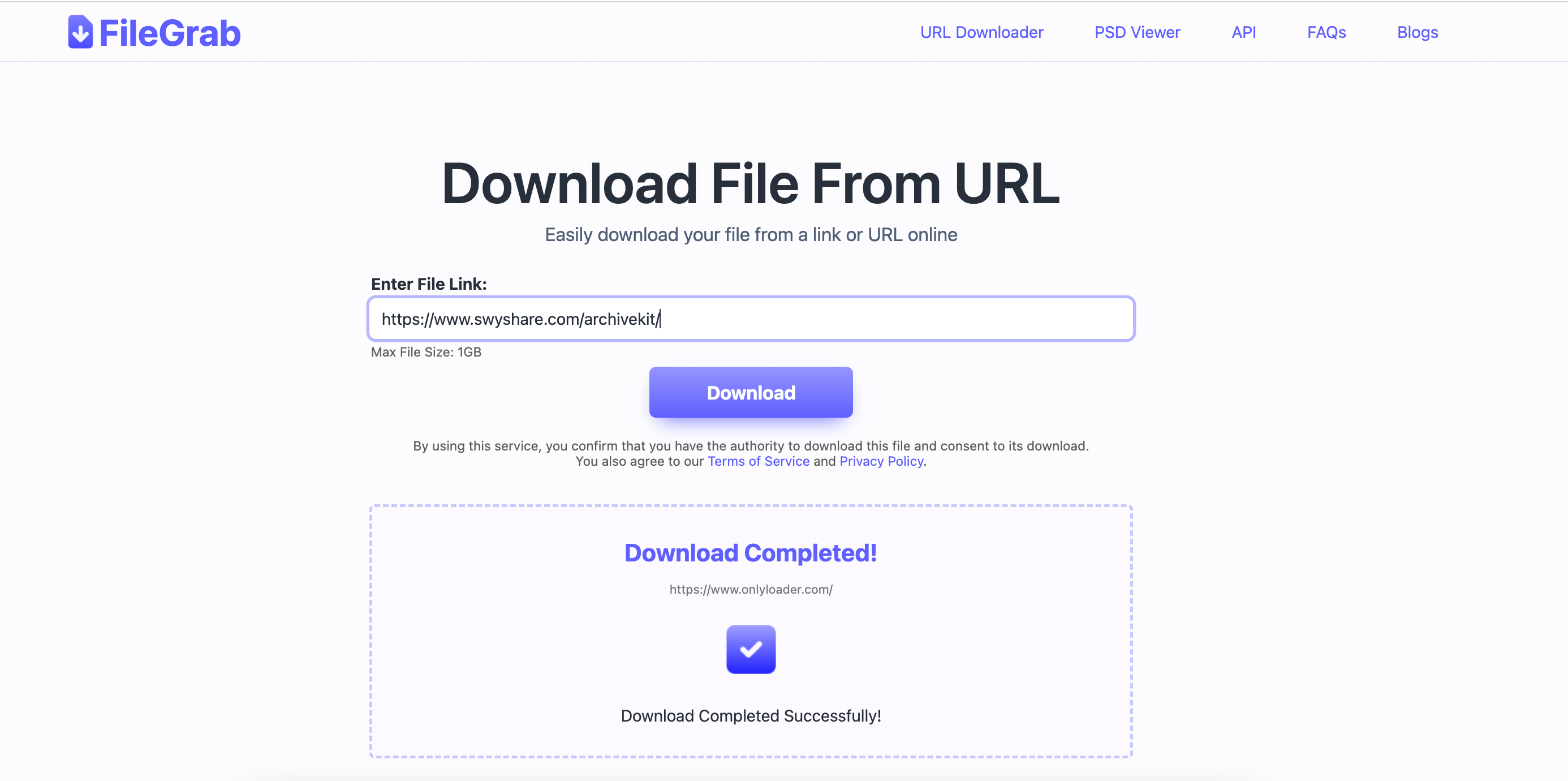
線上工具的便利之處在於它們通常無需安裝軟體。當您在無法安裝其他應用程式的電腦上工作時,它們也非常有用。
然而,線上下載工具也存在一些限制。有些可能會限製檔案大小、支援的格式或下載速度。還有一些可能無法處理受保護的、動態產生的或複雜的URL。此外,您還應該避免將私密或敏感的URL提交給您不信任的服務。
方法三:使用瀏覽器的儲存選項
如果您想儲存網頁上直接顯示的內容,您的瀏覽器可能會提供其他選項。
例如,在查看圖像時,通常可以右鍵單擊圖像並選擇 圖片另存為 。
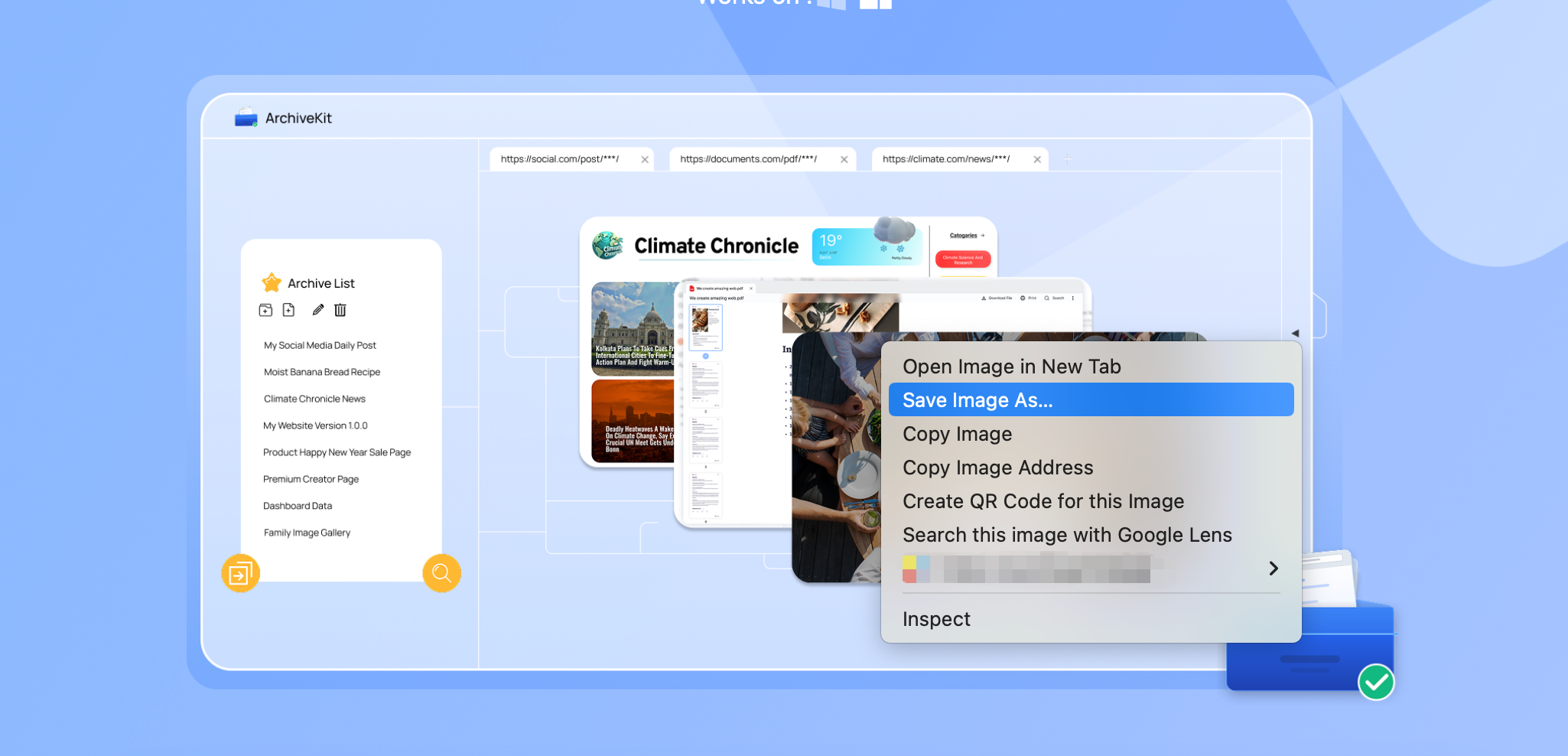
對於 PDF 文件,您可以使用瀏覽器的下載圖示。對於網頁,您可以使用瀏覽器的… 將頁面另存為 功能。
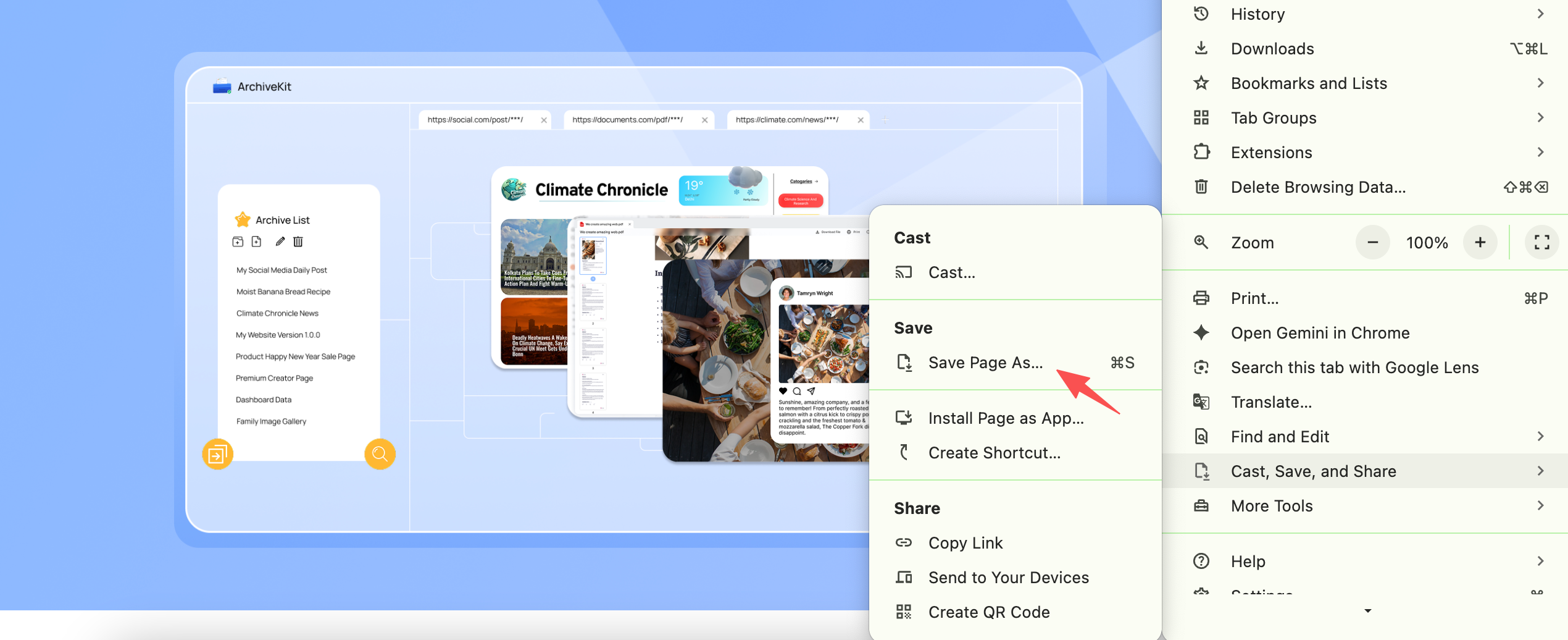
當您只需要一個資源時,這種方法很有用。但是,以這種方式保存網頁並不一定能建立完整的備份。網頁可能依賴單獨儲存的圖片、CSS 檔案、JavaScript、字體、影片或其他資源。
2. 進階:備份網頁 Swyshare ArchiveKit
當您需要下載多個文件時, Swyshare ArchiveKit ArchiveKit 提供了一個方便的方式來備份完整的網頁。您無需手動保存單一映像、文件和其他資源,即可使用 ArchiveKit 將網頁內容及其相關文件保存在一個有序的備份中。這使其非常適合保存線上參考資料、研究材料、文件以及您以後可能需要訪問的網頁。
ArchiveKit 的主要功能:
- 大量匯入網址-一次歸檔多個網頁。
- 整頁儲存 – 儲存整個網頁及其資源。
- 動態內容支援 – 保留基於 JavaScript 的內容。
- 即時搜尋 – 快速尋找已存檔頁面。
- 網頁整理-將已儲存的網頁分類到資料夾中。
使用 ArchiveKit 的步驟:
- 下載並安裝 Swyshare 在您的電腦上安裝 ArchiveKit,然後啟動該軟體。
- 複製您想要儲存的網頁網址,然後將其貼到 ArchiveKit 中。
- 捲動所有頁面以載入全部內容;流程完成後,重新開啟已存檔的網頁,以確保所需內容已儲存。

三、結論
當連結直接指向所需內容時,從 URL 下載檔案既快速又方便。瀏覽器下載、線上 URL 下載器和內建儲存選項對於單一文件都很有用,但如果您想要保存整個網頁及其相關資源,這些方法可能就不夠用了。
對於更進階的網頁備份, Swyshare ArchiveKit 是個方便的選擇。它具備批次匯入 URL、整頁保存、動態內容支援、即時搜尋和網頁整理等功能,可以更輕鬆地保存和管理網頁以供離線存取。如果您需要定期備份網頁而不僅僅是下載單一文件, ArchiveKit 值得一試。