
Arc Browser以其現代化的介面、創新的標籤頁管理和以提高效率為導向的功能而廣受歡迎。其眾多實用工具之一是全頁截圖功能,使用者可以將整個網頁儲存為單張圖片。這項功能對研究人員、學生、行銷人員、開發人員以及任何需要保存網頁內容以供日後參考的人員都非常有用。
然而,有些使用者會遇到一個常見問題:Arc Browser 的全螢幕截圖功能會截斷網頁底部的內容。截圖無法完整捕捉整個頁面,而是過早結束,導致重要內容缺失。當您嘗試保存篇幅較長的文章、文件、報告、收據、社交媒體貼文或研究資料時,這會非常令人沮喪。
在本指南中,我們將探討 Arc Browser 全頁截圖被截斷的常見原因以及如何解決問題。
1. 為什麼Arc瀏覽器截取全頁面螢幕截圖時會截掉底部部分?
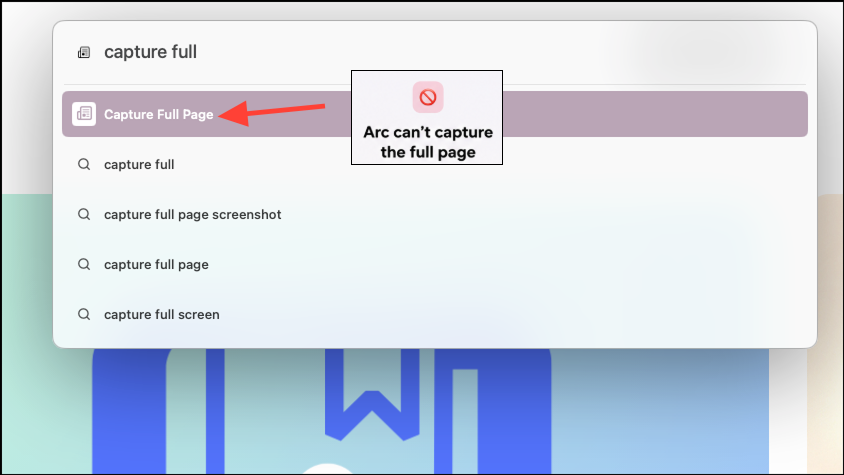
出現此問題的原因可能有多種,包括:
- 延遲載入內容 在螢幕截圖生成之前,頁面尚未完全加載。
- 無限滾動頁面 持續加載新內容。
- 複雜的基於 JavaScript 的網站 動態渲染內容。
- 瀏覽器圖像大小限制 捕獲非常長的頁面時。
- 臨時渲染故障 由快取或瀏覽器錯誤所引起。
- 瀏覽器擴充功能的干擾 例如廣告攔截器或腳本攔截器。
- 網路連線不穩定 這會阻止所有頁面元素完全載入。
了解原因有助於您選擇最有效的解決方案。
2. 如何解決 Arc Browser 截圖全螢幕時底部被截斷的問題
方法一:完全載入整個網頁
螢幕截圖不完整的最常見原因之一是頁面尚未載入完成。
拍攝前:
- 在Arc瀏覽器中開啟網頁。
- 緩慢滾動到頁面底部。
- 請等待所有圖片、影片和內容部分載入完畢。
- 返回頁面頂部。
- 再次截取全頁螢幕截圖。
這樣可以確保在 Arc 開始產生螢幕截圖之前,延遲載入的內容已經渲染完畢。
方法二:截圖前刷新頁面
有時,該問題是由臨時渲染問題引起的。
解決方法:
- 刷新網頁。
- 等待頁面所有元素載入完畢。
- 滾動頁面一次。
- 嘗試再次截取整頁圖像。
重新渲染通常可以解決截圖不完整的問題。
方法三:停用瀏覽器擴充功能
擴充功能有時會幹擾頁面渲染和螢幕截圖產生。
嘗試暫時停用:
- 廣告攔截器
- 隱私保護擴展
- 腳本攔截器
- 網站客製化工具
禁用擴充功能後:
- 重新載入網頁。
- 再次截圖。
- 檢查是否包含整個頁面。
如果截圖功能正常,您可以逐一重新啟用擴充程序,以找出問題所在。
方法四:降低瀏覽器縮放比例
非標準縮放等級可能會影響網頁渲染和螢幕截圖的準確性。
為了獲得最佳效果:
- 將 Arc Browser 縮放比例設定為 100%。
- 刷新網頁。
- 再次截圖。
當頁面以預設縮放等級查看時,許多與螢幕截圖相關的問題都會消失。
方法五:使用 Chromium 內建的全頁截圖工具
由於 Arc 是基於 Chromium 建構的,因此您可以存取 Chromium 的原生截圖功能。
這樣做:
- 開啟開發者工具。
- 開啟命令選單。
- 搜尋「截取全尺寸螢幕截圖」。
- 選擇命令。
這種方法處理長網頁通常比標準截圖工具更有效。
方法六:分段捕獲頁面
如果網頁過長,瀏覽器的限制可能會導致無法成功截取單張圖片。
作為一種變通方法:
- 截取頂部部分。
- 向下捲動並截取中間部分。
- 截取底部部分。
- 使用圖像編輯器將螢幕截圖合併。
雖然不太方便,但這可以保證不會丟失任何內容。
方法七:清除瀏覽器快取
快取檔案損壞有時會影響網頁渲染。
清除快取:
- 打開Arc設定。
- 清除瀏覽資料和快取檔案。
- 重啟瀏覽器。
- 重新載入網頁。
- 再次截圖。
這可以消除因快取資源過期或損壞而導致的渲染問題。
方法 8:更新 Arc Browser
瀏覽器開發者經常發布漏洞修復程式和效能改進版本。
若要更新 Arc:
- 打開Arc設定。
- 請檢查是否有可用更新。
- 安裝最新版本。
- 重啟瀏覽器。
運行最新版本可確保您受益於最新的螢幕截圖相關修復。
3. 存檔整個頁面,而不是截圖
雖然螢幕截圖對於快速保存視覺內容很有用,但它們並不總是保存網頁的最佳解決方案。
螢幕截圖存在一些限制:
- 內容可能會被截斷。
- 文字不易搜尋。
- 超連結失效。
- 頁面越大,產生的圖像檔案就越大。
- 互動內容遺失了。
- 頁面較長時可能需要多張截圖。
保存網頁內容的更好方法是將網頁儲存為存檔。
為什麼歸檔比較好
歸檔保存的遠不止螢幕截圖:
- 完整網頁內容
- 原始格式
- 可搜尋文字
- 嵌入式影像
- 內部連結
- 長篇文章和文檔
歸檔並非保存靜態圖像,而是儲存網頁的更完整版本以供日後參考。
使用 ArchiveKit 儲存完整網頁
ArchiveKit 專為保存網頁線上顯示效果而設計。
使用 ArchiveKit,您可以:
- 儲存整個網頁。
- 透過導入URL將多個頁面存檔。
- 保留版面、圖像和內容。
- 將已儲存的頁面整理成可搜尋的集合。
- 方便日後快速尋找已存檔的內容。
- 突出顯示重要訊息,以備將來參考。

4。
如果 Arc Browser 的全螢幕截圖截取了網頁底部,通常是由於內容延遲載入、無限滾動、瀏覽器限制、擴充功能或臨時故障造成的。請嘗試完全載入頁面、重新整理頁面、停用擴充功能、清除快取、更新 Arc,或使用其他截圖方法成功截取整個網頁。
然而,截圖並非總是保存線上內容的最佳方式。它們可能會遺漏資訊、產生過大的影像文件,並使日後的搜尋變得困難。為了獲得更完整、更可靠的解決方案,請考慮使用 ArchiveKit 它允許您將整個網頁按其在線顯示的方式進行存檔,保持內容可搜索,整理您保存的頁面,並避免全頁截圖通常帶來的限制。