
網路上充斥著大量有價值的信息,從教程和研究文章到食譜、發票、產品頁面和重要文檔,應有盡有。然而,網頁內容瞬息萬變。文章會更新,線上資源會消失,網站最終也可能下線。正因如此,許多人希望將網頁直接儲存到桌面,以便離線存取和日後參考。
將網頁儲存到桌面,即使沒有網路連接,也能隨時存取重要內容。無論是存檔文章、保存收據、保存設計參考資料,還是整理研究資料,都有多種簡單的方法可以將網頁儲存在本地電腦上。
在本指南中,您將學習將網頁儲存到桌面的最有效方法,並發現批量保存網頁的最佳解決方案。
1. 將網頁儲存為 HTML 文件
將網頁儲存為 HTML 檔案是離線檢視網頁最常用的方法之一。這種方法會將網頁結構以及相關資源(例如圖片、CSS 檔案和腳本)一起保存下來。
如何在 Windows/Mac 上將網頁另存為 HTML :
- 在瀏覽器中開啟要儲存的網頁,然後按 Ctrl + S (Windows)或 Command + S (Mac)鍵盤上的。
- 選擇 桌面 作為保存位置。
- 請選擇以下格式之一:
- 網頁,完整版 儲存頁面及其支援文件。
- 網頁,僅限 HTML – 將網頁匯出為獨立的 HTML 檔案。
- 點選 節省 。
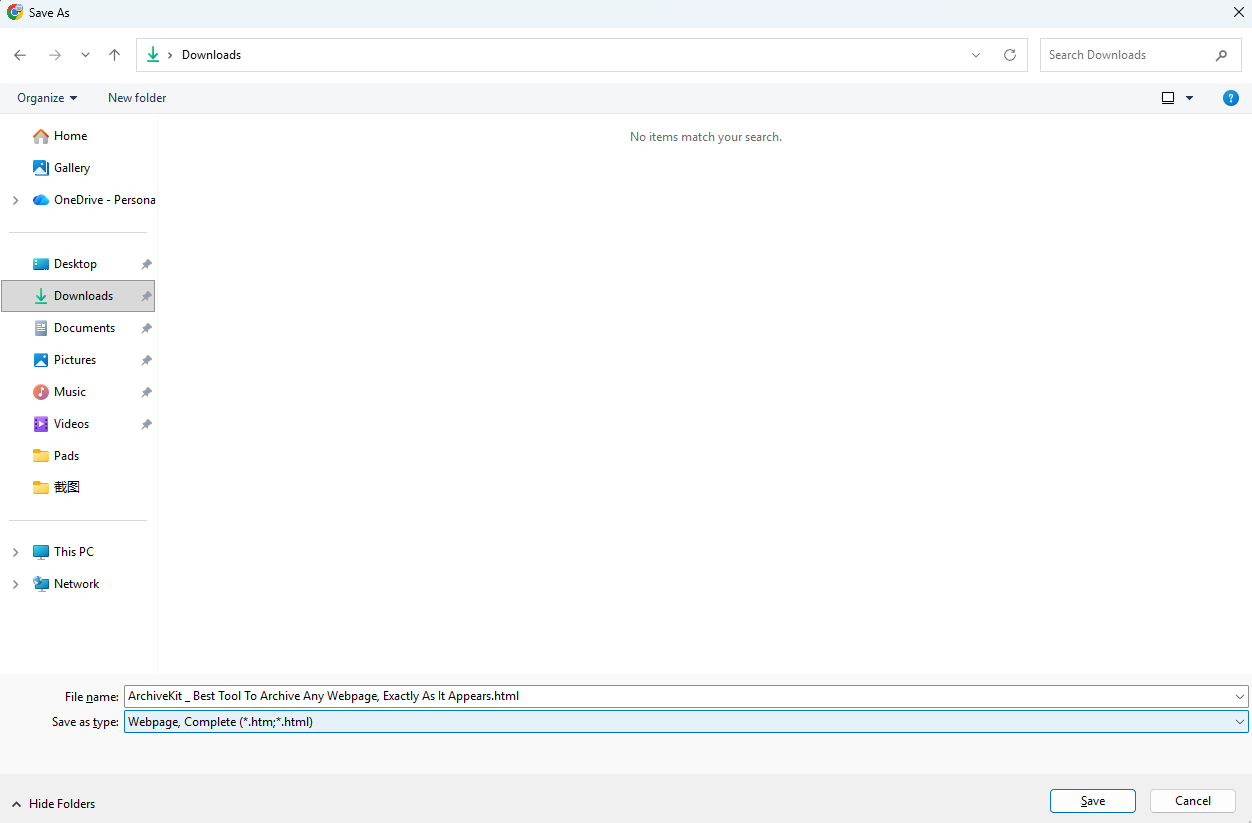
您的網頁現在將以 HTML 檔案的形式出現在桌面上,通常也會附帶一個包含圖片和其他網頁資源的資料夾。
儲存為 HTML 格式的優點 :
- 支援離線觀看
- 保持網頁版面和格式
- 可輕鬆在任何瀏覽器中開啟
- 速度快,內建於所有主流瀏覽器中
限制:
- 動態網頁可能無法正確儲存。
- 某些影像或腳本可能離線失效。
- 為網頁資源建立其他資料夾
2. 將網頁另存為 PDF
將網頁另存為 PDF 是另一種流行的選擇,尤其適用於文件、收據、教學或文章,以便日後列印或分享。
在 Windows 系統中將網頁另存為 PDF:
- 開啟網頁並按 Ctrl + P 。
- 在「印表機」或「目標位置」下,選擇 另存為 PDF 。
- 挑選 桌面 選擇儲存路徑,然後完成操作。 節省 。
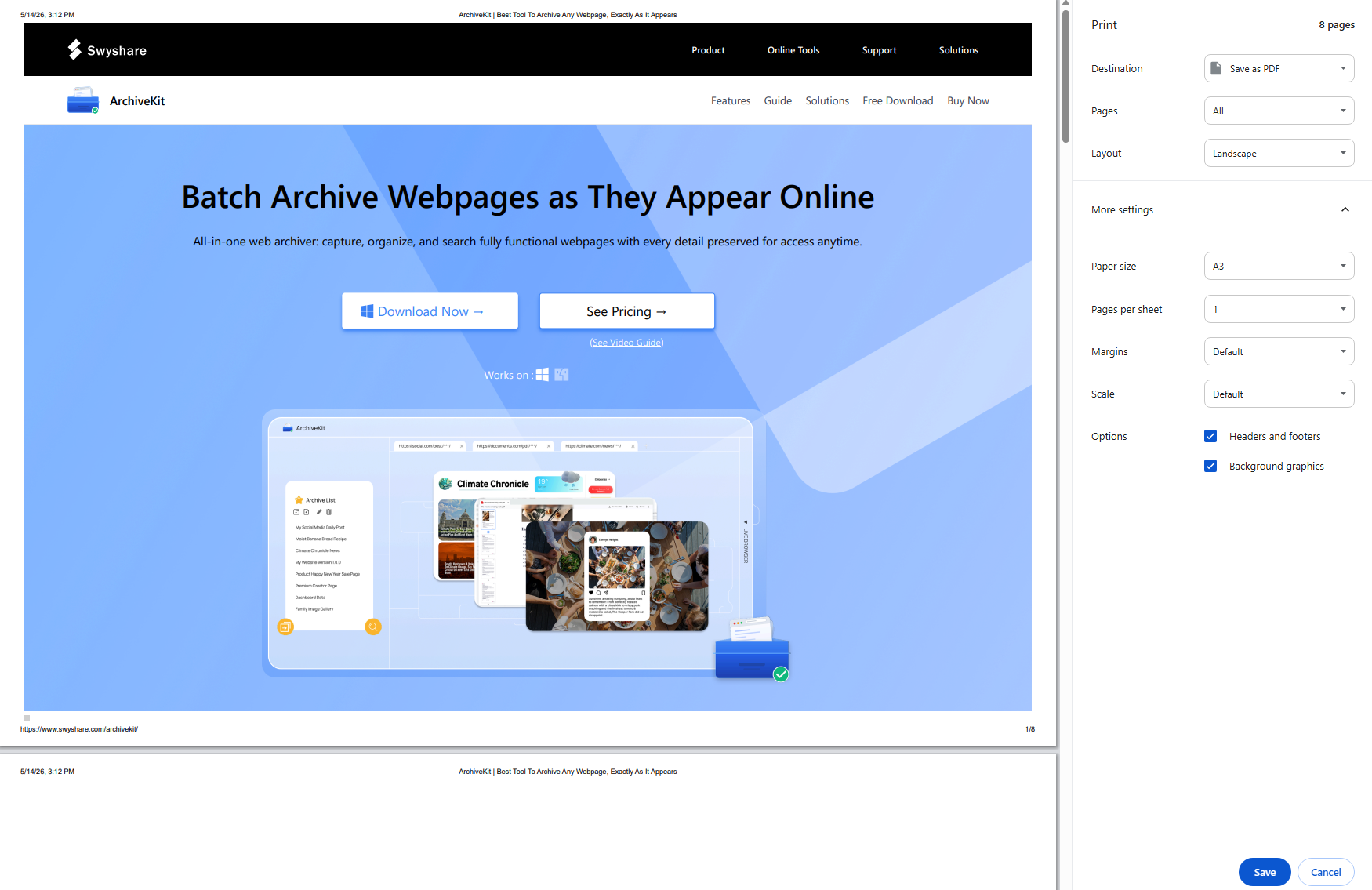
在 Windows 系統中將網頁另存為 PDF:
- 開啟網頁並按 Command + P 。
- 點選 PDF 在左下角,然後選擇 另存為 PDF 並將文件儲存到桌面。
儲存為 PDF 格式的優點 :
- 易於列印
- 方便分享
- 保持可讀格式
- 幾乎所有設備都支援
限制:
- 交互元素可能無法正常運作
- 某些網頁佈局可能會發生變化
- 嵌入式影片和動畫無法保留。
3. 為網頁建立桌面捷徑
如果您不需要離線訪問,而只是想快速訪問某個網站,那麼建立桌面捷徑是最簡單的解決方案。
如何在桌面建立網站快捷方式 :
- 請使用Chrome或Edge瀏覽器開啟網頁。
- 調整瀏覽器視窗大小,以便同時查看網頁和桌面。
- 將網址列中的鎖形圖示或網站圖示拖曳到桌面上。
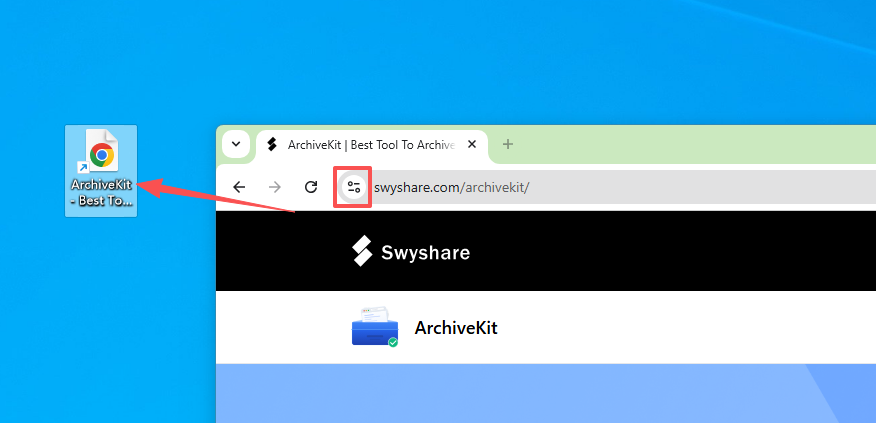
桌面上會立即出現一個快捷方式圖示。
Chrome 瀏覽器中的替代方法 :
- 開啟 Chrome 選單(三個點)> 前往 更多工具 > 建立快捷方式 。
- 為快捷方式命名並點擊 創造 。
桌面捷徑的優點 :
- 網站訪問速度極快
- 無需手動輸入網址
- 簡單輕便
限制 :
- 需要網路連線
- 不儲存網頁內容
- 網站仍有可能更改或消失
4. 儲存全頁螢幕截圖
有時,保留網頁的原始外觀和設計非常重要,在這種情況下,截取整個頁面的螢幕截圖是最佳解決方案。
如何在 Chrome 瀏覽器中截取完整網頁螢幕截圖 :
開啟網頁 > 按 F12 開啟開發者工具 > 按 Ctrl + Shift + P 輸入“螢幕截圖”並選擇 截取全尺寸螢幕截圖 。

Chrome瀏覽器會自動將整個網頁儲存為PNG圖片。
您也可以使用瀏覽器擴充功能或工具,例如:
- 完整頁面
- 精彩截圖
- 斯納吉特
全頁截圖的優點 :
- 保留網頁的原始外觀
- 非常適合用作設計參考
- 可用於文件和記錄
- 易於進行視覺分享
限制 :
- 非互動式
- 文字並非總是容易複製的。
- 大頁面會產生大圖像文件
5. 強烈推薦:使用大量儲存網頁到桌面 Swyshare ArchiveKit
傳統的瀏覽器保存方法對於單一網頁很有用,但現代網站通常包含動態內容、無限滾動、延遲載入的圖像和互動元素,而標準保存方法無法完全保留這些內容。
如果您經常儲存網頁,或想要一個更可靠的離線存檔解決方案, Swyshare ArchiveKit是目前最好的工具之一。
Swyshare ArchiveKit ArchiveKit 是一款專業的網頁歸檔工具,旨在協助使用者擷取、整理網頁並離線存取。與簡單的瀏覽器保存選項不同,ArchiveKit 專注於完整保留網頁的線上顯示效果。
ArchiveKit 的主要功能 :
- 匯入多個網頁網址並大量儲存
- 保留網頁的原始外觀和結構
- 使用內建瀏覽器存檔已登入頁面的內容
- 使用自訂資料夾整理已存檔的網頁
- 使用內建搜尋功能快速尋找已儲存的頁面
如何使用 ArchiveKit 儲存網頁:
- 下載並安裝 Swyshare 您電腦上的 ArchiveKit。
- 將網頁 URL 複製並貼上到 ArchiveKit 中即可開始歸檔。
- 使用即時瀏覽器模式登入、存取和存檔私有或受限網頁內容。
- 隨時隨地在本地組織、管理和快速搜尋已存檔的網頁。

六、結論
將網頁儲存到桌面是保存重要線上內容以便日後存取的實用方法。無論您選擇將網頁儲存為 HTML 檔案、PDF、桌面捷徑還是全螢幕截圖,每種方法都根據您的需求提供獨特的優勢。
偶爾儲存網頁,瀏覽器內建功能就足夠了。但是,如果需要存檔動態網頁或批次保存多個頁面, Swyshare ArchiveKit是最佳選擇。
它具備批量URL導入、完整頁面保存和離線網頁整理等功能。 ArchiveKit 可以輕鬆建立一個永久的網頁集合,其內容與線上顯示的內容完全一致。