
如果您經常同時瀏覽數十個網頁,那麼您可能遇到過這樣的問題:不小心關閉了 Chrome 瀏覽器、重啟了電腦,或者只是想整理一下研究資料以便稍後查看,結果卻丟失了重要的標籤頁。幸運的是,Google Chrome 提供了幾種簡單的方法來保存所有開啟的標籤頁,方便您在需要時快速恢復它們。
保存標籤頁對收集研究資料的學生、管理多個專案的專業人士、比較產品的網購者,以及任何想要整理瀏覽記錄的人都非常有用。 Chrome 內建了書籤和標籤頁分組等功能,而第三方工具可以協助您將整個網頁存檔,以便永久離線存取。
在本指南中,您將學習在 Chrome 中保存所有標籤頁的多種方法,以及存檔完整網頁的額外解決方案。
1. 如何在 Chrome 瀏覽器中儲存所有標籤頁?
方法一:將所有開啟的標籤頁加書籤
在 Chrome 瀏覽器中,儲存所有開啟標籤頁的快速方便方法是使用「收藏所有標籤頁」功能。
如何將所有標籤頁加入書籤 :
開啟所有想要儲存的標籤頁 > 右鍵點選 Chrome 頂部任意標籤頁 > 選擇 收藏所有標籤頁 > 建立一個新資料夾並為其命名 > 點擊 節省 。
Chrome 會將所有開啟的標籤頁儲存在書籤資料夾中。
如何重新開啟已儲存的標籤頁 :
開啟 Chrome 書籤 > 找到您建立的資料夾 > 以滑鼠右鍵按一下該資料夾 > 選擇 在新分頁群組中開啟全部 。
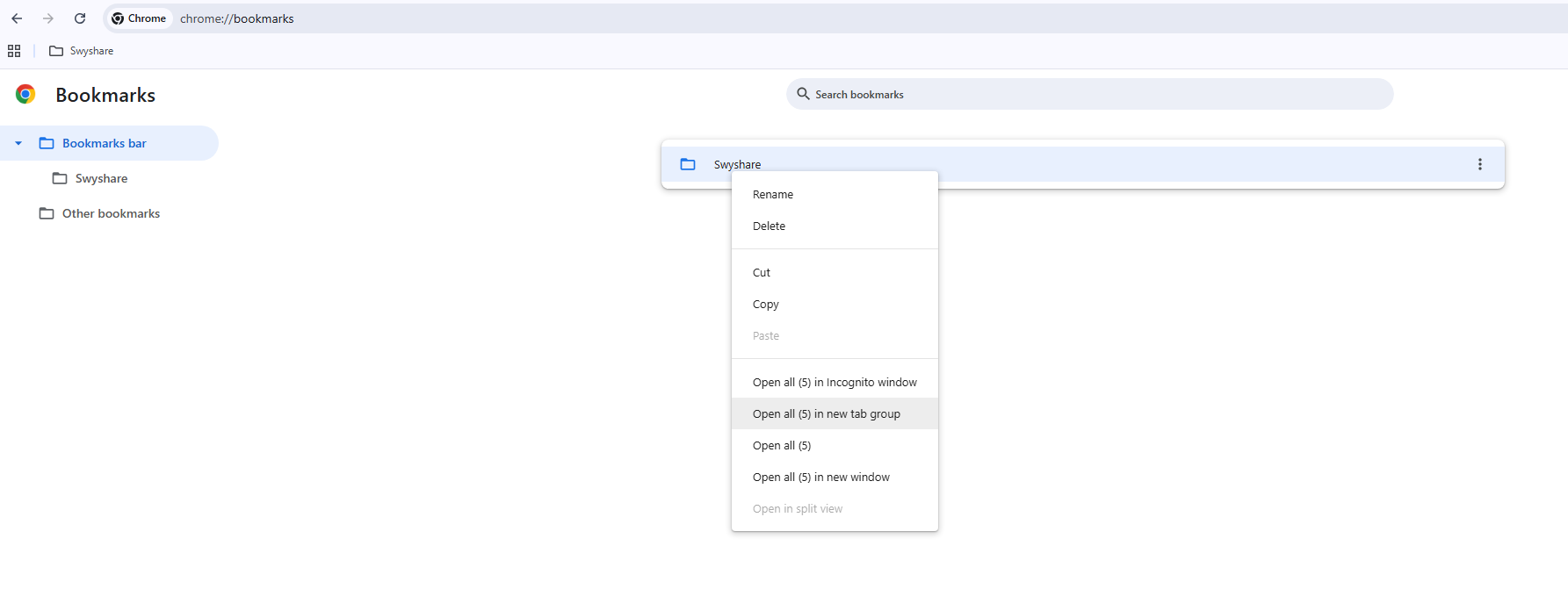
所有已儲存的標籤頁將立即重新開啟。
優勢 :
- 快速簡單
- Chrome 內建
- 使用資料夾易於整理
限制 :
- 僅保存鏈接,不保存網頁內容
- 頁面可能會在稍後更改或消失。
- 無法儲存動態網頁狀態
這種方法最適合臨時標籤頁管理和基本整理。
方法二:使用 Chrome 的「繼續上次瀏覽」功能
Chrome瀏覽器重新啟動後可以自動重新開啟先前開啟的標籤頁。
啟用步驟 :
開啟 Chrome 設定 > 導覽至 啟動時 > 選擇 繼續上次中斷的地方 。
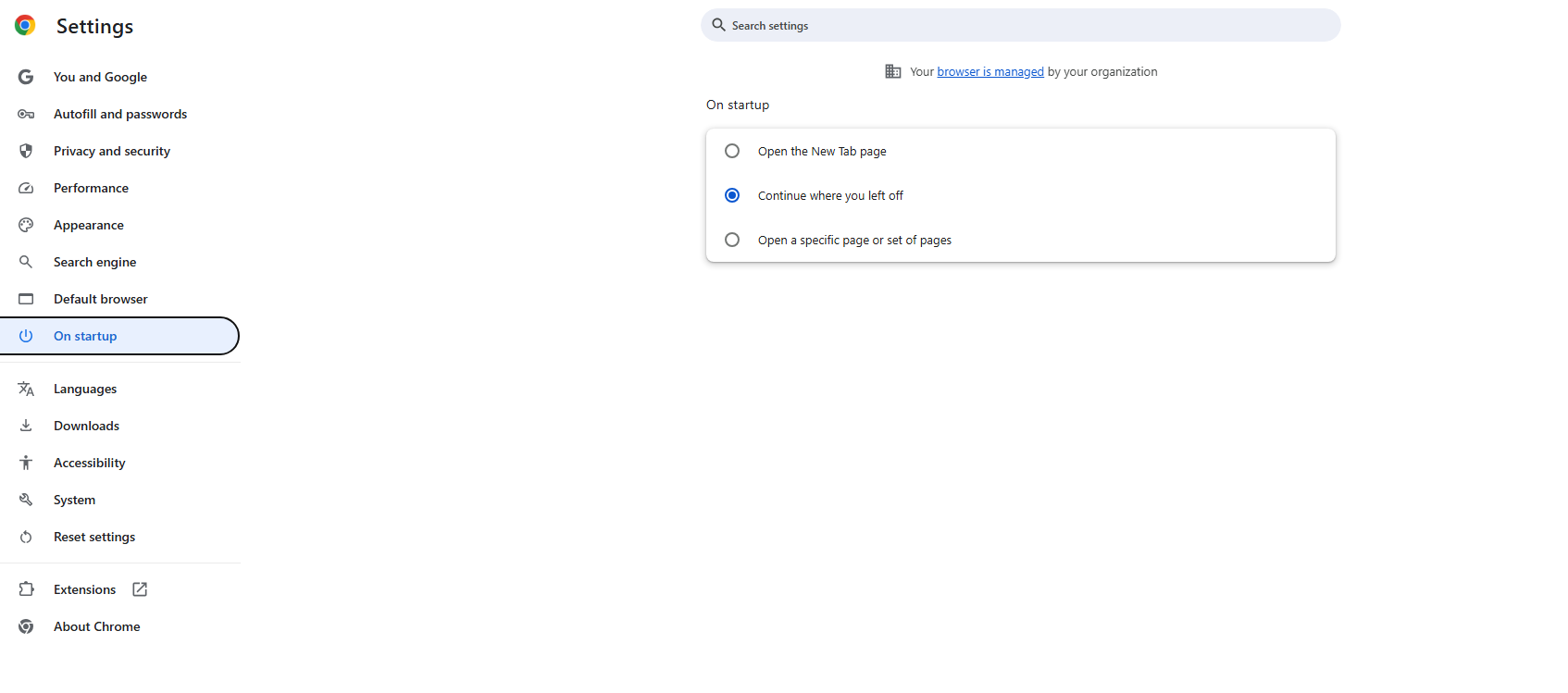
下次啟動 Chrome 時,您先前的標籤頁將自動重新開啟。
優勢:
- 全自動
- 無需手動儲存
- 非常適合日常工作流程
限制:
- 崩潰後標籤頁可能會遺失。
- 不適合長期儲存
- 無法組織多場會議
此選項非常適合希望 Chrome 自動恢復最近瀏覽會話的使用者。
方法三:使用標籤頁組儲存標籤頁
Chrome 的標籤頁分組功能可協助使用者依類別或項目整理標籤頁。
建立選項卡組的步驟 :
右鍵點選選項卡 > 選擇 將選項卡新增至新群組 > 為群組命名並選擇顏色 > 將其他標籤拖曳到群組。
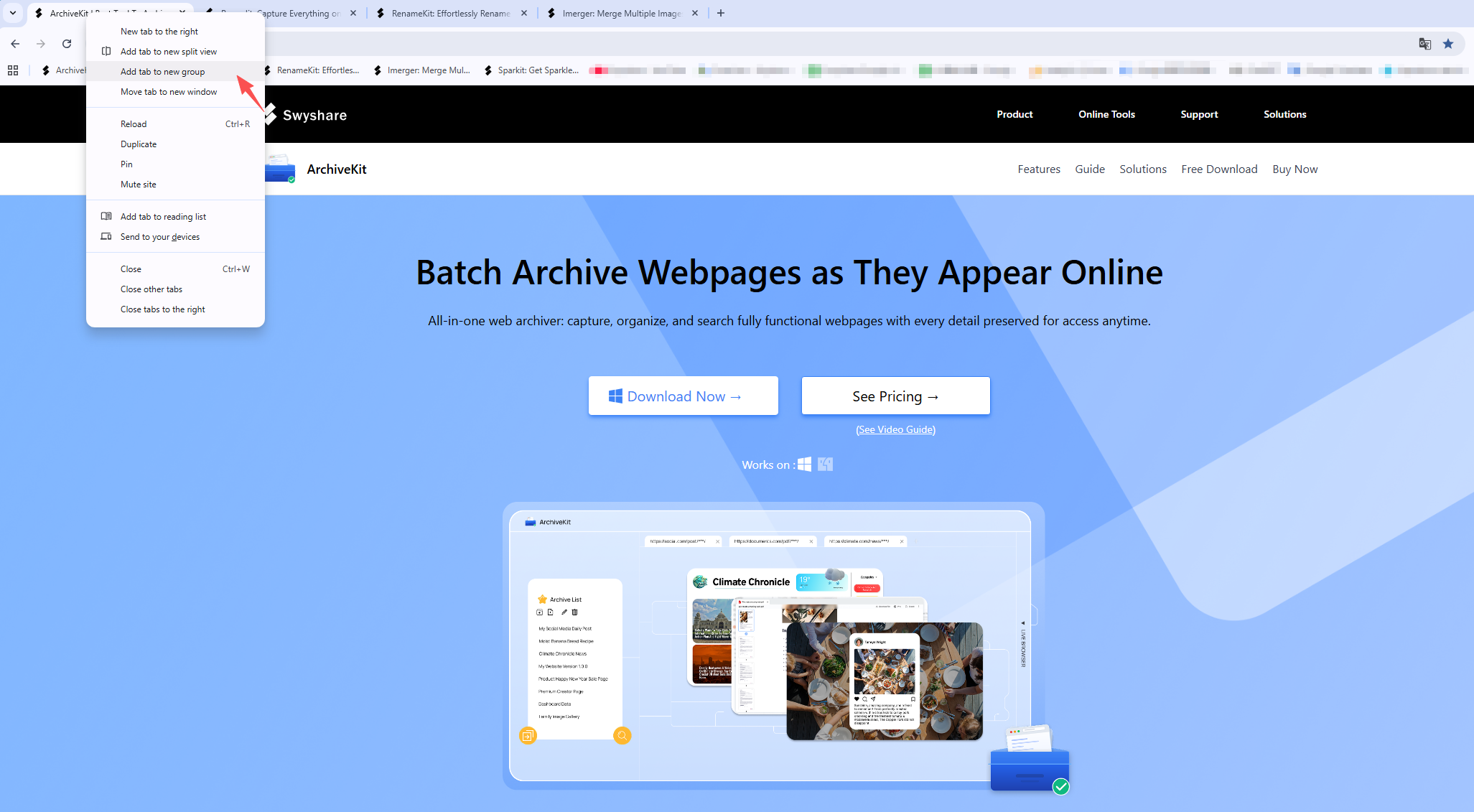
您可以折疊分組以減少混亂並保持工作區整潔。
優勢:
- 更好的組織
- 輕鬆的專案管理
- 減少瀏覽器雜亂訊息
限制:
- 群組並非永久備份
- 即使清除 Chrome 數據,標籤頁仍有可能消失。
在管理多個研究或工作會話時,標籤頁分組功能非常實用。
方法四:使用 Chrome 擴充功能儲存會話
有幾款 Chrome 擴充功能專門用於保存和恢復標籤頁。
流行的擴展包括:
- 一頁
- 會話夥伴
- 標籤頁會話管理器
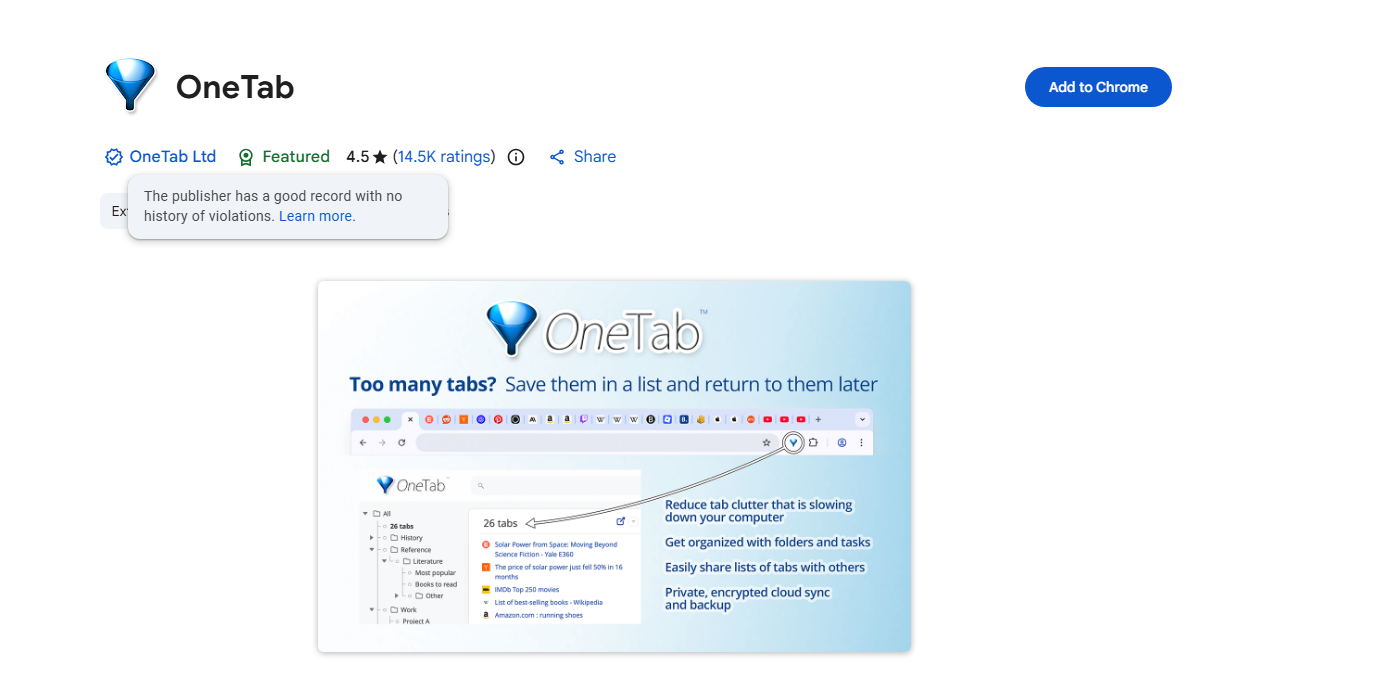
這些工具只需按一下即可儲存整個瀏覽會話。
會話擴充提供的功能 :
- 儲存多個標籤頁會話
- 隨時恢復會話
- 匯出選項卡列表
- 減少記憶體使用
- 將標籤頁整理成類別
優勢:
- 比書籤更高級
- 非常適合進階用戶
- 支援多個已儲存的會話
限制:
- 某些擴充功能會收集瀏覽數據
- 更新後擴充功能可能會停止工作。
- 通常只儲存網址,不儲存整個網頁。
如果您經常需要管理大量標籤頁,這些工具會很有幫助。
方法五:手動將標籤頁儲存為網址
您也可以透過將標籤頁的 URL 複製到文件中來手動備份標籤頁。
腳步:
使用標籤頁管理擴充功能或 Chrome 開發者工具 > 複製所有開啟的 URL > 將它們貼上到文字文件、電子表格或筆記應用程式中
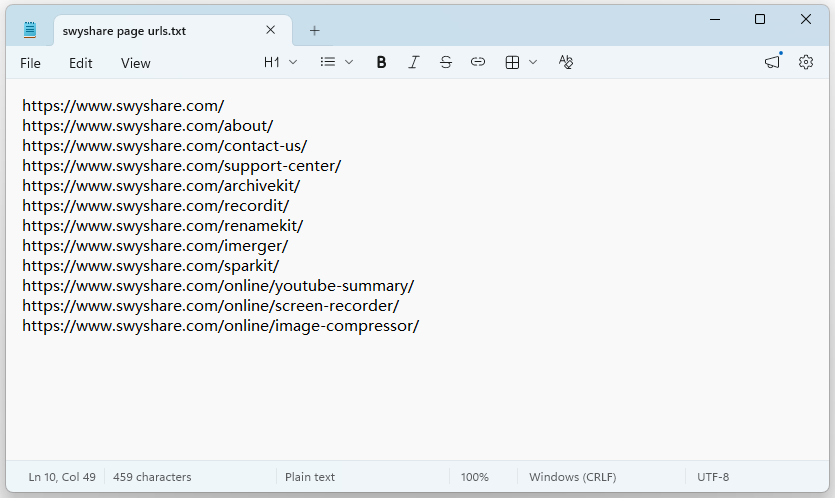
這樣就產生了一個可移動的網頁列表,您可以稍後重新開啟這些網頁。
優勢:
- 簡單的備份方法
- 易於分享
- 可在各種設備上使用
限制:
- 耗時
- 未儲存網頁內容
- 需要人工組織
這種方法最適合輕量級標籤頁備份。
2. 額外功能:存檔所有網頁 Swyshare ArchiveKit
雖然 Chrome 的內建功能主要保存網頁鏈接,但它們並不會保存網頁的實際內容。如果網頁發生變更、被刪除或無法訪問,您儲存的標籤頁可能就無法使用了。這時就需要用到 Chrome 了。 Swyshare ArchiveKit 成為一個強大的解決方案。
ArchiveKit 是一款專業的網頁存檔工具,可讓使用者將完整的網頁儲存到本地,以便離線查看和永久存取。
ArchiveKit 的主要功能:
- 一次導入多個 URL 並全部歸檔。
- 保持網頁原有的設計和外觀。
- 即時瀏覽器模式,用於登入網站和存檔受保護或個人化內容。
- 建立新資料夾來管理已存檔頁面
- 使用 ArchiveKit 的內建搜尋工具快速尋找已儲存的網頁
如何使用 ArchiveKit 歸檔所有網頁 :
- 下載並安裝 Swyshare 在您的 Windows 或 Mac 電腦上安裝 ArchiveKit。
- 複製所有目前開啟標籤頁的 URL,並將它們新增至 ArchiveKit 中。
- 捲動所有頁面,ArchiveKit 將處理並儲存每個網頁以供離線存取。
- 歸檔後,您可以搜尋已儲存的頁面,離線開啟已歸檔的網頁,整理收藏集,並隨時重新造訪網頁。

使用 ArchiveKit 的好處
與傳統的 Chrome 標籤頁保存方法相比,ArchiveKit 具有以下幾個優勢:
| 特徵 | Chrome書籤 | 會話擴展 | ArchiveKit |
|---|---|---|---|
| 儲存網頁網址 | 是的 | 是的 | 是的 |
| 儲存完整網頁內容 | 不 | 不 | 是的 |
| 離線觀看 | 有限的 | 有限的 | 是的 |
| 批量處理 | 有限的 | 是的 | 是的 |
| 保留網頁版面 | 不 | 不 | 是的 |
| 存檔動態頁面 | 不 | 有限的 | 是的 |
三、結論
根據您的需求,Google Chrome 提供多種儲存所有標籤頁的方法。內建的書籤、啟動復原和標籤頁分組等功能適用於基本的標籤頁管理,而會話擴充功能則提供更進階的組織功能。
然而,這些方法主要保存的是網頁鏈接,而不是實際的網頁內容。如果網頁發生變更或消失,您儲存的標籤頁可能無法再造訪。
對於希望永久離線存取和完整網頁保存的使用者而言, Swyshare ArchiveKit 是推薦的解決方案。其批量歸檔、動態內容支援、離線檢視和網頁保存功能使其成為安全高效地保存整個瀏覽會話的絕佳工具。