
對於 Mac 用戶來說,截圖是最常見的操作之一。無論是保存線上收據、記錄網頁內容、收集研究資料,還是與同事分享訊息,截圖都能快速便捷地保存螢幕上的內容。
然而,macOS 自帶的截圖工具只能截取網頁的可見部分。當處理篇幅較長的文章、產品頁面、社群媒體資訊流或線上文件時,使用者通常需要一種方法來截取整個網頁,而不是截取多個螢幕截圖然後手動拼接。
在本指南中,我們將介紹在 Mac 上捕獲長網頁的幾種方法,並討論一種更全面的解決方案,用於保存整個網頁。
1. 如何在Mac上截取長網頁的螢幕截圖
方法一:使用 Safari 內建的 PDF 匯出功能
Safari 沒有提供直接的「全頁截圖」按鈕,但它提供了一種將整個網頁儲存為 PDF 的簡單方法。
腳步:
在 Safari 中開啟網頁 > 點選 文件 > 匯出為 PDF 選擇儲存位置並點擊 節省 。
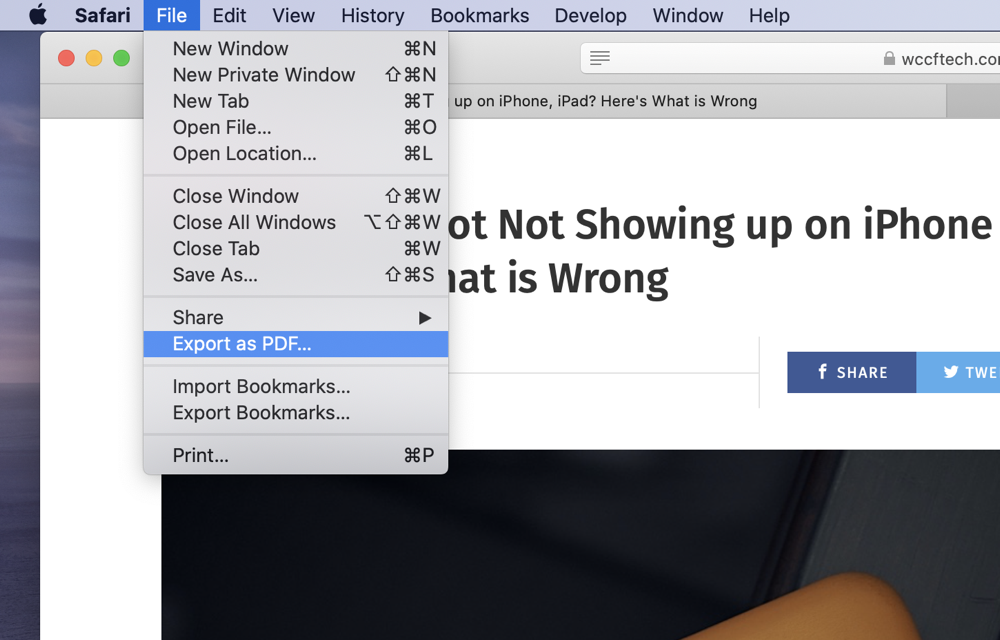
產生的 PDF 檔案包含完整的網頁,包括超出螢幕可見範圍的內容。
優點 :
- macOS內建。
- 無需額外軟體。
- 保留文字和版面。
缺點 :
- 儲存為PDF格式,而不是圖片格式。
- 部分網頁格式可能會有所變動。
- 互動內容可能無法正常運作。
方法二:使用Google瀏覽器的全螢幕截圖功能
Google瀏覽器包含一項隱藏功能,可讓使用者將整個網頁截取為圖像。
步驟 :
在 Chrome 瀏覽器中開啟網頁並按下 Command + Option + I 開啟開發者工具 > 按 Command + Shift + P > 輸入 截取全尺寸螢幕截圖 然後從選單中選擇該命令。
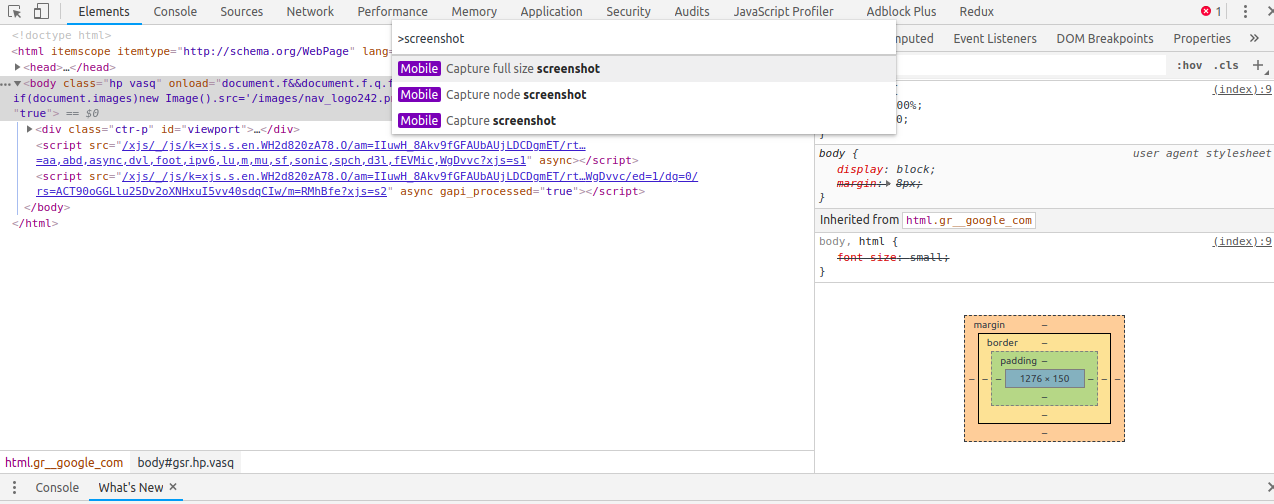
Chrome瀏覽器會自動擷取整個網頁並將其儲存為PNG影像。
優點 :
- 產生真正的全頁圖像。
- 無需安裝瀏覽器擴充功能。
- 高品質輸出。
缺點 :
- 不容易發現。
- 需要存取開發者工具。
- 較大的頁面可能會產生非常大的圖像檔案。
方法三:使用 Firefox 內建的螢幕截圖工具
Firefox 提供了最簡單的長網頁擷取方法之一。
腳步:
- 在 Firefox 中開啟網頁,然後在頁面上的任何位置按一下滑鼠右鍵。
- 選擇 螢幕截圖 ,然後點擊 儲存完整頁面 並儲存螢幕截圖。
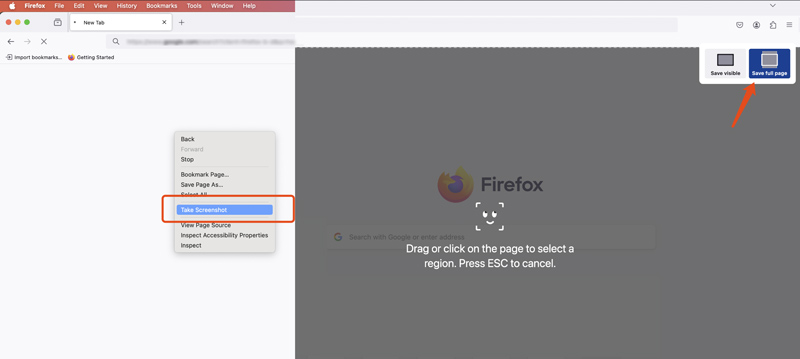
Firefox 會自動捲動頁面並產生完整的圖像。
優點:
- 極為易於使用。
- 直接內建於 Firefox 中。
- 一鍵捕捉整個頁面。
缺點:
- 需要安裝 Firefox 瀏覽器。
- 大型網頁會產生大型文件。
方法四:使用螢幕截圖擴充程序
一些瀏覽器擴充功能專門用於截取整個網頁的螢幕截圖。
熱門選項包括:
- 完整頁面
- 精彩截圖
- Nimbus 截圖
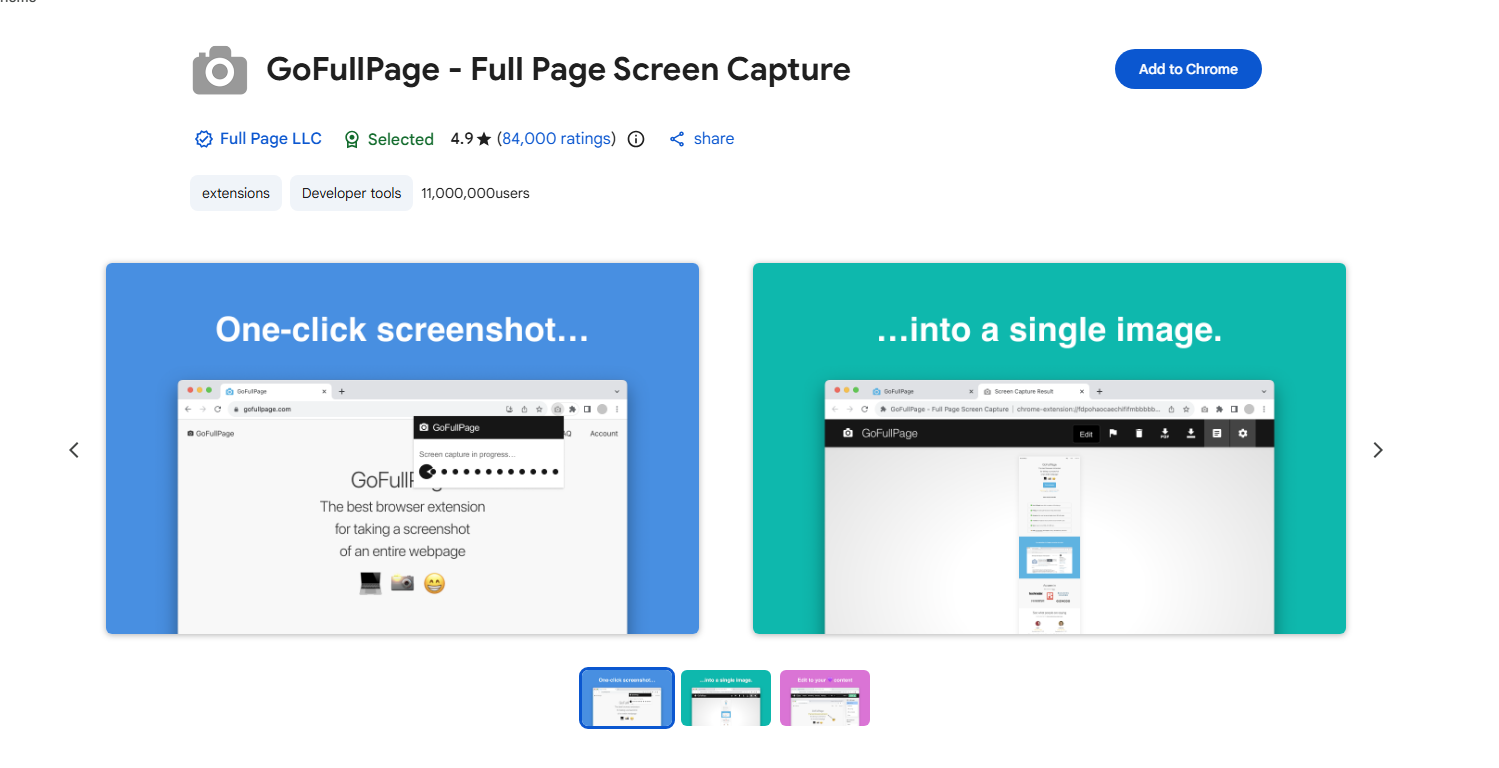
這些擴充功能通常會新增一個工具列按鈕,該按鈕會自動捲動網頁並捕獲整個頁面。
優點 :
- 便捷的一鍵操作。
- 其他標註工具。
- 支援多種瀏覽器。
缺點 :
- 部分功能需要付費訂閱。
- 瀏覽器權限可能會引發隱私問題。
- 結果可能因網頁複雜度而異。
方法五:使用第三方螢幕截圖應用程式
專用螢幕截圖軟體通常提供進階擷取功能。
例如:
- 斯納吉特
- CleanShot X
- 肖特爾
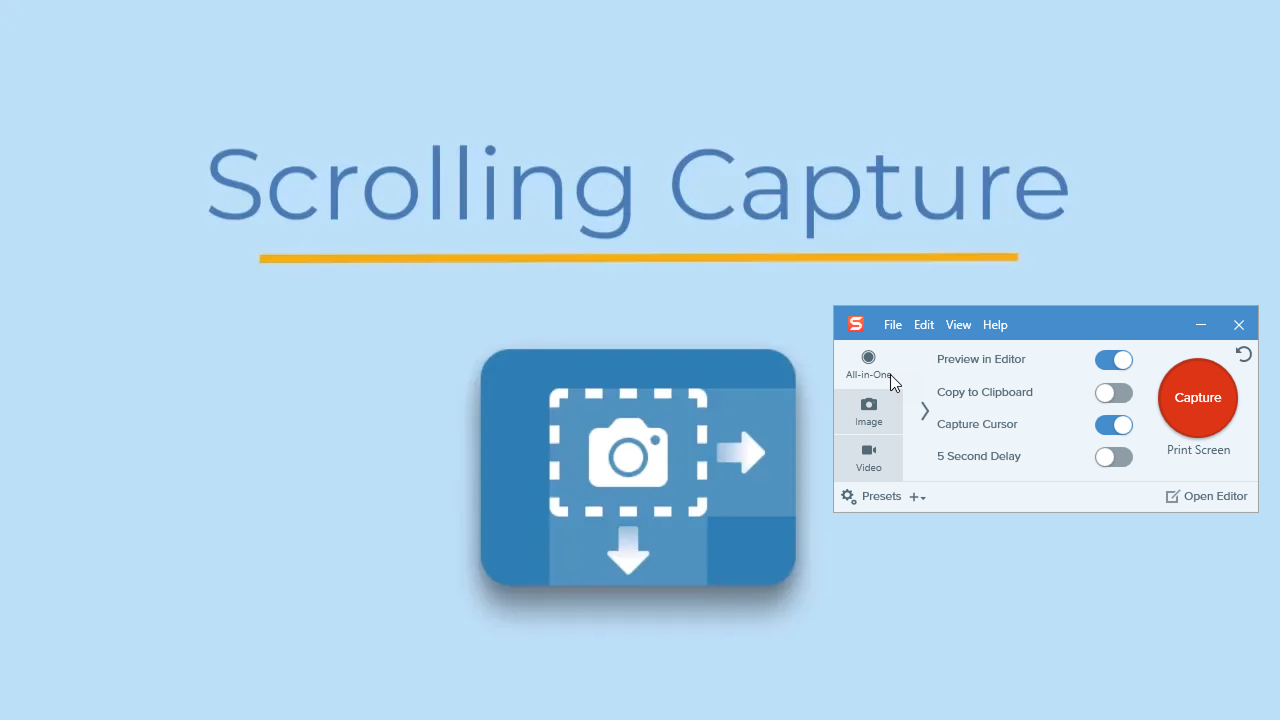
這些工具可以擷取捲動網頁、註釋螢幕截圖,並以各種格式匯出影像。
優點:
- 專業級功能。
- 註釋和編輯工具。
- 更好地控制輸出品質。
缺點:
- 額外費用。
- 需要安裝和設定。
2. 在 Mac 上使用 ArchiveKit 歸檔頁面,而不是截圖。
雖然螢幕截圖有助於保存視覺內容,但並非總是最佳解決方案。螢幕截圖本質上是一張靜態影像。一旦截取,您就無法與連結互動、搜尋文字、輕鬆複製內容或保留動態網頁元素。
對於需要保存網頁以進行研究、記錄、合規性檢查、離線檢視或長期儲存的使用者來說,網頁存檔提供了更強大的替代方案。
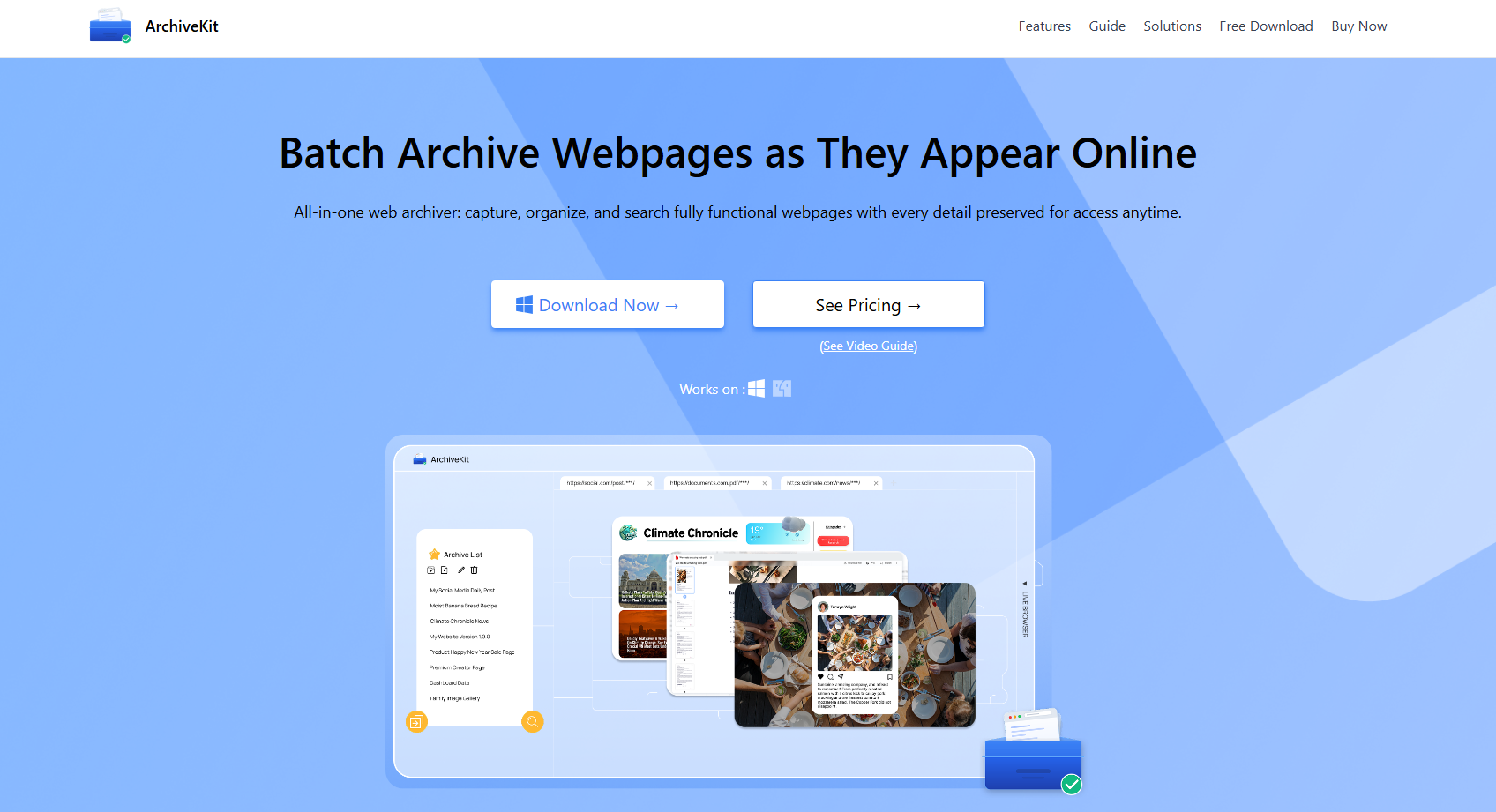
ArchiveKit ArchiveKit 是一款網頁歸檔工具,旨在保存完整的網頁以供離線存取。與簡單的圖像捕獲不同,ArchiveKit 會保存網頁內容,使用戶即使網頁不再在線可用也能重新訪問。
ArchiveKit 可以幫助使用者:
- 批量歸檔已上線的完整網頁。
- 即時瀏覽器模式,用於存取已登入網頁上的內容。
- 突出顯示重要文本,以便於查閱和研究。
- 以簡潔的閱讀器模式閱讀文章
- 輕鬆搜尋和管理已存檔頁面。
- 網站內容變更時,請更新已儲存的頁面。
三、結論
由於內建瀏覽器功能、瀏覽器擴充功能和專用截圖應用程序,在 Mac 上截取長網頁的螢幕截圖比以往任何時候都更加容易。無論您選擇 Safari 的 PDF 匯出功能、Chrome 的全頁截圖工具、Firefox 的內建截圖功能,還是第三方解決方案,您都可以儲存整個網頁,而無需手動拼接多個螢幕截圖。
然而,螢幕截圖的限制在於它只能捕捉網頁的靜態圖像,無法保留連結、可搜尋文字、動態內容或原始瀏覽體驗。如果您想保存網頁以供日後參考,通常來說,將其存檔比截圖更好。
ArchiveKit 提供了一種更完善的網頁內容保存方式,它可以保存整個網頁以供離線存取。憑藉大量網頁歸檔、用於已登入內容的即時瀏覽器模式、用於無幹擾閱讀的閱讀器模式、用於研究的文字高亮顯示以及強大的搜尋和整理工具等功能,ArchiveKit 的功能遠超傳統螢幕截圖。如果您經常在 Mac 上保存重要的線上內容, ArchiveKit 這是一種智慧高效的替代方案,有助於確保您在需要時隨時獲取重要資訊。