
Instagram 是最受歡迎的社群媒體平台之一,用戶可以分享照片、影片、藝術作品、表情包和勵志內容。雖然 Instagram 允許用戶在應用程式內保存帖子,但許多人仍然更喜歡截圖,以便快速存取、參考、分享或存檔。無論你是想保存食譜、保留喜歡的照片、記錄商業帖子,還是在內容消失前將其保存下來,截圖通常都是最快捷的解決方案。
然而,許多用戶在截圖前都會有疑問。可以截取 Instagram 貼文嗎? Instagram 會通知對方嗎?截圖有什麼缺點嗎?有沒有更好的方法來保存 Instagram 內容?
本指南涵蓋了關於Instagram貼文截圖的所有知識點。讓我們開始吧。
1. 你能截取 Instagram 貼文的螢幕截圖嗎?
是的,你可以截圖Instagram貼文。
Instagram 不會阻止用戶截取出現在其動態消息中的公開或私密貼文(前提是他們有權查看這些貼文)。無論是照片貼文、輪播圖、標題、個人主頁、評論區還是 Reels 短影片縮圖,您都可以使用裝置內建的截圖功能進行截取。
支援螢幕截圖功能:
- Windows 電腦
- Mac電腦
- iPhone 和 iPad
- 安卓智慧型手機和平板電腦
Instagram並未停用截圖功能,使用戶能夠隨時輕鬆截取內容。
2. 如何截取 Instagram 貼文的螢幕截圖?
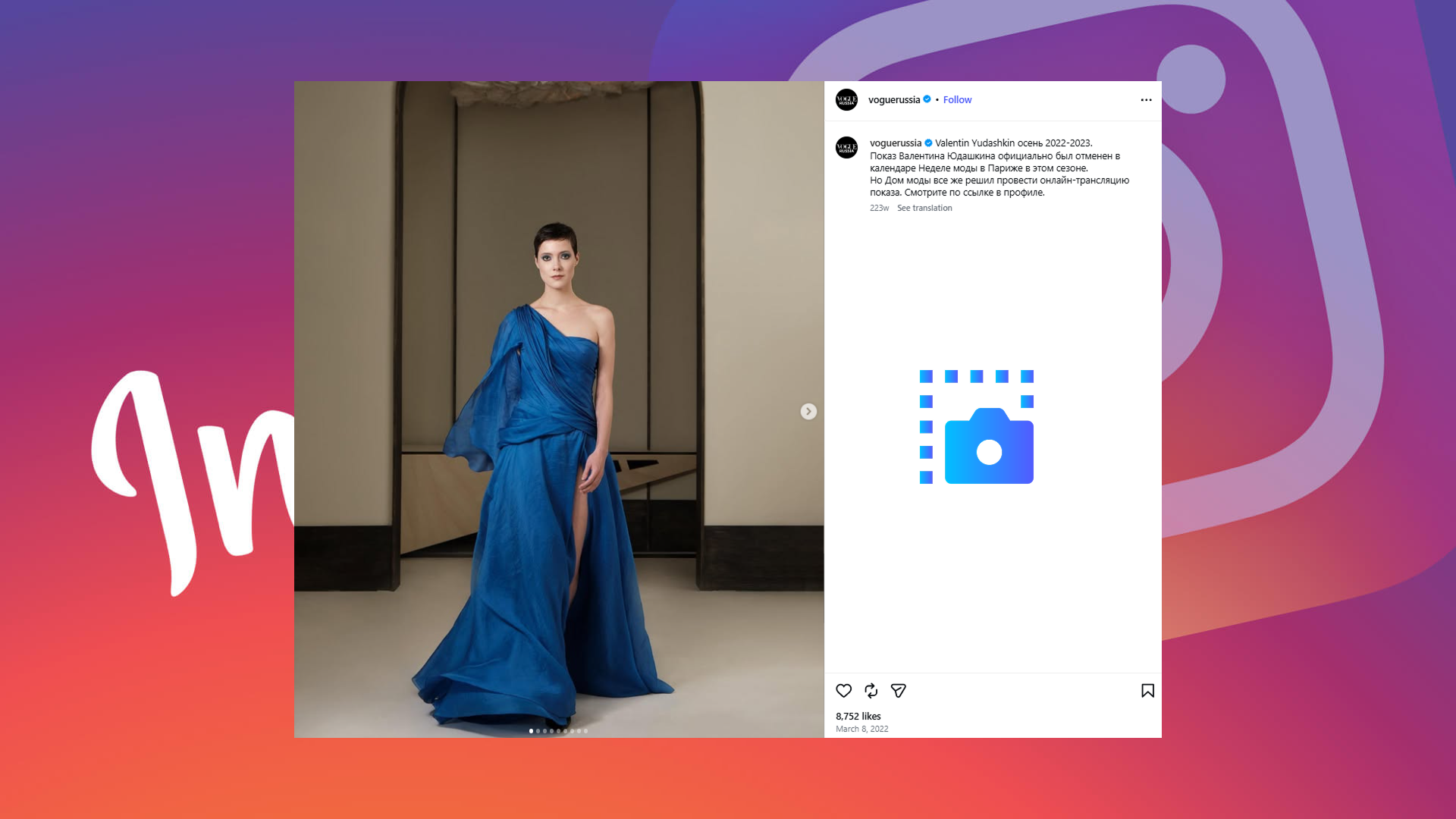
請按照您設備的相應截圖說明進行操作。
2.1 在 iPhone 上截取 Instagram 貼文螢幕截圖
- 打開Instagram,找到你想看的貼文。
- 請確保螢幕上能夠看到整篇文章。
- 按下 側邊按鈕 + 音量增加按鈕 同時地。
- 迅速放開兩個按鈕。
- 截圖完成後,您可以在「照片」應用程式中找到該截圖。
2.2 在安卓裝置上截取 Instagram 貼文螢幕截圖
- 打開Instagram貼文。
- 按住 力量 和 音量調低 同時按下按鈕,然後放開。
- 螢幕截圖將保存到您的圖庫應用程式中。
2.3 在 Windows 系統上截取 Instagram 貼文螢幕截圖
如果您在網頁瀏覽器中使用 Instagram:
使用截圖工具
- 打開Instagram貼文。
- 啟動截圖工具並點擊 新的 。
- 選擇要截取的螢幕區域並儲存。
使用 Print Screen
- 開啟貼文並按 掃描儀 。
- 將截圖貼到畫圖或其他圖像編輯器中。
- 保存圖片。
2.4 在 Mac 上截取 Instagram 貼文螢幕截圖
- 在瀏覽器中開啟Instagram。
- 按 Command + Shift + 4 。
- 拖曳遊標選擇貼文區域。
- 放開滑鼠按鈕。
- 截圖後,截圖將顯示在您的桌面上。
3. 當你截圖貼文時,Instagram 會通知你嗎?
不,Instagram 不會在你截圖貼文時通知用戶。
您可以隨意截取以下螢幕截圖:
- 貼文
- 旋轉木馬帖子
- 個人資料頁面
- 評論
- Reels 縮圖
- 瀏覽頁面內容
- 精彩故事集錦
內容創作者將不會收到任何通知。
4. 截圖 Instagram 貼文的優缺點
優點:
- 操作快捷簡單。
- 無需額外軟體。
- 立即儲存內容,以便離線觀看。
- 可用於記錄重要資訊或靈感。
缺點:
- 圖片品質可能低於原圖。
- 螢幕截圖會讓你的照片庫變得雜亂無章。
- 需要手動裁切和整理。
- 不保留貼文連結、標題或元資料。
- 保存多篇貼文效率低。
5. 存檔 Instagram 貼文而不是截圖
雖然截圖便於快速保存,但將 Instagram 貼文存檔可以提供更有條理、更有效率的解決方案。
ArchiveKit 旨在幫助使用者有效率地歸檔線上內容,包括社群媒體頁面和網頁內容。
ArchiveKit 的主要優勢包括:
- 將所有網頁原樣保存。
- 透過導入URL一次性歸檔多個頁面。
- 快速搜尋、整理和管理已儲存的頁面。
- 反白顯示重要內容,方便查閱。
- 使用閱讀模式,享受簡潔、無幹擾的閱讀體驗。
如何使用 ArchiveKit 儲存 Instagram 貼文:
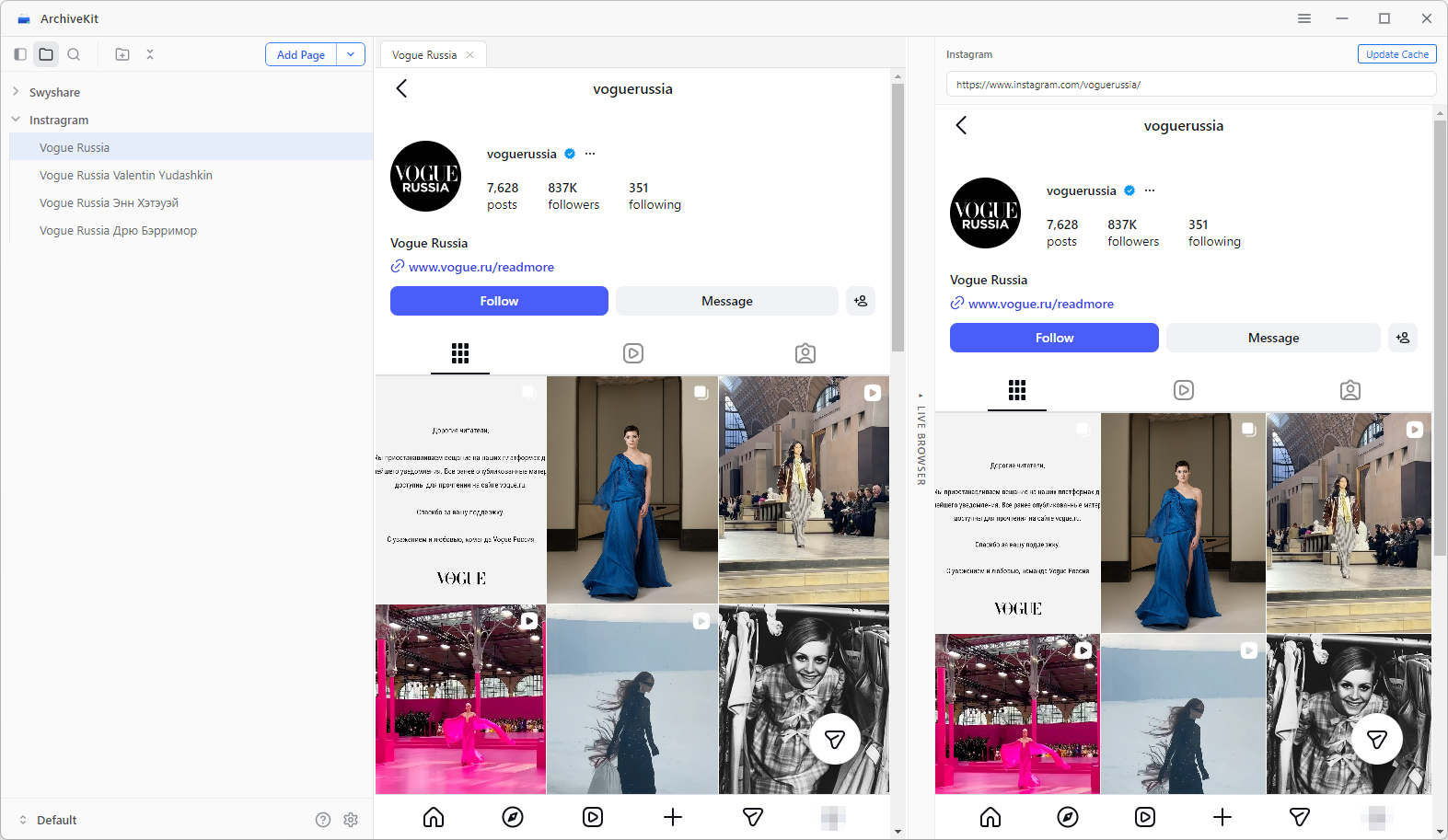
- 啟動 ArchiveKit 並使用即時瀏覽器模式存取要儲存的 Instagram 頁面(如果需要,請登入)。
- 捲動整個頁面,點擊“新增頁面”,選擇“深度存檔”以擷取貼文及其內容。
- 如有需要,可新增高亮標記並開啟閱讀模式。
- 隨時透過 ArchiveKit 存取、搜尋和管理您保存的 Instagram 貼文。
六、結論
截取 Instagram 貼文截圖快捷、簡單,幾乎所有裝置都支援此功能。在大多數情況下,您可以截取貼文、個人資料和其他可見的 Instagram 內容,而無需通知內容創作者。對於偶爾使用的情況,截圖仍然是保存資訊和影像的便捷方式。
然而,截圖也存在一些局限性,例如圖像品質較低、缺少元數據,以及在處理大量貼文時難以有效組織。如果您經常保存 Instagram 內容用於研究、靈感啟發、商業用途或個人存檔,那麼專業的存檔解決方案通常是更好的選擇。
為了更有系統、更可靠地保存 Instagram 貼文、標題和相關訊息, ArchiveKit 強烈推薦。它可以幫助您有效率地歸檔內容,保持所有內容可搜索,並避免管理大量螢幕截圖帶來的混亂。