
OBS Studio 是一款受歡迎的螢幕錄製工具,可用於錄製應用程式、遊戲和直播。但是,有時您可能會遇到 OBS 無法捕獲特定應用程式的問題。應用程式的預覽畫面可能不是正常顯示,而是保持黑色、顯示空白窗口,或出現「無法捕捉應用程式」之類的錯誤。在本指南中,我們將簡要解釋 OBS 無法捕獲應用程式的原因,並介紹幾種解決此問題的方法。

1. 為什麼應用程式無法在 OBS 中擷取?
OBS無法捕捉應用程式畫面可能有以下幾個原因:
- 捕獲源錯誤: 視窗擷取功能可能無法與某些應用程式正常運作。
- 權限衝突: OBS 和目標應用程式可能以不同的管理員權限執行。
- GPU衝突: OBS 和該應用程式可能使用不同的圖形處理器。
- 硬體加速: 有些應用程式使用硬體加速,這可能會幹擾影像擷取。
- 全螢幕模式: 某些遊戲和應用程式可能無法在全螢幕模式下正常使用視窗擷取功能。
- 軟體版本過舊: 舊版的 OBS 或顯示卡驅動程式可能會導致相容性問題。
一旦知道可能的原因,就可以嘗試以下解決方法。
2. 如何解決 OBS 中「無法擷取應用程式」的問題?
2.1 重啟 OBS 和應用程式
首先嘗試最簡單的解決方法。關閉 OBS 和你要錄製的應用程式。然後先重新開啟該應用程序,再啟動 OBS。重新新增錄製來源,並檢查該應用程式是否出現。
這樣可以解決暫時性的捕捉或偵測問題,而無需更改任何設定。
2.2 嘗試不同的採集來源
OBS 提供多種錄製選項,包括 視窗擷取、顯示器擷取和遊戲捕獲 如果視窗擷取不起作用,請嘗試使用顯示器擷取。

對於具有 3D 渲染的遊戲或應用程序,遊戲錄製功能可能更合適。只需新增的來源,然後選擇與您要錄製的內容相符的錄製方法即可。
2.3 以管理員身份執行 OBS
如果 OBS 沒有足夠的權限訪問目標應用程序,以管理員身份運行它可能會有所幫助。
關閉 OBS,右鍵單擊其快捷方式,然後選擇 以管理員身份執行 然後再次添加應用程式捕獲來源。

為了獲得最佳效果,請嘗試使用相似的權限等級來執行 OBS 和目標應用程式。
2.4 更改視窗捕獲方法
如果您使用的是視窗捕獲,請開啟來源的屬性並尋找以下內容: 捕獲方法 環境。
請逐一嘗試所有可用的捕獲方法。某些應用程式對某種捕捉方法的反應可能比其他方法更好,因此更改此選項或許可以解決預覽畫面為黑屏或缺少的問題。
2.5 檢查您的 GPU 設定
GPU衝突會導致採集問題,尤其是在配備整合式顯示卡和獨立顯示卡的筆記型電腦上。
檢查您的 Windows 圖形設置,確保 OBS 和您正在錄製的應用程式配置正確。如果它們運行在不同的 GPU 上,請嘗試更改圖形首選項並重新啟動這兩個程式。
2.6 禁用硬體加速
某些瀏覽器和桌面應用程式會使用硬體加速來提升效能。在某些情況下,這可能會導致 OBS 無法正確擷取應用程式畫面。
打開應用程式的設定並查找 硬體加速 選項。如果可用,請停用該選項,重啟應用程序,然後再次嘗試在 OBS 中擷取影片。
2.7 將應用程式切換到視窗模式
全螢幕模式有時會幹擾應用程式的截圖功能。
如果您正在嘗試錄製遊戲或其他全螢幕程序,請將其切換到 視窗 或者 無邊框視窗 進入該模式。然後在 OBS 中重新啟動遊戲擷取或視窗擷取來源。
2.8 使用顯示幕捕獲
當其他方法無效時,顯示器擷取是一個有用的替代方案。它會捕獲選定顯示器上顯示的所有內容,而不是嘗試捕獲單個應用程式視窗。
添加一個 顯示捕獲 在 OBS 中選擇訊號源,並選擇執行該應用程式的顯示器。請注意,顯示器上顯示的其他內容也會錄製。
2.9 更新 OBS 和顯示卡驅動程式
相容性問題有時可能是由於軟體版本過舊造成的。請確保 OBS Studio 已更新至最新版本,並檢查您的顯示卡驅動程式是否為最新版本。
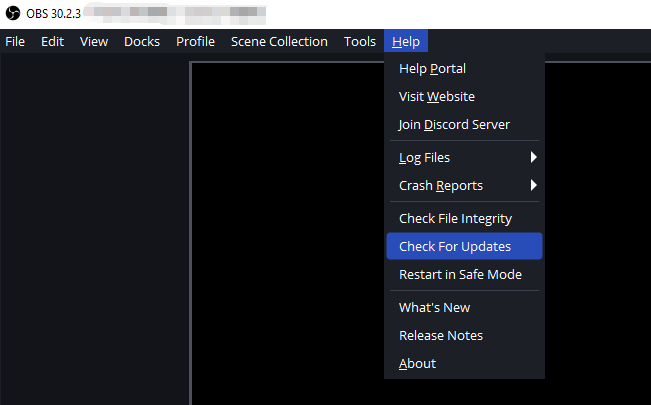
更新完成後,重新啟動電腦,然後再次嘗試擷取。
2.10 重新建立捕獲源
如果現有來源配置錯誤,刪除它並建立新的來源可能會有所幫助。
從 OBS 中移除有問題的視窗擷取或遊戲擷取來源,新增新的擷取來源,然後再次選擇目標應用程式。這是一個快速有效的解決方法,在嘗試更改更進階的設定之前,不妨先試試這個方法。
3. 試試簡易螢幕錄影軟體 – Swyshare Recordit
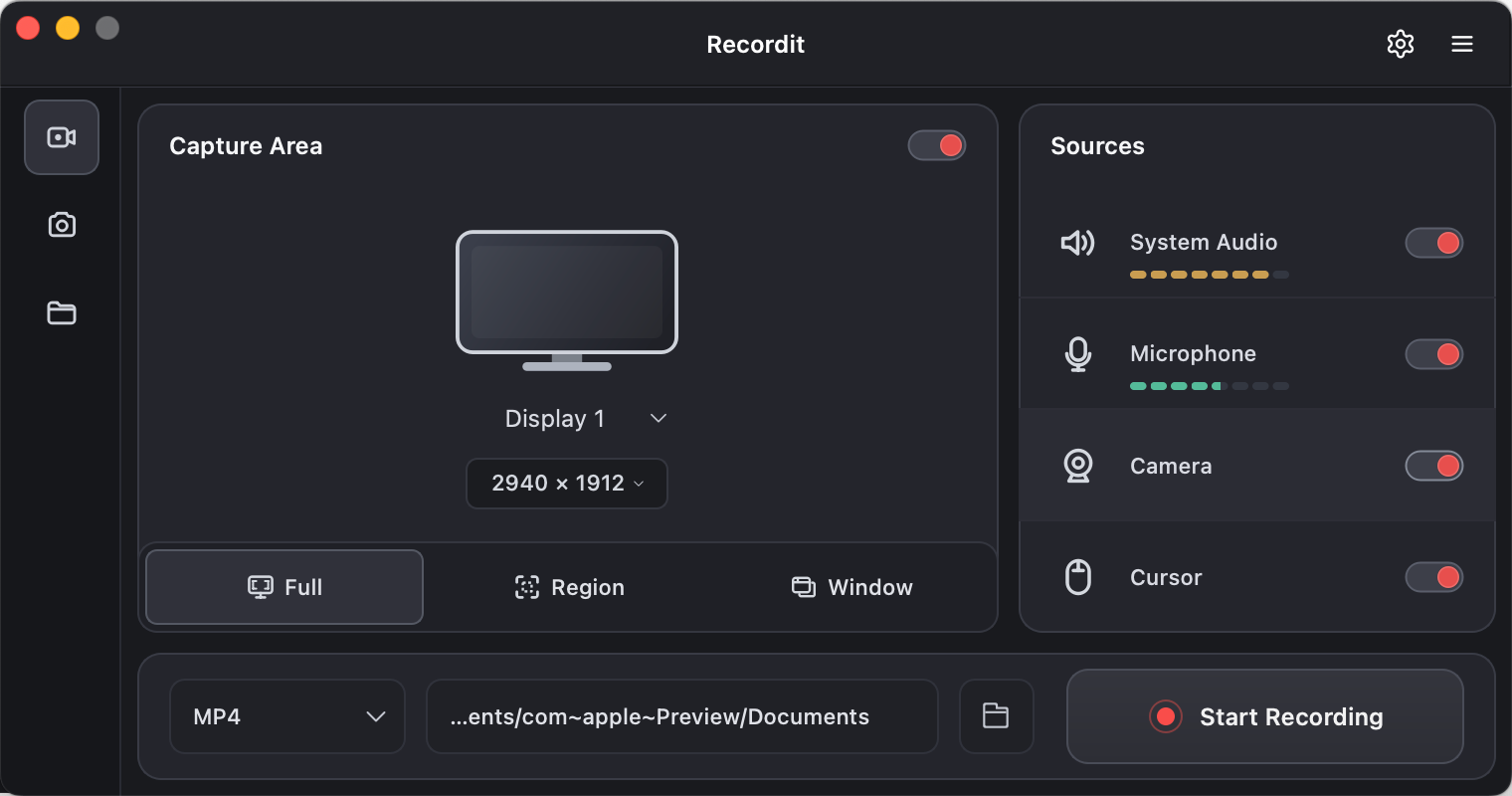
如果您已經嘗試了以上解決方案,但 OBS 仍然無法捕獲您的應用程序, Swyshare Recordit 它提供了一種更簡單的螢幕錄製方案。無需配置多個 OBS 擷取來源, Recordit 提供簡單易用的工作流程,可用於錄製螢幕、選定區域或應用程式視窗。
主要特點 Recordit :
- 提供靈活的電腦/手機螢幕錄影、網路攝影機捕捉和系統/麥克風音訊錄製功能。
- 以高清或最高 4K 解析度錄製螢幕。
- 匯出錄音檔案為 MP4、GIF 和 MP3 等格式。
- 需要時儲存螢幕活動的最後幾秒鐘。
- 設定一個具體時間 Recordit 自動開始和停止錄製。
- 內建影片編輯器,可調整畫布大小、調整解析度、新增背景或浮水印。
4。
OBS 中出現的「無法擷取應用程式」問題可能是由擷取來源錯誤、權限衝突、GPU 設定、硬體加速、全螢幕模式或軟體版本過舊所引起的。幸運的是,更改擷取方式、以管理員身份運行 OBS、停用硬體加速、切換到視窗模式以及使用顯示器擷取等方法通常可以解決此問題。
但是,如果您更喜歡簡單的方法, Swyshare Recordit 是一款便利的日常螢幕錄製替代方案。它支援全螢幕、區域和視窗錄製,以及系統音訊、麥克風、攝影機和遊標捕獲,提供更簡化的工作流程和更少的配置選項。如果 OBS 故障排除耗時過長, Recordit 是一個值得嘗試的實用螢幕錄製選項。