
OBS Studio 是一款功能強大的螢幕錄製、直播和內容創作工具,但其眾多的設定有時會導致音訊問題。一個常見問題是,即使電腦聲音正常,OBS 錄製影片時也聽不到桌面音訊。
幸運的是,有幾種簡單的方法可以解決這個問題。在本指南中,我們將解釋為什麼 OBS 中桌面音訊可能無法正常運作,並提供幾個快速解決方案。

1. 為什麼 OBS 中桌面音訊無法運作?
OBS無法錄製桌面音訊可能有多種原因,最常見的原因包括:
- 音訊設備錯誤: OBS 可能正在監聽不同的揚聲器、耳機或輸出裝置。
- 桌面音訊已靜音: OBS 音訊混音器中的桌面音訊來源可能已靜音。
- 系統輸出錯誤: 您的電腦可能正在透過 OBS 未設定為捕獲的裝置播放聲音。
- 音頻軌道設定: 桌面音訊可能未指派給您正在播放的錄音軌道。
- 音訊驅動程式問題: 過時或故障的驅動程式可能會阻止 OBS 正確存取您的音訊裝置。
- 應用程式衝突: 其他程式或虛擬音訊設備可能會幹擾桌面音訊擷取。
- OBS配置問題: 不正確的音訊設定會導致系統聲音無法被錄製,即使其他一切看起來都很正常。
找出確切原因可能需要一些嘗試和錯誤,因此最好一次解決以下問題。
2. 如何解決 OBS 中桌面音訊無法運作的問題?
2.1 檢查桌面音訊設備
首先,請確保 OBS 使用的是正確的播放設備。
打開 OBS Studio > 設定 > 音訊 並找到 桌面音訊 在「全域音訊裝置」下,選擇電腦目前正在使用的揚聲器、耳機或其他輸出裝置。
點選 申請 和 好的 然後播放一些音訊。觀察 OBS 中的桌面音訊電平表,看看它是否有反應。
2.2 確保桌面音訊未靜音
桌面音訊來源可能被靜音了。
看看 音訊混音器 在 OBS 中尋找 桌面音訊 如果揚聲器圖示顯示已靜音,請點擊它以重新啟用該音源。
也要檢查音量滑桿。如果音量被調到最低,請將其調到適當的水平。
2.3 檢查計算機的輸出設備
您的作業系統可能會將聲音傳送到與 OBS 中所選的裝置不同的裝置。
在 Windows 系統中,開啟 設定 > 系統 > 聲音 檢查目前輸出設備。確保它與 OBS 中為桌面音訊選擇的設備一致。
2.4 在 OBS 中重新選擇音訊設備
有時音訊設備可能會斷開連接或無法正確初始化。
返回 OBS > 設定 > 音訊 暫時將桌面音訊設備變更為其他選項。套用變更後,再將其切換回正確的裝置。
這可以強制 OBS 重新連接到音訊設備。
2.5 檢查高級音訊屬性
OBS 為每個音訊來源提供了額外的控制選項。
在 音訊混音器 點選「桌面音訊」旁的三點選單,然後選擇 高級音訊屬性 檢查音源是否配置正確並已指派給對應的錄音軌道。
如果您使用多個音軌,請確保在播放過程中聆聽的音軌中包含桌面音訊。
2.6 檢查錄音音軌
有時 OBS 實際上會錄製桌面音頻,但你聽不到,因為你正在播放不同的音軌。
前往 設定 > 輸出 > 錄製 並查看選定的音訊軌道。然後打開 高級音訊屬性 檢查哪些音軌已指派給桌面音訊。
2.7 檢查 Windows 音量合成器
開啟 Windows 音量混合器 確保發聲應用程式和 OBS 沒有被靜音、音量過小或分配到錯誤的輸出裝置。
2.8 重啟 OBS
連接或切換音訊設備後,請重新啟動 OBS;如果問題仍然存在,請重新啟動電腦以刷新音訊連線和服務。
2.9 更新音訊驅動程式
過時或損壞的音訊驅動程式可能會阻止 OBS 正確捕捉系統聲音。
在 Windows 系統中,開啟 裝置經理 找到您的音訊設備,它位於…下方 音訊、視訊和遊戲控制器 檢查是否有驅動程式更新。
2.10 禁用衝突的音訊軟體
暫時關閉虛擬音訊設備和其他與聲音相關的程序,檢查它們是否幹擾 OBS 的桌面音訊擷取。
2.11 檢查 OBS 權限和相容性
將 OBS 更新到最新版本,並嘗試以管理員身份在 Windows 上運行它,以解決潛在的權限或相容性問題,然後進行簡短的測試錄製。
2.12 製作一段簡短的測試錄音
在開始長時間錄製之前,先用桌面音訊進行簡短的測試錄製,以確保視訊和聲音都能正確錄製。
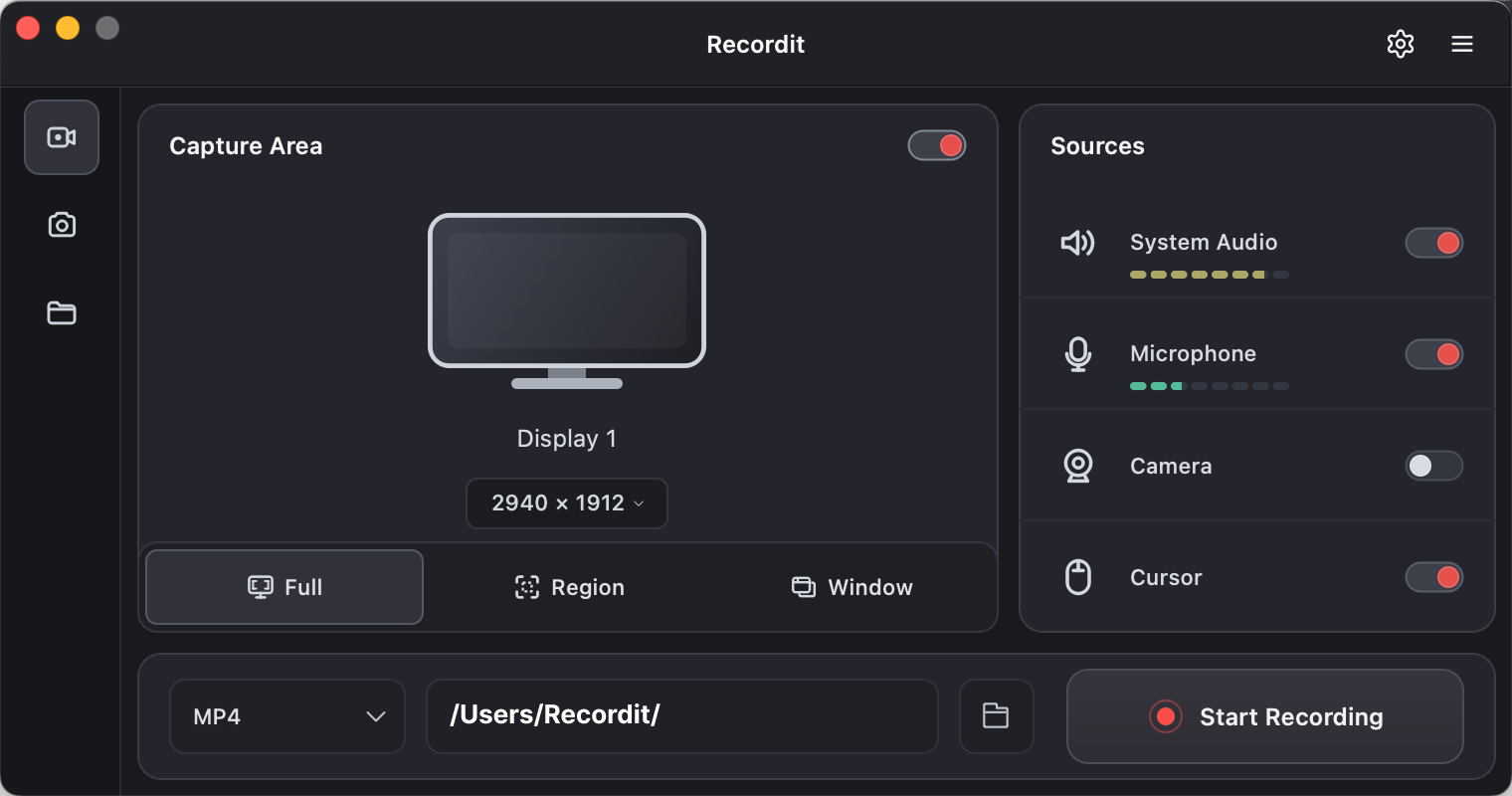
3. 嘗試使用更可靠、更易用的螢幕錄製軟體 – Swyshare Recordit
如果您已經嘗試過多種 OBS 修復方法,但仍然覺得桌面音訊錄製過於複雜,那麼或許應該考慮使用更簡單的螢幕錄製應用程式。
Swyshare Recordit 專為希望更輕鬆地錄製電腦螢幕而無需處理 OBS 中繁多配置選項的用戶而設計。
主要特點 Recordit :
- 截取整個螢幕、視窗或選定區域。
- 錄製系統音訊、麥克風聲音或兩者都錄製。
- 在螢幕錄製中新增攝影機疊加。
- 錄製解析度最高可達 4K 的影片。
- 剪輯錄音並添加特效、浮水印或註釋。
- 設定錄製功能自動開始和停止。
- 相容於Windows和macOS系統。
4。
總之,OBS桌面音訊問題通常可以透過檢查音訊設備、混音器設定和錄音軌道來解決。但是,如果您想要一個更簡單的解決方案, Swyshare Recordit 是一款可靠且易於使用的替代方案。憑藉其簡單易用的錄音功能, Recordit 讓您更方便地進行螢幕和音訊錄製。