
OBS Studio 是一款流行的螢幕錄製和直播應用程序,用戶可以使用它來錄製遊戲畫面、教程以及管理多個視訊來源。然而,一些用戶遇到了一個令人沮喪的問題:OBS 的視訊來源會不斷重置。例如,視窗擷取來源可能會切換到其他應用程序,攝影機來源可能會遺失設置,或者在重新啟動 OBS 後,某個視訊來源可能會恢復到預設配置。
在本指南中,我們將解釋為什麼 OBS 來源會不斷重置,並介紹幾個簡單易行的解決方案。
1. 為什麼 OBS 來源會不斷重置?
OBS 來源可能會因以下幾個原因重設:
- 場景集合或設定檔錯誤: 切換配置可能會導致您常用的資源顯示缺失或變更。
- 更改設備連接: 攝影機、麥克風和擷取卡可能無法使用或變更裝置名稱。
- 源設定不正確: 視窗捕獲或遊戲捕獲可能無法識別目標應用程式。
- 權限衝突: OBS 可能難以擷取以不同權限執行的應用程式。
- 軟體版本過舊或外掛不相容: 程式錯誤和插件衝突可能會幹擾原始程式碼的行為。
- 設定檔已損壞: 損壞的設定可能會阻止 OBS 正確保存或恢復來源配置。
2. 如何解決 OBS 來源不斷重置的問題?
請按順序嘗試以下解決方案。每次修復後,請測試受影響的來源,以確定問題是否已解決。
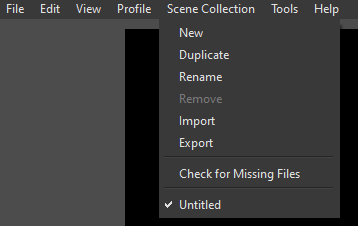
方法一:檢查您的個人資料和場景收藏
OBS 使用設定檔來管理輸出和串流設置,而場景集合則用於儲存場景及其來源。選擇錯誤的配置可能會導致您的來源看起來像是重置了一樣。
腳步:
- 開啟 OBS Studio,點選 輪廓 並選擇您常用的個人資料。
- 打開 場景集 選擇包含您所需資源的集合。
- 請確認您所需的資源已列在「資源」面板中。
- 儲存變更並重新啟動 OBS,以測試配置是否生效。
方法二:重新配置受影響的來源
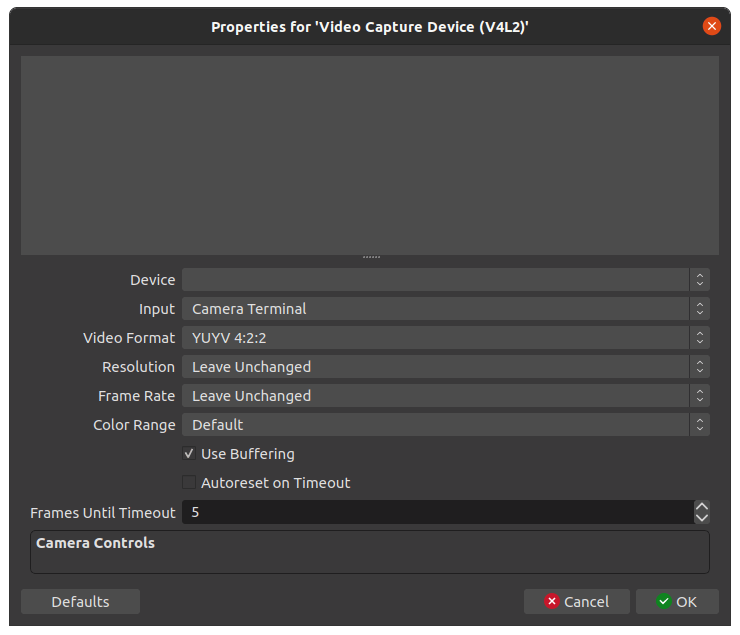
來源可能會重置,因為其選定的視窗或捕獲設備不再可用。
腳步:
- 在“來源”面板中選擇有問題的來源。
- 點選 特性 然後重新選擇正確的應用程式視窗、相機或擷取裝置。
- 點選 好的 並驗證原始程式碼是否正常運作。
- 如果問題仍然存在,請重新建立來源並重新配置。
方法三:以適當的權限運行 OBS
權限衝突可能會阻止 OBS 正確捕獲某些應用程序,特別是以管理員身份運行的遊戲和程式。
腳步:
- 關閉 OBS Studio,右鍵點選 OBS 快捷方式並選擇 以管理員身份執行 如果合適的話。
- 開啟場景並測試受影響的來源。

方法四:更新 OBS 並停用衝突插件
過時的軟體或不相容的插件可能會導致原始程式碼出現意外行為。
腳步:
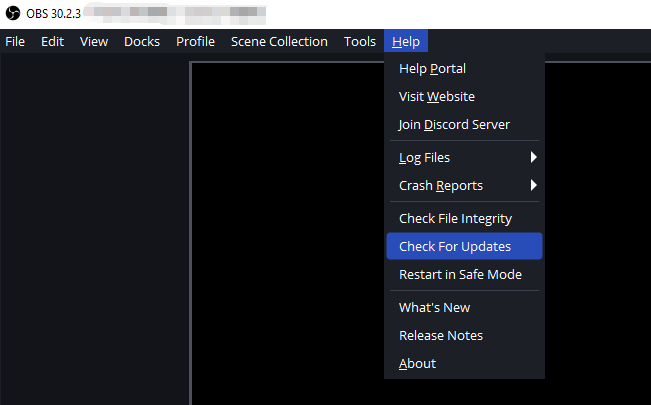
- 檢查您的 OBS 版本,並從 OBS 官方網站安裝可用的穩定更新版本。
- 檢查最近安裝或更新的插件。
- 根據相關文檔,暫時停用可能存在衝突的第三方插件。
- 重新啟動 OBS 並再次測試訊號源。
- 如果問題是在某個特定更新後出現的,請調查是否是該版本或外掛程式導致的。
方法五:檢查您的採集設備和連接
如果相機或擷取卡不斷重啟,問題可能與其連接或可用性有關。
腳步:
- 檢查Windows是否識別已連接的裝置。
- 在確保安全的情況下,請中斷並重新連接相機或擷取卡。
- 開啟原始碼 特性 並選擇正確的設備。
- 關閉其他可能正在使用相同攝影機或擷取卡的應用程式。
- 再次測試原始碼。
方法六:嘗試其他捕獲方法
某些應用程式和遊戲可能無法在所有採集方式下正常運作。切換採集源或許可以解決問題。
腳步:
- 在 OBS 中開啟受影響的場景。
- 檢查來源檔案使用的捕獲方法。
- 如果遊戲擷取失敗,請嘗試視窗擷取或顯示器擷取(視情況而定)。
- 選擇正確的應用程式或顯示器。
- 預覽音源並測試一段簡短的錄音。

方法 7:測試全新的 OBS 配置
如果以上方法均無效,則現有配置可能已損壞。
腳步:
- 完全關閉 OBS。
- 備份您的個人資料、場景收藏和其他重要設定。
- 使用 OBS 支援的便攜模式或其他已記錄的方法來測試乾淨的配置。
- 建立一個新場景,並新增有問題的來源。
- 如果原始檔案運作正常,請仔細恢復設定以找出原因。
3. 額外提示:試試簡易版 OBS 替代方案 – Swyshare Recordit
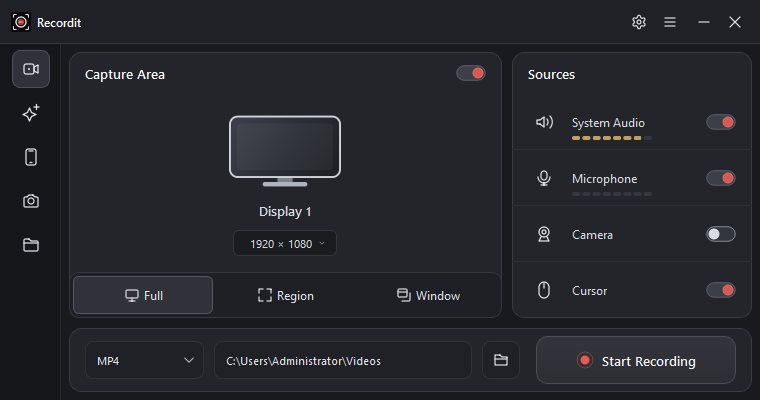
如果您經常遇到 OBS 來源問題,並且主要需要錄製螢幕,那麼切換到更簡單的工具可能會節省時間。 Swyshare Recordit 是一款螢幕錄製替代方案,旨在提供更直接的錄製工作流程,而無需使用者管理複雜的 OBS 場景。
主要特點 Swyshare Recordit :
- 您可以根據需要選擇全螢幕、視窗或區域錄製。
- 錄製系統聲音、麥克風和網路攝影機。
- 在電腦上截取 iPhone 和 Android 螢幕。
- 以高幀率錄製螢幕,並將錄製內容儲存為 MP4、GIF 或 MP3 格式。
- 自動錄製並使用即時回放功能。
- 剪輯影片、新增浮水印、調整解析度。
如何使用錄製螢幕 Recordit
- 下載 Recordit 從其官方網站下載並安裝到您的電腦(Windows/Mac)上。
- 選擇可用的錄製模式,調整音訊和其他所需選項。
- 開啟您想要錄製的內容並開始錄製。
- 完成錄製後,在“檔案”標籤中找到它,然後根據需要進行編輯。
4。
OBS 來源可能會因場景集合錯誤、裝置連接變更、權限衝突、外掛程式過時或設定損壞而不斷重置。若要解決此問題,請檢查您的目前設定文件,重新配置受影響的來源,更新 OBS,並驗證您的採集設備和連線。如果問題仍然存在,請備份您的設定並測試全新的 OBS 配置。
但是,如果您想避免反覆排查 OBS 故障,並且更喜歡一種更直接的螢幕錄製方式, Swyshare Recordit 是一個值得考慮的替代方案。它簡單的錄製流程可以讓日常螢幕錄製更加便捷,適用於教學課程、簡報和其他桌面活動。對於那些重視簡單易用且可靠的日常錄製功能,而非進階串流功能的使用者來說, Recordit 這是一個值得嘗試的實用方法。