
OBS Studio 是一款受歡迎的螢幕錄製和直播工具,可用於錄製遊戲畫面、教學課程、簡報和桌面活動。然而,一個常見的問題是 OBS 可以正常錄製聲音,但視訊畫面卻是缺失、黑屏或卡頓。您可能會看到音頻電平表有反應,也能聽到麥克風或桌面音頻,但最終卻發現錄製的視頻沒有可用的畫面。在本指南中,我們將解釋 OBS 錄製聲音但不錄製影片的原因,並提供一些快速解決方案,以及一種更簡單的快速錄製帶聲音視訊的方法。

1. 為什麼 OBS 只錄製聲音而不錄製影片?
以下是造成此問題的一些最常見原因:
- 隱藏的影片來源: 您的顯示器擷取、視窗擷取、遊戲擷取或網路攝影機來源可能已停用或被其他來源覆蓋。
- 視窗或顯示器錯誤: OBS 可能正在錄製與您預期錄製的應用程式、視窗或顯示器不同的內容。
- 遊戲錄製相容性: 某些遊戲或應用程式可能無法與 OBS 遊戲捕獲功能正常運行,導致黑屏。
- GPU衝突: OBS 和您正在錄製的應用程式可能會運行在不同的 GPU 上,這可能會幹擾視訊擷取。
- 錄製設定錯誤: 如果預覽正常,但儲存的檔案只包含音頻,則可能是錄製格式或編碼器導致了問題。
- 軟體幹擾: 遊戲疊加層、螢幕錄製軟體、圖形工具或其他程式有時會幹擾 OBS。
- 軟體版本過舊: 過時的 OBS 或顯示卡驅動程式可能會導致與新應用程式的相容性問題。
2. 如何解決 OBS 中顯示聲音但沒有視訊畫面的問題?
2.1 檢查 OBS 預覽
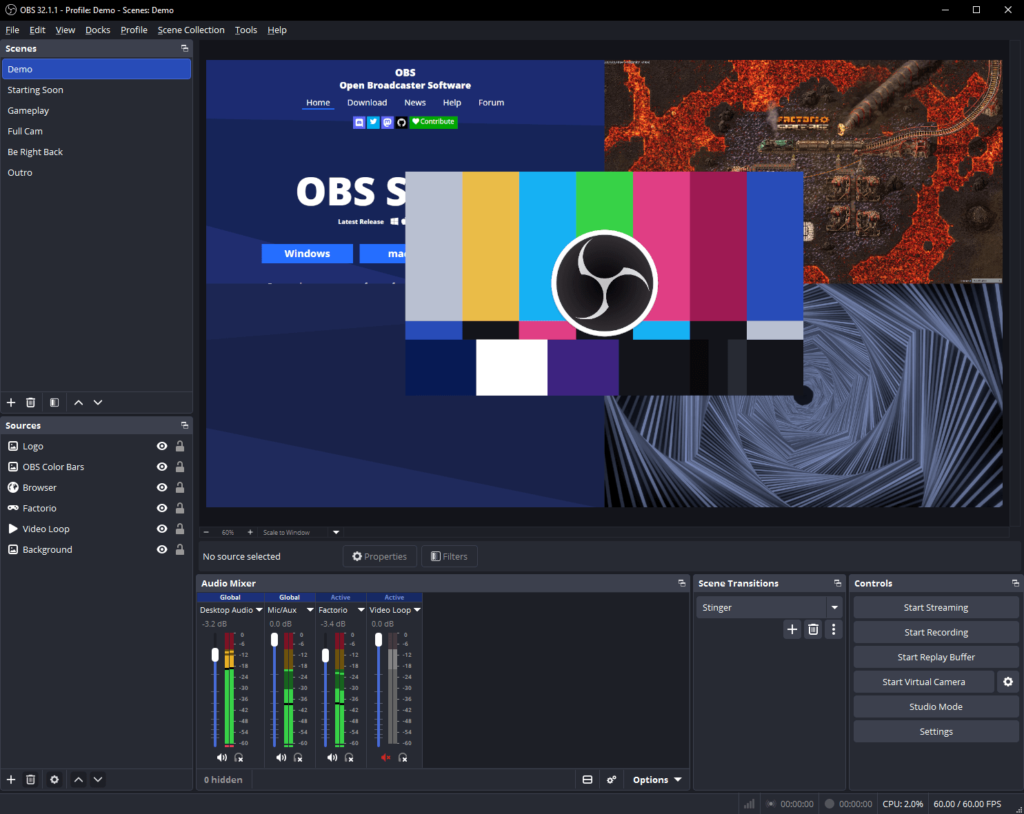
OBS預覽顯示程式是否正確接收視訊來源。
腳步:
- 打開 OBS Studio 並查看主預覽區域。
- 檢查您的螢幕、遊戲或應用程式是否顯示。
- 如果預覽畫面為黑屏,請檢查您的視訊來源。
- 如果預覽正常但錄製不正常,請檢查您的輸出設定。
2.2 確保您的視訊來源可見
即使音訊來源繼續運作,已停用或隱藏的來源也不會出現在錄音中。
腳步:
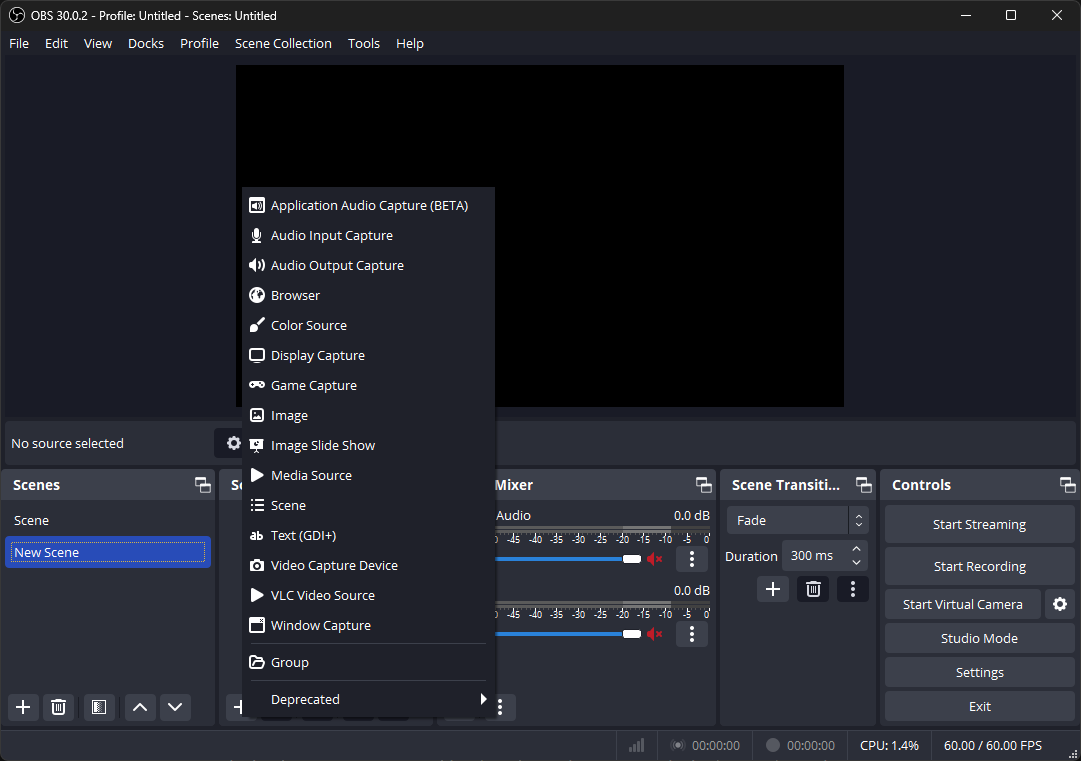
- 找到 來源 OBS面板。
- 找到您的顯示器擷取、視窗擷取或遊戲擷取來源。
- 請確保眼睛圖示已啟用,並檢查來源順序。
- 暫時隱藏可能報道該影片的其他來源。
2.3 檢查捕獲源設置
OBS 可能只是指向了錯誤的顯示器或應用程式。
腳步:
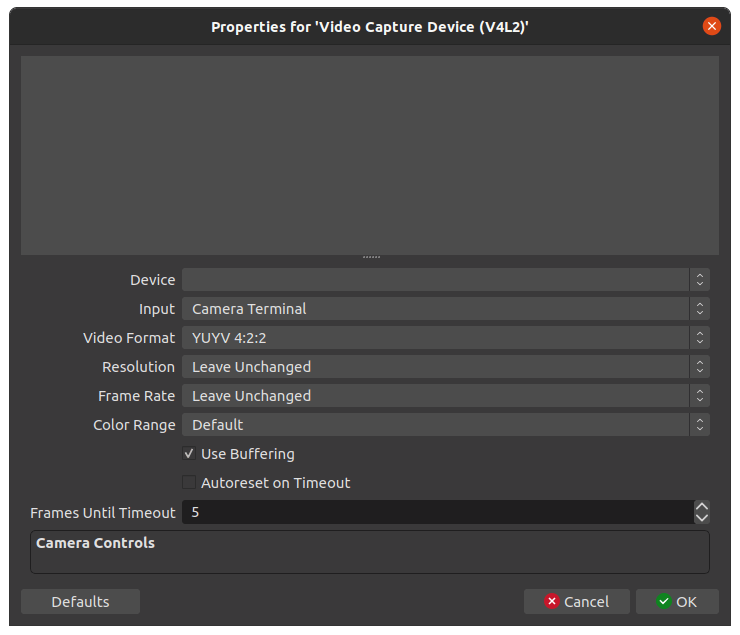
- 右鍵單擊視訊擷取來源並選擇 特性 。
- 選擇正確的顯示視窗或應用程式視窗。
- 確認設定並再次檢查預覽。
2.4 切換到不同的捕獲方法
某些應用程式無法與特定的捕獲方法正常運作。
腳步:
- 如果您使用的是遊戲擷取功能,請嘗試使用視窗擷取功能。
- 如果視窗擷取失敗,請嘗試顯示擷取。
- 檢查影片是否出現在預覽中,然後進行簡短的測試錄影。
當遊戲錄製出現黑畫面但遊戲音訊仍正常播放時,此功能尤其有用。
2.5 檢查您的 GPU 配置
同時配備整合式顯示卡和獨立顯示卡的電腦有時會造成影像擷取衝突。
腳步:
- 開啟電腦的圖形設定。
- 查看OBS正在使用哪個GPU。
- 查看您正在錄製的應用程式正在使用哪個GPU。
- 請正確配置應用程式。
- 重新啟動 OBS 和目標應用程式。
2.6 查看 OBS 錄製設定
如果預覽顯示視頻但最終錄製的內容沒有視頻,請檢查您的錄製配置。
腳步:
- 打開 設定 在 OBS 中,選擇 輸出 然後前往 記錄 。
- 檢查錄製格式和編碼器,然後儲存變更。

在開始長時間錄製之前,請務必先進行一段簡短的測試錄製。這樣可以避免之後發現錄製失敗的情況。
2.7 停用其他錄製軟體和疊加層
可能是其他應用程式幹擾了 OBS 的視訊擷取功能。
腳步:
- 關閉其他螢幕錄製程式。
- 暫時停用遊戲或圖形疊加層。
- 重新啟動 OBS 並再次測試視訊來源。
如果問題消失,請逐一重新開啟應用程序,以找出衝突的軟體。
2.8 更新 OBS 和顯示卡驅動程式
相容性問題有時可能是由過時的軟體引起的。
腳步:
- 請檢查您是否執行的是最新穩定版的 OBS。
- 如有必要,請更新顯示卡驅動程式。
- 重新啟動電腦,然後開啟 OBS 並再次測試錄製。
3. 輕鬆錄製帶有聲音的視頻 Swyshare Recordit
如果覺得 OBS 的故障排除很複雜, Swyshare Recordit 提供了一種更簡單的螢幕錄製(帶有聲音)方式。
主要特點 Recordit :
- 截取全螢幕、選定區域或應用程式。
- 同時錄製系統聲音、麥克風和網路攝影機。
- 包括定時錄製、即時回放、滑鼠特效和繪圖工具。
- 內建編輯器,可進行剪輯、調整大小、添加浮水印、背景和網路攝影機影片素材。
- 匯出錄音檔案為 MP4、GIF 和 MP3 等格式。
如何使用 Recordit :
- 打開 Swyshare Recordit 在您的 Windows 或 Mac 電腦上。
- 選擇全螢幕、視窗或特定區域;啟用要錄製的系統聲音和/或麥克風。
- 點選「開始錄製」按鈕,開始畫面操作。
- 錄製完成後停止錄製,並將影片儲存到您選擇的位置。

4。
當 OBS 可以錄製聲音但無法錄製影片時,問題通常與視訊來源、錄製方式、GPU 配置、錄製設定或軟體衝突有關。透過檢查 OBS 預覽、確認視訊來源、切換錄製方式、檢查 GPU 和錄製設定以及更新 OBS 和驅動程序,通常可以解決此問題。
但是,如果您只是想要一種快速可靠的錄製影片和聲音的方法, Swyshare Recordit 可以作為一種便捷的替代方案。它具備靈活的螢幕錄製、系統和麥克風音訊錄製、網路攝影機支援以及實用的錄製工具。 Recordit 它提供簡單易用的工作流程,無需進行大量的 OBS 配置。對於喜歡簡單操作並希望快速開始錄製的用戶來說, Recordit 值得一試。