
Xbox Series X 以其強大的效能、快速的載入速度和沈浸式的 4K 遊戲體驗而聞名。然而,就像任何高階遊戲設備一樣,它有時也會出現技術問題。用戶遇到的最令人沮喪的問題之一就是 Xbox Series X 黑畫面問題。
部分使用者在開機時會遇到螢幕完全黑屏的情況,而有些使用者則可能在遊戲過程中、系統更新後或啟用HDR和120Hz等進階顯示設定時遇到此問題。在許多情況下,主機本身運作正常,但電視或顯示器上卻沒有任何影像顯示。
在本指南中,我們將解釋 Xbox Series X 螢幕黑屏的常見原因,並向您展示解決此問題的有效方法。
1. 為什麼我的 Xbox Series X 螢幕是黑屏的?
以下是一些導致 Xbox Series X 顯示黑屏的常見原因:
- HDMI線纜或HDMI連接埠問題
- 電視輸入來源錯誤
- 不支援的解析度或刷新率
- HDR或VRR相容性問題
- 顯示設定損壞
- 軟體故障或更新失敗
- 過熱或硬體損壞
- 電視韌體相容性問題
了解可能導致黑屏的原因,可以幫助您更有效地修復黑屏問題。
2. 如何解決 Xbox Series X 黑畫面問題?
2.1 執行硬重啟
臨時軟體故障有時會導致 Xbox 無法正常顯示。
腳步:
- 按住 Xbox 電源按鈕約 10 秒鐘。
- 等到主機完全關機後再進行操作。
- 拔掉電源線 30-60 秒。
- 重新插上電源線,然後重新啟動Xbox。
這樣可以清除臨時快取文件,通常能快速解決啟動時黑屏的問題。
2.2 檢查HDMI連接
HDMI握手問題是導致Xbox黑屏問題最常見的原因之一。
請嘗試以下方法:
- 斷開HDMI線纜,然後重新牢固地連接。
- 請使用電視或顯示器上的其他 HDMI 連接埠。
- 將HDMI線更換為另一根高品質的線纜。
- 將Xbox直接連接到電視。
- 移除所有HDMI分配器或AV接收器。
- 請確認電視機上已選擇正確的HDMI輸入來源。
為了獲得最佳相容性,建議使用 Xbox Series X 隨附的原廠 HDMI 2.1 線纜。
2.3 以低解析度模式啟動 Xbox
如果您的 Xbox 設定為不支援的解析度或更新率,螢幕可能會保持黑畫面狀態。
進入低解析度模式:
- 完全關閉Xbox。
- 握住 配對/綁定 按鈕和 力量 扣在一起。
- 繼續按住直到聽到第二次啟動提示音。
- 主機應該以低解析度模式啟動。
進入控制面板後:
前往:
設定 → 常規 → 電視和顯示選項
然後更改:
- 解析度為 1080p
- 刷新率提升至 60Hz
更改顯示設定後,此方法尤其有用。
2.4 關閉 HDR、VRR 和 120Hz
先進的顯示技術有時會與某些電視和顯示器產生相容性問題。
前往 設定 → 常規 → 電視和顯示選項 ,然後點擊 視訊模式 。
禁用:
- HDR10
- 杜比視界
- VRR(可變刷新率)
- 120Hz刷新率
- 自動低延遲模式
許多用戶反映,關閉 HDR 功能可以解決遊戲過程中隨機出現的黑畫面問題。
2.5 重置 Xbox 顯示設置
視訊設定損壞可能會導致 Xbox 無法正確輸出顯示訊號。
腳步:
- 關閉Xbox。
- 握住 一對 按鈕和 力量 同時按下按鈕。
- 等到聽到第二次啟動提示音。
- 鬆開按鈕。
主機將自動將顯示設定重設為預設值。
2.6 測試另一台電視或顯示器
在其他顯示器上測試 Xbox 有助於確定問題是由以下原因引起的:
- Xbox
- 電視機,
- 或HDMI相容性。
如果遊戲機在其他螢幕上運作正常,那麼可能是電視設定或韌體的問題。
2.7 更新 Xbox 和電視韌體
韌體版本過舊會導致 HDMI 相容性問題和 HDR 相關錯誤。
請務必更新:
- Xbox 系統軟體
- 電視韌體
- 監控韌體(如有)
韌體更新通常可以提高穩定性和顯示相容性。
2.8 將 Xbox 恢復原廠設置
如果黑畫面問題仍然存在,恢復原廠設定或許可以修復更深層的軟體損壞。
前往 設定 → 系統 → 主機資訊 → 重置主機 ,然後選擇 重置並保留我的遊戲和應用 。
此操作會重新安裝 Xbox 作業系統,但不會刪除您已安裝的遊戲。
2.9 檢查硬體問題
如果上述方法無法解決問題,則可能表示有硬體問題。
常見的預警訊號包括:
- HDMI連接埠鬆脫或損壞
- 螢幕閃爍後變黑
- 過熱
- 意外停工
- 每次啟動都出現永久黑屏
在這種情況下,可能需要專業維修。
3. 額外功能:一鍵螢幕錄製 Swyshare Recordit
在追蹤 Xbox 黑屏問題時,錄音問題過程會非常有幫助。您可能需要錄製以下內容:
- 開機黑螢幕
- 螢幕閃爍,
- HDR故障,
- 遊戲崩潰
- 或系統錯誤訊息。
同時,許多遊戲玩家也希望有簡單的方法來錄製遊戲精彩片段和教學。
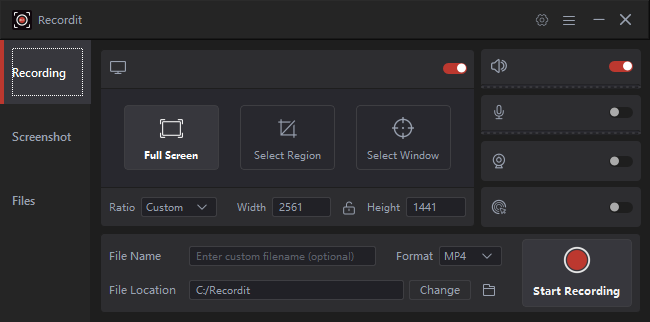
這裡 Swyshare Recordit 成為一個有效的解決方案。 Swyshare Recordit 是一款輕量級的螢幕錄製軟體,設計用於快速輕鬆地進行螢幕錄製。與複雜的影片編輯工具不同, Recordit 專注於一鍵螢幕截圖和即時導出。
主要特點 Recordit :
- 錄製螢幕上的任何活動並錄製音頻
- 設定自動開始和停止錄製任務
- 在錄製過程中或錄製後編輯視頻
- 即時匯出錄音,支援多種常用格式。
- 錄製遊戲過程,無延遲或黑屏
4。
Xbox Series X 黑屏問題令人沮喪,但通常是由 HDMI 連接問題、顯示器設定衝突或臨時軟體故障引起的,而非嚴重的硬體故障。強制重新啟動、重設顯示設定、停用 HDR 或更換 HDMI 線通常可以快速解決問題。
如果您需要一種簡單的方法來記錄黑屏問題或錄製 Xbox 遊戲畫面, Swyshare Recordit 強烈推薦。它具備一鍵錄製、輕巧便攜、即時分享和GIF製作等功能。 Recordit 為故障排除、遊戲錄製和內容分享提供快速且方便的解決方案。