
OBS Studio 是一款受歡迎的免費開源軟體,用於螢幕錄製、遊戲畫面捕捉、教學製作、直播和影片製作。其豐富的自訂選項使 OBS 成為遊戲玩家、內容創作者、教育工作者和專業人士的熱門選擇。然而,OBS 在錄製過程中仍然可能意外崩潰。
OBS 突然崩潰會令人沮喪,尤其是在你花費大量時間錄製重要內容之後。有時,錄製內容似乎會消失;有時,你可能會發現視訊檔案不完整或無法開啟。幸運的是,OBS 崩潰並不總是意味著你的錄製內容永久丟失。根據錄製格式和崩潰的具體情況,你或許可以恢復影片或修復損壞的檔案。
本文解釋了 OBS 錄製崩潰的原因,並提供了恢復崩潰錄製的快速步驟。

1. 為什麼 OBS 錄製過程中會發生崩潰?
OBS錄製崩潰可能由多種技術原因引起。一些最常見的原因包括:
- CPU或GPU使用率過高: 在運行大型遊戲或應用程式的同時錄製高解析度影片可能會導致電腦過載。
- 磁碟空間不足: 長時間或高品質的錄製會佔用大量儲存空間。如果您的硬碟空間不足,OBS 可能會停止錄製或崩潰。
- 過時的驅動程式: 不相容或過時的顯示卡驅動程式可能會導致錄製過程中出現不穩定。
- 要求過高的環境: 過高的錄製設定會對硬體造成負擔,並影響 OBS 的效能。
- 軟體衝突: 後台應用程式衝突有時會影響 OBS 的錄製效能。
- 系統意外中斷: 斷電、系統凍結或強制關機都可能導致 OBS 在正確保存之前中斷錄製。
了解原因可以更輕鬆地恢復您的 OBS 錄製內容,並避免將來出現類似問題。
2. 如何恢復崩潰的 OBS 錄製?
如果 OBS 在錄製過程中崩潰,請嘗試以下快速復原方法。
2.1 檢查您的 OBS 錄製資料夾
開啟 OBS Studio 並前往 檔案 > 顯示錄製內容 尋找在崩潰發生前後建立的檔案。
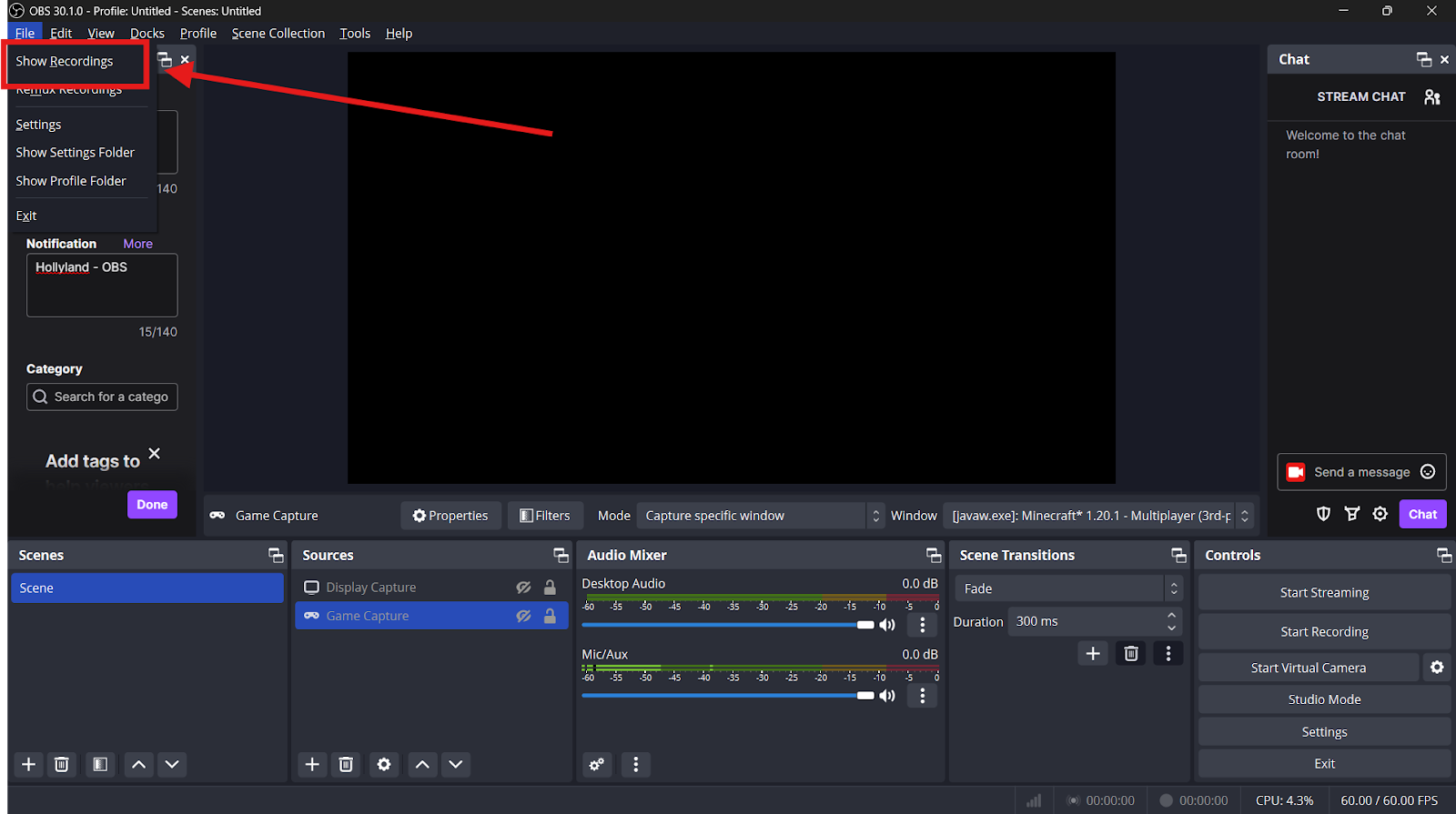
檢查文件大小。如果發現檔案較大,您的錄影可能仍包含大部分已錄製的片段。在嘗試任何還原或修復操作之前,請先備份原始檔案。
2.2 嘗試開啟視頻
用你常用的影片播放器開啟錄製的影片。如果打不開,請嘗試其他播放器,例如 VLC 媒體播放器。
如果影片播放正常,請使用備份儲存。如果無法打開,請保留該文件——或許還有恢復的可能。
2.3 恢復 MKV 錄影
如果您使用 MKV 格式錄製,那麼在發生崩潰後,您更有可能恢復視訊素材。 MKV 通常比 MP4 更能抵抗意外中斷。
如果檔案可以正常打開,您可以使用 OBS 將其轉換為 MP4 格式。請前往 檔案 > 重混錄音 選擇 MKV 文件,然後選擇儲存新 MP4 版本的位置。
為了更安全地錄製視頻,請使用 MKV 格式,錄製完成後再轉換為 MP4 格式。
2.4 修復損壞的MP4
如果 OBS 在 MP4 錄製過程中崩潰,則檔案可能無法正確完成,也可能無法正常開啟。
首先備份損壞的檔案。然後嘗試使用不同的播放器。如果檔案仍然無法播放,請嘗試使用一款信譽良好的、專為修復損壞的 MP4 檔案而設計的視訊修復工具。
無法保證資料能夠恢復,尤其是一些視訊資料從未成功寫入儲存設備的情況下。
2.5 檢查您的儲存空間
如果錄製不完整,請檢查您的電腦磁碟空間是否不足。如有必要,請將舊文件移至其他硬碟或雲端儲存。
為避免日後出現問題,請確保在開始長時間錄製之前有足夠的可用儲存空間。
3. 額外提示:嘗試使用更可靠的螢幕錄製軟體 — Swyshare Recordit 而不是 OBS
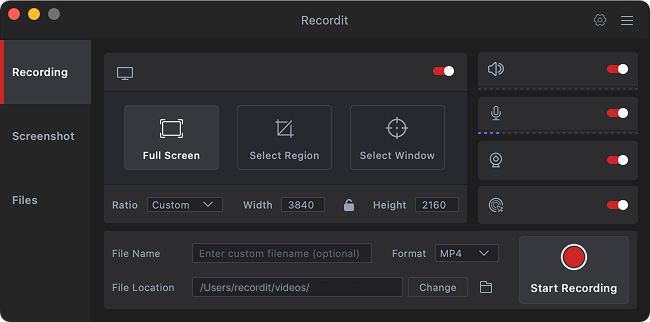
如果您經常遇到 OBS 崩潰或覺得 OBS 太複雜,您不妨試試 Swyshare Recordit 作為螢幕錄製的替代方案。
Swyshare Recordit 是一款專用的螢幕錄製工具,旨在提供更直接的電腦螢幕錄製方式。與專為直播和高級錄製而設計的 OBS 不同, Recordit 提供更簡單、更易用的螢幕錄製體驗。
部分 Recordit 其主要特點包括:
- 靈活的螢幕錄製: 錄製全螢幕、視窗或選定區域。
- 攝影機和音訊: 錄製您的網路攝影機/系統或麥克風音訊。
- 預定錄製: 在設定的時間自動開始錄製。
- 即時回放: 儲存最近的螢幕活動。
- 多種格式: 匯出錄音檔案為 MP4、GIF 和 MP3 等格式。
- 內建編輯器: 使用背景和浮水印等功能對錄製內容進行剪輯和自訂。
4。
OBS錄製崩潰固然令人沮喪,但您的影片可能並未遺失。首先檢查OBS錄製資料夾。如果您錄製的是MKV格式,請嘗試開啟該文件,或使用OBS的「重新封裝錄製」功能將其轉換為MP4格式。對於損壞的MP4文件,請嘗試使用其他媒體播放器或可靠的視訊修復工具,並在恢復之前務必備份原始文件。
為防止將來崩潰,請保持足夠的可用儲存空間,更新 OBS 和顯示卡驅動程序,關閉不必要的應用程序,並使用電腦能夠承受的設定。
如果您想要更簡單的錄製體驗,而不需要 OBS 複雜的直播和廣播功能,請考慮以下方案: Swyshare Recordit 憑藉其簡單的工作流程和實用的錄音工具, Recordit 這是一個方便的替代方案,可以幫助您專注於內容創作,而不是解決崩潰問題。