
OBS Studio 是最受歡迎的免費直播和螢幕錄製應用程式之一,深受數百萬內容創作者、教育工作者、遊戲玩家和商務人士的信賴。其靈活性、強大的自訂選項以及對多種視訊來源的支持,使其成為錄製和直播的絕佳選擇。
然而,許多用戶都遇到了一個令人頭痛的問題:OBS 會導致攝影機卡頓。攝影機可能會在錄製過程中突然卡住,顯示靜止圖像而不是實時視頻,幾分鐘後卡頓,或者完全停止響應,直到重啟 OBS 才能恢復正常。這個問題會毀掉直播、中斷視訊會議,並浪費寶貴的錄製時間。
本指南將介紹解決 OBS 攝影機卡頓問題的最有效方法。如果故障排除後問題仍然存在,我們也會介紹一款輕量級的螢幕錄製軟體,它能提供更簡單、更穩定的錄製體驗。
1. 如何解決 OBS 持續卡頓攝影機的問題?
1.1 重新啟動 OBS 和您的網路攝影機
在嘗試進階修復方法之前,請完全關閉 OBS Studio 並拔掉網路攝影機。
請等待約 30 秒後再重新連接攝影機並開啟 OBS。這可以刷新攝影機連接,通常可以解決暫時性故障。
如果您使用的是筆記型電腦攝像頭,只需重新啟動即可。
1.2 關閉使用攝影機的應用程式
只需一個應用程式即可同時完全控制多個網路攝影機。
常見的干擾程序包括:
- 飛漲
- 微軟團隊
- Discord
- Skype
- Google Meet
- 相機應用
- 使用網路攝影機的瀏覽器標籤頁
啟動 OBS 前請關閉這些應用程式。
1.3 更新 OBS Studio
舊版的 OBS 可能會有影響網路攝影機相容性的錯誤。
從 OBS 官方網站下載最新版本並安裝所有可用的更新。
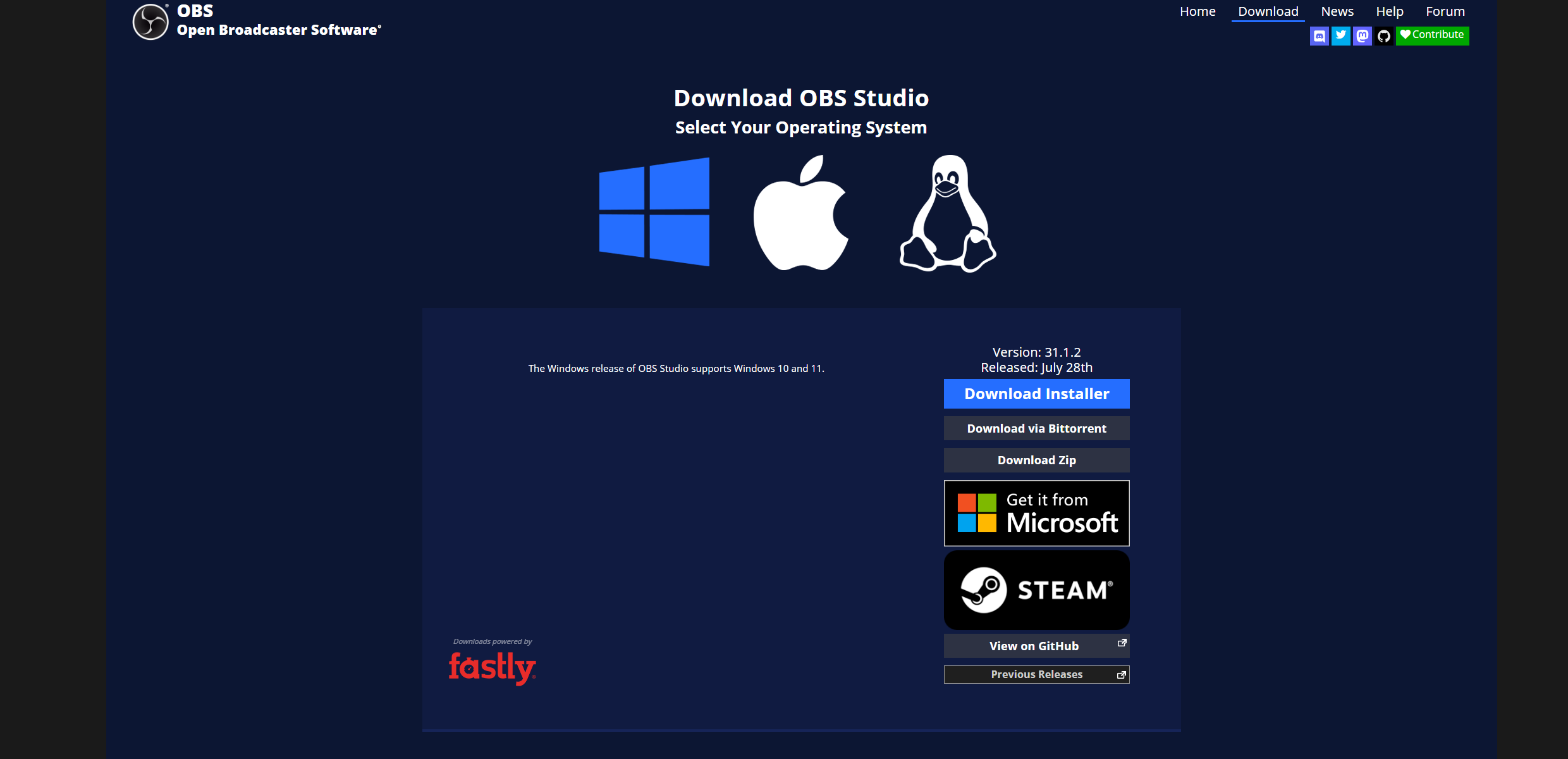
新發行的版本通常包括:
- 相機相容性改進
- 錯誤修復
- 更好的硬體支持
- 效能最佳化
1.4 更新網路攝影機驅動程式
過時或損壞的攝影機驅動程式經常會導致電腦卡頓。
更新:
- 開啟裝置管理員。
- 擴張 相機 或者 影像設備 。
- 右鍵單擊您的網路攝影機。
- 選擇 更新驅動程式 。
- 安裝最新版本。
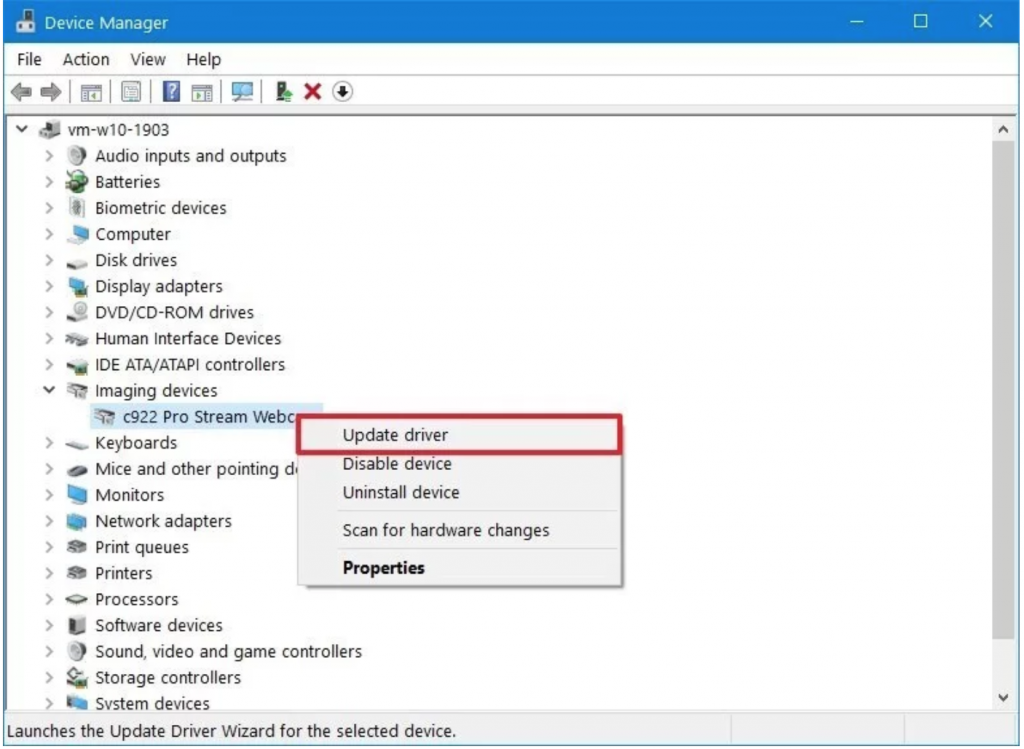
如果問題是在驅動程式更新後出現的,請嘗試回滾到先前的版本。
1.5 降低相機分辨率
高解析度網路攝影機會消耗大量系統資源。
例如:
- 4K 60幀
- 1080p 60幀
- HDR錄製
如果您的電腦難以處理這些設置,OBS 可能會卡住視訊訊號。
請嘗試降低攝影機設定:
- 1920×1080 @ 30 幀/秒
- 1280×720 @ 30 幀/秒
許多用戶認為這些設定更加穩定。
1.6 停用衝突應用程式中的硬體加速
啟用硬體加速後在背景執行的應用程式會爭用 GPU 資源。
嘗試停用硬體加速:
- Discord
- 鉻合金
- 邊緣
- 火狐
- 團隊
這或許可以減少導致 OBS 相機卡頓的 GPU 衝突。
1.7 檢查 USB 連接
USB頻寬限制可能會影響網路攝影機的效能。
對於外置相機:
- 直接連接電腦。
- 避免使用USB集線器。
- 嘗試使用另一個USB連接埠。
- 在 USB 2.0 和 USB 3.0 連接埠之間切換。
- 更換損壞的USB線。
某些網路攝影機在特定的 USB 控制器上表現更佳。
1.8 降低 OBS 資源使用率
同時運行多個資料來源會增加 CPU 和 GPU 的負載。
考慮:
- 刪除不必要的瀏覽器來源
- 關閉未使用的場景
- 降低輸出解析度
- 降低錄製畫面率
- 禁用未使用的插件
系統負載越低,相機效能通常越流暢。
1.9 關閉攝影機濾鏡
OBS濾鏡,例如:
- 色鍵
- 查找表
- 色彩校正
- 銳化
- 降噪
可能會增加處理需求。
暫時取下過濾器,看看是不是其中一個導致了結冰。
1.10 重新新增攝影機來源
有時攝影機訊號源會損壞。
要重現它:
- 刪除現有的視訊擷取設備。
- 重啟 OBS。
- 新增新的視訊擷取設備。
- 請再次選擇您的網路攝影機。
- 手動配置解析度。
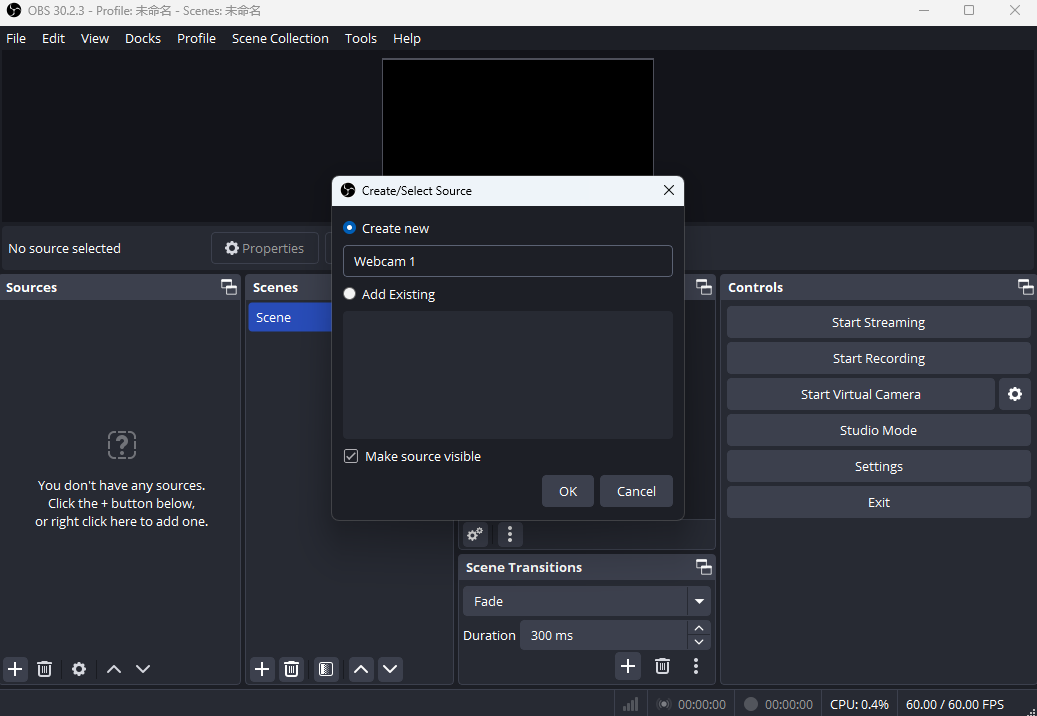
這通常可以解決配置問題。
1.11 在 OBS 之外測試攝影機
打開攝影機:
- Windows Camera
- 飛漲
- 團隊
- Discord
如果相機畫面始終卡頓,可能是相機本身或其驅動程式出現了問題。
如果只是在 OBS 中卡住,那麼問題很可能出在 OBS 設定上。
1.12 以管理員身分執行 OBS
如果沒有足夠的權限,OBS可能無法存取攝影機硬體。
右鍵單擊 OBS 並選擇 以管理員身份執行 。
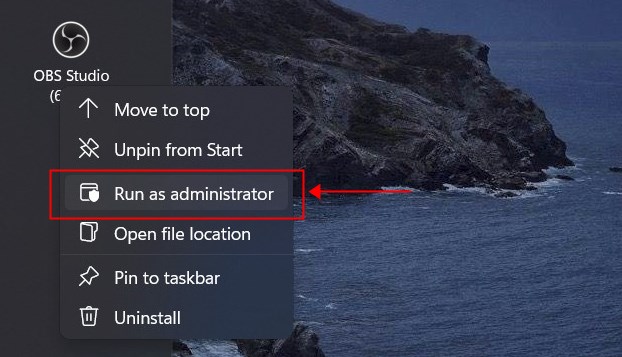
這個簡單的步驟可以解決與權限相關的攝影機問題。
2. 試試簡易螢幕錄影軟體 – Swyshare Recordit 反而
如果你花了幾個小時調整 OBS 設置,但你的相機仍然卡頓,那麼或許應該換用一款設計簡潔而非功能豐富的錄影機。
Swyshare Recordit 是一款輕量級螢幕錄製軟體,專注於提供穩定的錄製效能,無需像 OBS 那樣複雜的操作。它非常適合用於教程、遊戲、線上會議、演示、網路研討會和日常螢幕錄製。
主要特點:
- 您可以錄製整個螢幕、聚焦於特定應用程式窗口,或定義自訂區域進行錄製。
- 同時採集攝影機、系統音訊和麥克風音訊。
- 支援高品質高清和 4K 錄製
- 計劃錄製支援
- 以常用影片格式匯出錄製內容
如何使用錄音 Swyshare Recordit :
- 安裝並啟動 Swyshare Recordit 。
- 選擇錄製區域,如果需要,啟用網路攝影機,然後選擇麥克風和系統音訊。
- 點擊開始錄製並開始螢幕活動。
- 錄製完畢並保存影片。

三、結論
OBS 攝影機卡頓可能是由驅動程式過時、軟體衝突、硬體過載、USB 連接問題、攝影機設定不正確或資源使用過多引起的。在許多情況下,更新 OBS、降低攝影機解析度、關閉衝突的應用程式以及重新建立攝影機來源都可以解決問題。
但是,如果 OBS 在多次故障排除嘗試後仍然持續卡頓,那麼切換到更簡單的錄製解決方案可以節省時間並避免不必要的麻煩。 Swyshare Recordit 它提供流暢的錄製體驗,支援穩定的網路攝影機、高品質的視訊捕捉和易於使用的介面,對於那些只想進行可靠錄製而不想使用 OBS 的用戶來說,它是一個極佳的選擇。