
YouTube TV 讓您輕鬆觀看直播電視,並將喜愛的節目保存下來以便稍後觀看。其雲端 DVR 功能允許用戶將電視節目、電影、體育賽事和其他節目添加到自己的媒體庫,而無需傳統的實體 DVR。但是,錄製的內容並非總是如預期般運作。您可能會發現錄製內容遺失、播放意外停止、錄製內容從錯誤的位置開始,或者只有點播版本可用。
在本指南中,我們將解釋最常見的 YouTube TV 錄製內容問題,向您展示如何解決這些問題,並介紹一種替代方法來錄製您有權在本地捕獲的內容。

1. YouTube TV 錄製內容常見問題
以下是用戶在使用 YouTube TV 錄製內容時可能遇到的一些最常見問題:
- 錄製內容缺失: 您期望找到的程式未出現在您的庫中。
- 僅提供點播版本: YouTube TV 不提供 DVR 錄製,而是提供點播版本。
- 錄音無法播放: 錄音已出現在您的資料庫中,但載入失敗或出現錯誤。
- 影片一直緩衝: 由於網路或裝置問題,播放重複暫停。
- 錄音不完整: 錄音開始於節目已經開始或意外結束後。
- 顯示的版本錯誤: 同一節目可能有多個版本,因此很難找到 DVR 版本。
- 錄音已過期: 雲端DVR錄製的內容並非永久保存,最終可能會失效。
- 在某些設備上可以播放,但在其他設備上則不行: 錄製的影片可能在電腦上可以正常播放,但在智慧電視、手機或串流裝置上卻無法播放。
- 音訊或視訊問題: 錄音播放時可能出現音訊缺失、聲音失真或視訊播放問題。
2. 如何解決 YouTube TV 錄製內容的問題?
一旦確定了問題所在,請嘗試以下故障排除方法,從最簡單的解決方案開始,然後逐步進行更進階的步驟。
2.1 檢查您的圖書館
首先要做的是打開 YouTube TV 並檢查 圖書館 進入此部分。搜尋您錄製的節目、電影、體育賽事或其他節目的名稱。
如果節目已列出但您找不到預期的錄像,請檢查是否有… 選擇版本 選項。 YouTube TV 可能提供相同內容的多個版本,包括 DVR 版本和點播版本。
2.2 檢查節目是否已完成錄製
如果在節目開始後將其添加到 YouTube TV 庫,錄製內容可能只包含添加之後的部分,因此請在節目開始之前添加,以便錄製整個節目。
2.3 檢查您的網路連接
檢查您的網路連接,如有必要,請重新啟動路由器,切換到更強的連接或有線連接,如果緩衝問題仍然存在,請降低播放品質。
2.4 重啟 YouTube TV
應用程式或瀏覽器的臨時故障可能會影響錄製的內容,因此請完全關閉並重新開啟 YouTube TV(或您的瀏覽器),然後重新登入並嘗試播放錄製內容。
2.5 重啟設備
如果重新啟動 YouTube TV 無法解決問題,請關閉設備,等待幾秒鐘,然後再打開設備,重新開啟 YouTube TV 並再次檢查錄製內容。
2.6 更新 YouTube TV 應用程式或瀏覽器
請將 YouTube TV 應用程式、瀏覽器和裝置作業系統更新至最新版本,然後重新啟動裝置並再次嘗試存取錄製內容。
2.7 重新安裝 YouTube TV 應用程式
如果問題仍然存在,請解除安裝並重新安裝 YouTube TV 應用程式,重新登入您的帳戶,然後再次檢查您的媒體庫。
2.8 查看位置信息
檢查您的 YouTube TV 位置設置,並確保當前播放位置準確無誤,以確保能夠觀看預期內容。
2.9 嘗試其他設備
嘗試在其他裝置上播放錄音;如果可以播放,則更新或排查原始裝置故障以解決播放問題。
3. 進階技巧:無故障錄製 YouTube TV Swyshare Recordit
如果您想建立已獲授權錄製的內容的本機副本,專用螢幕錄影機可以提供另一種選擇,而不是完全依賴雲端 DVR 回放。
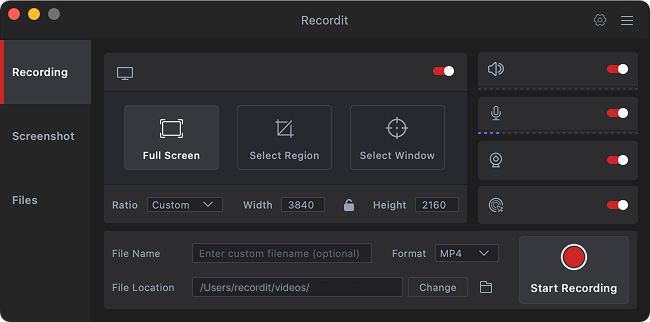
Swyshare Recordit 是一款螢幕錄製程序,旨在讓桌面活動錄製變得簡單易用。它可以錄製整個螢幕、選定區域或特定窗口,同時還允許您控制視訊和音訊設定。
主要特點 Recordit :
- 全螢幕和自訂區域錄製
- 特定視窗錄製
- 系統音訊和麥克風錄音
- 網路攝影機錄製
- 多種輸出格式
- 預定錄製
- 自訂解析度和寬高比設置
- 螢幕截圖
- 方便錄製的快捷鍵
- 基本影片編輯工具
- 記錄最後幾秒鐘功能
如何使用錄製 YouTube TV Recordit :
- 安裝並啟動 Recordit 。
- 開啟 YouTube TV,選擇您有權錄製的內容,然後選擇錄製區域並啟用系統音訊。
- 點擊「開始錄製」並播放 YouTube TV 影片。
- 錄製完成後,點擊“停止錄製”,然後在您選擇的輸出資料夾中找到已儲存的影片。
4。
YouTube TV 錄製內容的問題可能包括錄製內容缺失、版本錯誤、緩衝、播放錯誤、錄製不完整以及內容過期等。幸運的是,許多問題都可以透過檢查您的媒體庫、確認錄製狀態、改善網路連線、重新啟動應用程式或裝置、更新軟體以及必要時重新安裝 YouTube TV 來解決。
但是,如果您需要一種更靈活的方式來創建您有權捕獲的內容的本地錄製, Swyshare Recordit 是一個實用的替代方案。它介面簡潔,錄製模式靈活,支援音訊錄製,具備定時錄製、多種輸出選項和編輯功能,無需複雜的錄製配置即可輕鬆錄製桌面內容。
對於那些正在尋找一款簡單易用的螢幕錄製軟體來配合 YouTube TV 雲端 DVR 的用戶來說, Recordit 這是一個值得嘗試的實用選擇。